Thông tin liên hệ
- 036.686.3943
- admin@nguoicodonvn2008.info

Điều đáng sợ nhất về việc mất cắp laptop không phải là mất phần cứng, mà là ổ không được mã hóa của bạn có thể bị đọc trên bất kỳ máy tính nào. Windows có tính năng bảo vệ tích hợp cho việc này. Bạn chỉ cần biết phải tìm nó ở đâu!
Trong nhiều năm, nhiều người đã tránh BitLocker như tránh bệnh dịch hạch. Nỗi sợ vô tình khóa máy tính khỏi các file của chính mình đã khiến họ không thể kích hoạt tính năng bảo mật được cho là quan trọng nhất của Windows này. Không ít người có chung suy nghĩ như vậy.
Nhiều người cũng tin rằng họ không có gì đáng để bảo vệ. Nhưng hãy nghĩ về những gì thực sự có trên laptop của bạn - tin nhắn văn bản được đồng bộ từ điện thoại, ghi chú ngẫu nhiên chứa thông tin tài chính, ảnh và video gia đình, mật khẩu đã lưu trong trình duyệt và vô số tài liệu cá nhân. Nếu laptop bị đánh cắp, bạn có thể sẽ mất nhiều thứ hơn là chỉ một chiếc máy tính.
Điện thoại iPhone và Android hiện đại sẽ tự động mã hóa dữ liệu khi bạn bật bảo vệ màn hình khóa. Tương tự, tất cả máy tính Apple có chip T2 cũng cung cấp tính năng mã hóa dữ liệu tự động ngay khi xuất xưởng. Việc mã hóa trên các thiết bị này mượt mà đến mức bạn có lẽ thậm chí không hề nhận ra sự tồn tại của nó. Đó chính xác là cách nó hoạt động - bảo vệ dữ liệu một cách âm thầm trong khi bạn vẫn đang làm việc.
Nếu ai đó đánh cắp laptop chưa được mã hóa của bạn, họ có thể lấy ổ cứng ra, kết nối nó với một máy tính khác và duyệt qua các file của bạn như thể chúng thuộc về họ. Với mã hóa được bật, không ai có thể sử dụng ổ nếu không format trước, điều này sẽ xóa toàn bộ dữ liệu trong đó.

Tương tự, việc bán hoặc tặng máy tính cũ sẽ ít rủi ro hơn khi bạn biết dữ liệu đã được mã hóa. Ngay cả khi bạn quên xóa ổ đúng cách, chủ sở hữu mới cũng không thể truy cập các file cũ của bạn nếu không có key mã hóa.
Microsoft đã âm thầm bật mã hóa thiết bị theo mặc định trên các bản cài đặt Windows 11 mới, bất kể bạn thiết lập máy tính như thế nào. Cho dù bạn đăng nhập bằng tài khoản Microsoft hay tạo tài khoản cục bộ bằng các giải pháp thay thế để bỏ qua yêu cầu kết nối Internet, tính năng mã hóa sẽ tự động được bật.
Sự khác biệt quan trọng nằm ở nơi lưu trữ key khôi phục của bạn. Với tài khoản Microsoft, key khôi phục của bạn sẽ tự động được lưu lên đám mây. Nhưng với tài khoản cục bộ, mã hóa vẫn ở trạng thái tạm dừng, với key chỉ được lưu trữ trên ổ cục bộ của bạn. Bằng cách này, bạn không được bảo vệ hoàn toàn và cũng không có bản sao lưu phù hợp cho key khôi phục của mình.

Để hoàn tất quá trình mã hóa, bạn cần đăng nhập bằng tài khoản Microsoft, sau đó upload key khôi phục lên đám mây.
Nếu bạn vừa mua máy tính mới hoặc cài đặt Windows 11 mới, hãy kiểm tra trạng thái mã hóa ngay lập tức. Mở Settings > Privacy & security, sau đó nhấp vào Device encryption. Nếu bạn thấy Device encryption is on, tức là bạn đã được bảo vệ.
Nếu bạn thấy cảnh báo màu vàng cho biết Sign in with your Microsoft account to finish encrypting the device, thì quá trình mã hóa của bạn chưa hoàn tất. Nhấp vào Sign in và đăng nhập vào tài khoản Microsoft của bạn để bảo mật hệ thống và sao lưu key khôi phục.

Các tùy chọn mã hóa khả dụng tùy thuộc vào phiên bản Windows và phần cứng của bạn. Windows 11 Home bao gồm một phiên bản BitLocker nhẹ hơn được gọi là Device Encryption, trong khi các phiên bản Pro và Education cung cấp BitLocker đầy đủ với những tính năng quản lý toàn diện và khả năng kiểm soát tốt hơn đối với các thiết lập bảo mật của bạn.
Windows 11 Home đơn giản hóa mọi thứ. Nếu máy tính của bạn hỗ trợ (hầu hết các máy tính hiện đại đều có), mã hóa thiết bị sẽ tự động bật khi bạn đăng nhập bằng tài khoản Microsoft trên bản cài đặt mới.
Nếu đã nâng cấp lên Windows 11, bạn sẽ cần bật thủ công trong Settings. Vào Settings > Privacy & security > Device encryption và bật nó lên. Vậy là xong! Windows sẽ tự động xử lý phần còn lại, bao gồm cả việc lưu key khôi phục vào tài khoản Microsoft của bạn.
Đối với hầu hết mọi người, sự đơn giản này khá hiệu quả miễn là bạn có quyền truy cập vào tài khoản Microsoft của mình.
BitLocker cung cấp mọi tính năng của mã hóa thiết bị, cùng với các tính năng quản lý mở rộng. Bạn có thể mã hóa các ổ cụ thể, sử dụng các phương thức xác thực khác nhau và quan trọng nhất là chọn nhiều vị trí sao lưu cho key khôi phục ngay từ đầu.
Để bật BitLocker, hãy nhấp vào Start, nhập Manage BitLocker và mở nó từ kết quả tìm kiếm. Chọn ổ, nhấp vào Turn on BitLocker và nhập mật khẩu khi được nhắc. Windows sẽ hướng dẫn bạn thiết lập, bao gồm các bước sao lưu khóa khôi phục.
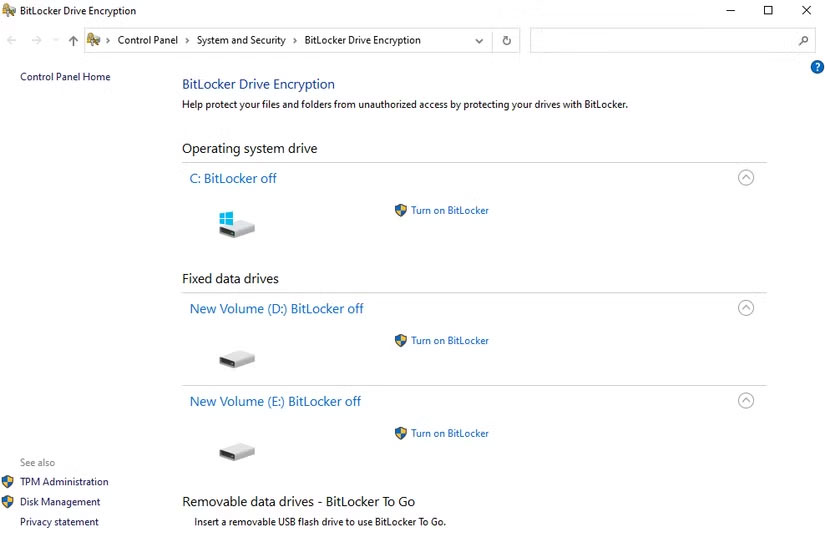
BitLocker cũng cho phép bạn mã hóa ổ cứng ngoài, điều mà mã hóa thiết bị không thể làm được. Điều này hữu ích nếu bạn sao lưu hoặc lưu dữ liệu nhạy cảm vào USB hoặc ổ SSD ngoài.
Nguồn tin: Quantrimang.com:
Ý kiến bạn đọc
Những tin mới hơn
 Làm sao ẩn icon trên màn hình nền Windows 11? (26/08/2025)
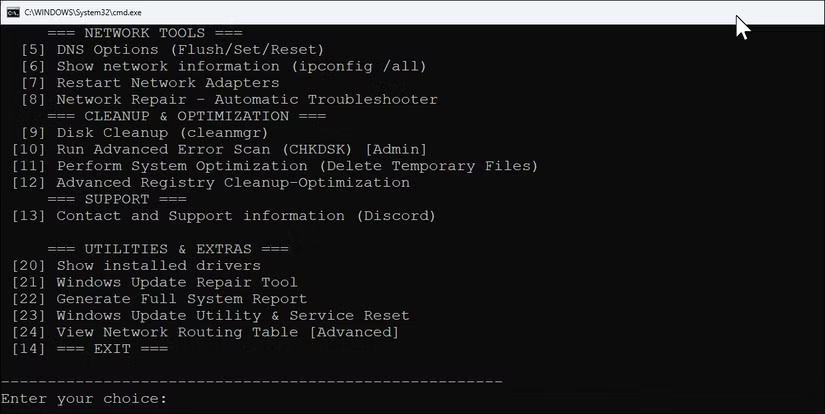 Tìm hiểu về Windows Maintenance Tool: Công cụ miễn phí giải quyết những vấn đề thường gặp nhất của Windows một cách dễ dàng (26/08/2025)
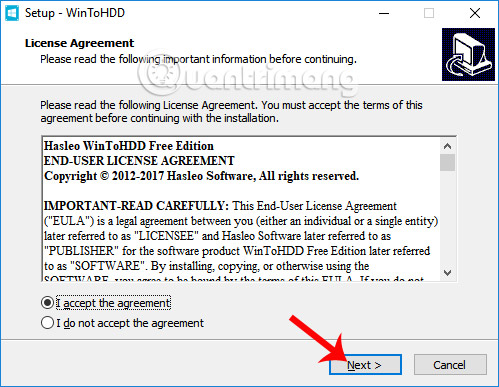 Cách cài Windows bằng WinToHDD không cần USB, DVD (26/08/2025)
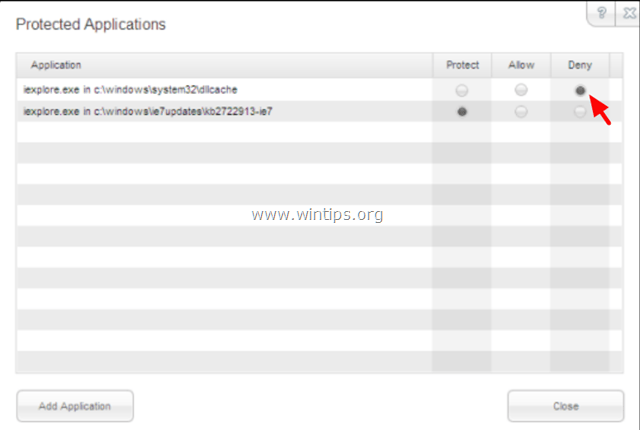 Sửa lỗi lệnh Copy Paste không hoạt động trên Word, Excel (2007, 2010) (26/08/2025)
 Cách tắt thông báo Update Link trên Excel (26/08/2025)
 Cách để yên tâm gắn bó với Windows 10 cho đến năm 2030 (26/08/2025) Cách để yên tâm gắn bó với Windows 10 cho đến năm 2030 (26/08/2025)
 3 hàm giúp bạn ngừng lãng phí thời gian trong Excel (26/08/2025)
 Mẹo khởi động Windows sẽ cứu bạn khỏi malware nguy hiểm (26/08/2025)
 Không phải Linux, macOS mới thực sự là sự thay thế tốt hơn cho Windows (26/08/2025)
Những tin cũ hơn
 Toán tử UNION ALL trong SQL Server (26/08/2025)
 Cách tắt bảo mật chia sẻ bằng mật khẩu Windows 11 (26/08/2025)
 100 bí quyết của người thành công (26/08/2025)
 File PKG là gì? (24/08/2025)
 Cách reset mật khẩu root đã quên trong Ubuntu 24.04 (24/08/2025)
 Cách thay đổi định dạng tiền tệ trong Windows 11 (24/08/2025)
 Những lời chúc đầu tuần hay cho cả 7 ngày may mắn (24/08/2025)
 Những cách gây ấn tượng với giáo viên (24/08/2025)
 6 Hiểu lầm tai hại về virus máy tính mà ai cũng từng tin (18/08/2025)
 Karaoke Người Đó Tôi Đây Tình Đâu(Midi)
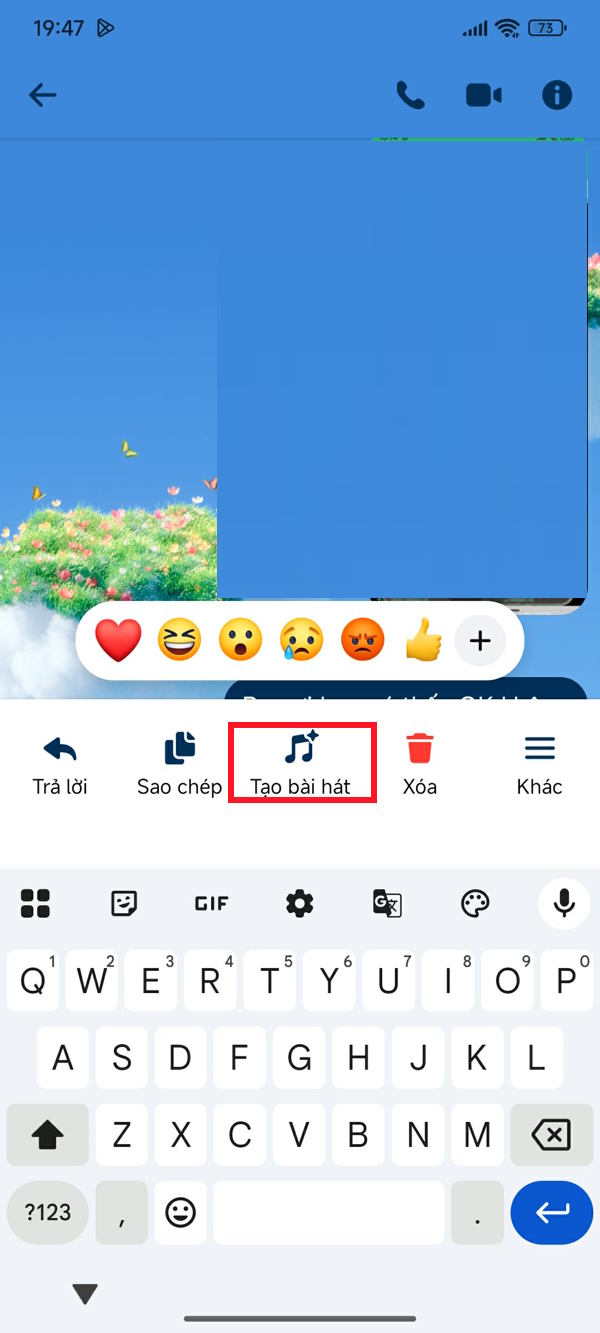 Chuyển tin nhắn Messenger thành bài hát trong nháy mắt
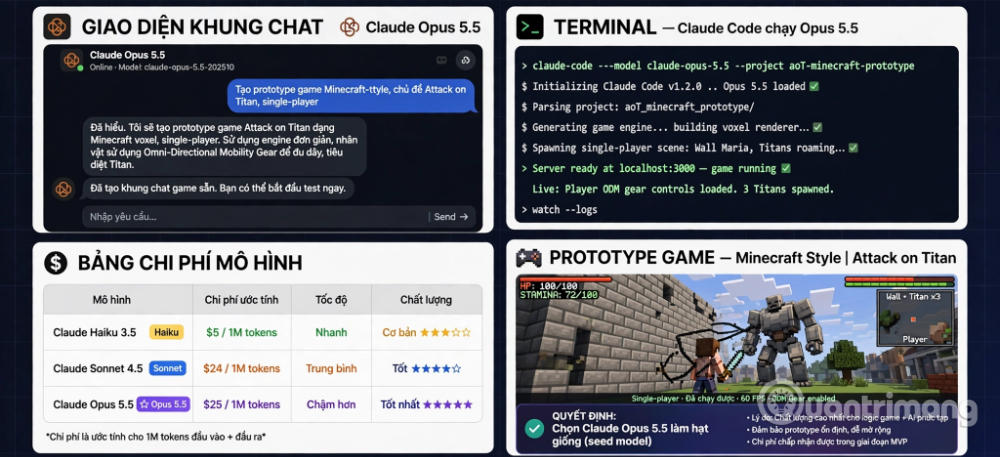 Cách xây dựng game nhiều người chơi với Claude Opus 5.5
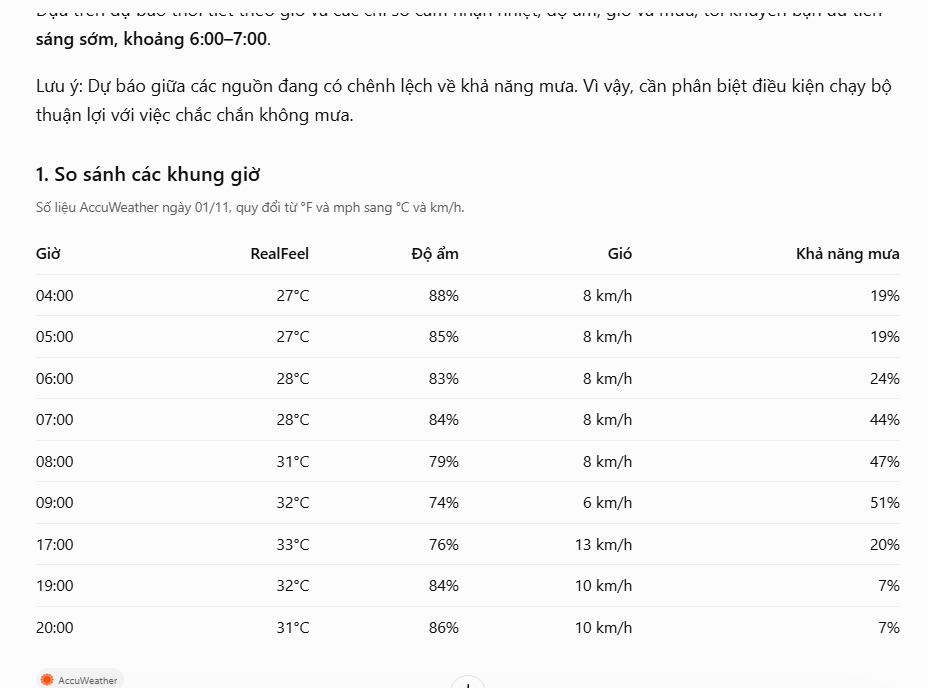 Cách xem thời tiết trong ChatGPT với AccuWeather để lên kế hoạch
 Karaoke Lạnh (Midi)
 Cách kết nối ElevenLabs AI agent với Exa
 Thiết lập cách ChatGPT thông báo cho bạn khi có công việc cần chú ý
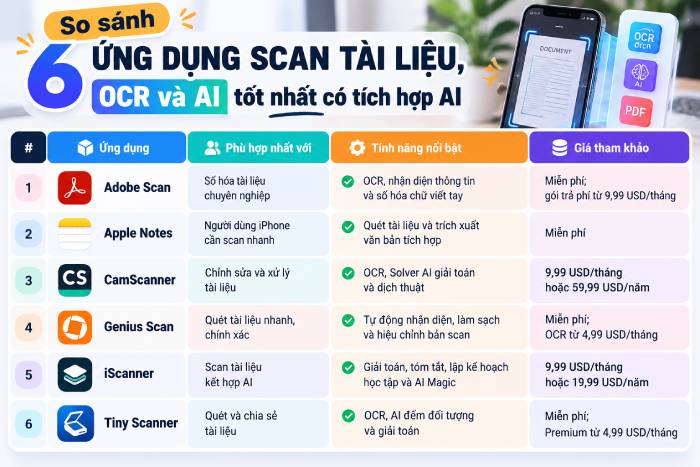 TOP phần mềm OCR scan tài liệu có tích hợp AI tốt nhất
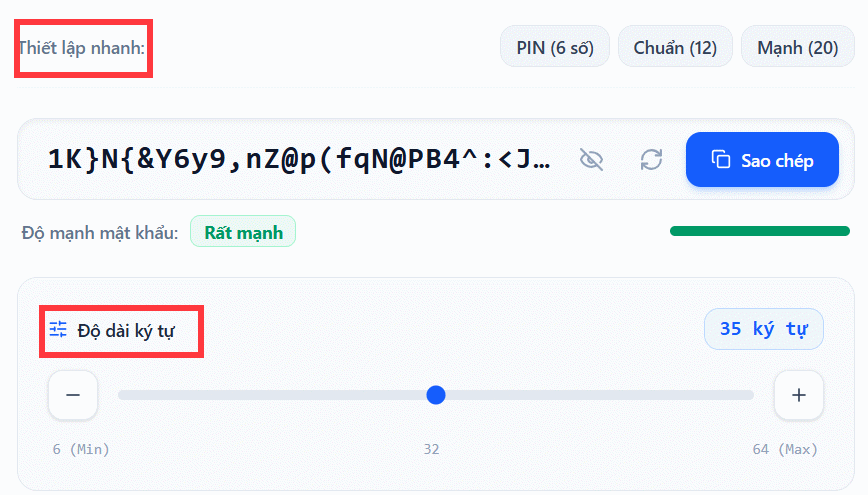 6 trang web tạo mật khẩu ngẫu nhiên an toàn đáng tin cậy
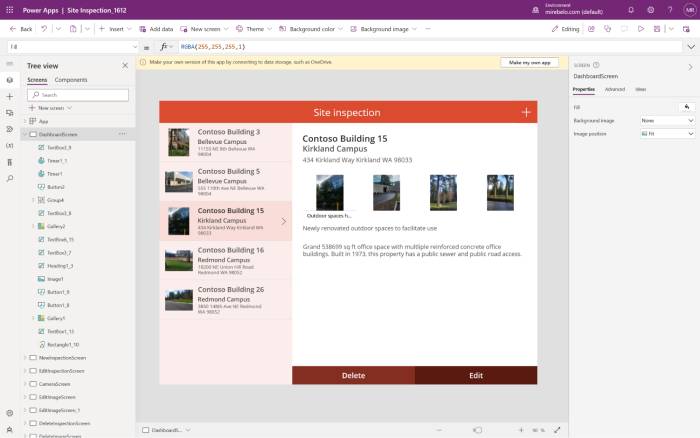 TOP nền tảng xây dựng công cụ nội bộ có tích hợp AI
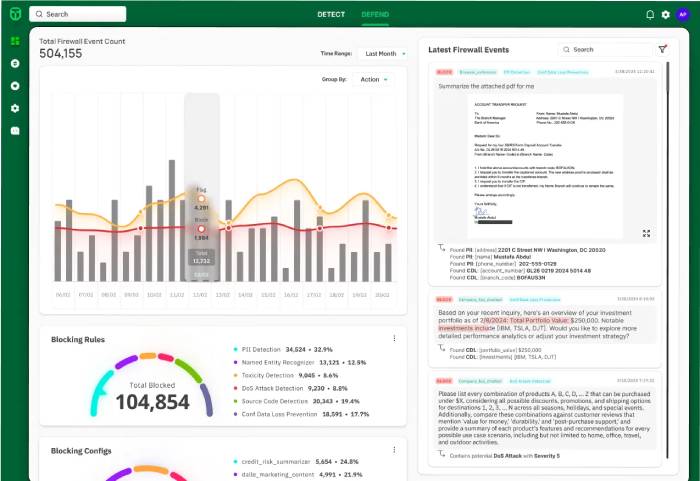 TOP phần mềm AI bảo mật Internet tốt nhất hiện nay
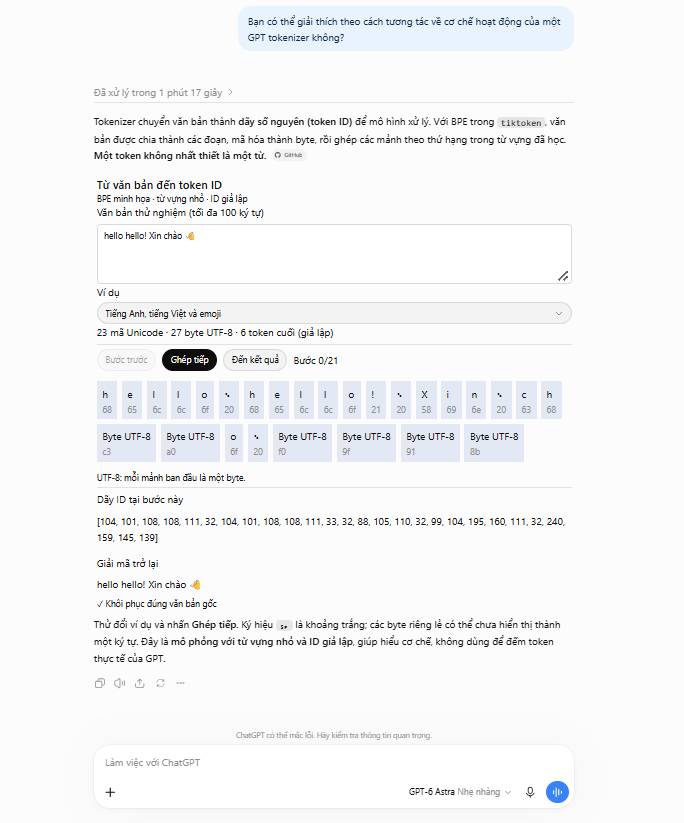 Biến các ý tưởng thành giải thích trực quan, tương tác trong ChatGPT
 TOP tiện ích mở rộng AI cho VS Code tốt nhất
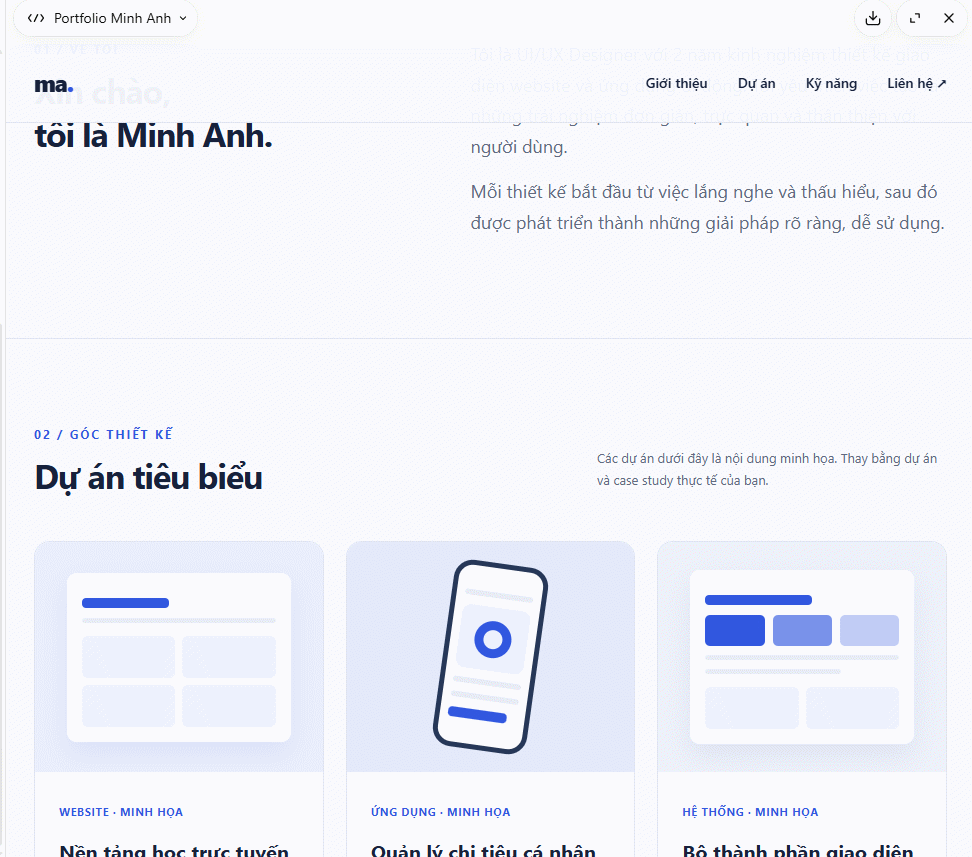
Cách tạo website Portfolio miễn phí bằng ChatGPT
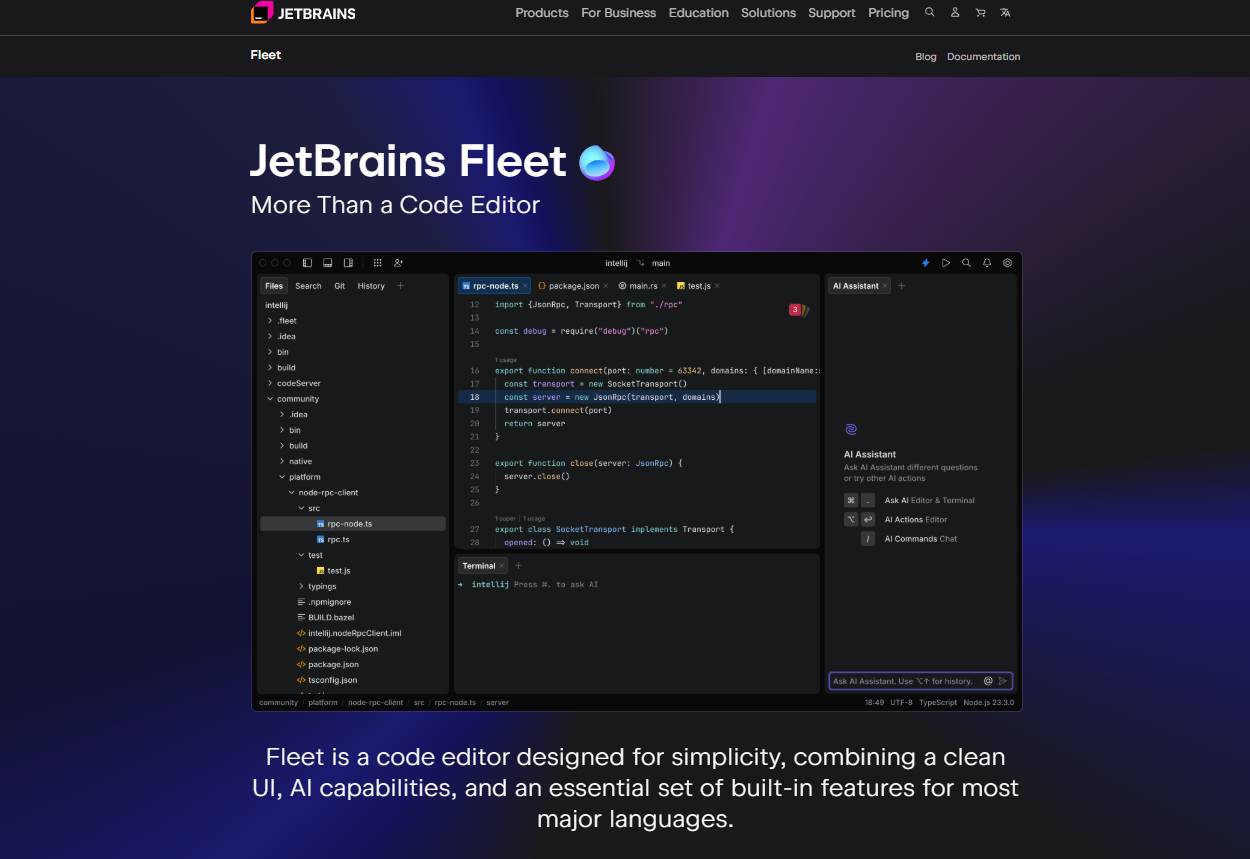 6 lựa chọn thay thế Visual Studio Code tốt nhất có tích hợp AI
 Tạo form hỏi đáp tương tác trong vài phút và prompt chỉnh sửa
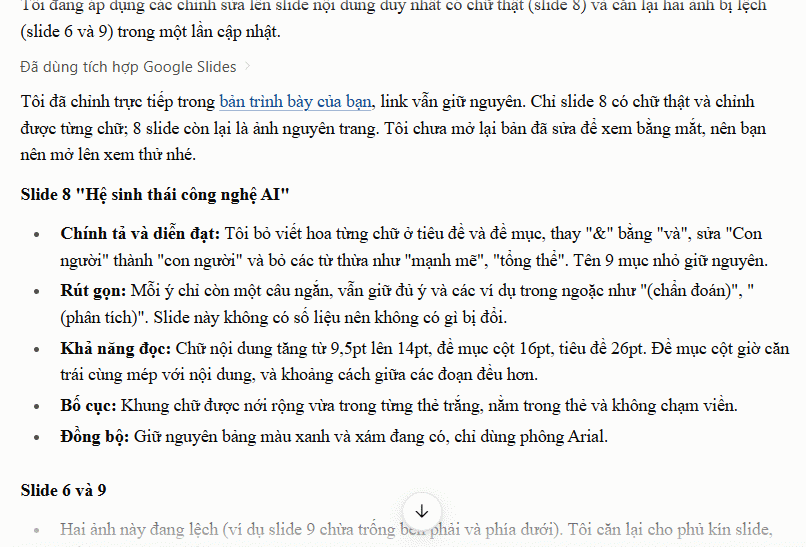 Hướng dẫn sử dụng Google Slides trong Claude
 Hướng dẫn sử dụng Wolfram trong ChatGPT giải toán nâng cao
 15 prompt AI thú vị cho ngày lễ Halloween
 Hoàn thiện một thiết kế thực tế với ChatGPT + Canva
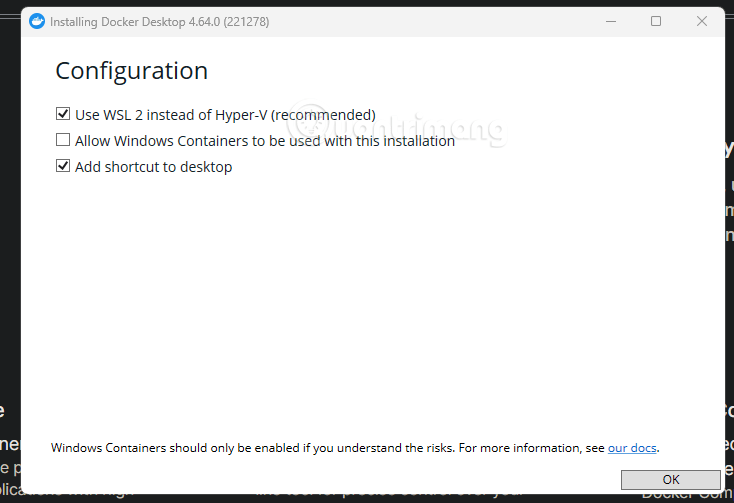 Hướng dẫn cài đặt và sử dụng n8n trên Windows 11
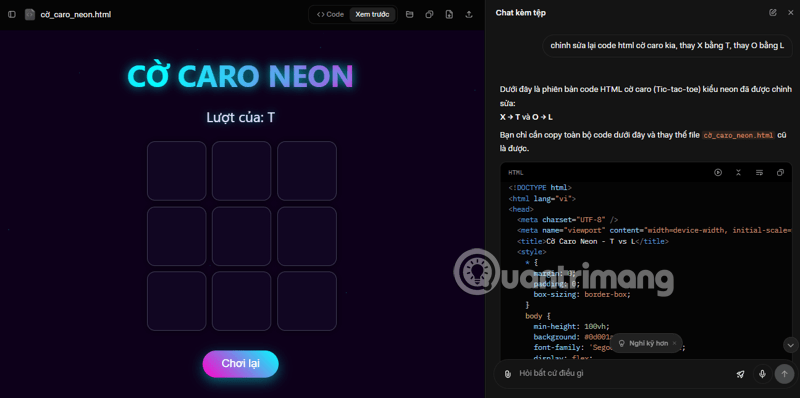 Cách lập trình chuyên nghiệp hơn, dễ dàng hơn với tính năng Tệp trên Grok
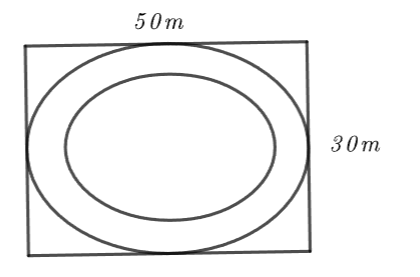 Công thức tính diện tích hình Elip
 Hướng dẫn ngắt kết nối ứng dụng trên ChatGPT
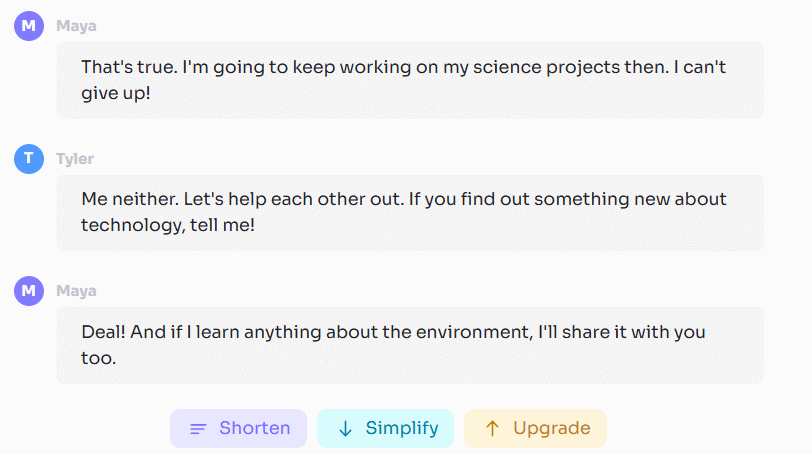 Hướng dẫn tạo đoạn hội thoại cho topic trên Twee
 Bức tranh tổng quan về hỗ trợ khách hàng tích hợp AI
 Claude Code thực sự có giá bao nhiêu?
 Cách sửa lỗi There Are Currently No Power Options Available Windows
 5 tài liệu hay nhất giúp bạn làm chủ Small Language Model (SLM) năm 2026
 Hướng dẫn 8 cách mở bàn phím ảo trên Windows 10