
Thông tin liên hệ
- 036.686.3943
- admin@nguoicodonvn2008.info

Nhiều người dùng Windows lưu trữ hàng trăm tệp và thư mục trên màn hình nền để truy cập nhanh hơn. Tuy nhiên, về lâu dài thì điều này sẽ khiến màn hình trở nên lộn xộn và khó nhìn. Có rất nhiều cách ẩn tất cả biểu tượng trên màn hình nền Windows để có được giao diện gọn gàng, không gây mất tập trung. Dưới đây là hướng dẫn ẩn icon trên màn hình nền Windows 11.
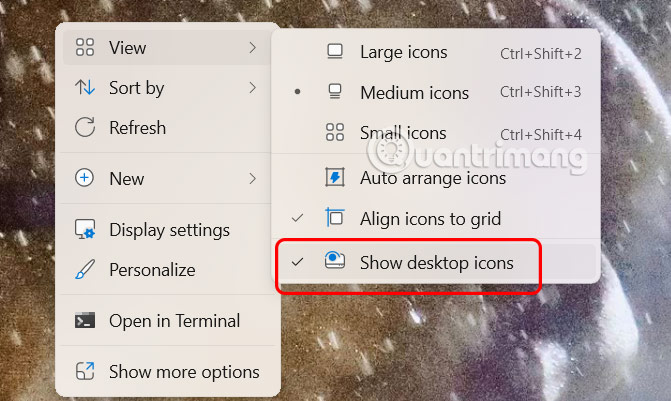
Bạn chỉ cần nhấn chuột phải vào màn hình nền máy tính rồi chọn View rồi chọn tiếp Show desktop icons để ẩn icon trên màn hình nền máy tính.
Ngay sau đó toàn bộ icon trên màn hình máy tính đều sẽ biến mất.
Nếu bạn muốn ẩn các biểu tượng hệ thống cụ thể như This PC, Recycle Bin hoặc Network thì cũng đơn giản.
Bước 1:
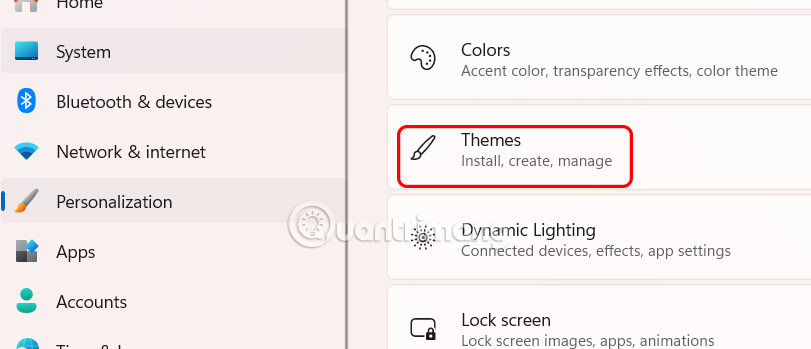
Bạn mở Settings trên máy tính rồi nhấn vào Personalize ở cạnh trái menu, nhìn sang bên phải nhấn tiếp vào Themes để điều chỉnh.
Bước 2:
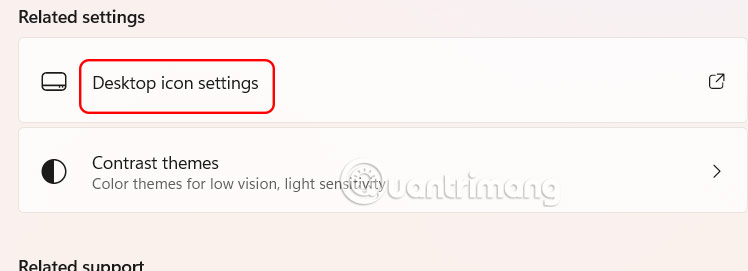
Ở giao diện tiếp theo người dùng nhấn vào mục Desktop icon settings.
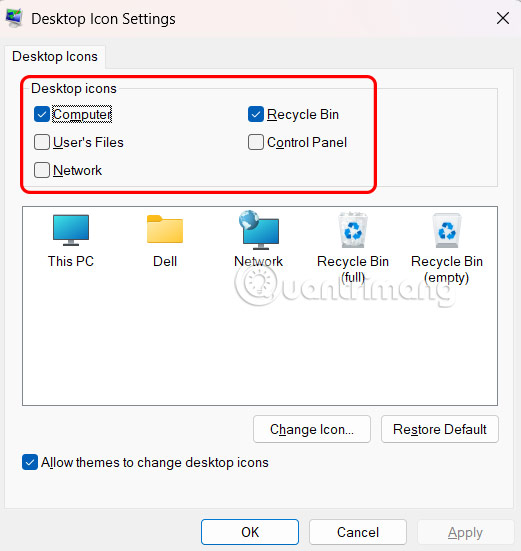
Lúc này chúng ta chỉ cần bỏ tích tại icon muốn ẩn trên màn hình máy tính là được.
Bạn nhấn chuột phải vào tệp rồi chọn Properties.
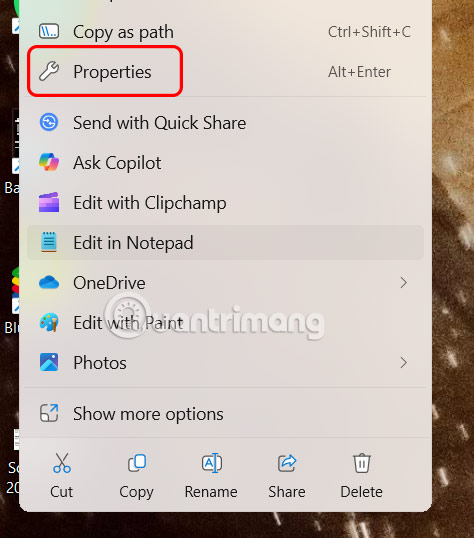
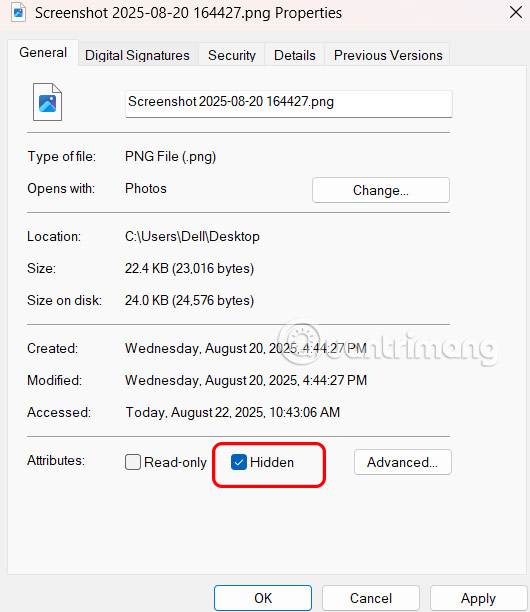
Trong giao diện mới hiển thị, bạn nhấn vào tab General. Sau đó nhìn xuống bên dưới tại Attributes bạn tích chọn Hidden để ẩn tệp này trên màn hình máy tính.
Để xem các tệp ẩn, hãy mở File Explorer rồi nhấn vào View chọn Show rồi nhấn Hidden items là được.
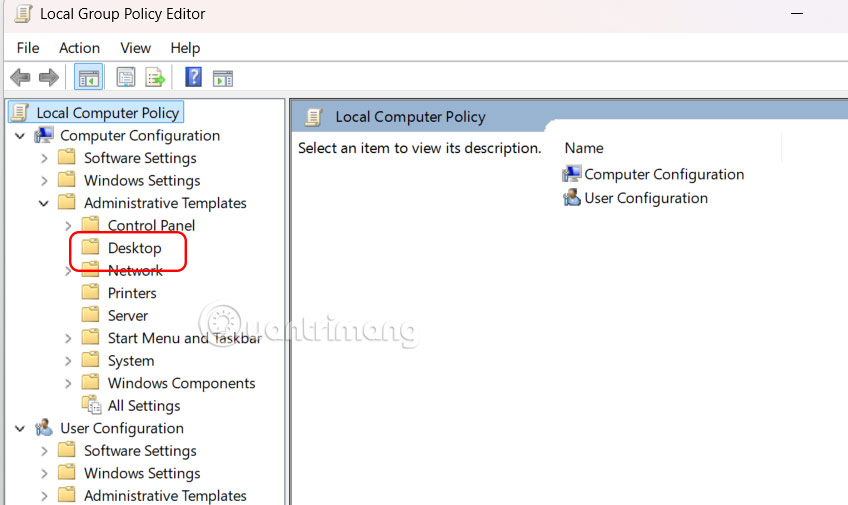
Nếu bạn sử dụng phiên bản Windows 11 Pro, Enterprise hoặc Student thì có thể sử dụng ứng dụng Local Group Policy Editor để tắt các biểu tượng trên màn hình.
Bước 1:
Bạn mở hộp thoại Run rồi nhập từ khóa gpedit.msc để truy cập Local Group Policy Editor. Tiếp theo bạn truy cập theo đường dẫn User Configuration > Administrative Templates > Desktop.
Bước 2:
Tiếp đến bạn click vào Hide and disable all items on the desktop để điều chỉnh.
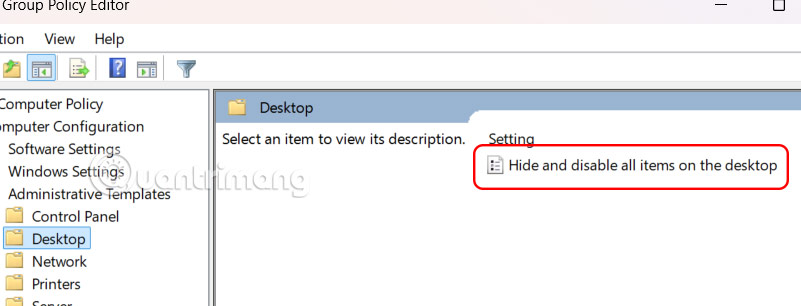
Sau đó bạn nhấn vào Enabled để kích hoạt tính năng ẩn icon trên màn hình máy tính.

Nguồn tin: Quantrimang.com:
Ý kiến bạn đọc
Những tin mới hơn
 Tìm hiểu về Windows Maintenance Tool: Công cụ miễn phí giải quyết những vấn đề thường gặp nhất của Windows một cách dễ dàng (26/08/2025)
  Cách cài Windows bằng WinToHDD không cần USB, DVD (26/08/2025)
  Sửa lỗi lệnh Copy Paste không hoạt động trên Word, Excel (2007, 2010) (26/08/2025)
  Cách tắt thông báo Update Link trên Excel (26/08/2025)
  Cách để yên tâm gắn bó với Windows 10 cho đến năm 2030 (26/08/2025) Cách để yên tâm gắn bó với Windows 10 cho đến năm 2030 (26/08/2025)
  3 hàm giúp bạn ngừng lãng phí thời gian trong Excel (26/08/2025)
  Mẹo khởi động Windows sẽ cứu bạn khỏi malware nguy hiểm (26/08/2025)
  Không phải Linux, macOS mới thực sự là sự thay thế tốt hơn cho Windows (26/08/2025)
  Cách thêm thư mục lưu trữ trong Windows 11 (26/08/2025)
 Những tin cũ hơn
 Tại sao mã hóa là tính năng bảo mật Windows nhất định phải kích hoạt? (26/08/2025)
  Toán tử UNION ALL trong SQL Server (26/08/2025)
  Cách tắt bảo mật chia sẻ bằng mật khẩu Windows 11 (26/08/2025)
  100 bí quyết của người thành công (26/08/2025)
  File PKG là gì? (24/08/2025)
  Cách reset mật khẩu root đã quên trong Ubuntu 24.04 (24/08/2025)
  Cách thay đổi định dạng tiền tệ trong Windows 11 (24/08/2025)
  Những lời chúc đầu tuần hay cho cả 7 ngày may mắn (24/08/2025)
  Những cách gây ấn tượng với giáo viên (24/08/2025)
  Cách viết hướng dẫn hiệu quả cho GPT tùy chỉnh
 Các khả năng và thiết kế hội thoại khi xây dựng GPT tùy chỉnh
 Các khả năng và thiết kế hội thoại khi xây dựng GPT tùy chỉnh
 GPT Actions: Kết nối với các dịch vụ bên ngoài
 TOP những cách tận dụng AI để tạo bài đăng trên mạng xã hội
 TOP cách dùng Agentic AI hiệu quả trong thương mại điện tử và bán lẻ
 Cách tạo video AI bằng Seedance 2.5 trên Dola AI
 Quy trình kiểm thử, gỡ lỗi và tinh chỉnh GPT tùy chỉnh
 TOP công cụ phát hiện nội dung AI chính xác nhất
 TOP công cụ phát hiện nội dung AI chính xác nhất
 TOP mẹo dùng NotebookLM để làm chủ mọi dự án
 Cách tạo và chỉnh sửa ảnh bằng AI với Dola
 TOP cách sử dụng Claude Cowork để tối đa hóa hiệu suất
 Chào ngày mới thứ 6, lời chúc thứ 6 vui vẻ
 5 công cụ AI giúp bạn thay đổi màu tóc
 TOP công cụ AI xóa nền ảnh tốt nhất
 TOP công cụ AI hỗ trợ Microsoft Word tốt nhất
 TOP công cụ AI quản lý mật khẩu tốt nhất
 Cách tự động quản lý chi phí từ Gmail sang Google Sheets bằng Claude For Chrome
 Cách cắt giảm 40% chi phí sử dụng Claude Code bằng subagent






















