<!DOCTYPE html>
    <html lang="vi" xmlns="http://www.w3.org/1999/xhtml" prefix="og: http://ogp.me/ns#">
    <head>
<title>Cách để yên tâm gắn bó với Windows 10 cho đến năm 2030</title>
<meta name="description" content="Cách để yên tâm gắn bó với Windows 10 cho đến năm 2030 - Savefile - Tin Tức -...">
<meta name="author" content=".: Nguoicodonvn2008.info - Cõi lòng người cô đơn :.">
<meta name="copyright" content=".: Nguoicodonvn2008.info - Cõi lòng người cô đơn :. [admin@nguoicodonvn2008.info]">
<meta name="robots" content="index, archive, follow, noodp">
<meta name="googlebot" content="index,archive,follow,noodp">
<meta name="msnbot" content="all,index,follow">
<meta name="generator" content="NukeViet v4.5">
<meta http-equiv="Content-Type" content="text/html; charset=utf-8">
<meta property="og:title" content="Cách để yên tâm gắn bó với Windows 10 cho đến năm 2030">
<meta property="og:type" content="website">
<meta property="og:description" content="Savefile - Tin Tức - https&#x3A;&#x002F;&#x002F;www.nguoicodonvn2008.info&#x002F;vi&#x002F;news&#x002F;savefile&#x002F;kien-thuc-may-tinh&#x002F;cach-de-yen-tam-gan-bo-voi-windows-10-cho-den-nam-2030-11015.html">
<meta property="og:site_name" content=".&#x3A; Nguoicodonvn2008.info - Cõi lòng người cô đơn &#x3A;.">
<meta property="og:url" content="https://www.nguoicodonvn2008.info/vi/news/savefile/kien-thuc-may-tinh/cach-de-yen-tam-gan-bo-voi-windows-10-cho-den-nam-2030-11015.html">
<link rel="shortcut icon" href="https://www.nguoicodonvn2008.info/favicon.ico">
<link rel="canonical" href="https://www.nguoicodonvn2008.info/vi/news/savefile/kien-thuc-may-tinh/cach-de-yen-tam-gan-bo-voi-windows-10-cho-den-nam-2030-11015.html">
<link rel="alternate" href="https://www.nguoicodonvn2008.info/vi/news/rss/" title="Tin Tức" type="application/rss+xml">
<link rel="alternate" href="https://www.nguoicodonvn2008.info/vi/news/rss/karaoke-dual/" title="Tin Tức - Karaoke Dual" type="application/rss+xml">
<link rel="alternate" href="https://www.nguoicodonvn2008.info/vi/news/rss/nhac-tre/" title="Tin Tức - Nhạc trẻ" type="application/rss+xml">
<link rel="alternate" href="https://www.nguoicodonvn2008.info/vi/news/rss/tru-tinh/" title="Tin Tức - Trữ tình" type="application/rss+xml">
<link rel="alternate" href="https://www.nguoicodonvn2008.info/vi/news/rss/nuoc-ngoai/" title="Tin Tức - Nước ngoài" type="application/rss+xml">
<link rel="alternate" href="https://www.nguoicodonvn2008.info/vi/news/rss/remix/" title="Tin Tức - Remix" type="application/rss+xml">
<link rel="alternate" href="https://www.nguoicodonvn2008.info/vi/news/rss/tam-su-tinh-yeu/" title="Tin Tức - Tâm sự tình yêu" type="application/rss+xml">
<link rel="alternate" href="https://www.nguoicodonvn2008.info/vi/news/rss/tho-suu-tam/" title="Tin Tức - Thơ sưu tầm" type="application/rss+xml">
<link rel="alternate" href="https://www.nguoicodonvn2008.info/vi/news/rss/cuoc-song/" title="Tin Tức - Cuộc sống" type="application/rss+xml">
<link rel="alternate" href="https://www.nguoicodonvn2008.info/vi/news/rss/phan-mem/" title="Tin Tức - Phần mềm" type="application/rss+xml">
<link rel="alternate" href="https://www.nguoicodonvn2008.info/vi/news/rss/kien-thuc-may-tinh/" title="Tin Tức - Kiến thức máy tính" type="application/rss+xml">
<link rel="alternate" href="https://www.nguoicodonvn2008.info/vi/news/rss/hoc-tap/" title="Tin Tức - Học tập" type="application/rss+xml">
<link rel="alternate" href="https://www.nguoicodonvn2008.info/vi/news/rss/tai-lieu/" title="Tin Tức - Tài liệu" type="application/rss+xml">
<link rel="alternate" href="https://www.nguoicodonvn2008.info/vi/news/rss/de-thi/" title="Tin Tức - Đề thi" type="application/rss+xml">
<link rel="preload" as="style" href="https://www.nguoicodonvn2008.info/assets/css/font-awesome.min.css" type="text/css">
<link rel="preload" as="style" href="https://www.nguoicodonvn2008.info/themes/default/css/bootstrap.non-responsive.css" type="text/css">
<link rel="preload" as="style" href="https://www.nguoicodonvn2008.info/themes/default/css/style.css" type="text/css">
<link rel="preload" as="style" href="https://www.nguoicodonvn2008.info/themes/default/css/style.non-responsive.css" type="text/css">
<link rel="preload" as="style" href="https://www.nguoicodonvn2008.info/themes/default/css/news.css" type="text/css">
<link rel="preload" as="style" href="https://www.nguoicodonvn2008.info/themes/default/css/custom.css" type="text/css">
<link rel="preload" as="script" href="https://www.nguoicodonvn2008.info/assets/js/jquery/jquery.min.js" type="text/javascript">
<link rel="preload" as="script" href="https://www.nguoicodonvn2008.info/assets/js/language/vi.js" type="text/javascript">
<link rel="preload" as="script" href="https://www.nguoicodonvn2008.info/assets/js/DOMPurify/purify3.js" type="text/javascript">
<link rel="preload" as="script" href="https://www.nguoicodonvn2008.info/assets/js/global.js" type="text/javascript">
<link rel="preload" as="script" href="https://www.nguoicodonvn2008.info/assets/js/site.js" type="text/javascript">
<link rel="preload" as="script" href="https://www.nguoicodonvn2008.info/themes/default/js/news.js" type="text/javascript">
<link rel="preload" as="script" href="https://www.nguoicodonvn2008.info/themes/default/js/main.js" type="text/javascript">
<link rel="preload" as="script" href="https://www.nguoicodonvn2008.info/themes/default/js/custom.js" type="text/javascript">
<link rel="preload" as="script" href="https://www.nguoicodonvn2008.info/themes/default/js/bootstrap.min.js" type="text/javascript">
<link rel="stylesheet" href="https://www.nguoicodonvn2008.info/assets/css/font-awesome.min.css">
<link rel="stylesheet" href="https://www.nguoicodonvn2008.info/themes/default/css/bootstrap.non-responsive.css">
<link rel="stylesheet" href="https://www.nguoicodonvn2008.info/themes/default/css/style.css">
<link rel="stylesheet" href="https://www.nguoicodonvn2008.info/themes/default/css/style.non-responsive.css">
<link rel="StyleSheet" href="https://www.nguoicodonvn2008.info/themes/default/css/news.css">
<link rel="stylesheet" href="https://www.nguoicodonvn2008.info/themes/default/css/custom.css">
<style type="text/css">
	body{background: #fff;}
</style>
    </head>
    <body>
<div id="print">
	<div id="hd_print">
		<h2 class="pull-left">.&#x3A; Nguoicodonvn2008.info - Cõi lòng người cô đơn &#x3A;.</h2>
		<p class="pull-right"><a title=".&#x3A; Nguoicodonvn2008.info - Cõi lòng người cô đơn &#x3A;." href="https://www.nguoicodonvn2008.info/">https://www.nguoicodonvn2008.info</a></p>
	</div>
	<div class="clear"></div>
	<hr />
	<div id="content">
		<h1>Cách để yên tâm gắn bó với Windows 10 cho đến năm 2030</h1>
		<ul class="list-inline">
			<li>Thứ ba - 26/08/2025 03:01</li>
			<li class="hidden-print txtrequired"><em class="fa fa-print">&nbsp;</em><a title="In ra" href="javascript:;" onclick="window.print()">In ra</a></li>
			<li class="hidden-print txtrequired"><em class="fa fa-power-off">&nbsp;</em><a title="Đóng cửa sổ này" href="javascript:;" onclick="window.close()">Đóng cửa sổ này</a></li>
		</ul>
		<div class="clear"></div>
		<div id="hometext">
		</div>
				<div class="imghome">
			<img alt="Cách để yên tâm gắn bó với Windows 10 cho đến năm 2030" src="https://st.quantrimang.com/photos/image/2025/08/25/gan-bo-voi-windows-10-den-nam-2030-4.jpg" width="460" class="img-thumbnail" />
		</div>
		<div class="clear"></div>
		<div id="bodytext" class="clearfix">
			<h1>&nbsp;</h1>

<p>Windows 10&nbsp;sẽ kết thúc vòng đời vào ngày 14 tháng 10 năm 2025, và nhiều chiếc máy tính vẫn còn hoạt động tốt lại không thể&nbsp;nâng cấp lên Windows 11. Thay vì trả 30 USD để nhận bản cập nhật bảo mật 1 năm, hãy giữ cho Windows 10 an toàn đến năm 2030 bằng giải pháp đơn giản này.</p>
<br />
<h2>Phiên bản Windows 10 kéo dài đến năm 2030</h2>

<p>Vì hỗ trợ chính thức sắp kết thúc, người dùng có một vài lựa chọn. Đầu tiên, nâng cấp lên Windows 11, nhưng laptop sẽ hiển thị cảnh báo &quot;Máy tính này không thể chạy Windows 11&quot; trong ứng dụng Settings. Có thể cài đặt Windows 11 trên máy tính cũ hơn bằng giải pháp thay thế, nhưng trải nghiệm sẽ không mượt mà như vậy.</p>

<p>Sau khi giải quyết xong vấn đề đó, bạn có thể đồng ý nhận gói ESU 30 USD/năm từ Microsoft hoặc đăng ký một nền tảng bảo mật như 0Patch, hứa hẹn cập nhật bảo mật Windows 10 đến năm 2030 với mức phí khoảng 25 USD/năm.</p>

<p>Nhưng có một lựa chọn khác, mặc dù ít phổ biến hơn, mà hầu hết mọi người không biết đến, và đó chính là từ Microsoft.</p>

<p>Windows 10 Enterprise LTSC&nbsp;(Long-Term Servicing Channel) là phiên bản đặc biệt do Microsoft tạo ra dành cho các doanh nghiệp không muốn mạo hiểm thay đổi máy tính đột ngột. Hãy xem xét các máy ATM tại ngân hàng của bạn hoặc máy tính chạy máy MRI tại bệnh viện, vốn phải hoạt động ổn định hàng ngày. Vì vậy, Microsoft đã tạo ra LTSC, về cơ bản là Windows 10 đã loại bỏ tất cả các tính năng bổ sung và không được cập nhật ngoại trừ các bản sửa lỗi bảo mật.</p>

<p>Phiên bản LTSC 2021 nhận được các bản vá bảo mật đến tháng 1 năm 2027. Phiên bản IoT kéo dài đến năm 2032. Trên hết, nó cũng không chứa phần mềm rác, vì vậy bạn sẽ không gặp phải bất kỳ ứng dụng rác nào được cài đặt sẵn từ nhà sản xuất máy tính xách tay của mình. Bạn thậm chí sẽ không tìm thấy Xbox Game Bar được cài đặt sẵn, cũng như Microsoft Store, mặc dù bạn có thể tự tay thêm nó sau.</p>
&nbsp;

<p>Tất nhiên, bạn cần có giấy phép hợp lệ để kích hoạt bản sao Windows 10 phiên bản LTSC. Việc tìm kiếm một key giá rẻ trực tuyến thông qua các đại lý uy tín rất dễ dàng, với giá thường dao động từ 20 - 30 USD. Mặc dù Microsoft dự định LTSC dành cho khách hàng doanh nghiệp, nhưng key từ các nhà cung cấp bên thứ ba uy tín có thể kích hoạt mà không gặp sự cố khi sử dụng cá nhân.</p>

<p><strong>Cảnh báo</strong>: Microsoft không chính thức hỗ trợ phương pháp nâng cấp tại chỗ được mô tả ở đây, vì họ chỉ khuyến nghị cài đặt sạch cho LTSC. Việc chỉnh sửa registry tiềm ẩn rủi ro và có khả năng làm hỏng hệ thống của bạn. Mặc dù nhiều người đã nâng cấp máy tính thành công theo cách này, nhưng hãy luôn tạo bản sao lưu đầy đủ trước và tự chịu rủi ro.</p>

<h2>Cách nâng cấp lên LTSC mà không cần cài đặt sạch</h2>

<p>Microsoft chính thức chỉ hỗ trợ cài đặt sạch cho LTSC. Tuy nhiên, bạn có thể nâng cấp cài đặt Windows 10 Pro mà không làm mất bất kỳ chương trình hoặc file nào bằng cách tinh chỉnh Windows Registry.</p>

<p>Trước tiên, hãy tạo bản sao lưu đầy đủ cho PC. Bạn có thể sử dụng ứng dụng Windows Backup tích hợp sẵn hoặc tạo disk image đầy đủ bằng phần mềm như Macrium Reflect. Ngoài ra, hãy tạo điểm khôi phục. Nó sẽ cho phép bạn hoàn tác các thay đổi nếu có bất kỳ sai sót nào xảy ra khi chỉnh sửa registry.</p>
Máy tính bộ<br />
Phần mềm đồ họa
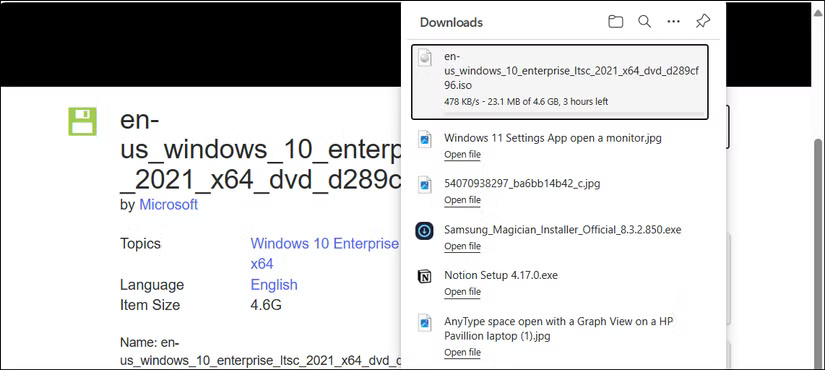
<p>Tiếp theo, hãy&nbsp;tải xuống ISO LTSC 2021&nbsp;từ trung tâm đánh giá của Microsoft hoặc thông qua cổng thông tin cấp phép số lượng lớn của bạn.<br />
<span style="color:rgb(192, 57, 43);"><strong>https://archive.org/search?query=subject%3A%22Windows+10+Enterprise+LTSC+2021%22</strong></span></p>

<figure><img alt="Tải xuống ISO Windows 10 2021 LTSC từ archive.org" data-adbro-processed="true" data-i="0" data-src="https://st.quantrimang.com/photos/image/2025/08/25/gan-bo-voi-windows-10-den-nam-2030-1.jpg" data-was-processed="true" height="370" src="https://st.quantrimang.com/photos/image/2025/08/25/gan-bo-voi-windows-10-den-nam-2030-1.jpg" width="825" />
<figcaption>Tải xuống ISO Windows 10 2021 LTSC từ archive.org</figcaption>
</figure>

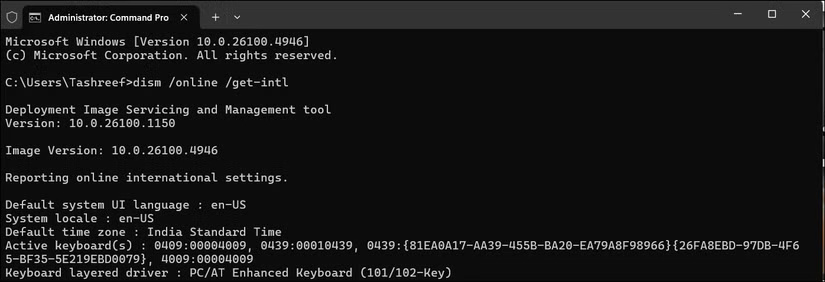
<p>Hãy nhớ rằng ngôn ngữ ISO phải khớp chính xác với cài đặt Windows 10 hiện tại. Để xác nhận ngôn ngữ, hãy mở Windows Terminal với quyền admin và nhập&nbsp;<strong>dism /online /get-intl</strong>. Bây giờ, hãy kiểm tra mục&nbsp;<strong>System locale</strong>&nbsp;và ghi lại ngôn ngữ. Ví dụ có en-US hoặc English (United States), vì vậy cần tải xuống phiên bản ISO English US.</p>

<figure><img alt="Command Prompt hiển thị ngôn ngữ Windows đã cài đặt" data-i="1" data-src="https://st.quantrimang.com/photos/image/2025/08/25/gan-bo-voi-windows-10-den-nam-2030-2.jpg" data-was-processed="true" height="282" src="https://st.quantrimang.com/photos/image/2025/08/25/gan-bo-voi-windows-10-den-nam-2030-2.jpg" width="825" />
<figcaption>Command Prompt hiển thị ngôn ngữ Windows đã cài đặt</figcaption>
</figure>

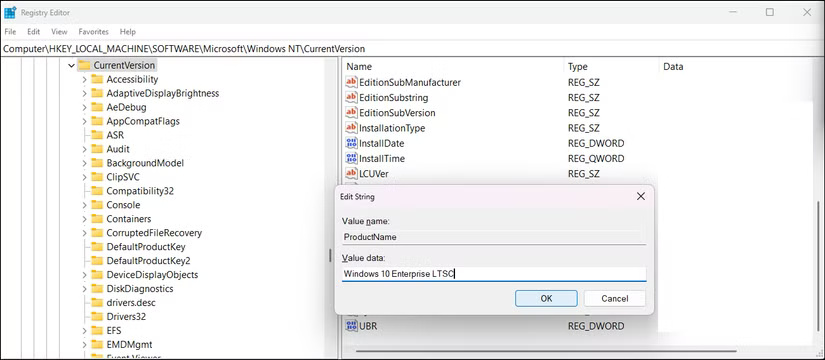
<p>Để thực hiện nâng cấp tại chỗ, bạn sẽ cần sửa đổi Windows Registry để đánh lừa trình cài đặt nghĩ rằng bạn đã cài đặt phiên bản Enterprise LTSC. Vì vậy, hãy nhấn&nbsp;<strong>Win + R</strong>, nhập&nbsp;<strong>regedit</strong>&nbsp;và nhấp vào&nbsp;<strong>OK</strong>.</p>

<figure><img alt="Windows Registry Editor trên Windows 10" data-i="2" data-src="https://st.quantrimang.com/photos/image/2025/08/25/gan-bo-voi-windows-10-den-nam-2030-3.jpg" data-was-processed="true" height="360" src="https://st.quantrimang.com/photos/image/2025/08/25/gan-bo-voi-windows-10-den-nam-2030-3.jpg" width="825" />
<figcaption>Windows Registry Editor trên Windows 10</figcaption>
</figure>

<p>Trong Registry Editor, hãy điều hướng đến&nbsp;<strong>HKEY_LOCAL_MACHINE\SOFTWARE\Microsoft\Windows NT\CurrentVersion</strong>&nbsp;và thay đổi các giá trị này. Nhấp đúp vào mục để thay đổi giá trị:</p>

<ul>
	<li><strong>EditionID</strong>: Từ&nbsp;<strong>Professional</strong>&nbsp;sang&nbsp;<strong>EnterpriseS</strong></li>
	<li><strong>ProductName</strong>: Từ&nbsp;<strong>Windows 10 Pro</strong>&nbsp;sang&nbsp;<strong>Windows 10 Enterprise LTSC</strong></li>
	<li><strong>ReleaseID</strong>: Đổi từ 22H2 thành&nbsp;<strong>21H2</strong>. Đúng vậy, phiên bản LTSC dựa trên Windows 10 21H1, không phải bản dựng mới nhất của bạn.</li>
	<li><strong>CurrentBuild</strong>: 1904</li>
	<li><strong>CurrentBuildNumber</strong>: 1904</li>
</ul>

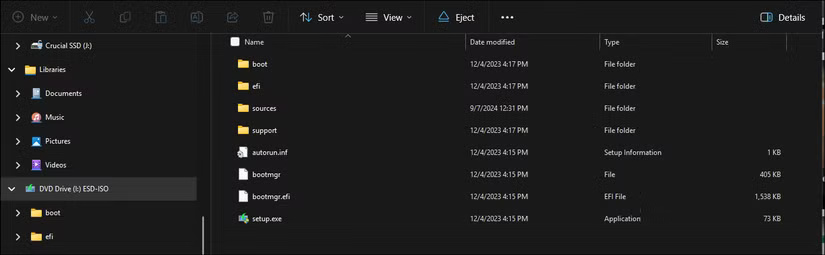
<p>Sau khi hoàn tất, hãy đóng Registry Editor. Tiếp theo, hãy tìm và nhấp đúp vào file ISO để mount. Sau đó, nhấp đúp vào file&nbsp;<strong>setup.exe</strong>&nbsp;để chạy trình hướng dẫn cài đặt Windows. Tại đây, hãy chọn giữ lại các file và ứng dụng cá nhân, rồi làm theo hướng dẫn trên màn hình. Quá trình nâng cấp mất khoảng 1 giờ để hoàn tất và máy tính của bạn có thể khởi động lại vài lần trong quá trình này.</p>

<figure><img alt="Cài đặt Windows 10" data-i="3" data-src="https://st.quantrimang.com/photos/image/2025/08/25/gan-bo-voi-windows-10-den-nam-2030-4.jpg" data-was-processed="true" height="255" src="https://st.quantrimang.com/photos/image/2025/08/25/gan-bo-voi-windows-10-den-nam-2030-4.jpg" width="825" />
<figcaption>Cài đặt Windows 10</figcaption>
</figure>

<p>Sau khi nâng cấp, bạn có thể kích hoạt bản sao Windows 10 từ ứng dụng Settings. Mặc dù bạn có thể cài đặt mới, nhưng việc nâng cấp tại chỗ sẽ hữu ích để cài đặt phiên bản LTSC của Windows 10 mà không xóa ứng dụng và file cá nhân.</p>
		</div>
				<div id="author">
						<p>
				<strong>Nguồn tin:</strong>
				Quantrimang.com:
			</p>
		</div>
	</div>
	<div id="footer" class="clearfix">
		<div id="url">
			<strong>URL của bản tin này: </strong><a href="https://www.nguoicodonvn2008.info/vi/news/savefile/kien-thuc-may-tinh/cach-de-yen-tam-gan-bo-voi-windows-10-cho-den-nam-2030-11015.html" title="Cách để yên tâm gắn bó với Windows 10 cho đến năm 2030">https://www.nguoicodonvn2008.info/vi/news/savefile/kien-thuc-may-tinh/cach-de-yen-tam-gan-bo-voi-windows-10-cho-den-nam-2030-11015.html</a>

		</div>
		<div class="clear"></div>
		<div class="copyright">
			&copy; .&#x3A; Nguoicodonvn2008.info - Cõi lòng người cô đơn &#x3A;.
		</div>
		<div id="contact">
			<a href="mailto:admin@nguoicodonvn2008.info">admin@nguoicodonvn2008.info</a>
		</div>
	</div>
</div>
        <div id="timeoutsess" class="chromeframe">
            Bạn đã không sử dụng Site, <a onclick="timeoutsesscancel();" href="https://www.nguoicodonvn2008.info/#">Bấm vào đây để duy trì trạng thái đăng nhập</a>. Thời gian chờ: <span id="secField"> 60 </span> giây
        </div>
        <div id="openidResult" class="nv-alert" style="display:none"></div>
        <div id="openidBt" data-result="" data-redirect=""></div>
		</script>
		<div class="car-top">
  <span><img src="https://www.nguoicodonvn2008.info/themes/default/images/car.png" alt=""></span>
</div>
<script src="https://www.nguoicodonvn2008.info/assets/js/jquery/jquery.min.js"></script>
<script>var nv_base_siteurl="/",nv_lang_data="vi",nv_lang_interface="vi",nv_name_variable="nv",nv_fc_variable="op",nv_lang_variable="language",nv_module_name="news",nv_func_name="savefile",nv_is_user=0, nv_my_ofs=-4,nv_my_abbr="EDT",nv_cookie_prefix="nv4c_e856T",nv_check_pass_mstime=1738000,nv_area_admin=0,nv_safemode=0,theme_responsive=0,nv_recaptcha_ver=2,nv_recaptcha_sitekey="",nv_recaptcha_type="image",XSSsanitize=1;</script>
<script src="https://www.nguoicodonvn2008.info/assets/js/language/vi.js"></script>
<script src="https://www.nguoicodonvn2008.info/assets/js/DOMPurify/purify3.js"></script>
<script src="https://www.nguoicodonvn2008.info/assets/js/global.js"></script>
<script src="https://www.nguoicodonvn2008.info/assets/js/site.js"></script>
<script src="https://www.nguoicodonvn2008.info/themes/default/js/news.js"></script>
<script src="https://www.nguoicodonvn2008.info/themes/default/js/main.js"></script>
<script src="https://www.nguoicodonvn2008.info/themes/default/js/custom.js"></script>
<script type="application/ld+json">
        {
            "@context": "https://schema.org",
            "@type": "Organization",
            "url": "https://www.nguoicodonvn2008.info",
            "logo": "https://www.nguoicodonvn2008.info/uploads/angel.gif"
        }
        </script>
<script src="https://www.nguoicodonvn2008.info/themes/default/js/bootstrap.min.js"></script>
<script type="text/javascript">
var $scrolltop = $('.car-top');
$scrolltop.on('click', function () {
    $('html,body').animate({
        scrollTop: 0
    }, 800);
    $(this).addClass("car-run");
    setTimeout(function(){ $scrolltop.removeClass('car-run');}, 1000);
    return false;
});
$(window).on('scroll', function ()
{ 
    if($(window).scrollTop() >= 200)
    {
        $scrolltop.addClass("show");
        $scrolltop.addClass("car-down");
    }
    else
    {
       $scrolltop.removeClass("show");
       setTimeout(function(){ $scrolltop.removeClass('car-down');}, 300);
    }
});
</script>
</body>
</html>