Thông tin liên hệ
- 036.686.3943
- admin@nguoicodonvn2008.info


Bước 1:
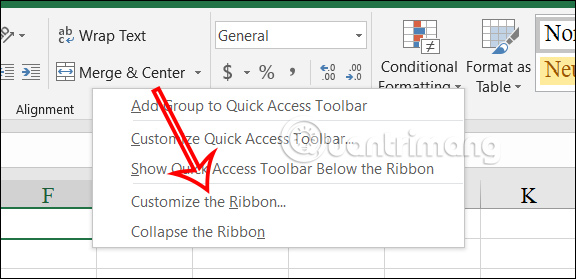
Tại giao diện trong Excel, tại thanh Ribbon bạn nhấn chuột phải rồi chọn Customise the Ribbon.
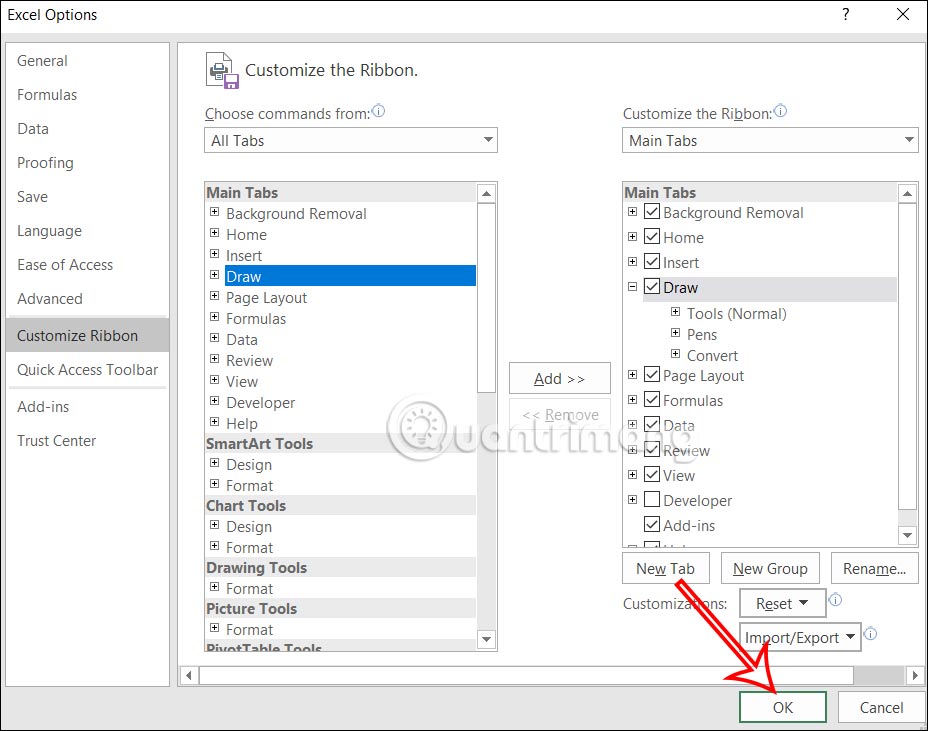
Sau đó chúng ta nhấn vào All Tabs rồi chọn Draw để thêm vào thanh Ribbon.
Bước 2:
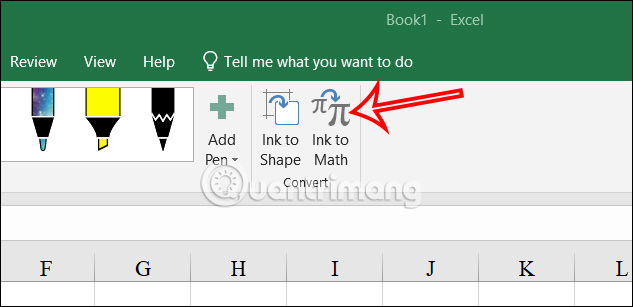
Quay trở lại giao diện Excel bạn nhấn vào tab Draw rồi nhấn tiếp vào Ink to Math để mở giao diện viết công thức Toán học.
Bước 3:
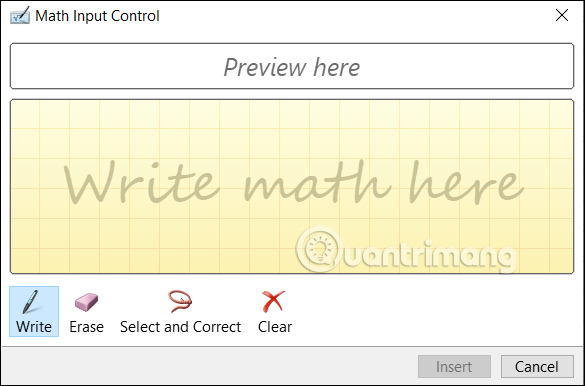
Hiển thị giao diện để bạn viết công thức Toán. Chúng ta viết nội dung như bình thường. Nếu sai thì nhấn vào biểu tượng Erase để tẩy, hoặc Clear để xóa nội dung.
Bước 4:
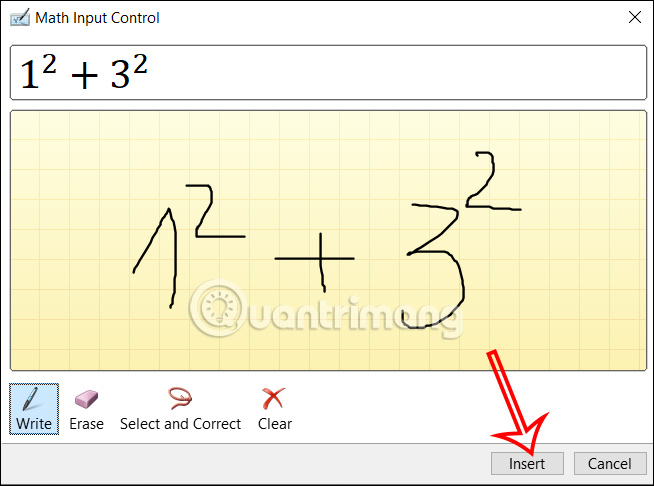
Khi bạn viết công thức thì bên trên hiển thị ngay phép tính, chúng ta nhấn Insert để chèn vào Excel.
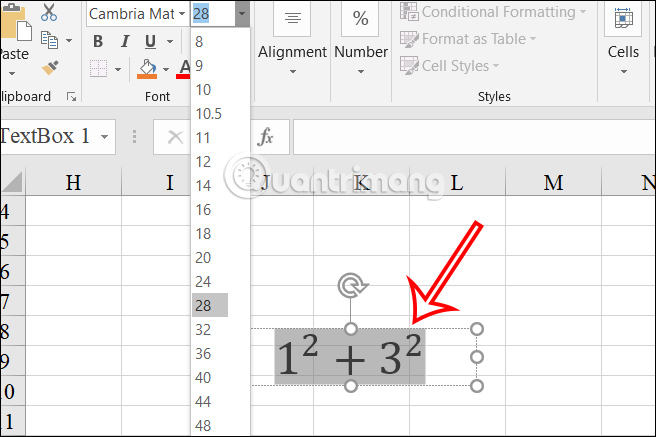
Kết quả bạn sẽ thấy công thức chuyển từ chữ viết tay trong Excel như bình. Người dùng điều chỉnh lại kích thước văn bản, kiểu font chữ theo ý mình.
Trong phiên bản Excel mới nhất hay Microsoft 365 có thêm công cụ Action Pen, hỗ trợ người dùng viết tay trực tiếp vào Excel và tự động chuyển đổi chữ viết tay thành văn bản hoặc số.
Bước 1:
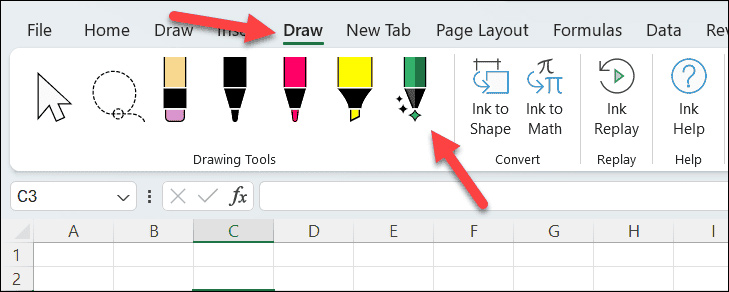
Chúng ta cũng nhấn vào tab Draw sau đó nhấn vào công cụ Action Pen như hình dưới đây.
Bước 2:
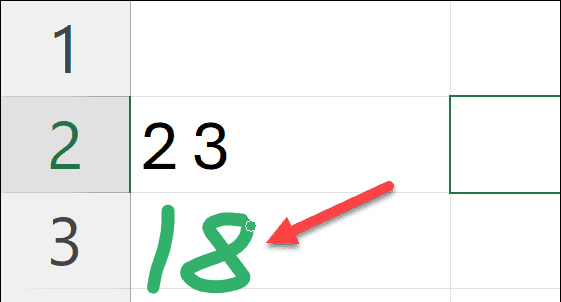
Bạn click vào vị trí muốn vẽ và sau đó Excel sẽ phóng to vào vị trí đó. Lúc này bạn viết nội dung cần chèn.
Bước 3:
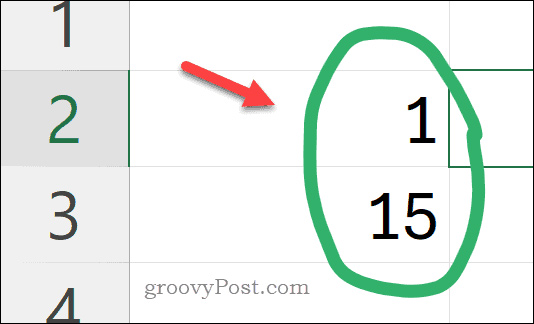
Nếu muốn xóa nội dung này thì bạn gạch ngang hoặc viết nguệch ngoạc lên ô nội dung là được. Nếu muốn chọn 1 nội dung thì chúng ta vẽ một vòng tròn xung quanh nội dung đó. Để ghi đè bất kỳ nội dung hiện có trong một ô, bạn hãy vẽ lên nội dung đó để thay đổi.
Bước 4:
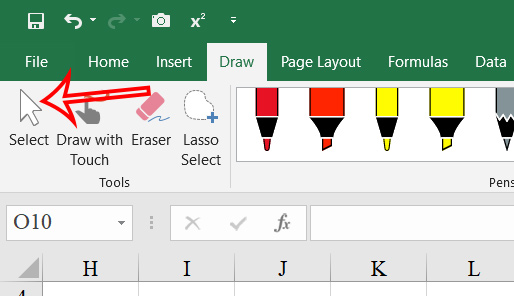
Để dừng chế độ vẽ thì bạn nhấn vào biểu tượng Select trên tab Draw là được.
Nguồn tin: Quantrimang.com
Ý kiến bạn đọc
Những tin mới hơn
 Mọi thứ cần biết về trình quản lý gói DNF (24/05/2024)
  Cách tăng tốc khởi động Windows 10/11 (24/05/2024)
  Cách đăng nhập vào SSH server bằng GPG key (24/05/2024)
  Cách bật 120 FPS trên Wuthering Waves (24/05/2024)
  Sửa lỗi Fatal Error Wuthering Waves (24/05/2024)
  Cách tải Minecraft miễn phí, Minecraft PC miễn phí (26/05/2024)
  Thẻ HTML (26/05/2024)
 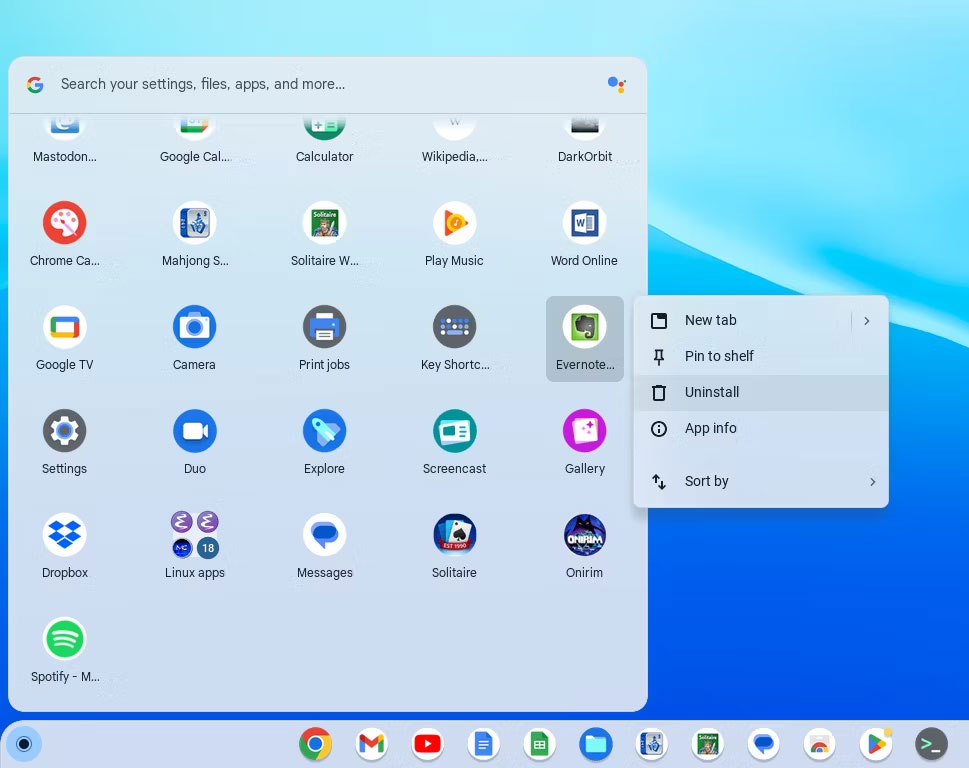 Cách xóa ứng dụng trên Chromebook (26/05/2024)
 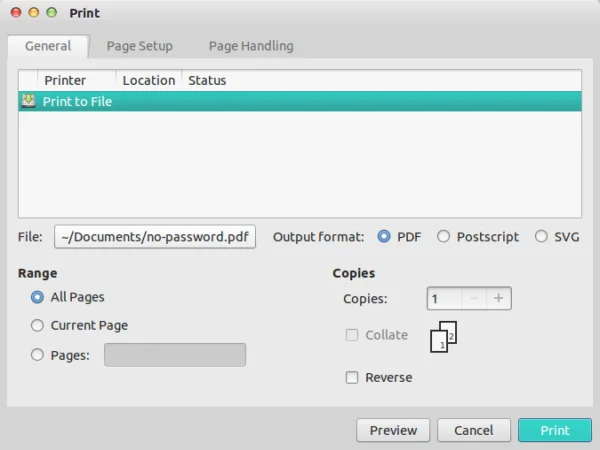 Cách loại bỏ bảo vệ bằng mật khẩu khỏi PDF trong Ubuntu (26/05/2024)
  Thẻ HTML (26/05/2024)
 Những tin cũ hơn
 Tải và chơi Wuthering Waves trên PC, laptop (21/05/2024)
  Cách khắc phục lỗi Microsoft .NET Framework (21/05/2024)
  Cách sửa lỗi không hiện ID trên Ultraviewer (21/05/2024)
  Gỡ cài đặt tiện ích mở rộng có thể cải thiện hiệu năng của Chrome (21/05/2024)
  Cách đổi mật khẩu truy cập Ultraviewer (21/05/2024)
  Khắc phục lỗi đã kết nối với WiFi nhưng không có quyền truy cập Internet trong Windows (21/05/2024)
  Hướng dẫn sử dụng, đăng nhập Zalo Web trên máy tính (20/05/2024)
  Ứng dụng này có thể thay thế File Explorer trên Windows 11 của bạn (20/05/2024)
  20+ cách quay màn hình máy tính, quay màn hình laptop (20/05/2024)
  Có thể khởi động kép Windows 10 và SteamOS trên PC không? (17/05/2024)
  8 công cụ tạo logo AI tốt nhất bạn không nên bỏ lỡ
 TOP công cụ AI tạo ảnh chụp màn hình ứng dụng đẹp, dễ chỉnh sửa
 Hướng dẫn kết nối Claude với Figma thiết kế giao diện website
 Hướng dẫn sử dụng bảng trắng Miro trong Claude
 Hình nền Halloween cho điện thoại
 MCP (Model Context Protocol) là gì?
 OpenAI Decisions API là gì?
 Biến ảnh tĩnh thành GIF ngay trong Gemini
 Câu hỏi xác định trạng thái trong OpenAI Decisions API: Quyết định đầu tiên trong 15 phút
 Top 6 AI extension cho Gmail giúp tăng năng suất
 Câu hỏi xác định trạng thái trong OpenAI Decisions API: Quyết định đầu tiên trong 15 phút
 Hướng dẫn chuyển âm thanh thành văn bản trong ChatGPT
 TOP AI Agent cho FinOps tốt nhất
 TOP trợ lý AI hỗ trợ cuộc họp tốt nhất
 Công cụ Transfer to number trong ElevenAgents
 TOP công cụ AI tạo video Halloween thú vị nhất
 Hướng dẫn tạo truyện tranh bằng MangaBoom trong ChatGPT
 Công cụ Skip turn trong ElevenAgents
 TOP công cụ tối ưu chi phí AI tốt nhất cho startup
 Hướng dẫn tắt nhập dữ liệu từ Microsoft Edge vào Copilot
 Hướng dẫn cài đặt và sử dụng n8n trên Windows 11
 Cách lập trình chuyên nghiệp hơn, dễ dàng hơn với tính năng Tệp trên Grok
 Công thức tính diện tích hình Elip
 Hướng dẫn ngắt kết nối ứng dụng trên ChatGPT
 Hướng dẫn tạo đoạn hội thoại cho topic trên Twee
 Bức tranh tổng quan về hỗ trợ khách hàng tích hợp AI
 Đừng chia sẻ ảnh cho đến khi bạn chạy kiểm tra siêu dữ liệu này!
 6 cách mở Computer/System Properties trong Windows 10
 Cách sửa lỗi There Are Currently No Power Options Available Windows
 Hướng dẫn 8 cách mở bàn phím ảo trên Windows 10