Thông tin liên hệ
- 036.686.3943
- admin@nguoicodonvn2008.info

Duy trì thông tin đăng nhập SSH là một phần quan trọng trong giao thức bảo mật của mọi quản trị viên. Bài viết hôm nay sẽ chỉ cho bạn cách có thể giảm bớt các key cần duy trì bằng cách liên kết thông tin đăng nhập SSH với GPG key.
Bước đầu tiên khi sử dụng GPG key trên SSH là tạo subkey mới. Việc làm này sẽ cho phép chia sẻ chi tiết xác thực SSH mà không ảnh hưởng đến danh tính GPG chính của bạn.
Bắt đầu bằng cách mở GPG prompt cho key chính:
gpg --expert --edit-key YOUR-KEY@EMAIL.ADDRESS
Lưu ý: Bạn có thể tìm địa chỉ email cho key chính của mình bằng cách liệt kê nội dung của key: gpg --list-keys.
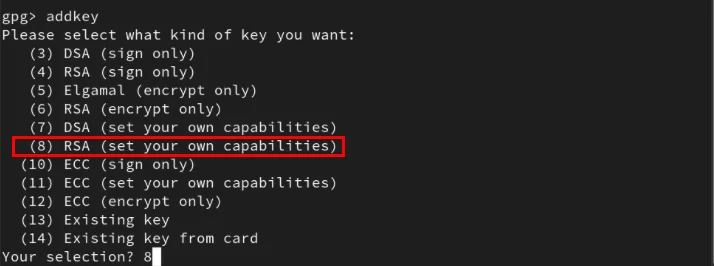
Nhập “addkey” trên GPG prompt, chọn “8”, sau đó nhấn Enter.
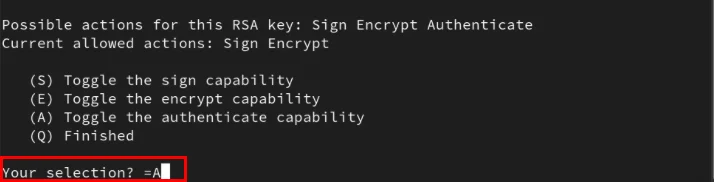
Đặt khả năng của subkey thành “=A” rồi nhấn Enter.
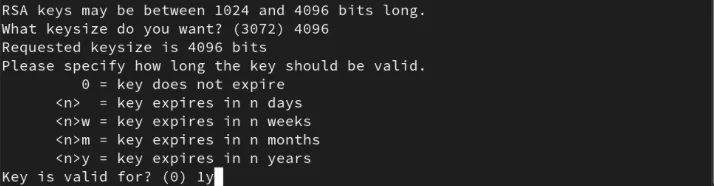
Nhập “4096” vào lời nhắc kích thước key, sau đó nhấn Enter.
Đặt khoảng thời gian hợp lý cho tính hợp lệ của subkey. Trong trường hợp này, ví dụ sẽ gõ “1y” để làm cho subkey mới chỉ có hiệu lực trong một năm.
Tạo subkey GPG mới bằng cách nhập “y”, sau đó nhấn Enter trên lời nhắc xác nhận của trình hướng dẫn.
Gõ “quit”, sau đó nhấn Enter để thoát khỏi GPG prompt.
Xác nhận rằng subkey mới đang hoạt động bình thường bằng cách lấy thông tin chi tiết về key chính:
gpg --list-keys YOUR-KEY@EMAIL.ADDRESS
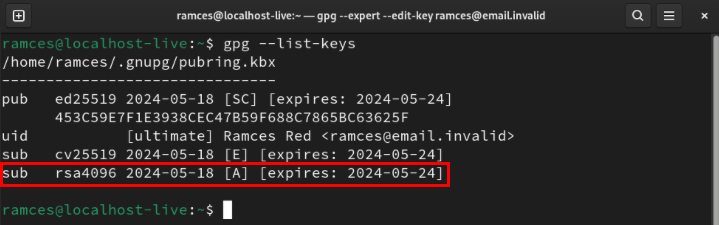
Khi subkey được thiết lập và chạy, giờ đây bạn có thể cấu hình daemon SSH của mình để chấp nhận các yêu cầu gpg-agent đến. Để làm điều đó, hãy thêm “enable-ssh-support” vào file “gpg-agent.conf” của người dùng hiện tại:
echo "enable-ssh-support" >> ~/.gnupg/gpg-agent.conf
Mở file “.bashrc” bằng trình soạn thảo văn bản yêu thích:
nano ~/.bashrc
Dán các dòng code sau vào cuối file .bashrc:
export SSH_AUTH_SOCK=$(gpgconf --list-dirs agent-ssh-socket)<br>gpgconf --launch gpg-agent
Lưu file bashrc, sau đó in keygrip của subkey:
gpg --list-keys --with-keygrip
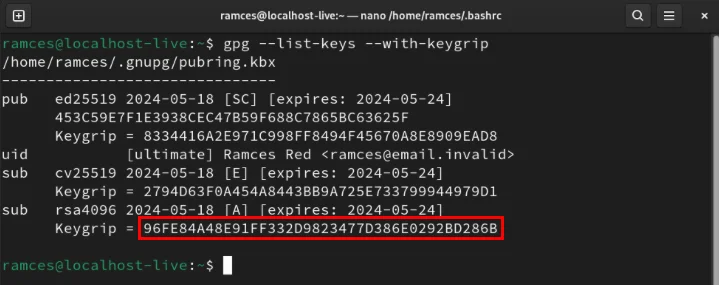
Sao chép keygrip của subkey, sau đó tạo file “sshcontrol” trong thư mục .gnupg:
nano ~/.gnupg/sshcontrol
Dán keygrip danh tính của bạn vào trong file mới, sau đó lưu nó.
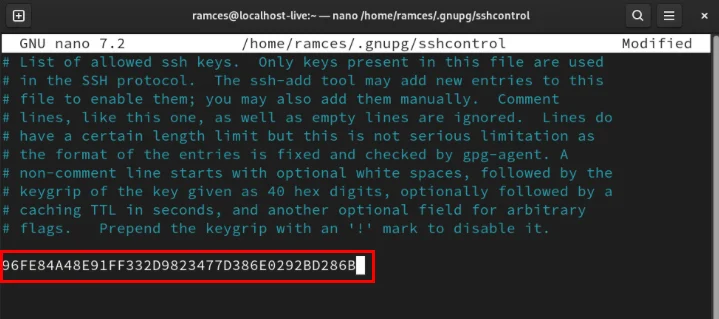
Áp dụng cấu hình SSH và GPG mới bằng cách load lại file bashrc trên phiên terminal hiện tại:
source ~/.bashrc
Kiểm tra xem daemon SSH hiện có hoạt động bình thường hay không bằng cách liệt kê SSH public key của nó:
ssh-add -l

Tại thời điểm này, bạn đã có daemon SSH được liên kết chính xác với GPG agent của mình. Để sử dụng nó, hãy tạo key xuất SSH bằng lệnh sau:
gpg --ssh-export-key YOUR-KEY@EMAIL.ADDRESS > ~/authorized_keys
Đặt các bit quyền của key xuất thành chỉ người dùng mới có thể đọc và ghi được:
chmod 600 ~/authorized_keys
Gửi file ủy quyền mới đến máy chủ từ xa bằng scp:
scp ~/authorized_keys YOUR-REMOTE.SERVER.DOMAIN:~/.ssh/authorized_keys
Đăng nhập vào máy chủ từ xa, sau đó khởi động lại daemon SSH để áp dụng key mới:
sudo systemctl restart ssh.service
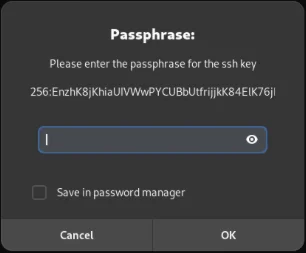
Nhấn Ctrl + D, sau đó đăng nhập lại vào máy chủ SSH từ xa. Thao tác này sẽ đưa ra lời nhắc mới yêu cầu nhập mật khẩu GPG key chính.
Liên kết GPG key với daemon SSH và xuất nó sang máy chủ từ xa chỉ là một số điều bạn có thể thực hiện với SSH. Khám phá những gì có thể làm với phần mềm tuyệt vời này bằng cách sử dụng SSH với các UNIX pipe trong Linux.
Nguồn tin: Quantrimang.com:
Ý kiến bạn đọc
Những tin mới hơn
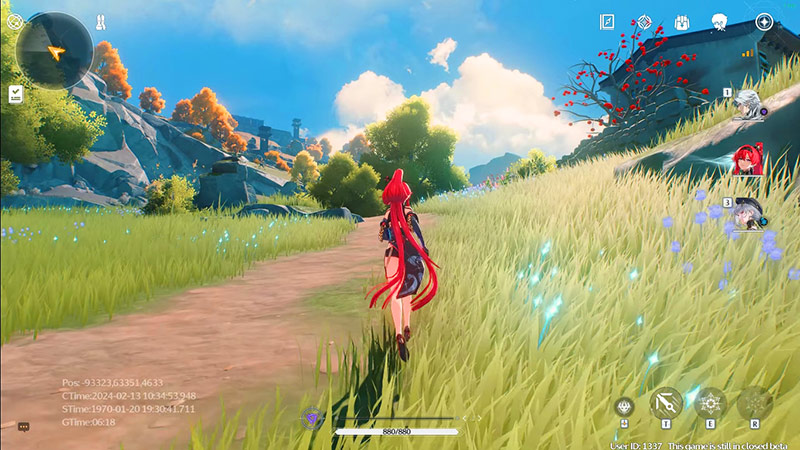 Cách bật 120 FPS trên Wuthering Waves (24/05/2024)
 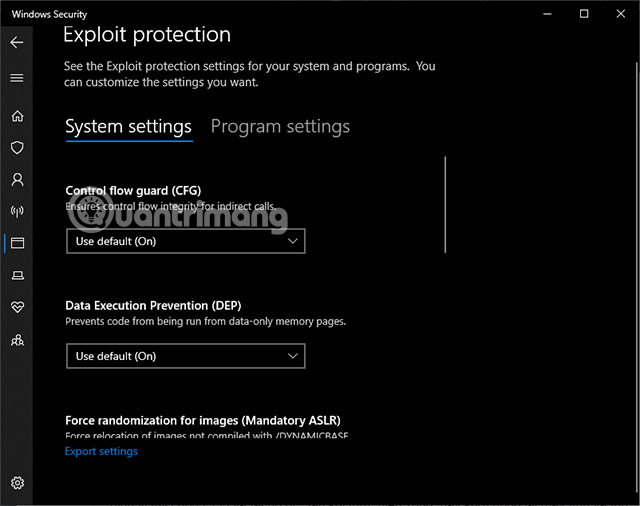 Sửa lỗi Fatal Error Wuthering Waves (24/05/2024)
 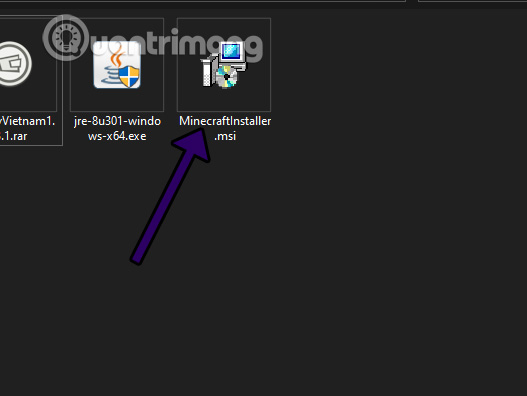 Cách tải Minecraft miễn phí, Minecraft PC miễn phí (26/05/2024)
  Thẻ HTML (26/05/2024)
 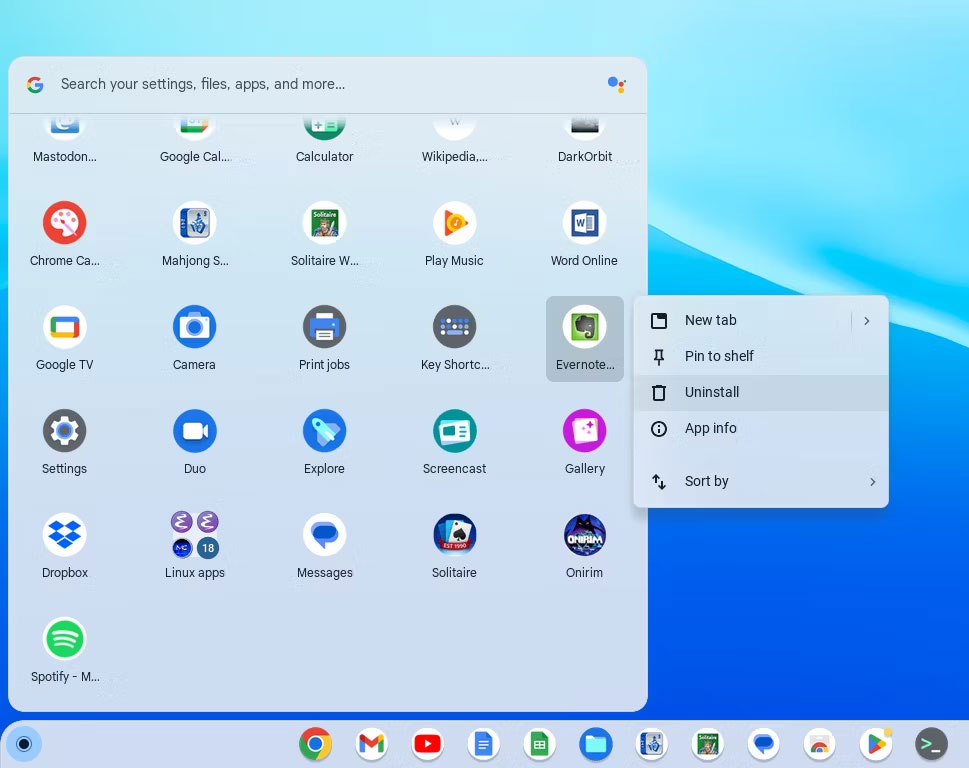 Cách xóa ứng dụng trên Chromebook (26/05/2024)
 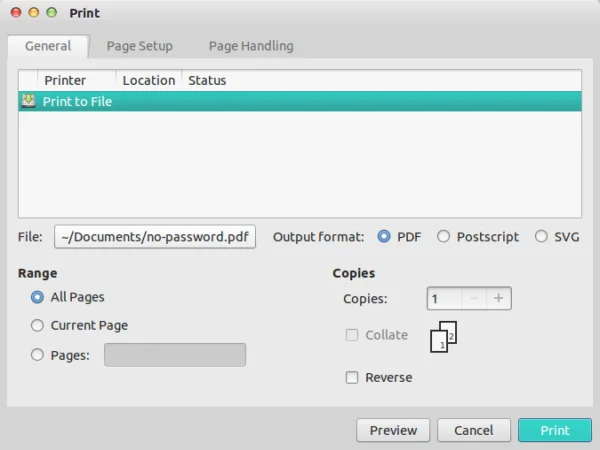 Cách loại bỏ bảo vệ bằng mật khẩu khỏi PDF trong Ubuntu (26/05/2024)
  Thẻ HTML (26/05/2024)
 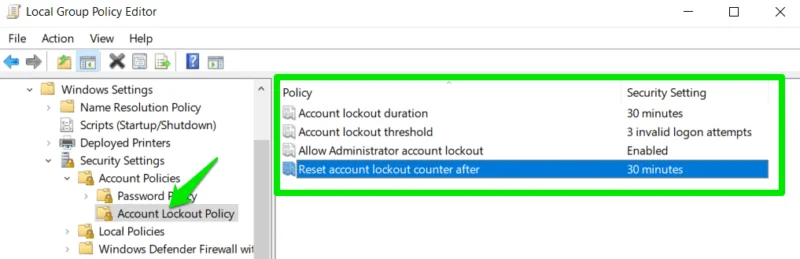 6 tinh chỉnh Group Policy Editor giúp cải thiện bảo mật (28/05/2024)
 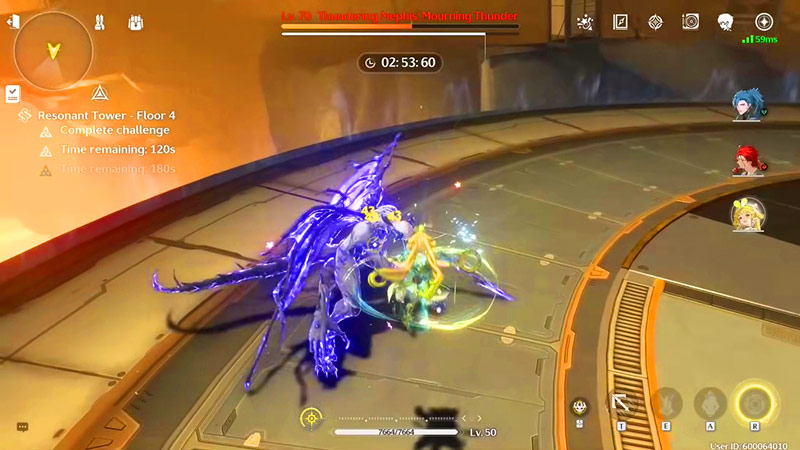 Cách build Verina Wuthering Waves, Wuthering Waves Verina (28/05/2024)
 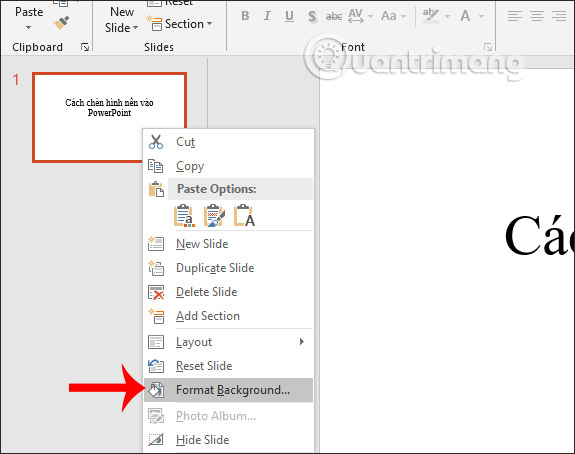 Cách thay hình nền slide trong PowerPoint (28/05/2024)
 Những tin cũ hơn
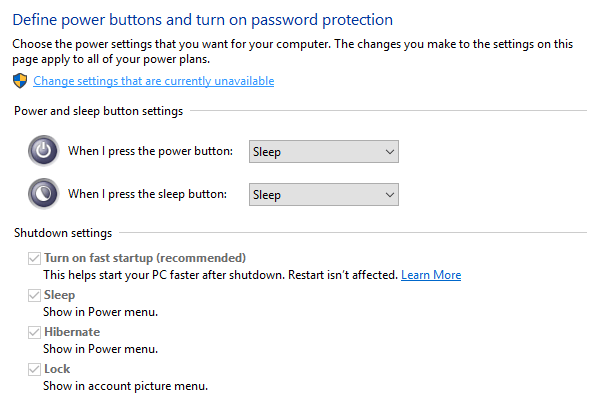 Cách tăng tốc khởi động Windows 10/11 (24/05/2024)
 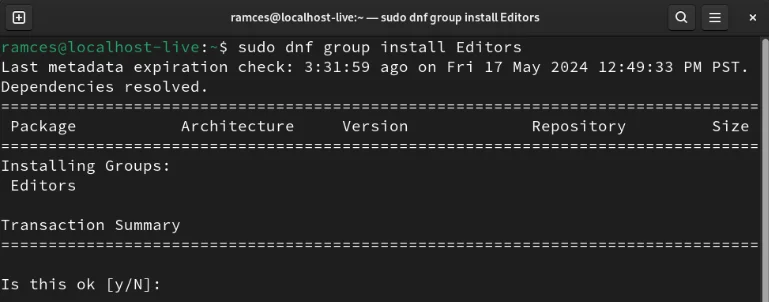 Mọi thứ cần biết về trình quản lý gói DNF (24/05/2024)
 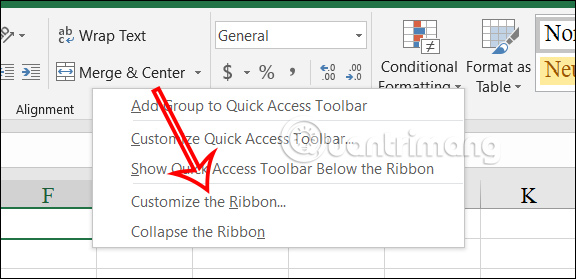 Cách chuyển chữ viết tay thành văn bản trong Excel (24/05/2024)
 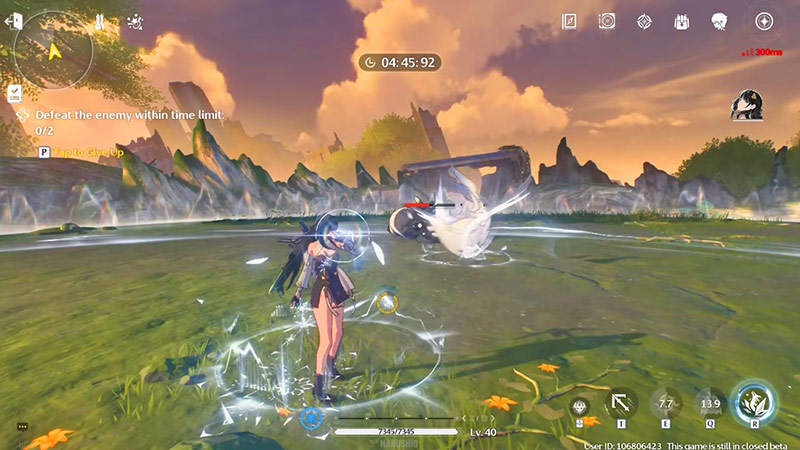 Tải và chơi Wuthering Waves trên PC, laptop (21/05/2024)
  Cách khắc phục lỗi Microsoft .NET Framework (21/05/2024)
  Cách sửa lỗi không hiện ID trên Ultraviewer (21/05/2024)
  Gỡ cài đặt tiện ích mở rộng có thể cải thiện hiệu năng của Chrome (21/05/2024)
  Cách đổi mật khẩu truy cập Ultraviewer (21/05/2024)
  Khắc phục lỗi đã kết nối với WiFi nhưng không có quyền truy cập Internet trong Windows (21/05/2024)
  Hướng dẫn sử dụng, đăng nhập Zalo Web trên máy tính (20/05/2024)
  Hướng dẫn tạo game ô chữ AI bằng Gemini
 TOP công cụ tìm kiếm AI đáng dùng nhất
 Meta AI có thể tạo deepfake từ ảnh Instagram: Cách bảo vệ tài khoản của bạn
 Anticipation Gap là gì? Tại sao các Consumer AI Agent vẫn mang tính phản ứng?
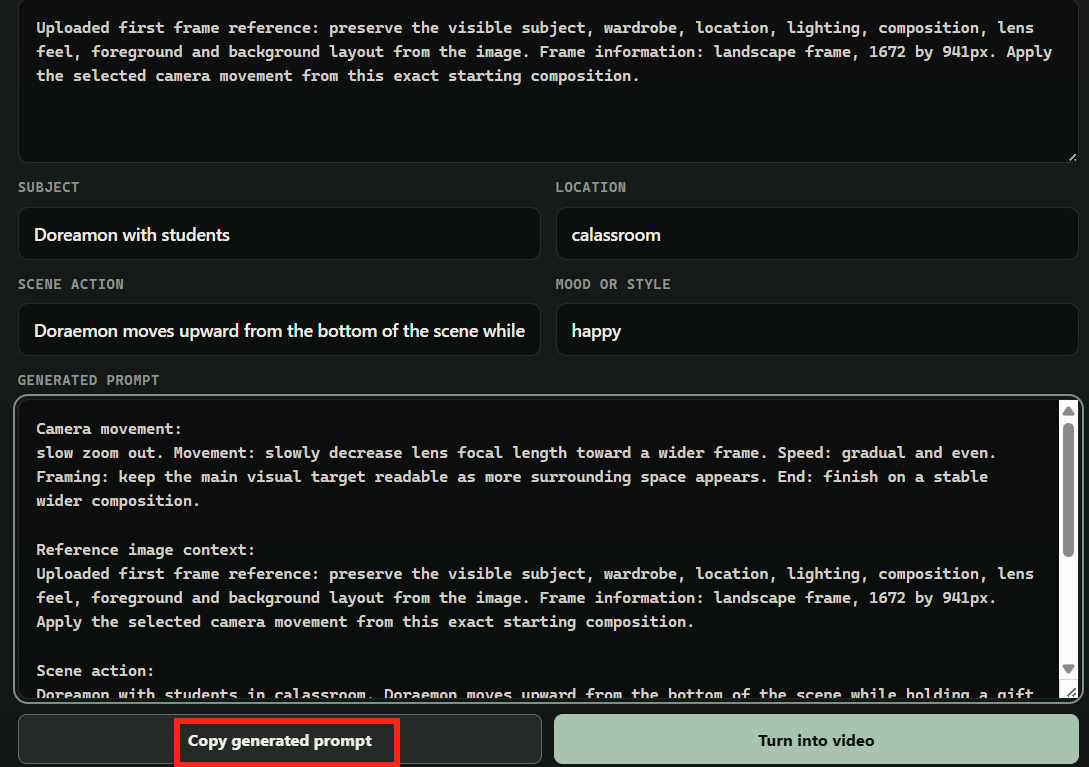 Cách lấy prompt AI chuyển động của camera
 Hướng dẫn mở rộng ảnh trên Story Instagram
 TOP công cụ AI quản lý dự án tốt nhất
 Những nguồn kiến thức sẵn có cho agent trong Copilot Studio
Những nguồn kiến thức sẵn có cho agent trong Copilot Studio
Những nguồn kiến thức sẵn có cho agent trong Copilot Studio
 Cách sử dụng Deep Research với Gemini API
 Hướng dẫn dùng QuillBot viết lại văn bản
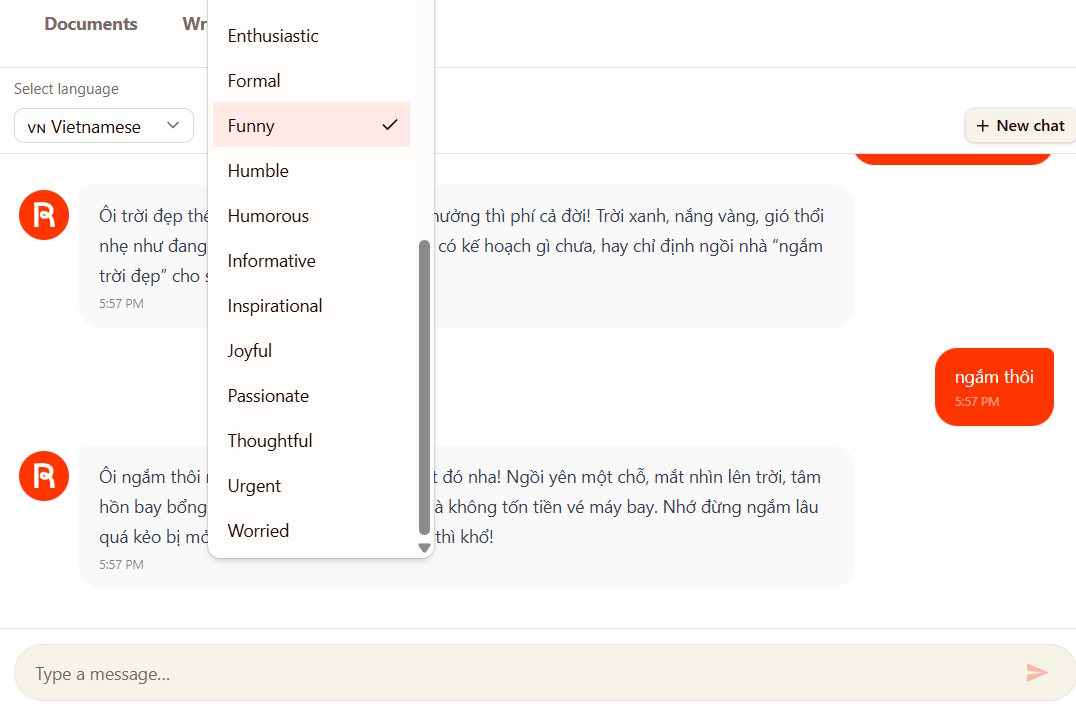 Hướng dẫn sáng tạo văn bản AI bằng Rytr AI
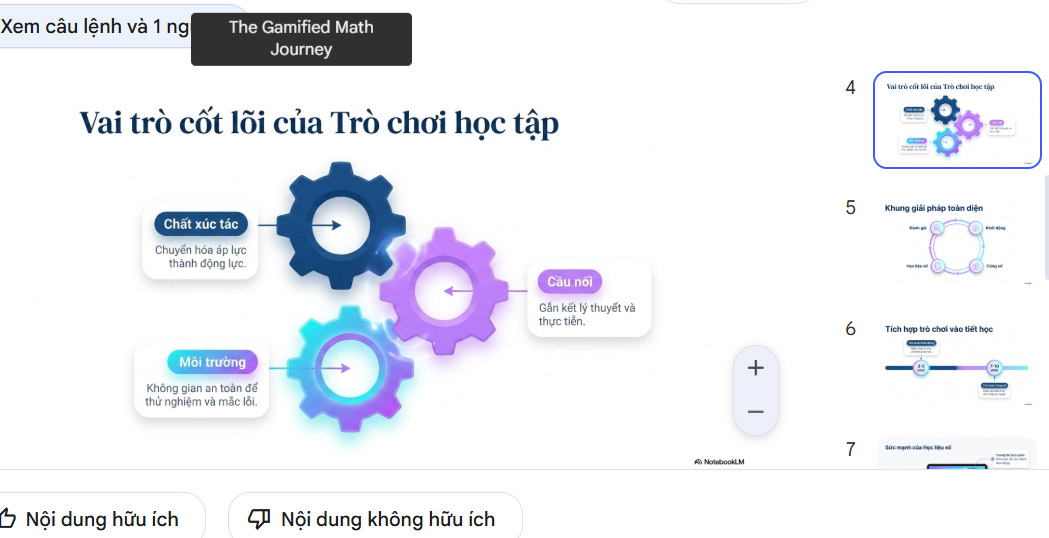 Hướng dẫn chuyển SKKN thành slide thuyết trình
 Cách tích hợp Canva vào Claude AI: Tự động hóa thiết kế trong một nốt nhạc
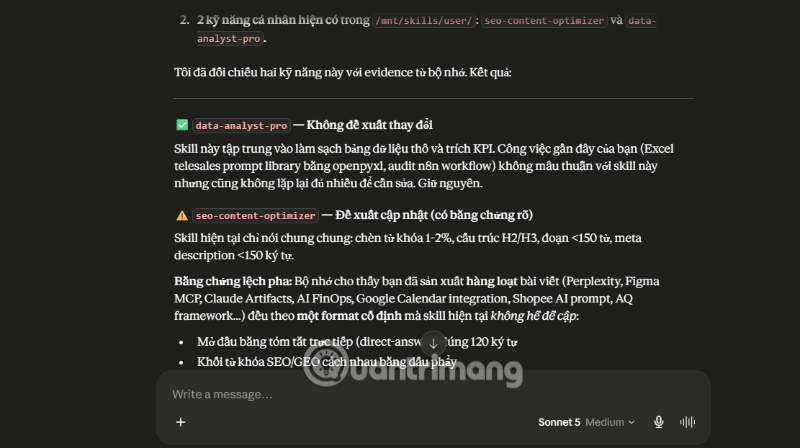 Cách dùng Claude Cowork để tự động audit và tối ưu skill cá nhân theo tuần
 SWE-bench là gì? Hướng dẫn đọc benchmark AI Coding Agent đúng cách
 Cách kết nối ChatGPT với Google Sheets
 Sự khác biệt giữa tự động hóa và AI Agent
 Prompt xây dựng bài giảng hoàn chỉnh theo GDPT 2018
 Xây dựng agent trong Copilot Studio