Thông tin liên hệ
- 036.686.3943
- admin@nguoicodonvn2008.info

Bạn đã bao giờ tự hỏi tại sao Wi-Fi của mình không cung cấp cho bạn tốc độ nhanh như mong đợi chưa? Hoặc tại sao nó cứ ngắt kết nối mỗi khi bạn di chuyển trong nhà? Mạng Wi-Fi bị ảnh hưởng bởi nhiều yếu tố ngoài router, băng thông và nhiễu, nhưng có một số cách thông minh để tăng cường mạng của bạn.
Tắc nghẽn mạng xảy ra khi mạng của bạn không thể gửi tất cả các gói dữ liệu qua lại giữa router và các thiết bị được kết nối. Kết quả là kết nối Internet bị trễ và mức độ nhiễu, mất gói và độ trễ cao.
Hãy coi mạng của bạn như một đường ống và các gói dữ liệu chảy qua đường ống đó. Nếu đường ống không đủ rộng cho tất cả các gói dữ liệu muốn đi qua, một số gói dữ liệu phải đợi trong khi những gói khác vẫn đi qua bình thường. Bạn có thể thiết lập QoS trên router để ưu tiên lưu lượng truy cập và giảm thiểu sự cố ở một mức độ nào đó, nhưng nếu bạn chưa thiết lập (hoặc không có tính năng này), mọi người đều sẽ có trải nghiệm Internet không tốt.

Hãy nhớ rằng điều này không liên quan đến tốc độ Internet của bạn. Vì vậy, bạn có thể có gói Internet nhanh nhất mà ISP cung cấp, nhưng nếu router, và cụ thể là băng tần mạng, không đáp ứng được nhiệm vụ, thì rất nhiều băng thông đó sẽ bị lãng phí. Băng thông mà ISP cung cấp cho bạn và những gì router của bạn có thể sử dụng là khác nhau. Đây là một lý do tại sao bạn nên đổi router do ISP cung cấp ngay khi có thể.
Độ trễ trong các gói tin đến router và sau đó được định tuyến đến một thiết bị không phải lúc nào cũng rõ ràng. Nếu đang chơi game, chắc chắn bạn sẽ gặp phải tình trạng ping cao hoặc mất gói tin, nhưng nếu bạn đang stream phim, nói chung, sẽ có đủ cache để các gói tin đến kịp thời.
Thỉnh thoảng, bạn nên phân tích mạng Wi-Fi của mình để tìm ra xem bạn có kết nối với kênh Wi-Fi bị tắc nghẽn hay không. Router sẽ tự động cố gắng kết nối bạn với kênh tốt nhất có thể, nhưng không phải lúc nào cũng thực hiện đúng. May mắn thay, vấn đề này khá dễ khắc phục.
Bước đầu tiên để tránh tình trạng tắc nghẽn mạng là chuyển sang kênh tốt hơn. Nếu bạn vẫn đang sử dụng router 2.4 GHz, số lượng kênh khả dụng khá thấp và hầu hết, nếu không muốn nói là tất cả, các kênh này sẽ bị nhiễu từ những thiết bị khác trong phạm vi của router, bao gồm các router khác và thậm chí cả những thiết bị gia dụng.
Nhìn chung, kênh 1, 6 và 11 là tốt nhất nếu bạn đang sử dụng mạng 2.4 GHz. Tuy nhiên, điều này sẽ khác nhau tùy thuộc vào vị trí và mức độ nhiễu mà router của bạn đang phải xử lý. Router 5 hoặc 6 GHz có thể truy cập vào số lượng kênh cao hơn đáng kể, vì vậy khả năng kết nối với các băng tần Wi-Fi này sẽ mang lại cho bạn tốc độ và độ ổn định tốt hơn.
Cách tốt nhất là sử dụng ứng dụng phân tích Wi-Fi và tìm ra các kênh tốt nhất trên mỗi băng tần Wi-Fi khả dụng. Sau đó, bạn có thể cấu hình router của mình để kết nối các thiết bị với những kênh này và do đó tránh được các sự cố mà mạng bị tắc nghẽn có thể gây ra.
Đầu tiên, nếu router không hỗ trợ băng tần Wi-Fi 5 hoặc 6 GHz, bạn nên cân nhắc mua một router mới có các tính năng thiết yếu này.
Các băng tần này sử dụng những kênh ít bị nhiễu từ các thiết bị khác, có nhiều kênh hơn và cung cấp nhiều băng thông hơn các kênh 2.4 GHz (đánh đổi bằng phạm vi phát sóng). Như đã đề cập trước đó, các băng tần này cũng có nhiều kênh hơn đáng kể, nghĩa là chúng có thể chịu được lượng nhiễu cao hơn trước khi Wi-Fi bắt đầu suy giảm.
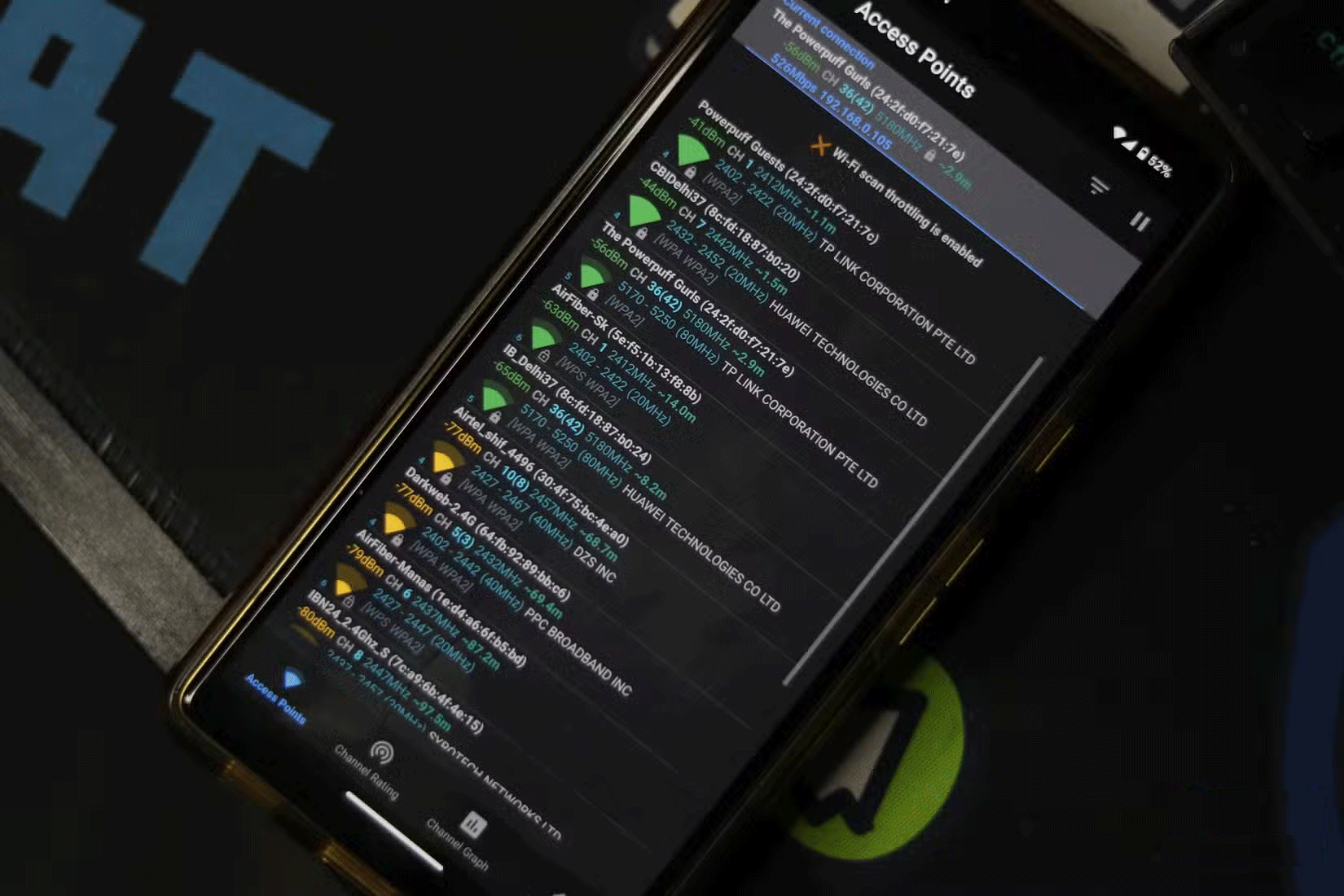
Chuyển sang băng tần 5 GHz hoặc 6 GHz sẽ tăng đáng kể tốc độ WiFi và độ ổn định mà bạn nhận được từ kết nối của mình. Các băng tần có tần số cao hơn, ít tắc nghẽn hơn này mang lại cho bạn tốc độ tốt hơn, nhiều băng thông hơn và độ ổn định cao hơn để cuối cùng bạn có thể sử dụng toàn bộ băng thông do ISP cung cấp một cách hợp lý. Chúng không tốt bằng kết nối Ethernet thông thường, nhưng vượt trội hơn nhiều so với băng tần 2.4 GHz tiêu chuẩn mà bạn có thể đang sử dụng.
Tắc nghẽn mạng là một nguyên nhân làm chậm Wi-Fii mà bạn thậm chí không nhận ra. Khi ngày càng nhiều thiết bị không dây bắt đầu hoạt động trong phạm vi gần nhau, vấn đề trở nên tồi tệ hơn. May mắn thay, cách khắc phục rất đơn giản và không cần phải đại tu hoàn toàn. Một router Wi-Fi tốt hơn và một số cấu hình thông minh sẽ giúp bạn tận dụng tối đa kết nối Internet của mình.
Nguồn tin: Quantrimang.com:
Ý kiến bạn đọc
Những tin mới hơn
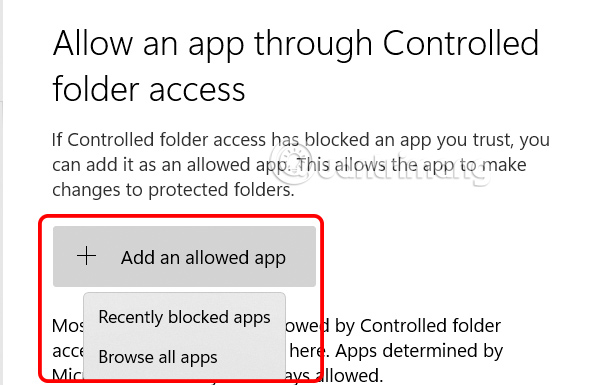 Cách sử dụng Controlled Folder Access bảo vệ dữ liệu Windows (26/12/2024)
  Phân tích một tấn công (Phần 3) (26/12/2024)
 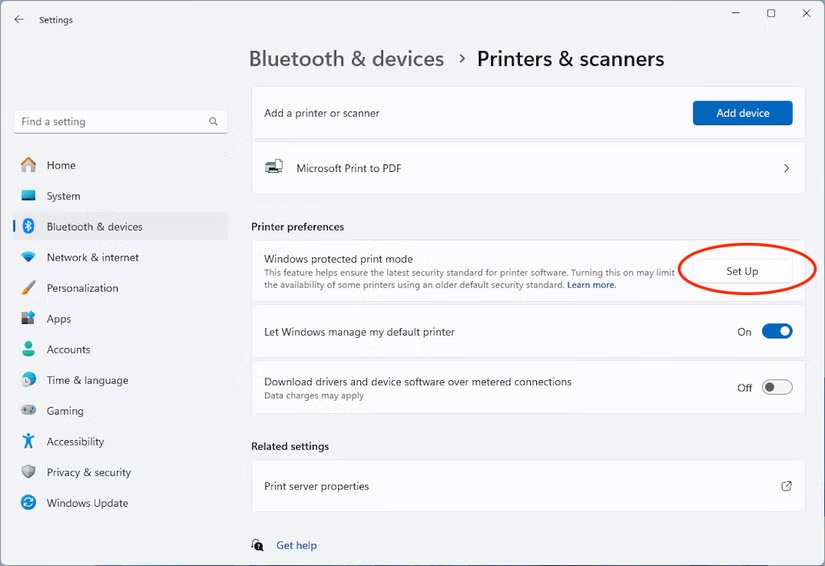 Cách bật Windows Protected Print trên Windows 11 (26/12/2024)
  Thanh xuân qua (27/12/2024)
 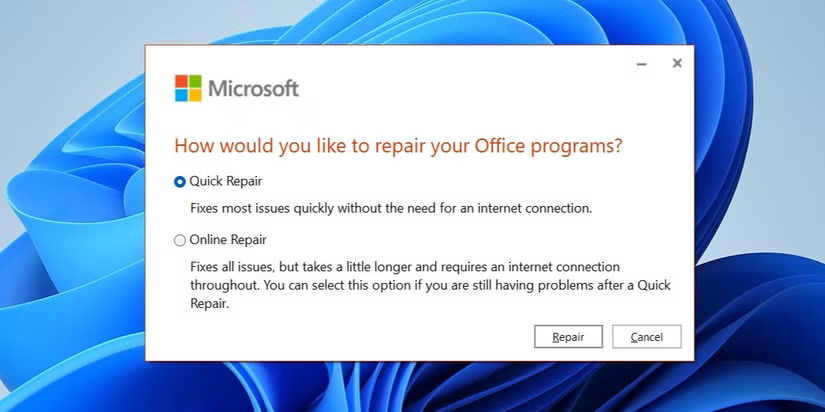 9 cách khắc phục lỗi tài liệu Microsoft Word không in đúng cách (27/12/2024)
 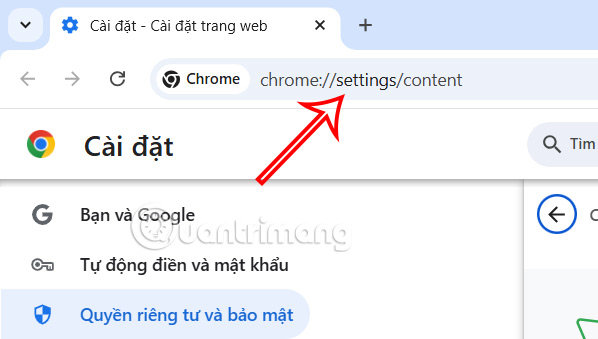 Hướng dẫn bật Picture-in-Picture tự động trên Chrome (27/12/2024)
  Cách tắt nhóm file trong Downloads Windows 11 (27/12/2024)
  Thư mục $WINDOWS.~BT là gì? Có thể xóa $WINDOWS.~BT hay không? (27/12/2024)
  Hàm COUNT trong SQL Server (27/12/2024)
  Cách quay về giao diện Task Manager cũ trên Windows 11 (28/12/2024)
 Những tin cũ hơn
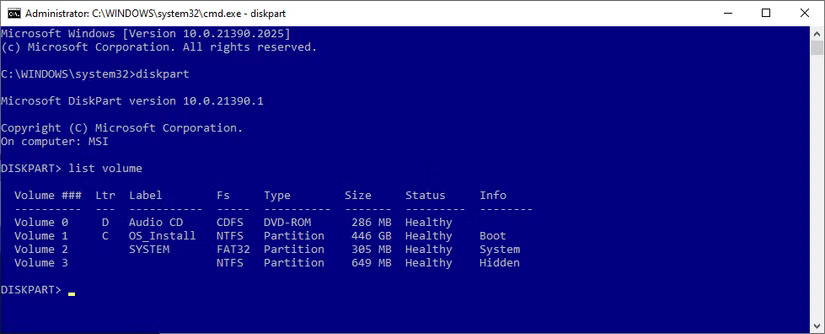 Cách khắc phục lỗi Win 10 không khởi động được (24/12/2024)
 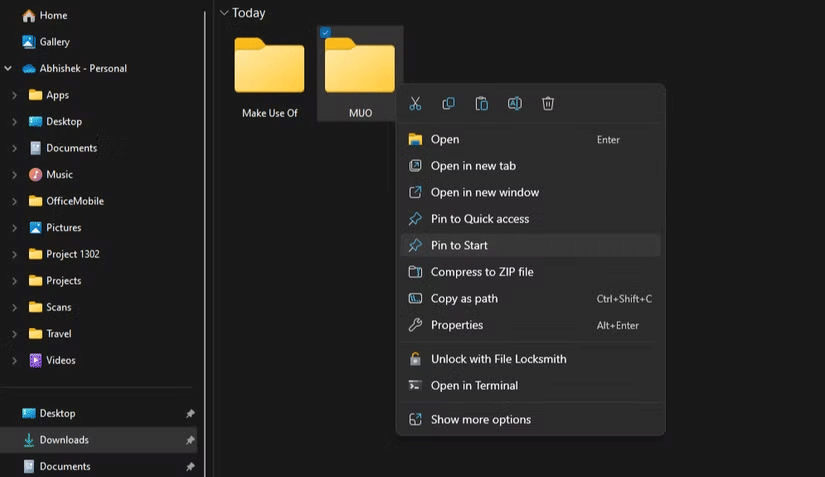 Cách tùy chỉnh menu Start để điều hướng Windows 11 tốt hơn (23/12/2024)
 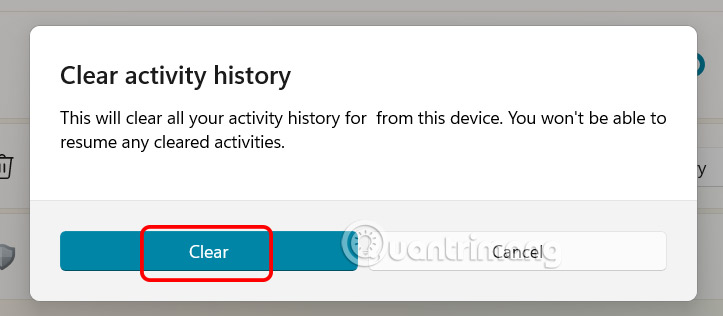 Cách vô hiệu hóa lịch sử hoạt động trên Windows 11 (23/12/2024)
 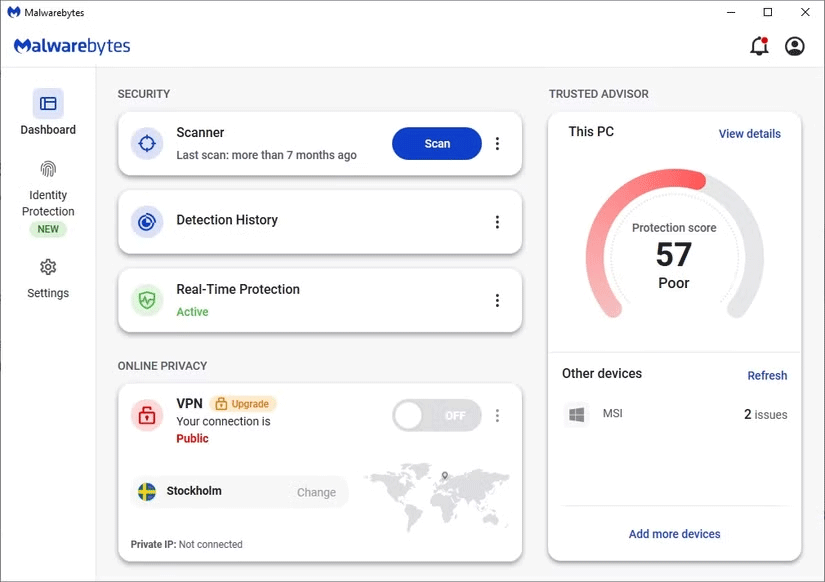 Nếu PC chạy chậm sau khi cài đặt phần mềm diệt virus, đây là cách khắc phục! (23/12/2024)
  Hướng dẫn ẩn ngày giờ khỏi Taskbar Windows 11 (23/12/2024)
  Nơi có nhà thì không có công việc, nơi có công việc thì không có nhà... (23/12/2024)
  CD Key CS các phiên bản, CD Key CS 1.1, Key CS 1.3, Key CS 1.6 (23/12/2024)
  Hướng dẫn chèn ảnh dưới chữ trong PowerPoint (23/12/2024)
  PowerPoint 2016: Tạo và mở bài thuyết trìnhCác file (23/12/2024)
  Cách chèn khoảng trống trong HTML (23/12/2024)
  Hướng dẫn sử dụng Canva Grow tạo quảng cáo với AI
 TOP phần mềm quay màn hình có hỗ trợ AI
 Khóa chat trong ChatGPT: cách bật mã PIN, mở khóa và những giới hạn cần biết
 4 lầm tưởng về AI trong công việc và cách kiểm chứng
 Mẹo giao việc nhiều bước cho ChatGPT Agent và kịch bản bạn có thể thử
 Những lời chúc đầu tuần hay cho cả 7 ngày may mắn
 ChatGPT Dots là gì? Cách hoạt động, giá và những điều cần cân nhắc
 Karaoke Khóc (Midi)
 TOP công cụ AI viết truyện ma, truyện kinh dị hay nhất
 Hướng dẫn kết nối Claude với ElevenLabs xây dựng trợ lý giọng nói
 Cách sử dụng tiện ích ChatGPT trên Chrome hiệu quả
 Dùng tiện ích ChatGPT trong Chrome để so sánh bảng giá và gom tab
 So sánh Gemini CLI và Claude Code: Nên sử dụng CLI hỗ trợ lập trình bằng AI nào?
 Các biến động (Dynamic variable) trong ElevenAgents
 Cách khắc phục sự cố click chuột trái trên Windows
 Cách sử dụng Adobe trong Claude tạo thiết kế
 Hướng dẫn kết nối Google Docs với Claude phân tích tài liệu
 Hướng dẫn ngắt kết nối ứng dụng trên Canva AI
 10 nền tảng Agentic AI tốt nhất cho doanh nghiệp năm 2026
 Canvas trong Google Search: Viết, lập kế hoạch và lập trình ứng dụng
 Hướng dẫn cài đặt và sử dụng n8n trên Windows 11
 Cách lập trình chuyên nghiệp hơn, dễ dàng hơn với tính năng Tệp trên Grok
 Công thức tính diện tích hình Elip
 Hướng dẫn ngắt kết nối ứng dụng trên ChatGPT
 Hướng dẫn tạo đoạn hội thoại cho topic trên Twee
 Bức tranh tổng quan về hỗ trợ khách hàng tích hợp AI
 Cách sửa lỗi There Are Currently No Power Options Available Windows
 Hướng dẫn 8 cách mở bàn phím ảo trên Windows 10
 Claude Code thực sự có giá bao nhiêu?
 Hướng dẫn tạo flashcard trên Canva AI