
Thông tin liên hệ
- 036.686.3943
- admin@nguoicodonvn2008.info

Windows 11 cung cấp bố cục menu Start được đơn giản hóa. Tuy nhiên, có thể không dễ dàng để điều hướng ngay khi cài đặt. May mắn thay, bạn có thể dễ dàng tùy chỉnh menu Start để truy cập các ứng dụng và file bạn sử dụng đơn giản hơn nhiều.
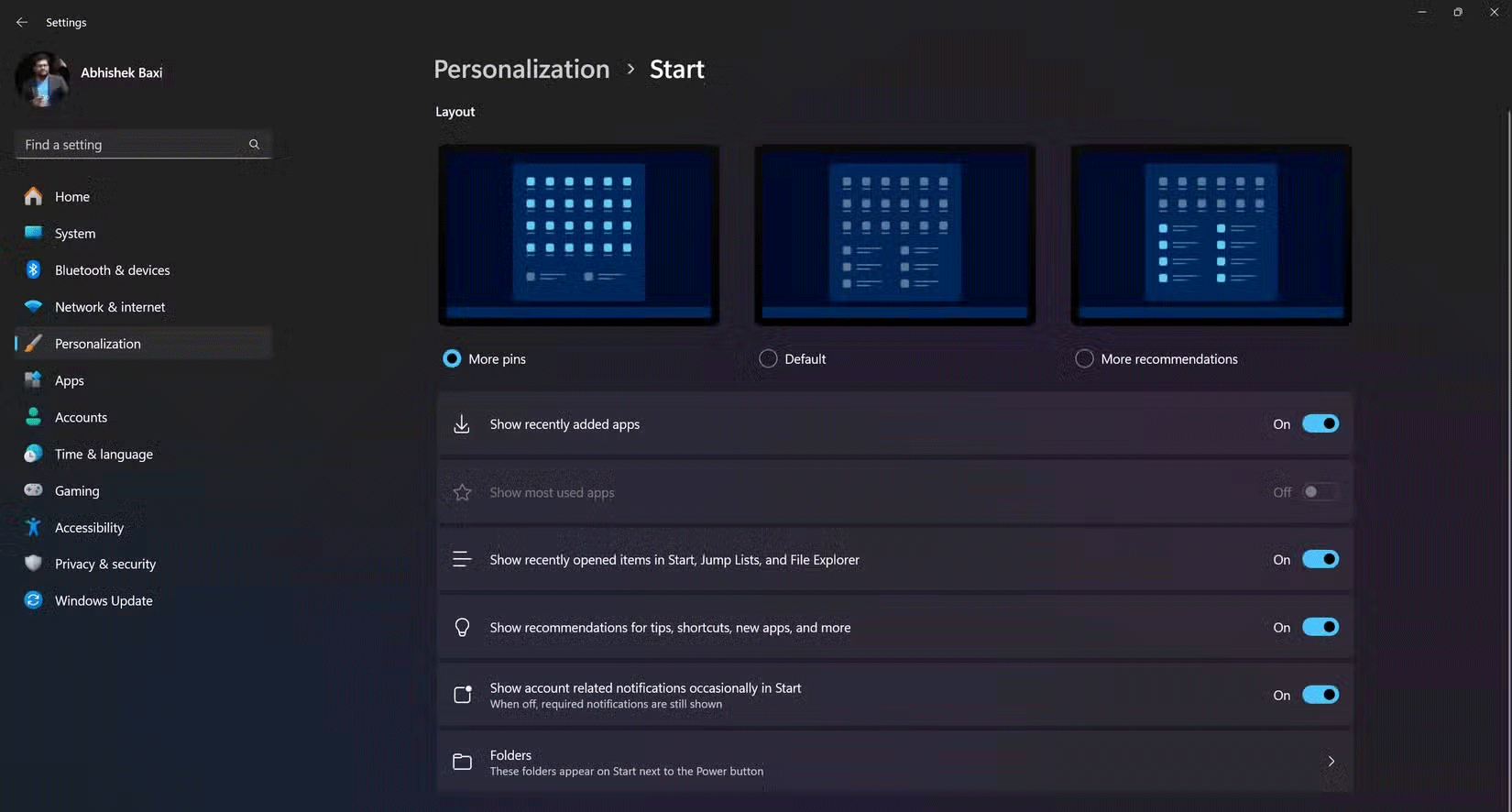
Menu Start mặc định trong Windows 11 bao gồm sự kết hợp giữa những ứng dụng được ghim và một phần động cho các file và ứng dụng được đề xuất.
Tuy nhiên, không phải ai cũng thấy không gian thu hẹp cho các ứng dụng được ghim là lý tưởng. Nếu dựa vào quyền truy cập nhanh vào nhiều ứng dụng, bạn có thể muốn điều chỉnh bố cục để ưu tiên các ứng dụng được ghim.
Để hiển thị thêm ghim trong menu Start:
Bằng cách tối đa hóa số lượng ứng dụng được ghim, bạn có thể nhanh chóng điều hướng đến các ứng dụng thường dùng mà không cần phải cuộn hoặc tìm kiếm mỗi lần!
Mẹo: Tất nhiên, nếu chỉ làm việc với một số ít ứng dụng, bạn có thể muốn chọn cài đặt More recommendations để giảm các ứng dụng được ghim xuống chỉ còn hai hàng.
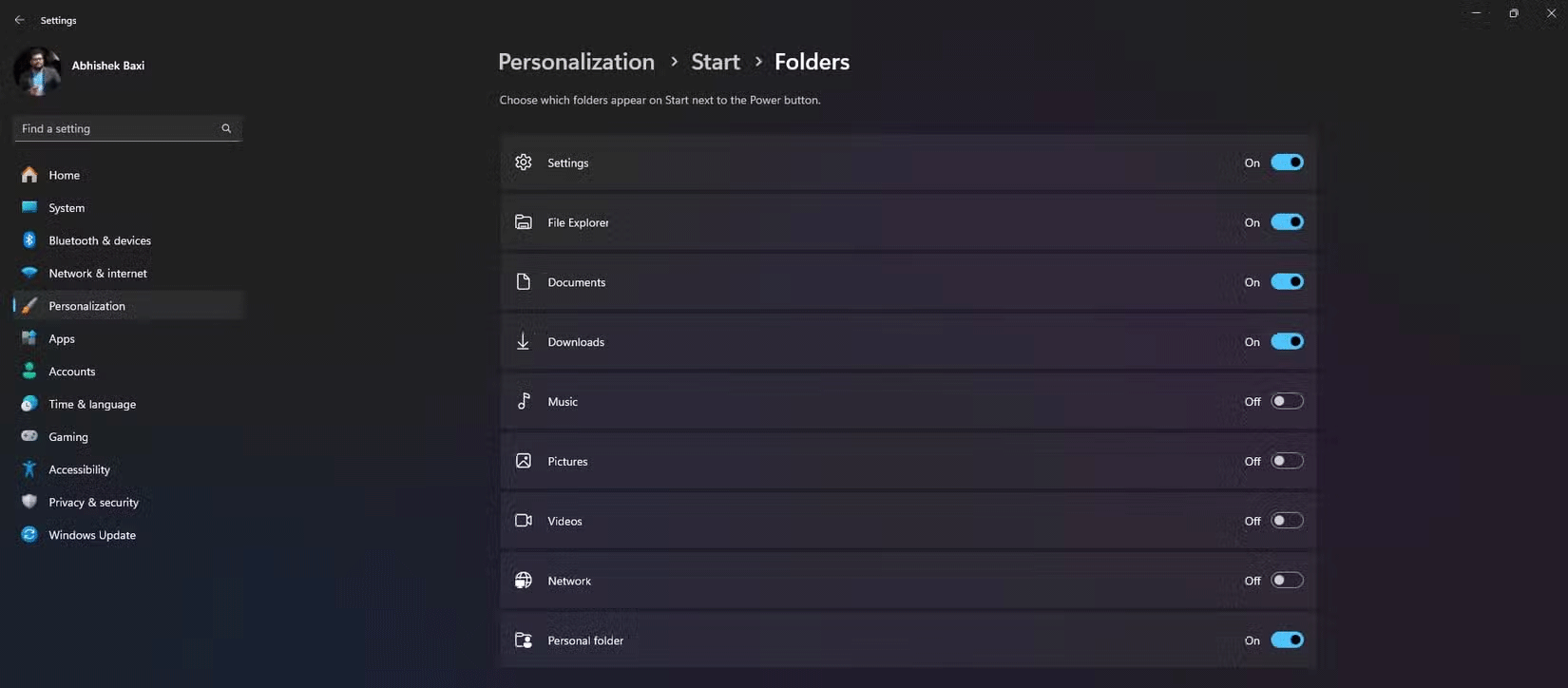
Theo mặc định, menu Start không có quyền truy cập nhanh vào các thư mục hệ thống quan trọng như Settings, File Explorer và Downloads. Trên thực tế, đây là một số điểm đến thường xuyên trong các tác vụ hàng ngày, vì vậy việc có sẵn chúng trong menu Start có thể tiết kiệm thời gian.
Rất may, bạn có thể thêm lại các shortcut này để điều hướng nhanh hơn.
Sau khi bật, các shortcut truy cập nhanh này sẽ xuất hiện dưới dạng biểu tượng nhỏ ở góc dưới bên phải của menu Start bên cạnh nút Nguồn. Bằng cách thêm các shortcut này, bạn có thể nhanh chóng truy cập vào các vị trí hệ thống cần thiết mà không cần điều hướng qua nhiều menu.
Ngoài bố cục và shortcut, Windows 11 cung cấp thêm các tùy chọn tùy chỉnh để cá nhân hóa menu Start của bạn.
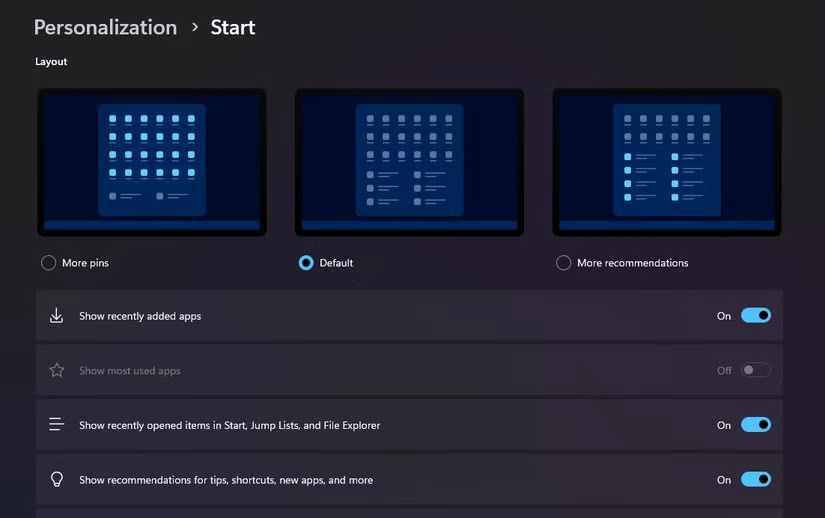
Ví dụ, menu Start hiển thị các đề xuất cho những ứng dụng bạn có thể muốn cài đặt. Nếu thấy các đề xuất này không liên quan, bạn có thể tắt chúng. Để thực hiện, hãy mở Personalization > Start và tắt Show app suggestions.
Bạn cũng có thể tùy chỉnh các đề xuất bên dưới những ứng dụng được ghim. Trong cài đặt Start, hãy bật tùy chọn Show recently added apps hoặc Show recently opened items. Nếu thích giao diện gọn gàng, bạn có thể tắt hoàn toàn các đề xuất.
Trong menu Start, bạn cũng có thể tạo các thư mục ứng dụng. Để sắp xếp tốt hơn, hãy nhóm các ứng dụng liên quan vào những thư mục bằng cách kéo một biểu tượng ứng dụng lên trên biểu tượng khác để tạo một thư mục. Sau đó, bạn có thể đổi tên thư mục thành tên mô tả.
Thao tác này giúp sắp xếp menu Start gọn gàng và cũng tương tự như cách nhiều người trong chúng ta sắp xếp màn hình chính trên điện thoại thông minh.
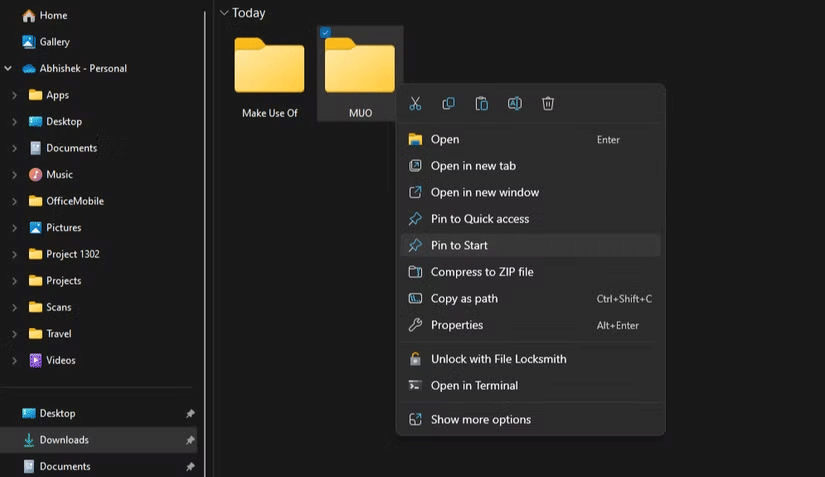
Mặc dù bài viết đã thảo luận về việc kích hoạt các shortcut truy cập nhanh cho những thư mục hệ thống, nhưng chúng ta thường làm việc với các thư mục cụ thể được ẩn bên trong những thư mục khác. Để truy cập nhanh vào các thư mục đó, bạn có thể ghim chúng vào menu Start, nơi chúng xuất hiện cùng với những ứng dụng đã ghim.
Chỉ cần nhấp chuột phải vào bất kỳ thư mục nào khi duyệt thư mục đó trong File Explorer, chọn Show more options và chọn Pin to Start.
Và tất nhiên, bạn cũng có thể thay đổi căn chỉnh của menu Start. Mặc dù căn chỉnh ở giữa mặc định là đặc điểm nổi bật của Windows 11, nhưng bạn có thể quay lại nút Start căn trái cổ điển nếu muốn.
Bằng cách khám phá các tùy chọn này, bạn thực sự có thể biến menu Start thành của riêng mình, căn chỉnh theo sở thích và quy trình làm việc hàng ngày của mình. Ngoài việc tùy chỉnh menu Start để điều hướng hiệu quả và cá nhân hóa, bạn cũng có thể khám phá thêm các tính năng như bảng màu, hiệu ứng trong suốt và nhiều tính năng khác để cá nhân hóa trải nghiệm Windows của mình.
Nguồn tin: Quantrimang.com:
Ý kiến bạn đọc
Những tin mới hơn
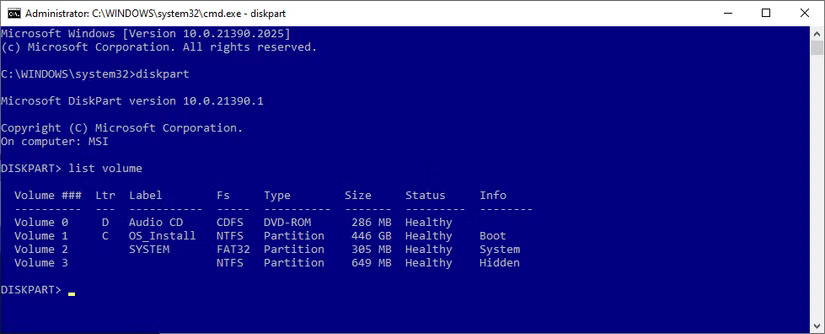 Cách khắc phục lỗi Win 10 không khởi động được (24/12/2024)
  2 cách khắc phục tình trạng tắc nghẽn mạng làm chậm Wi-Fi (25/12/2024)
 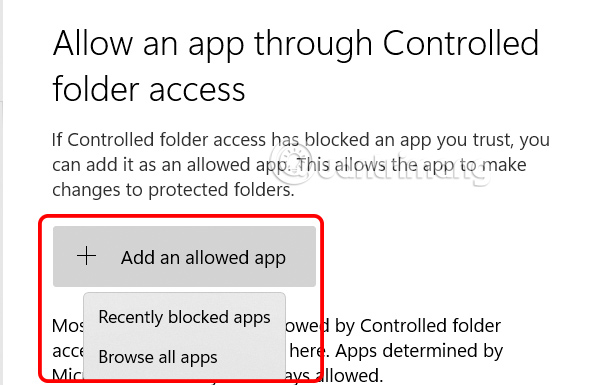 Cách sử dụng Controlled Folder Access bảo vệ dữ liệu Windows (26/12/2024)
  Phân tích một tấn công (Phần 3) (26/12/2024)
 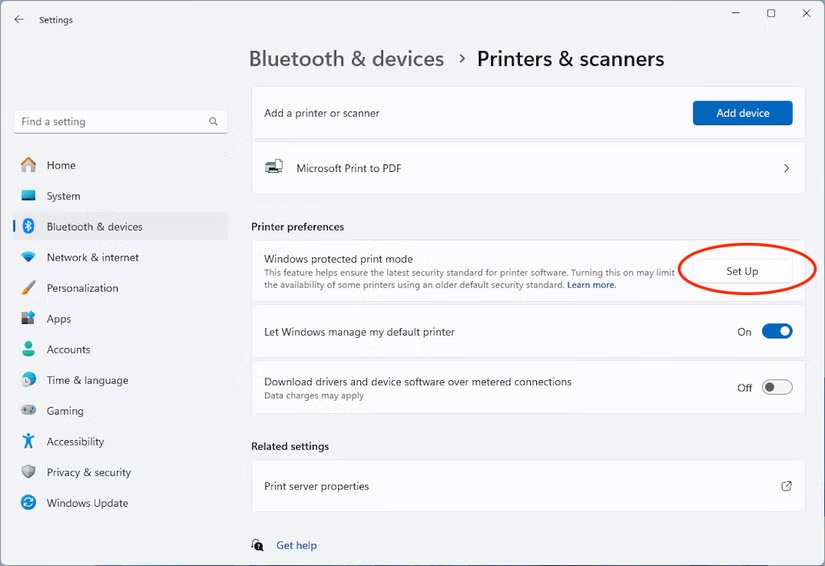 Cách bật Windows Protected Print trên Windows 11 (26/12/2024)
  Thanh xuân qua (27/12/2024)
 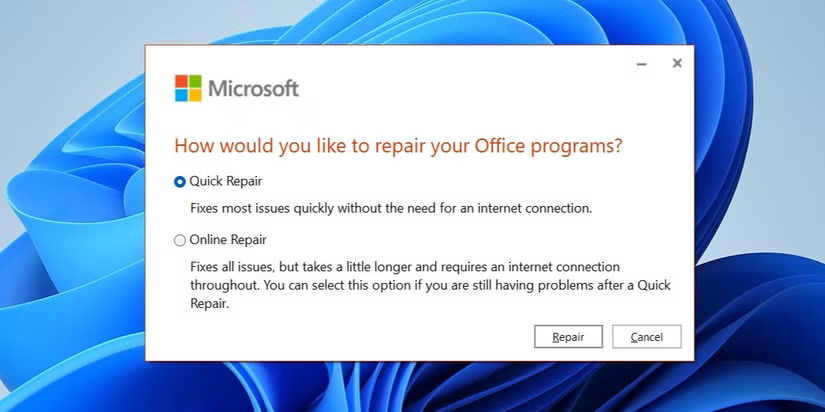 9 cách khắc phục lỗi tài liệu Microsoft Word không in đúng cách (27/12/2024)
 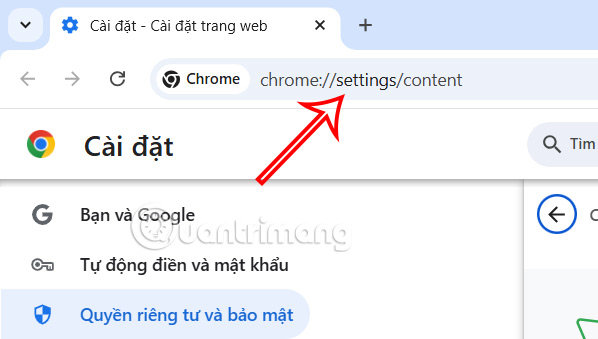 Hướng dẫn bật Picture-in-Picture tự động trên Chrome (27/12/2024)
 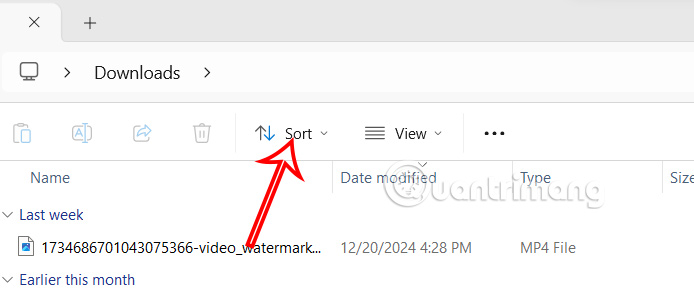 Cách tắt nhóm file trong Downloads Windows 11 (27/12/2024)
 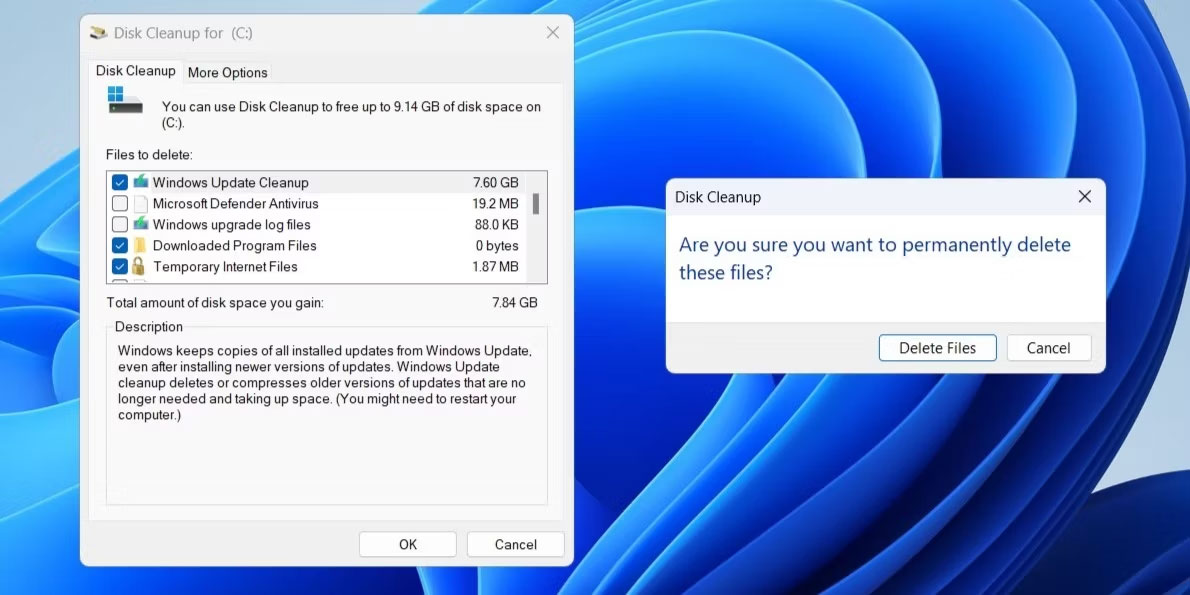 Thư mục $WINDOWS.~BT là gì? Có thể xóa $WINDOWS.~BT hay không? (27/12/2024)
 Những tin cũ hơn
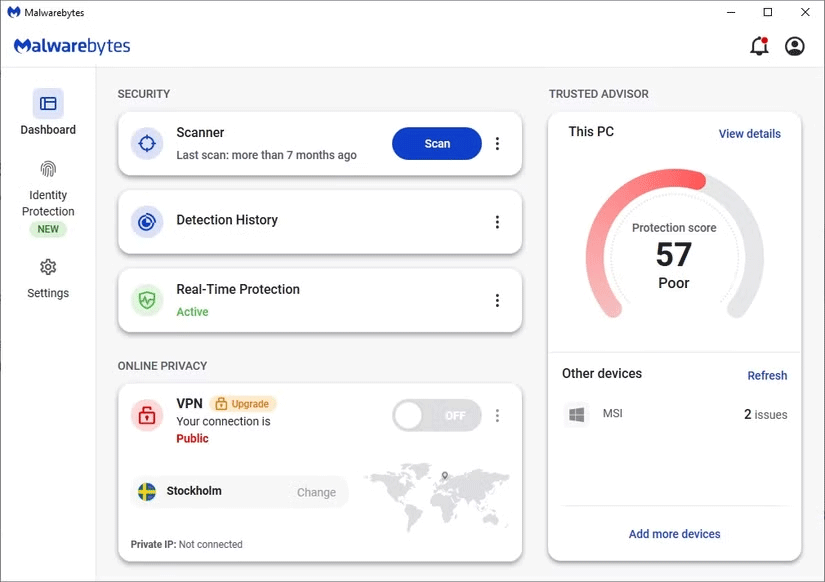 Nếu PC chạy chậm sau khi cài đặt phần mềm diệt virus, đây là cách khắc phục! (23/12/2024)
 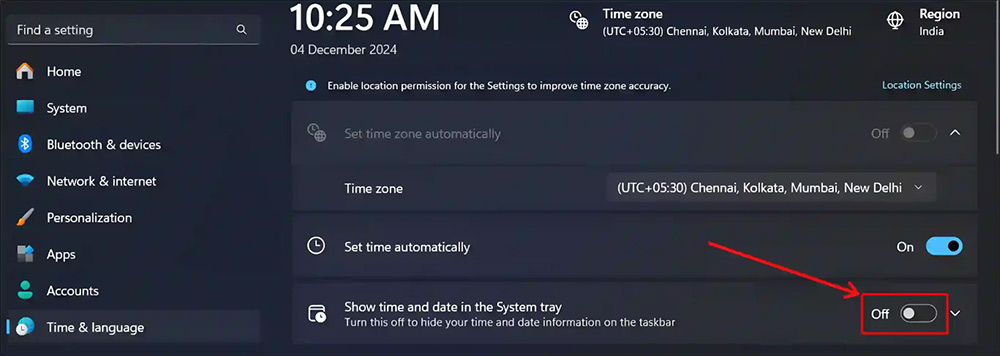 Hướng dẫn ẩn ngày giờ khỏi Taskbar Windows 11 (23/12/2024)
  Nơi có nhà thì không có công việc, nơi có công việc thì không có nhà... (23/12/2024)
  CD Key CS các phiên bản, CD Key CS 1.1, Key CS 1.3, Key CS 1.6 (23/12/2024)
 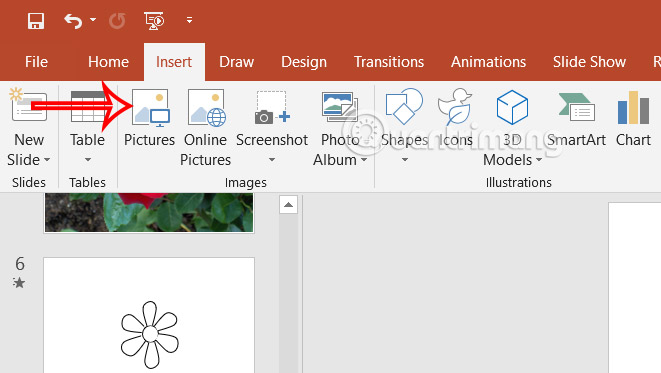 Hướng dẫn chèn ảnh dưới chữ trong PowerPoint (23/12/2024)
  PowerPoint 2016: Tạo và mở bài thuyết trìnhCác file (23/12/2024)
  Cách chèn khoảng trống trong HTML (23/12/2024)
  Hàm xử lý DATE/TIME trong SQL - Phần 1 (23/12/2024)
  Những phím tắt Excel đắt giá bạn nên biết (22/12/2024)
  Mảng (Array) trong C/C++ (22/12/2024)
  10 phần mềm tạo nhạc bằng AI tốt nhất năm 2026
 Llama vs ChatGPT: Nền tảng AI nào tốt hơn?
 AI Voice Agent là gì? Tìm hiểu cách thức hoạt động của trợ lý thoại AI
 Hướng dẫn tạo câu hỏi trắc nghiệm trên Gemini
 TOP trang web tạo ảnh AI tốt nhất
 Hướng dẫn chi tiết cách tạo Data Table trên n8n: Tối ưu hóa hệ thống dữ liệu tự động
 8 câu lệnh Gemini xóa chi tiết thừa khỏi ảnh
 Cách sử dụng AI Video Remix trong Google Photos
 Mistral Vibe for Code, Claude Code, Cursor hay Codex: Đâu là coding agent tốt nhất hiện nay?
 5 Claude, OpenClaw và Hermes skill xứng đáng có trong bộ công cụ của bạn
 Cách phát triển sự nghiệp trong kỷ nguyên AI: 10 bước giúp bạn luôn giữ lợi thế
 TOP công cụ AI tạo danh sách công việc tốt nhất
 So sánh 27 mô hình Claude
So sánh 27 mô hình Claude
So sánh 27 mô hình Claude
 Thêm danh sách SharePoint vào Copilot Studio
 Kimi vs ChatGPT: Đâu là trợ lý AI tốt hơn?
 Cách thêm watermark AI trong Photos Windows
 8 trường hợp sử dụng Claude Cowork tự động hóa doanh nghiệp giúp tiết kiệm nhiều giờ mỗi tuần
 Prompt tạo phiếu luyện viết đoạn văn cho học sinh Tiểu học
 TOP công cụ nhân hóa văn bản AI tự nhiên nhất






















