Thông tin liên hệ
- 036.686.3943
- admin@nguoicodonvn2008.info

Product Key Windows là mã gồm 25 ký tự cần thiết để xác thực và kích hoạt hệ điều hành Windows. Product Key đảm bảo rằng hệ điều hành Windows đang sử dụng là chính hãng. Có nhiều loại Product Key, chẳng hạn như Retail Key, Key OEM,... Dưới đây là các cách tìm Product Key trên Windows 11.
Nếu bạn cũng muốn xem Product Key, chỉ cần chạy một lệnh ngắn trong Command Prompt để có được Product Key.
Bước 1:
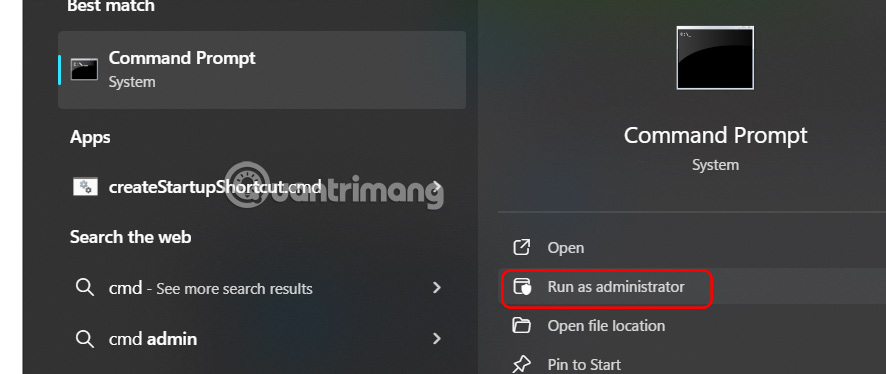
Bạn nhập cmd vào thanh tìm kiếm rồi chọn Run as Administrator để chạy với tư cách quản trị viên.
Bước 2:
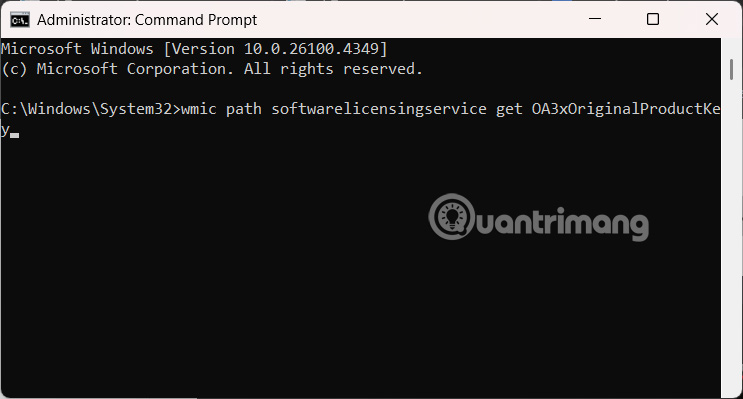
Bạn nhập lệnh wmic path softwarelicensingservice get OA3xOriginalProductKey rồi nhấn Enter để tìm kiếm Product Key Windows.
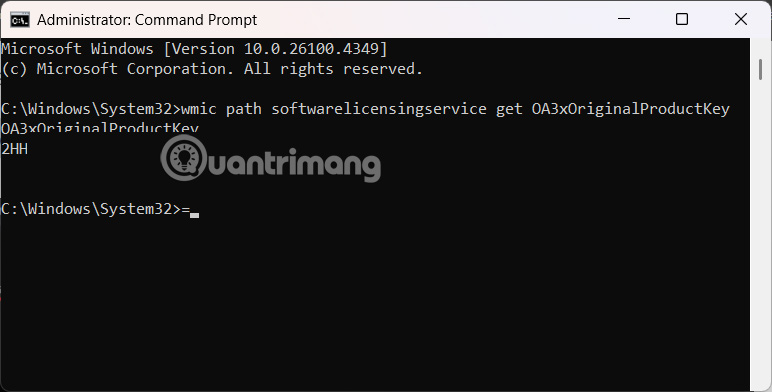
Kết quả bạn sẽ thấy dãy Product Key Windows.
Bước 1:
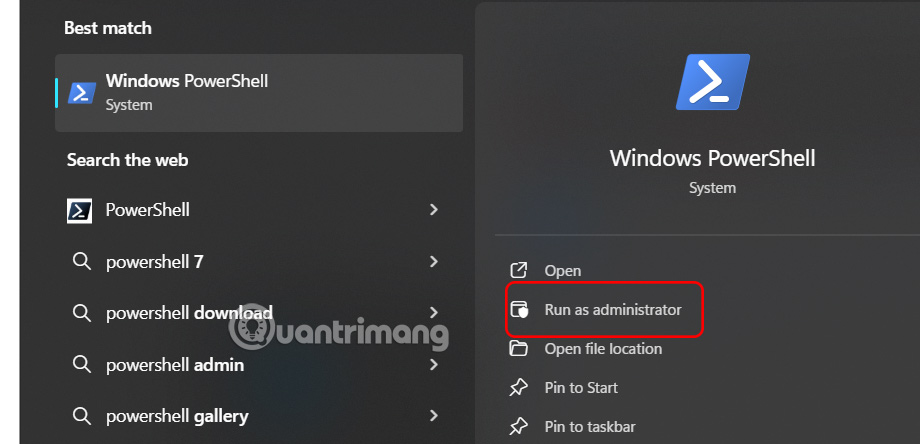
Chúng ta cũng nhập PowerShell vào thanh tìm kiếm rồi chọn Run as Administrator.
Tại đây chúng ta nhập lệnh (Get-WmiObject -query 'select * from SoftwareLicensingService').OA3xOriginalProductKey và cũng nhấn Enter.
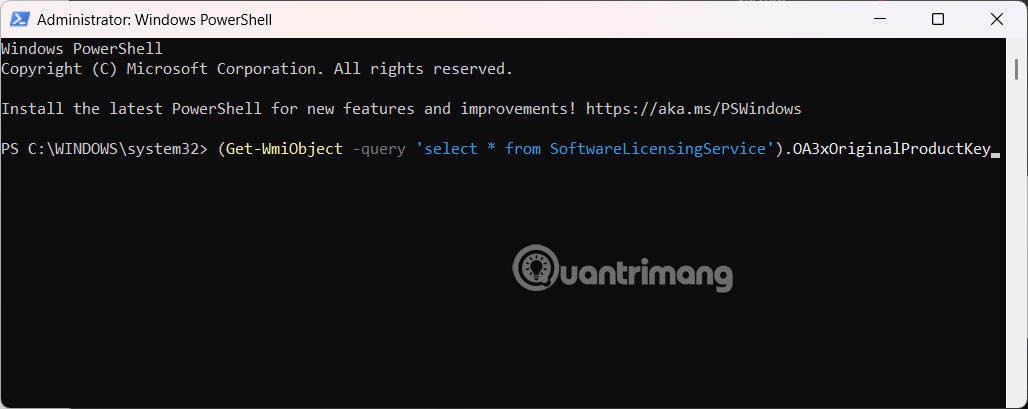
Bước 2:
Kết quả bạn cũng thấy dãy số Product Key Windows.
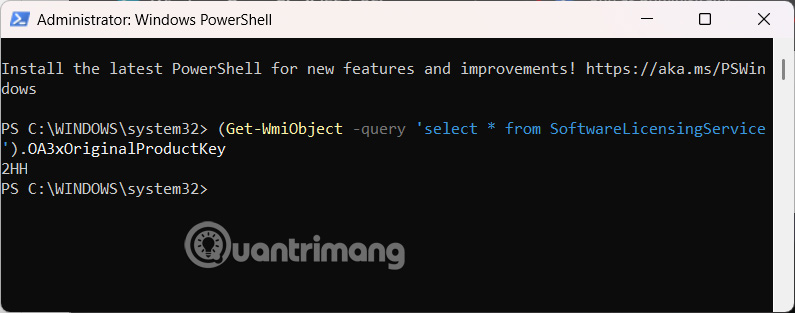
Bước 1:
Bạn cũng mở hộp thoại Run và nhập regedit vào hộp văn bản rồi nhấn Ok để truy cập.
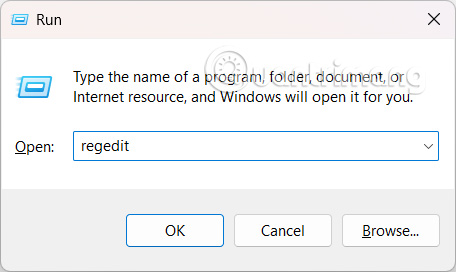
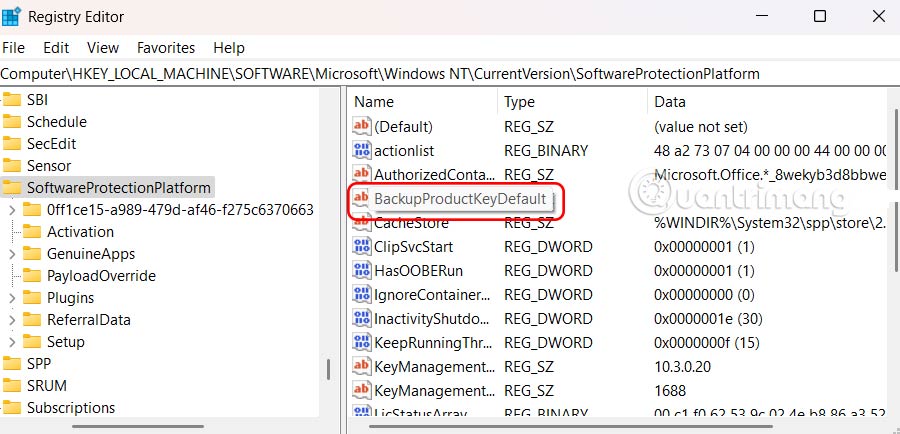
Tiếp đến bạn truy cập theo đường dẫn dưới đây.
Computer\HKEY_LOCAL_MACHINE\SOFTWARE\Microsoft\Windows NT\CurrentVersion\SoftwareProtectionPlatform
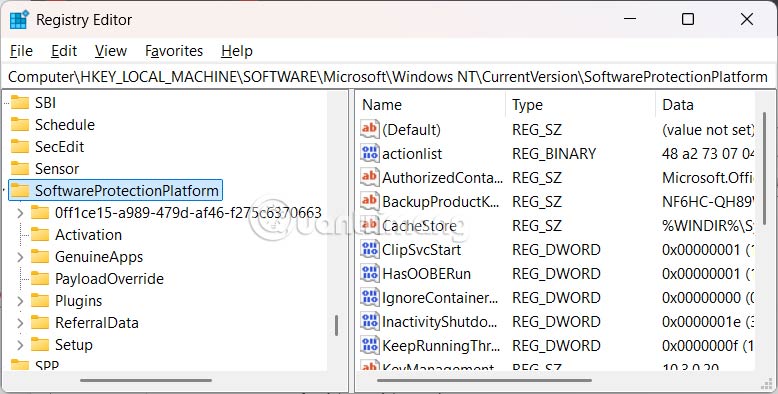
Bước 2:
Nhìn sang bên cạnh nhấn vào BackupProductKeyDefault để xem Product Key trên Windows.
https://quantrimang.com/cong-nghe/tim-product-key-windows-11-187894
Nếu bạn tự mua và cài đặt Windows, có thể sử dụng ShowKeyPlus để tìm product key. Đây là một ứng dụng miễn phí có sẵn trên Microsoft Store.
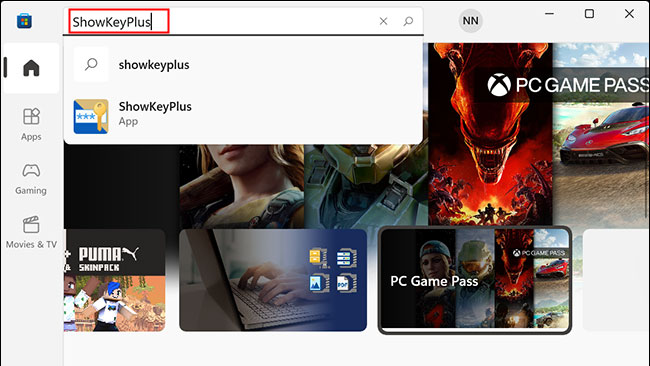
Trước tiên, download ứng dụng bằng cách truy cập Microsoft Store, nhập từ khóa “ShowKeyPlus” vào thanh tìm kiếm và nhấn Enter.
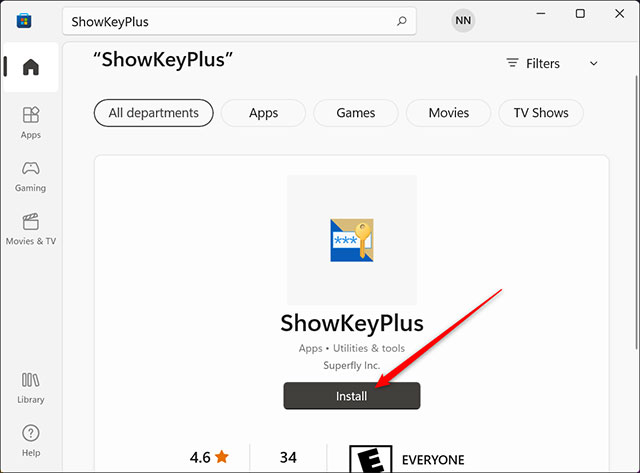
Trên trang ứng dụng ShowKeyPlus, nhấp vào “Install”. Sau khi ứng dụng cài đặt xong, bạn sẽ thấy nút “Install” chuyển thành “Open”. Nhấp vào đó để mở ứng dụng.
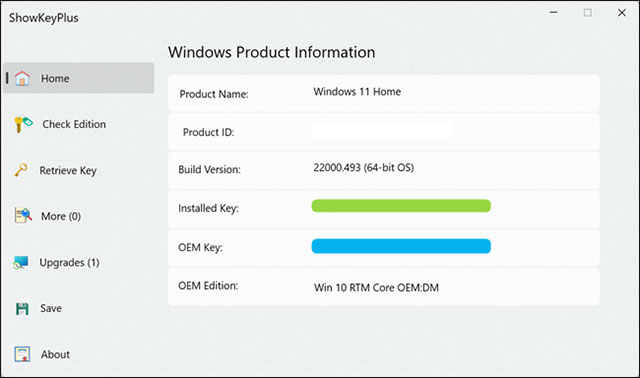
ShowKeyPlus sẽ lập tức hiển thị cho bạn key hiện được cài đặt và OEM key.
Nếu bạn đang sử dụng bản sao OEM của Windows 11, cả mục màu xanh lục và xanh lam sẽ đều hiển thị product key của bạn. Nếu bạn đã cài đặt phiên bản Windows 11 mà mình tự mua, ô màu xanh lục sẽ hiển thị key hiện đang được sử dụng.
Sau khi có được product key, bạn có thể ghi nó ra giấy hoặc lưu vào một tệp trên máy tính của mình. Hãy cẩn thận không chia sẻ trực tuyến để hạn chế mọi rủi ro.
Nguồn tin: Quantrimang.com:
Ý kiến bạn đọc
Những tin mới hơn
 Cách sửa lỗi Winget không nhận dạng được trên Windows (26/06/2025)
  Cách thay đổi cài đặt DNS trên Smart TV (26/06/2025)
  Cách fix OneDrive bị lỗi khi xử lý thay đổi (26/06/2025)
  Cách tải video Google Drive bị chặn download (26/06/2025)
  Cách cố định ảnh chèn trong Excel (26/06/2025)
  Cách thay đổi vị trí chỉ báo trên màn hình Windows 11 (27/06/2025)
  Cách khắc phục Microsoft Family Safety chặn Google Chrome trên Windows (27/06/2025)
  Cách tạo báo cáo hiệu suất hệ thống Windows (27/06/2025)
  Chuỗi (String) trong C/C++ (27/06/2025)
  Khắc phục sự cố các lỗ hổng của driver OpenVPN khiến hệ thống Windows bị sập (27/06/2025)
 Những tin cũ hơn
 6 thói quen phá hủy ổ cứng HDD (26/06/2025)
  Những thủ thuật Windows sẽ dừng ngay lập tức bất kỳ ứng dụng bị đóng băng nào (25/06/2025)
  Hướng dẫn thiết lập lề trong PowerPoint (25/06/2025)
  Phải làm gì nếu PC Windows mới của bạn hoạt động chậm chạp? (25/06/2025)
  Thay đổi cài đặt này trên Windows 11 có thể giúp hệ thống phản hồi mượt mà hơn đáng kể (25/06/2025)
  Windows Sandbox: Ứng dụng bí mật cho phép bạn mở bất cứ thứ gì mà không có rủi ro (25/06/2025)
  Hướng dẫn đổi màu Command Prompt trên Windows (25/06/2025)
  Mẹo tăng hiệu năng cho người dùng CPU AMD Ryzen X3D trên Windows (25/06/2025)
  Hướng dẫn toàn tập Word 2016 (Phần 18): Cách thêm hình dạng Shape (25/06/2025)
  Cách truy cập các trang web bị chặn (24/06/2025)
  Agent hỗ trợ nhiều giọng nói trong ElevenAgents
 Kết hợp các kỹ thuật tạo prompt để thực hiện dự án thực tế
 Xây dựng agent dựa trên flow, an toàn cho môi trường Production
 Tạo kế hoạch vận hành Bot có giám sát trong Grok Bot
 Cách cấu hình agent để giao tiếp bằng nhiều ngôn ngữ trong ElevenAgents
 Hướng dẫn dùng Claude Haiku 5.5 làm trợ lý phân loại trong Claude Code
 Cách thiết kế giọng nói sống động, lôi cuốn cho ElevenLabs Agents
 Cách kết nối Google Drive với Gemini Spark đọc và xử lý tài liệu
 Chế độ Sinh viên trong Gemini: Không gian học tập có lộ trình
 Cách biến ý tưởng thành thiết kế bằng MagicPath trong ChatGPT
 TOP công cụ AI tạo workflow tốt nhất
 TOP trình duyệt web AI tốt nhất
 Cách cung cấp kiến thức phù hợp cho agent trong Microsoft Copilot Studio
 Thiết lập cơ sở kiến thức cho ElevenAgents
 15 prompt AI thú vị cho ngày lễ Halloween
 Hướng dẫn chat bằng giọng nói trên Dola AI
 Top công cụ AI tốt nhất cho Digital Marketing
 Hướng dẫn tạo giọng nói cá nhân trên Dola AI
 tOP plugin ChatGPT tốt nhất để lên kế hoạch du lịch
 Trình tự đảm bảo tính an toàn cho quy trình tự động hóa trong Grok Bot
 Cách lập trình chuyên nghiệp hơn, dễ dàng hơn với tính năng Tệp trên Grok
 Hướng dẫn cài đặt và sử dụng n8n trên Windows 11
 Công thức tính diện tích hình Elip
 Hướng dẫn ngắt kết nối ứng dụng trên ChatGPT
 Hướng dẫn tạo đoạn hội thoại cho topic trên Twee
 6 cách mở Computer/System Properties trong Windows 10
 Bức tranh tổng quan về hỗ trợ khách hàng tích hợp AI
 Đừng chia sẻ ảnh cho đến khi bạn chạy kiểm tra siêu dữ liệu này!
 Cách sửa lỗi There Are Currently No Power Options Available Windows
 Hướng dẫn 8 cách mở bàn phím ảo trên Windows 10