
Thông tin liên hệ
- 036.686.3943
- admin@nguoicodonvn2008.info

Bên cạnh các tính năng mới, có lẽ giao diện mượt mà và hiệu ứng hình ảnh bắt mắt là những yếu tố góp phần thuyết phục nhiều người nâng cấp lên Windows 11 ngay sau khi hệ điều hành này ra mắt. Tuy nhiên, phải công nhận rằng Windows 10 vẫn có tốc độ phản hồi nhanh hơn Windows 11 (dù không tệ như Windows 8).
Ngay cả khi chạy trên máy ảo, Windows 10 vẫn mượt mà hơn và cho cảm giác "nhẹ nhàng" hơn so với phiên bản kế nhiệm. Trên Windows 11, các hiệu ứng chuyển động đôi khi cảm giác nặng nề và thiếu mượt mà, ngay cả trên chiếc PC cấu hình khá mạnh, chẳng như với card Radeon RX 7800 XT và màn hình 144Hz.
Có một giải pháp đơn giản giúp khắc phục tương đối triệt để vấn đề này mà không phải ai cũng biết: Tắt tất cả hiệu ứng chuyển động (nghe có vẻ đơn giản, nhưng hiệu quả bất ngờ).
Ngay khi tắt hiệu ứng chuyển động trên Windows 11, bạn sẽ thấy mọi thứ trở nên nhanh và mượt hơn hẳn: Menu Start, chuyển đổi giữa các desktop ảo, menu ngữ cảnh (không nhanh hơn nhiều nhưng vẫn đáng chú ý), Task View và các yếu tố giao diện khác. Cải thiện rõ rệt nhất là việc chuyển đổi giữa các desktop ảo: tức thì và không còn hiện tượng thanh taskbar bị giật lag.
Có hai cách để tắt hiệu ứng chuyển động trong Windows 11:
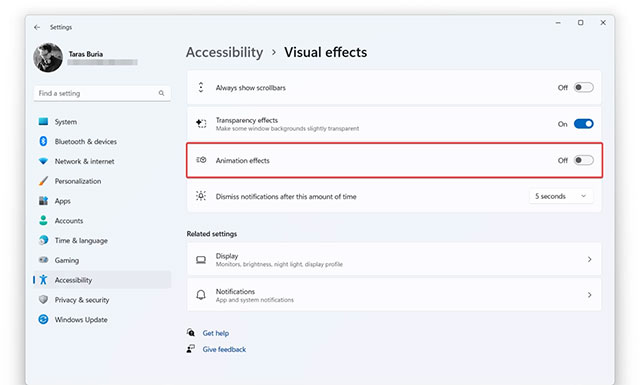
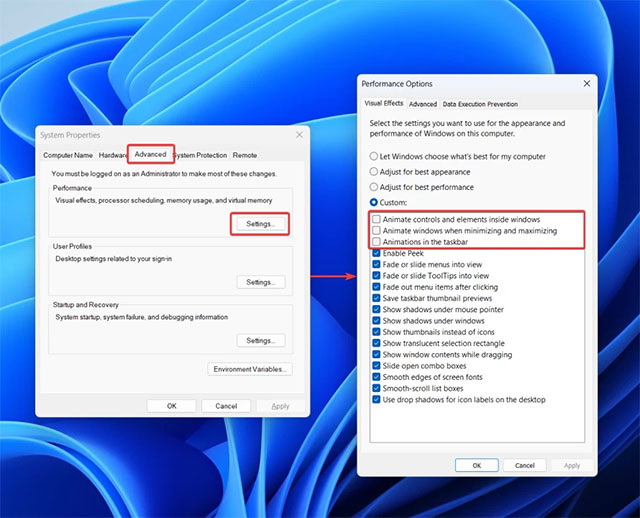
Tất nhiên, bạn có thể giữ lại một số hiệu ứng nếu muốn. Nếu tắt cả ba tùy chọn trên, mục " Animation effects " trong phần Accessibility cũng sẽ tự động tắt theo. Lưu ý rằng những cài đặt này không chỉ ảnh hưởng đến giao diện chung của Windows 11 mà còn tác động đến hiệu ứng trong các ứng dụng khác, giúp chúng chạy mượt hơn.
Lưu ý rằng thủ thuật này không làm máy tính chạy nhanh hơn hay tăng FPS trong game, mà chỉ giúp loại bỏ các hiệu ứng chuyển động giật lag – thứ vẫn còn tồn tại trong Windows 11.
Hãy chia sẻ suy nghĩ của bạn về hiệu ứng chuyển động trong Windows 11 ở phần bình luận nhé!
Nguồn tin: Quantrimang.com:
Ý kiến bạn đọc
Những tin mới hơn
 Phải làm gì nếu PC Windows mới của bạn hoạt động chậm chạp? (25/06/2025)
  Hướng dẫn thiết lập lề trong PowerPoint (25/06/2025)
  Những thủ thuật Windows sẽ dừng ngay lập tức bất kỳ ứng dụng bị đóng băng nào (25/06/2025)
  6 thói quen phá hủy ổ cứng HDD (26/06/2025)
  4 cách tìm Product Key trên Windows 11 (26/06/2025)
  Cách sửa lỗi Winget không nhận dạng được trên Windows (26/06/2025)
  Cách thay đổi cài đặt DNS trên Smart TV (26/06/2025)
  Cách fix OneDrive bị lỗi khi xử lý thay đổi (26/06/2025)
  Cách tải video Google Drive bị chặn download (26/06/2025)
  Cách cố định ảnh chèn trong Excel (26/06/2025)
 Những tin cũ hơn
 Windows Sandbox: Ứng dụng bí mật cho phép bạn mở bất cứ thứ gì mà không có rủi ro (25/06/2025)
  Hướng dẫn đổi màu Command Prompt trên Windows (25/06/2025)
  Mẹo tăng hiệu năng cho người dùng CPU AMD Ryzen X3D trên Windows (25/06/2025)
  Hướng dẫn toàn tập Word 2016 (Phần 18): Cách thêm hình dạng Shape (25/06/2025)
  Cách truy cập các trang web bị chặn (24/06/2025)
  Tại sao Tab Groups là một tính năng hữu ích của trình duyệt web bạn nên sử dụng? (24/06/2025)
  Mã hóa không khó như bạn nghĩ (24/06/2025)
  Hướng dẫn tạo đồ họa AI trên Canva (24/06/2025)
  Hướng dẫn dùng Caret Browsing trên Microsoft Edge (24/06/2025)
  Cách cài đặt Python trên Windows, macOS, Linux (24/06/2025)
  Tự động hóa viết code và Review GitHub với OpenAI Codex và Cursor
 Trải nghiệm trợ lý AI giải bài tập trên Dola Chat
 Cách cài ứng dụng Google Gemini trên Windows
 Cách viết hướng dẫn hiệu quả cho GPT tùy chỉnh
 Các khả năng và thiết kế hội thoại khi xây dựng GPT tùy chỉnh
 Các khả năng và thiết kế hội thoại khi xây dựng GPT tùy chỉnh
 GPT Actions: Kết nối với các dịch vụ bên ngoài
 TOP những cách tận dụng AI để tạo bài đăng trên mạng xã hội
 TOP cách dùng Agentic AI hiệu quả trong thương mại điện tử và bán lẻ
 Cách tạo video AI bằng Seedance 2.5 trên Dola AI
 Quy trình kiểm thử, gỡ lỗi và tinh chỉnh GPT tùy chỉnh
 TOP công cụ phát hiện nội dung AI chính xác nhất
 TOP công cụ phát hiện nội dung AI chính xác nhất
 TOP mẹo dùng NotebookLM để làm chủ mọi dự án
 Cách tạo và chỉnh sửa ảnh bằng AI với Dola
 TOP cách sử dụng Claude Cowork để tối đa hóa hiệu suất
 Chào ngày mới thứ 6, lời chúc thứ 6 vui vẻ
 5 công cụ AI giúp bạn thay đổi màu tóc
 TOP công cụ AI xóa nền ảnh tốt nhất
 TOP công cụ AI hỗ trợ Microsoft Word tốt nhất






















