Thông tin liên hệ
- 036.686.3943
- admin@nguoicodonvn2008.info


Tải Free Screen Recorder: http://www.thundershare.net/free-screen-recorder/
Thundersoft Free Screen Recorder là trình ghi màn hình dành cho PC. Đó là một phần mềm quay phim màn hình miễn phí dễ sử dụng để ghi lại âm thanh, video và âm thanh micro.
Được tạo ra để phục vụ cho các video hướng dẫn, bản demo phần mềm và quay video game, thiết kế trực quan của Free Screen Recorder khiến nó trở nên tuyệt vời cho cả những người dùng ít kinh nghiệm nhất.
Gọn nhẹ và mạnh mẽ, Free Screen Recorder đáp ứng được nhu cầu của rất nhiều người dùng PC.
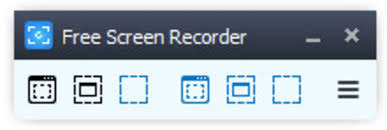
Các tính năng chính đều liên quan đến bản ghi. Chương trình cho phép bạn chụp các cửa sổ toàn màn hình hoặc do người dùng xác định, cũng như ghi lại từ camera. Khi nói đến âm thanh, cả âm thanh từ PC và micro của bạn đều có thể được ghi lại. Đầu ra có nhiều định dạng chất lượng cao - MP4, AVI, FLV, WMV và H264.
Trình ghi màn hình PC này đi kèm với một số tính năng tiện dụng giúp cuộc sống của bạn dễ dàng hơn. Nó cho phép người dùng đóng dấu hình ảnh và văn bản trong giai đoạn ghi. Bên cạnh đó, nếu bạn đang sử dụng màn hình kép, Free Screen Recorder sẽ ghi cả hai cùng một lúc.
Bạn có thể chạy chương trình trên bất kỳ hệ điều hành Windows nào, từ Vista trở lên. Tuy nhiên, nếu bạn tải xuống trình ghi màn hình cho Windows 10 này, bạn còn nhận được một số lợi ích bổ sung. Phần mềm này cũng sẽ hỗ trợ video 4K và FPS cao.
Đối với một chương trình miễn phí, khi nói đến khả năng sử dụng, trình ghi màn hình này hoạt động tốt một cách đáng ngạc nhiên. Ngay cả khi bạn không hài lòng 100% với những gì nó ghi được, công cụ này cũng cung cấp nhiều cài đặt để tinh chỉnh các bản ghi âm cho hoàn hảo.
Các chức năng rất dễ sử dụng. Những gì bạn sẽ nhận được là một cửa sổ với danh sách các hộp để chọn, cũng như một số menu drop-down. Phải thừa nhận rằng các cửa sổ của phần mềm quay phim màn hình này không có thiết kế đẹp nhất, nhưng chúng rất nhanh chóng và dễ sử dụng.
Một công cụ khác để làm cho trải nghiệm của bạn dễ dàng hơn nhiều là các hotkey. Bạn có thể thêm chúng để tạm dừng, bắt đầu và dừng việc ghi - tất cả những người gặp khó khăn với việc chuyển đổi cửa sổ sẽ đánh giá cao điều này. Bên cạnh đó, bạn có thể chọn hiệu ứng nhấp chuột và hiệu ứng âm thanh để nhấn mạnh các phần của bài thuyết trình.
Ưu điểm
Nhược điểm
Nguồn tin: Quantrimang.com
Ý kiến bạn đọc
Những tin mới hơn
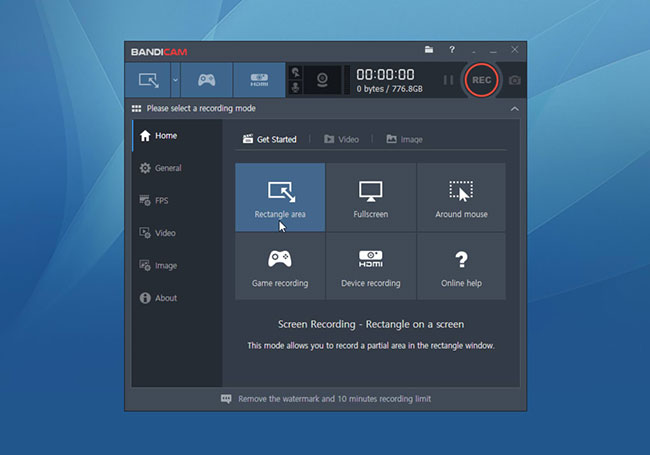 Tải Bandicam 5.0.1.1799: Trình ghi màn hình hoàn hảo cho Windows (24/02/2021)
  Tải Opera Browser 74.0.3911.160 (25/02/2021)
  Tải Google Chrome 88.0.4324.190 (25/02/2021)
  Avast Free Antivirus 21.1.2449 (25/02/2021)
  Tải Notepad++ 7.9.3 (25/02/2021)
  Java Runtime Environment 8-build-251 (26/02/2021)
  5 phần mềm hướng dẫn viết tiếng Trung cho PC (26/02/2021)
  5 ứng dụng đọc sách điện tử tốt nhất cho Windows 10 (28/02/2021)
  Tải PDF-XChange Viewer 2.5.322.10 (28/02/2021)
  Tải Camtasia 2020.0.13: Trình chỉnh sửa video mạnh mẽ cho PC Windows (01/03/2021)
 Những tin cũ hơn
 Download GS Auto Clicker 3.1.4 (22/02/2021)
  Tải PDFCreator 4.2.0: Công cụ tạo file PDF trong vòng vài giây (09/02/2021)
  Tải Ares 2.5.7: Chia sẻ file P2P nhanh chóng và không giới hạn (09/02/2021)
  Download Viber 14.4.2.0: Ứng dụng gọi điện và nhắn tin cho bất kỳ ai, ở bất cứ đâu (05/02/2021)
  5 phần mềm chỉnh sửa ảnh tốt nhất cho Linux (05/02/2021)
  7 công cụ giám sát thiết bị mạng Cisco tốt nhất (01/02/2021)
  Torch Browser 42.0.0.9806: Trình duyệt dựa trên Chrome với nhiều điều bất ngờ (01/02/2021)
  Nitro PDF Reader 13.31.0.605: Trình xem PDF mạnh mẽ với các công cụ chú thích (01/02/2021)
  MegaDownloader 1.8 (31/01/2021)
  Mời tải WinX HD Video Converter Deluxe kèm giải thường PS5 (30/01/2021)
  TOP nền tảng quản lý chi phí AI và Cloud tốt nhất
 Cách tạo công cụ lập kế hoạch tương tác bằng ChatGPT
 Tìm hiểu về Vane: Phiên bản thay thế mã nguồn mở cho Perplexity
 Câu hỏi dạng điểm số trong OpenAI Decisions API: Đánh giá dựa trên thang điểm do bạn tự xác định
 Hướng dẫn tạo công cụ quản lý tài chính với ChatGPT Intelligent UI
 Công cụ Voicemail detection trong ElevenAgents
 8 công cụ tạo logo AI tốt nhất bạn không nên bỏ lỡ
 TOP công cụ AI tạo ảnh chụp màn hình ứng dụng đẹp, dễ chỉnh sửa
 Hướng dẫn kết nối Claude với Figma thiết kế giao diện website
 Hướng dẫn sử dụng bảng trắng Miro trong Claude
 Hình nền Halloween cho điện thoại
 MCP (Model Context Protocol) là gì?
 OpenAI Decisions API là gì?
 Biến ảnh tĩnh thành GIF ngay trong Gemini
 Câu hỏi xác định trạng thái trong OpenAI Decisions API: Quyết định đầu tiên trong 15 phút
 Top 6 AI extension cho Gmail giúp tăng năng suất
 Câu hỏi xác định trạng thái trong OpenAI Decisions API: Quyết định đầu tiên trong 15 phút
 Hướng dẫn chuyển âm thanh thành văn bản trong ChatGPT
 TOP AI Agent cho FinOps tốt nhất
 TOP trợ lý AI hỗ trợ cuộc họp tốt nhất
 Hướng dẫn cài đặt và sử dụng n8n trên Windows 11
 Cách lập trình chuyên nghiệp hơn, dễ dàng hơn với tính năng Tệp trên Grok
 Công thức tính diện tích hình Elip
 Hướng dẫn ngắt kết nối ứng dụng trên ChatGPT
 Hướng dẫn tạo đoạn hội thoại cho topic trên Twee
 Bức tranh tổng quan về hỗ trợ khách hàng tích hợp AI
 6 cách mở Computer/System Properties trong Windows 10
 Cách sửa lỗi There Are Currently No Power Options Available Windows
 Hướng dẫn 8 cách mở bàn phím ảo trên Windows 10
 Hướng dẫn tạo flashcard trên Canva AI