Thông tin liên hệ
- 036.686.3943
- admin@nguoicodonvn2008.info

Thiết bị phát âm thanh mặc định là thiết bị mà Windows sử dụng để phát âm thanh. Khi kết nối loa, tai nghe, tai nghe Bluetooth hoặc các thiết bị âm thanh khác với PC, bạn có thể chọn thiết bị nào bạn muốn sử dụng theo mặc định.
Hướng dẫn này sẽ chỉ cho bạn các cách khác nhau để thay đổi thiết bị phát âm thanh (đầu ra) mặc định trong Windows 10.
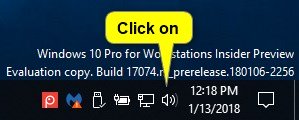
1. Nhấn vào biểu tượng Volume trên khu vực thông báo thuộc Taskbar.
2. Nhấp vào mũi tên mở rộng phía trên phần điều khiển âm lượng.
Lưu ý: Bạn sẽ không thấy một mũi tên mở rộng này nếu không có nhiều thiết bị phát âm thanh.
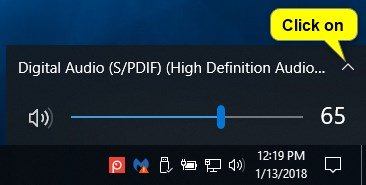
3. Nhấp vào thiết bị phát mà bạn muốn sử dụng từ menu. Windows sẽ chuyển sang nó.
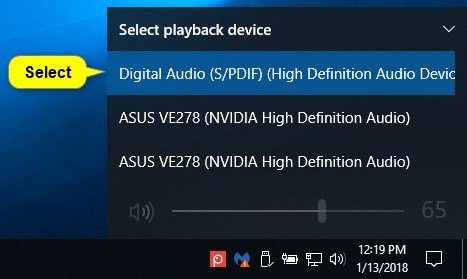
Lưu ý: Tùy chọn này chỉ khả dụng bắt đầu từ Windows 10 build 17035.
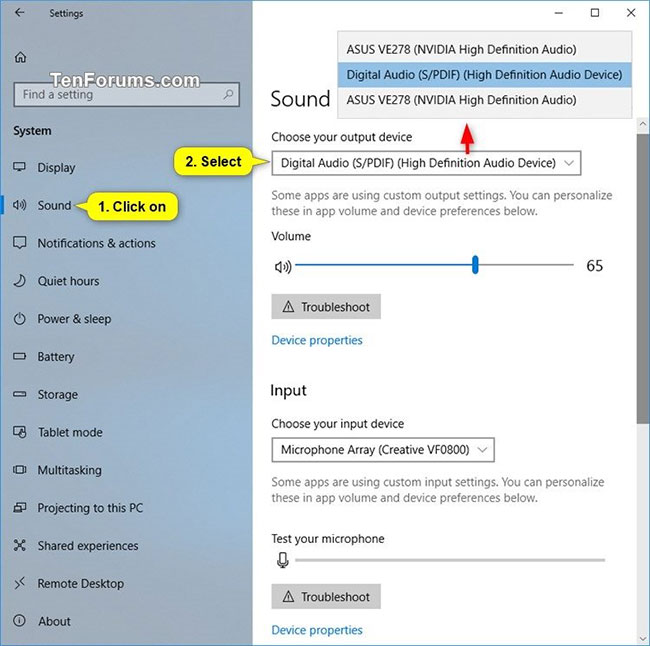
1. Mở Settings và nhấn vào biểu tượng System.
2. Nhấp vào Sound ở phía bên trái và chọn thiết bị đầu ra bạn muốn từ menu drop-down Choose your output device ở phía bên phải.
Lưu ý: Bạn sẽ không thể chọn nếu chỉ có một thiết bị phát âm thanh.
3. Khi hoàn tất, bạn có thể đóng Settings nếu muốn.
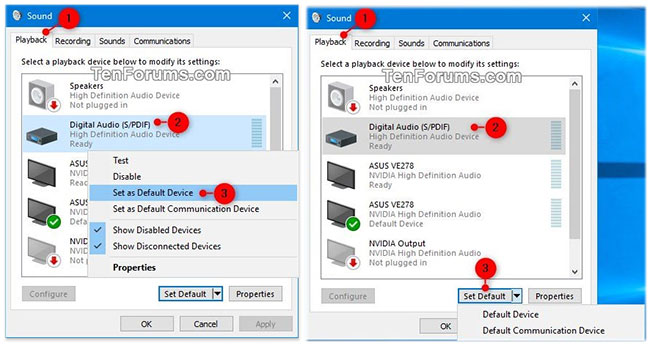
1. Mở Control Panel (chế độ xem biểu tượng) và nhấn vào biểu tượng Sound.
Nếu thích, bạn có thể mở Run (Win+R), sao chép và dán lệnh bên dưới vào Run, rồi nhấn OK để mở trực tiếp các thiết bị "Playback" trong bảng điều khiển Sound.
rundll32.exe shell32.dll,Control_RunDLL mmsys.cpl,,0
2. Nhấp vào tab Playback và thực hiện một trong các hành động bạn muốn sử dụng bên dưới để đặt thiết bị phát mặc định.
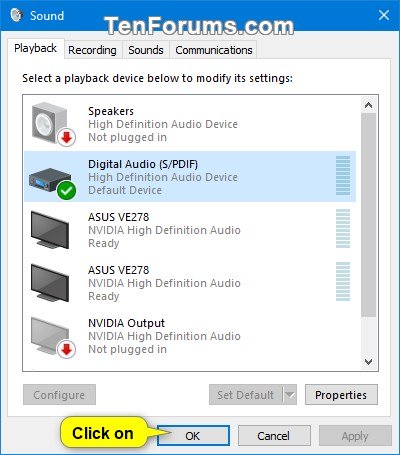
3. Nhấn OK khi hoàn tất.
Lưu ý: Tùy chọn này chỉ khả dụng khi bắt đầu từ Windows 10 build 17692.
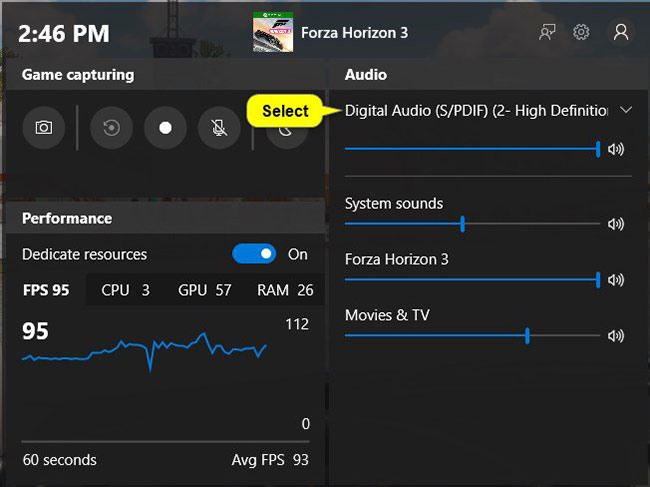
1. Mở Game Bar (Win+G).
2. Chọn thiết bị đầu ra âm thanh mặc định bạn muốn.
Lưu ý: Bạn sẽ không thể chọn nếu chỉ có một thiết bị đầu ra âm thanh.
3. Khi hoàn tất, bạn có thể đóng Game Bar nếu muốn.
Nguồn tin: Quantrimang.com
Ý kiến bạn đọc
Những tin mới hơn
 Cách căn lề chuẩn trong Word (26/03/2020)
  Cách thêm máy in vào Windows 10 (26/03/2020)
  Cách bật camera trên máy Mac (26/03/2020)
  Cách thay đổi vị trí lưu trữ của Search Index trong Windows 10 (26/03/2020)
  Cách reset mật khẩu cho sudo trong Debian (26/03/2020)
  Cách khoanh tròn đáp án trong Word, Excel, PowerPoint (26/03/2020)
  File CHD là gì? Sử dụng file CHD như thế nào? (26/03/2020)
  Cách bật/tắt "Make Taskbar Icons Easier to Touch" khi vào Tablet Posture trên Windows 10 (27/03/2020)
  Cách tạo thư mục vô hình trên desktop Windows 10 (27/03/2020)
  Cách liệt kê các driver được cài đặt trong Windows (PowerShell CMD) (27/03/2020)
 Những tin cũ hơn
 Cách giải nén file ISO với Linux (24/03/2020)
 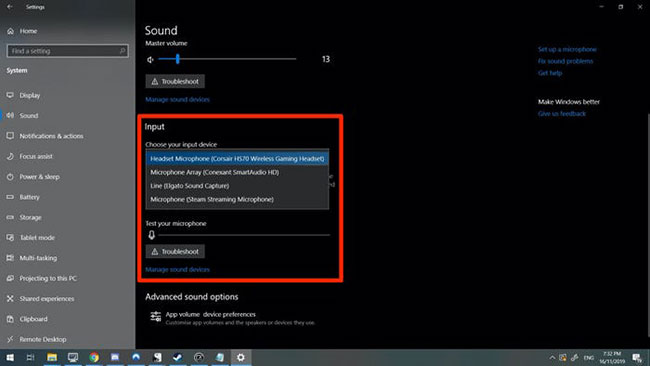 Cách test microphone Windows 10 (24/03/2020)
 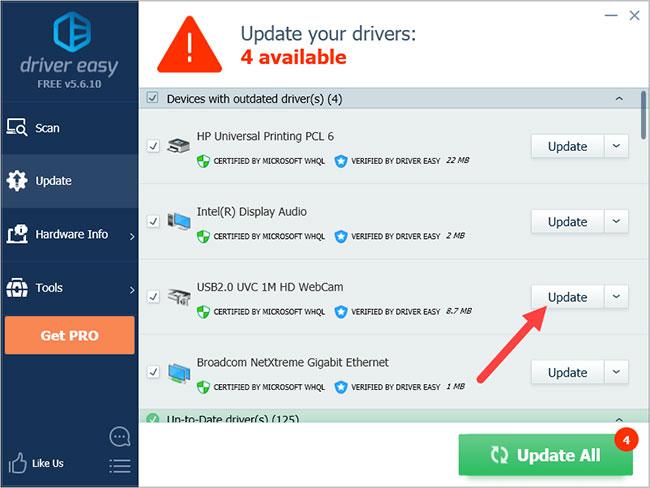 Cách test webcam Windows 10 (24/03/2020)
  Dự đoán thời gian sử dụng pin laptop của Windows chẳng bao giờ chính xác và đây là lý do (24/03/2020)
  Người khó quên nhất trong đời, không phải người yêu, cũng chẳng phải mối tình đầu… (24/03/2020)
  IObit tặng 50.000 code bản quyền PRO, sử dụng mọi phần mềm của hãng (23/03/2020)
  Cách tắt/bật âm lượng trong Windows 10 (23/03/2020)
  Cách mờ nhanh nội dung trang web Chrome đang truy cập (21/03/2020)
  Con người, chỉ khi nghèo 1 lần, mới nhìn thấu tất cả... (21/03/2020)
  Cách hiển/ẩn phông chữ trong Windows 10/8 (20/03/2020)
  Mẹo bỏ qua phần trả lời AI trên Google chỉ với 3 ký tự
 TOP lựa chọn thay thế GPT-Live-1 cho giọng nói AI
 Tính năng Dự Án trong ChatGPT là gì? Hướng dẫn sử dụng từ A đến Z
 Bộ công cụ tạo bài thuyết trình bằng AI
 TOP ứng dụng Claude AI có thể tạo mà không cần viết code
 AI tích hợp bảng tính: Gemini trong Sheets và Copilot trong Excel
 Xây dựng Copilot Studio agent flow đầu tiên trong 15 phút
 API Key là gì?
 Hướng dẫn tạo báo cáo tương tác trên NotebookLM
 Tại sao nên dùng AI để tạo bài thuyết trình?
 Cách dùng Perplexity làm trợ lý mua sắm cá nhân
 Gmail Live: Tìm và quản lý email bằng giọng nói
 TOP nguồn prompt ChatGPT chất lượng và đa dạng
 Cách gợi ý lịch hẹn bằng Gemini trong Gmail
 Cách tạo và xuất file Microsoft Office trực tiếp từ Gemini
 8 cách sử dụng ChatGPT cho SEO thật sự thiết thực
 Cách xây dựng workflow thực tế cho mạng xã hội bằng ChatGPT
 Templates trong ChatGPT là gì? Hướng dẫn sử dụng chi tiết Templates
 Kimi Code vs Claude Code: Đâu là công cụ AI lập trình tốt hơn?
 Làm sạch và chuẩn bị dữ liệu bảng tính với AI
 Cách lập trình chuyên nghiệp hơn, dễ dàng hơn với tính năng Tệp trên Grok
 Hướng dẫn cài đặt và sử dụng n8n trên Windows 11
 Hướng dẫn ngắt kết nối ứng dụng trên ChatGPT
 Công thức tính diện tích hình Elip
 Hướng dẫn tạo đoạn hội thoại cho topic trên Twee
 8 ứng dụng Microsoft Store miễn phí giúp Windows tốt hơ
 Bức tranh tổng quan về hỗ trợ khách hàng tích hợp AI
 Đừng chia sẻ ảnh cho đến khi bạn chạy kiểm tra siêu dữ liệu này!
 6 cách mở Computer/System Properties trong Windows 10
 Cách sửa lỗi There Are Currently No Power Options Available Windows