Thông tin liên hệ
- 036.686.3943
- admin@nguoicodonvn2008.info

Hầu hết những người dùng laptop đều từng gặp trường hợp Windows vừa hiện thời gian sử dụng pin còn 2 giờ nữa mà năm phút sau thì nhảy lên 5 giờ hoặc có khi còn khoảng 1 giờ. Vì sao thời gian này lại nhảy “lung tung” như vậy?
Thông thường, để đưa ra thời gian bạn có thể sử dụng máy, Windows sẽ theo dõi hoạt động của máy trong vài phút trước đó rồi tính toán dựa trên dung lượng pin còn lại và đưa ra ước lượng.
Tùy vào số lượng cũng như độ “nặng” của các chương trình bạn đang mở và lượng thời gian này sẽ khác nhau. Đây chính là nguyên nhân khiến Windows báo lúc còn ít thời gian, lúc thì nhiều thời gian với cùng một mức phần trăm pin.
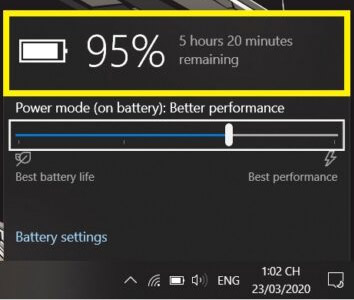
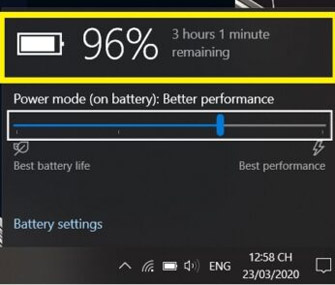
Ví dụ, khi người dùng chỉnh màn hình máy tính ở độ sáng cao nhất và chơi game, thời gian Windows dự đoán sẽ chỉ còn 3 giờ. Nhưng với cùng mức phần trăm pin đó mà người dùng chỉnh độ sáng màn hình thấp nhất và chỉ mở vài tab Chrome thì thời gian sử dụng được hơn 5 giờ nữa.
Một yếu tố khác ảnh hưởng đến thời gian ước tính này của Windows chính là số lượng tác vụ chạy ngầm trên máy. Càng nhiều tác vụ chạy ngầm thì thời gian ước tính còn lại sẽ càng ít đi dù bạn không mở quá nhiều chương trình. Tóm lại, Windows chỉ có thể dự đoán dựa trên tình trạng hiện tại chứ không thể dự đoán chính xác tương lai.
Chai pin sau một thời gian sử dụng cũng là một trong những lý do khiến Windows dự đoán sai thời gian sử dụng máy. Một số trường hợp Windows hiện pin còn khoảng 20%, thông thường có thể dùng được thêm vài chục phút nhưng do pin bị chai nên chỉ 5 phút sau là sập nguồn.
Trong trường hợp này, bạn chỉ cần cắm sạc đầy 100%, chờ pin nguội lại rồi rút sạc ra, sử dụng đến khi nào hết pin và sạc pin đầy một lần nữa để Windows “hiểu” viên pin của bạn đã chai đến mức nào, dung lượng thực thế của viên pin còn bao nhiêu và dự đoán chính xác hơn.
Nguồn tin: Quantrimang.com
Ý kiến bạn đọc
Những tin mới hơn
 Cách test webcam Windows 10 (24/03/2020)
  Cách test microphone Windows 10 (24/03/2020)
  Cách giải nén file ISO với Linux (24/03/2020)
  Thay đổi thiết bị phát âm thanh mặc định trong Windows 10 (24/03/2020)
  Cách căn lề chuẩn trong Word (26/03/2020)
  Cách thêm máy in vào Windows 10 (26/03/2020)
  Cách bật camera trên máy Mac (26/03/2020)
  Cách thay đổi vị trí lưu trữ của Search Index trong Windows 10 (26/03/2020)
  Cách reset mật khẩu cho sudo trong Debian (26/03/2020)
 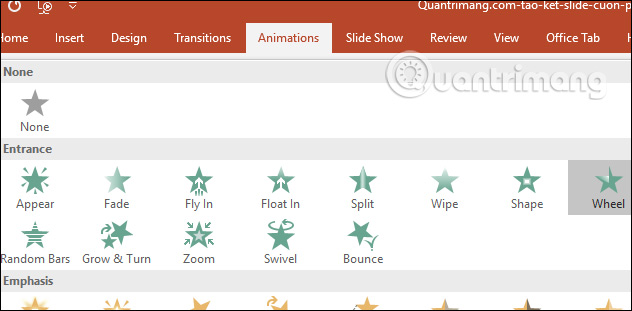 Cách khoanh tròn đáp án trong Word, Excel, PowerPoint (26/03/2020)
 Những tin cũ hơn
 Người khó quên nhất trong đời, không phải người yêu, cũng chẳng phải mối tình đầu… (24/03/2020)
 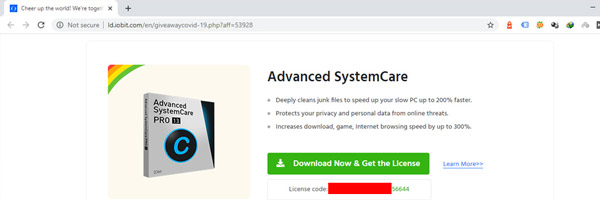 IObit tặng 50.000 code bản quyền PRO, sử dụng mọi phần mềm của hãng (23/03/2020)
 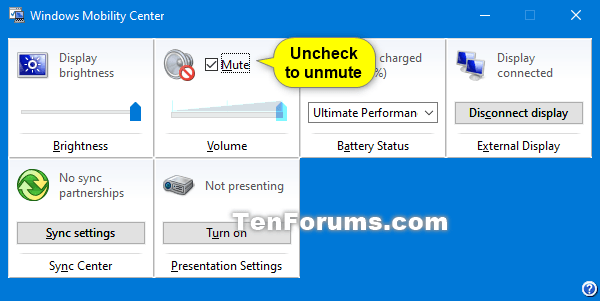 Cách tắt/bật âm lượng trong Windows 10 (23/03/2020)
  Cách mờ nhanh nội dung trang web Chrome đang truy cập (21/03/2020)
  Con người, chỉ khi nghèo 1 lần, mới nhìn thấu tất cả... (21/03/2020)
  Cách hiển/ẩn phông chữ trong Windows 10/8 (20/03/2020)
  Cách ép xung Raspberry Pi 4 (19/03/2020)
  Tải 300+ màu Gradient cho Photoshop cực đẹp, miễn phí (19/03/2020)
  Cách thêm địa chỉ IP vào whitelist trong Universal Media Server trên Windows (19/03/2020)
  SMB là gì? Cách vô hiệu hóa SMB3 trong Windows 10 (18/03/2020)
  Mẹo bỏ qua phần trả lời AI trên Google chỉ với 3 ký tự
 TOP lựa chọn thay thế GPT-Live-1 cho giọng nói AI
 Tính năng Dự Án trong ChatGPT là gì? Hướng dẫn sử dụng từ A đến Z
 Bộ công cụ tạo bài thuyết trình bằng AI
 TOP ứng dụng Claude AI có thể tạo mà không cần viết code
 AI tích hợp bảng tính: Gemini trong Sheets và Copilot trong Excel
 Xây dựng Copilot Studio agent flow đầu tiên trong 15 phút
 API Key là gì?
 Hướng dẫn tạo báo cáo tương tác trên NotebookLM
 Tại sao nên dùng AI để tạo bài thuyết trình?
 Cách dùng Perplexity làm trợ lý mua sắm cá nhân
 Gmail Live: Tìm và quản lý email bằng giọng nói
 TOP nguồn prompt ChatGPT chất lượng và đa dạng
 Cách gợi ý lịch hẹn bằng Gemini trong Gmail
 Cách tạo và xuất file Microsoft Office trực tiếp từ Gemini
 8 cách sử dụng ChatGPT cho SEO thật sự thiết thực
 Cách xây dựng workflow thực tế cho mạng xã hội bằng ChatGPT
 Templates trong ChatGPT là gì? Hướng dẫn sử dụng chi tiết Templates
 Kimi Code vs Claude Code: Đâu là công cụ AI lập trình tốt hơn?
 Làm sạch và chuẩn bị dữ liệu bảng tính với AI
 Cách lập trình chuyên nghiệp hơn, dễ dàng hơn với tính năng Tệp trên Grok
 Hướng dẫn cài đặt và sử dụng n8n trên Windows 11
 Hướng dẫn ngắt kết nối ứng dụng trên ChatGPT
 Công thức tính diện tích hình Elip
 Hướng dẫn tạo đoạn hội thoại cho topic trên Twee
 8 ứng dụng Microsoft Store miễn phí giúp Windows tốt hơ
 Bức tranh tổng quan về hỗ trợ khách hàng tích hợp AI
 Đừng chia sẻ ảnh cho đến khi bạn chạy kiểm tra siêu dữ liệu này!
 6 cách mở Computer/System Properties trong Windows 10
 Cách sửa lỗi There Are Currently No Power Options Available Windows