Thông tin liên hệ
- 036.686.3943
- admin@nguoicodonvn2008.info

Được bán lẻ với mức giá khoảng $40 (920.000VND), Raspberry Pi 4 đã mang lại rất nhiều lợi ích, nhưng bạn có thể tận dụng được nhiều hơn từ chiếc máy tính đơn bo mạnh mẽ này bằng cách ép xung nó.
Việc ép xung CPU và GPU thường có thể mang lại hiệu suất tăng đáng chú ý, đặc biệt hữu ích nếu bạn thực hiện các tác vụ tốn nhiều tài nguyên, như chơi game, stream nội dung media có độ phân giải cao hoặc sử dụng Raspberry Pi làm máy tính xách tay mini.
Ép xung có nghĩa là thiết lập CPU và bộ nhớ chạy ở tốc độ cao hơn cấp tốc độ chính thức của chúng.
Mặc dù có lợi ích về hiệu suất, nhiều người tránh ép xung vì sợ làm mất hiệu lực bảo hành. Không giống như một số tổ chức, Raspberry Pi Foundation hỗ trợ ép xung, vì vậy bạn có thể làm theo hướng dẫn này mà không phải lo lắng về vấn đề bảo hành. Tuy nhiên, bạn cũng nên xem xét kỹ hướng dẫn của Raspberry Pi Foundation Foundation để đảm bảo bạn không vô tình làm mất hiệu lực bảo hành!
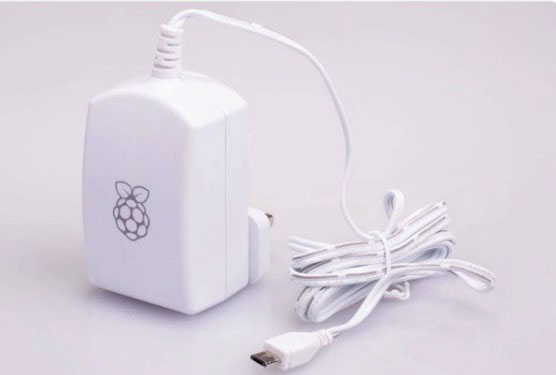
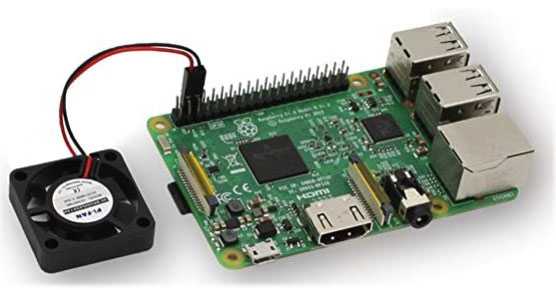
Để hoàn thành hướng dẫn này, bạn sẽ cần:
Với mục đích của hướng dẫn này, ta sẽ ghi hệ điều hành Raspbian vào thẻ SD, sử dụng Etcher. Nếu bạn không cài đặt Etcher, thì bạn có thể tải xuống miễn phí từ trang web của Balena.
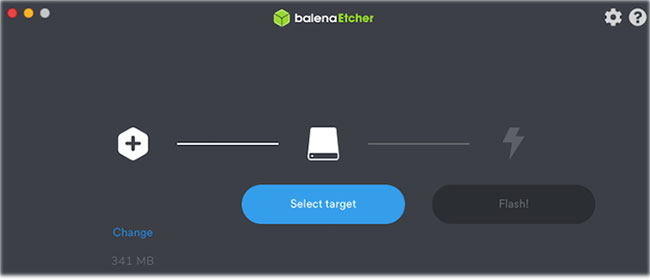
Bây giờ, Etcher sẽ flash image hệ thống Raspbian vào thẻ SD.
Khi Raspbian được cài đặt:
Nếu muốn trải nghiệm khả năng ép xung tốt nhất, thì bạn sẽ cần nâng cấp Raspbian lên bản dựng firmware thử nghiệm mới nhất. Lưu ý rằng các bản phát hành thử nghiệm có khả năng chứa lỗi, sai sót và nhiều vấn đề khác, vì vậy bạn không nên sử dụng chúng trong môi trường sản xuất.
Trước khi bạn ép xung thiết bị, bạn có thể muốn ghi lại một số thông tin về hiệu suất hiện tại của thiết bị để so sánh sau!
Có rất nhiều công cụ benchmark trên thị trường, nhưng bài viết sẽ sử dụng Sysbench.
Ngoài ra, bạn có thể bỏ qua bước này hoàn toàn và chuyển thẳng sang ép xung.
Trong thanh công cụ Raspbian, hãy chọn biểu tượng Terminal. Nhập lệnh sau vào Terminal:
sudo apt-get install sysbench
Khi Sysbench được cài đặt, bạn có thể nhận được những thông tin cơ bản về hiệu suất của Raspberry Pi, bằng cách nhập lệnh sau vào Terminal:
sysbench --test=cpu --cpu-max-prime=2000 --num-threads=4 run > pre-benchmark.txt
Lệnh này sẽ tạo ra một file văn bản “pre-benchmark” có chứa thông tin về hiệu suất hiện tại của Raspberry Pi.
Khi ép xung CPU, bạn sẽ tăng tốc độ xung nhịp của bộ xử lý trung tâm, giúp tăng hiệu suất. Hầu hết khối lượng công việc trên Raspberry Pi bị ảnh hưởng bởi tốc độ xung nhịp thay vì đơn vị xử lý đồ họa. Sau khi ép xung CPU, bạn sẽ trải nghiệm sự cải thiện hiệu năng rõ rệt, bất kể sử dụng Raspberry Pi như thế nào.
Để chỉnh sửa file config.txt của Raspberry Pi, hãy chạy lệnh Terminal sau:
sudo nano /boot/config.txt
Bây giờ, file config.txt sẽ mở trong trình soạn thảo văn bản Nano của Raspbian với các quyền root.
Bạn có thể ép xung CPU bằng cách thực hiện một số thay đổi đối với các cài đặt cấu hình lõi này:
1. Di chuyển xuống dưới cùng của file và tìm phần được đánh dấu [pi4].
2. Trên một dòng mới ngay bên dưới [pi4], thêm thông tin sau:
over_voltage=2arm_freq=1750
Ngoài ra, nếu bạn đã cài đặt phần mềm thử nghiệm mới nhất, thì bạn có thể thử các giá trị này thay thế:
over_voltage=6arm_freq=2147
3. Lưu các thay đổi bằng Ctrl+O và thoát file bằng phím tắt Ctrl+X.
Bạn cần phải khởi động lại Raspberry Pi 4 trước khi các cài đặt cấu hình mới này được load, vì vậy hãy chạy lệnh sau trong cửa sổ Terminal:
sudo reboot
Nếu việc ép xung thành công, thì Raspbian sẽ bắt đầu sử dụng các cài đặt cấu hình mới.
Nếu bạn đã dành thời gian để tạo báo cáo trước khi ép xung, thì bây giờ là lúc để tạo báo cáo thứ hai và so sánh kết quả.
Khởi chạy một cửa sổ Terminal bằng cách nhấp vào biểu tượng nhỏ trên thanh công cụ, sau đó chạy lệnh sau:
sysbench --test=cpu --cpu-max-prime=2000 --num-threads=4 run > post-benchmark.txt
Điều này sẽ tạo ra một báo cáo “post-benchmark”. Để xem các báo cáo, hãy chọn biểu tượng file trong thanh công cụ Raspbian và mở các file “pre-benchmark” và “post-benchmark”. Bây giờ, bạn có thể so sánh các báo cáo này để xem chính xác mức tăng CPU đã đạt được!
Bây giờ, hãy để chuyển sang GPU:
1. Mở Terminal và chạy lệnh sau:
sudo nano /boot/config.txt
2. Di chuyển đến phần [pi4] và thêm phần sau vào dòng mới:
gpu_freq=600
Nếu có firmware thử nghiệm mới nhất, thì bạn có thể thử tăng số này lên 750.
gpu_freq=750
3. Nếu bạn ép xung cả CPU và GPU, hãy tìm dòng over_voltage=2 và thay đổi nó thành:
over_voltage=6
4. Lưu các thay đổi bằng phím tắt Ctrl+O và thoát khỏi ứng dụng Nano bằng phím tắt Ctrl+X.
Bây giờ, tất cả những gì bạn cần làm là khởi động lại Raspberry Pi và những thay đổi sẽ có hiệu lực!
Nguồn tin: Quantrimang.com
Ý kiến bạn đọc
Những tin mới hơn
 Cách hiển/ẩn phông chữ trong Windows 10/8 (20/03/2020)
  Con người, chỉ khi nghèo 1 lần, mới nhìn thấu tất cả... (21/03/2020)
  Cách mờ nhanh nội dung trang web Chrome đang truy cập (21/03/2020)
  Cách tắt/bật âm lượng trong Windows 10 (23/03/2020)
  IObit tặng 50.000 code bản quyền PRO, sử dụng mọi phần mềm của hãng (23/03/2020)
  Người khó quên nhất trong đời, không phải người yêu, cũng chẳng phải mối tình đầu… (24/03/2020)
  Dự đoán thời gian sử dụng pin laptop của Windows chẳng bao giờ chính xác và đây là lý do (24/03/2020)
  Cách test webcam Windows 10 (24/03/2020)
  Cách test microphone Windows 10 (24/03/2020)
  Cách giải nén file ISO với Linux (24/03/2020)
 Những tin cũ hơn
 Tải 300+ màu Gradient cho Photoshop cực đẹp, miễn phí (19/03/2020)
  Cách thêm địa chỉ IP vào whitelist trong Universal Media Server trên Windows (19/03/2020)
  SMB là gì? Cách vô hiệu hóa SMB3 trong Windows 10 (18/03/2020)
  Theo dõi mức sử dụng dữ liệu Internet trên Windows 10 (18/03/2020)
  Cách trì hoãn khởi động Steam Client trong Windows (18/03/2020)
  Cách thay đổi ngôn ngữ cho Cortana trong Windows 10 (18/03/2020)
  Đi sai đường thì quay đầu lại, yêu nhầm người phải nhớ buông tay (Love Radio) (18/03/2020)
  Cách xóa an toàn thư mục Windows10Upgrade trong Windows 10 (16/03/2020)
  Xóa file khỏi thư mục Windows\Installer trong Windows 10 có an toàn không? (14/03/2020)
  Cách cho phép/ngăn thiết bị đánh thức máy tính Windows 10 (14/03/2020)
  Mẹo bỏ qua phần trả lời AI trên Google chỉ với 3 ký tự
 TOP lựa chọn thay thế GPT-Live-1 cho giọng nói AI
 Tính năng Dự Án trong ChatGPT là gì? Hướng dẫn sử dụng từ A đến Z
 Bộ công cụ tạo bài thuyết trình bằng AI
 TOP ứng dụng Claude AI có thể tạo mà không cần viết code
 AI tích hợp bảng tính: Gemini trong Sheets và Copilot trong Excel
 Xây dựng Copilot Studio agent flow đầu tiên trong 15 phút
 API Key là gì?
 Hướng dẫn tạo báo cáo tương tác trên NotebookLM
 Tại sao nên dùng AI để tạo bài thuyết trình?
 Cách dùng Perplexity làm trợ lý mua sắm cá nhân
 Gmail Live: Tìm và quản lý email bằng giọng nói
 TOP nguồn prompt ChatGPT chất lượng và đa dạng
 Cách gợi ý lịch hẹn bằng Gemini trong Gmail
 Cách tạo và xuất file Microsoft Office trực tiếp từ Gemini
 8 cách sử dụng ChatGPT cho SEO thật sự thiết thực
 Cách xây dựng workflow thực tế cho mạng xã hội bằng ChatGPT
 Templates trong ChatGPT là gì? Hướng dẫn sử dụng chi tiết Templates
 Kimi Code vs Claude Code: Đâu là công cụ AI lập trình tốt hơn?
 Làm sạch và chuẩn bị dữ liệu bảng tính với AI
 Cách lập trình chuyên nghiệp hơn, dễ dàng hơn với tính năng Tệp trên Grok
 Hướng dẫn cài đặt và sử dụng n8n trên Windows 11
 Hướng dẫn ngắt kết nối ứng dụng trên ChatGPT
 Công thức tính diện tích hình Elip
 Hướng dẫn tạo đoạn hội thoại cho topic trên Twee
 8 ứng dụng Microsoft Store miễn phí giúp Windows tốt hơ
 Bức tranh tổng quan về hỗ trợ khách hàng tích hợp AI
 Đừng chia sẻ ảnh cho đến khi bạn chạy kiểm tra siêu dữ liệu này!
 6 cách mở Computer/System Properties trong Windows 10
 Cách sửa lỗi There Are Currently No Power Options Available Windows