Thông tin liên hệ
- 036.686.3943
- admin@nguoicodonvn2008.info

Bạn đang tham gia một cuộc gọi Skype và được thông báo rằng người kia không thể nghe thấy tiếng bạn, hoặc nếu có tín hiệu thì âm thanh cũng lào xào rất khó nghe. Đó là điều hay xảy ra với ngay cả các streamer chuyên nghiệp.
Có thể bạn đã cắm tai nghe chất lượng tốt, nhưng vì một số lý do, máy tính xách tay Windows vẫn cố gắng ghi âm bằng micro tích hợp khủng khiếp của nó, hoặc đó có thể là một vấn đề khó khăn hơn cần giải quyết.
Bài viết sau đây sẽ hướng dẫn bạn cách test microphone Windows 10.
1. Ở dưới cùng bên phải của màn hình, trên thanh tác vụ, tìm biểu tượng nhỏ trông giống như hình chiếc loa. Bạn có thể cần phải nhấp vào biểu tượng mũi tên hướng lên để hiển thị các biểu tượng đã bị ẩn khỏi thanh tác vụ.
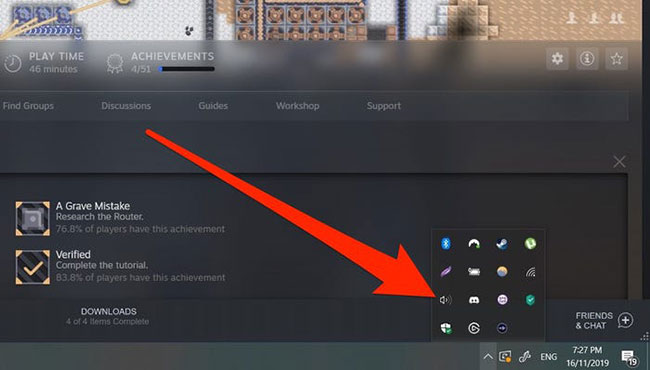
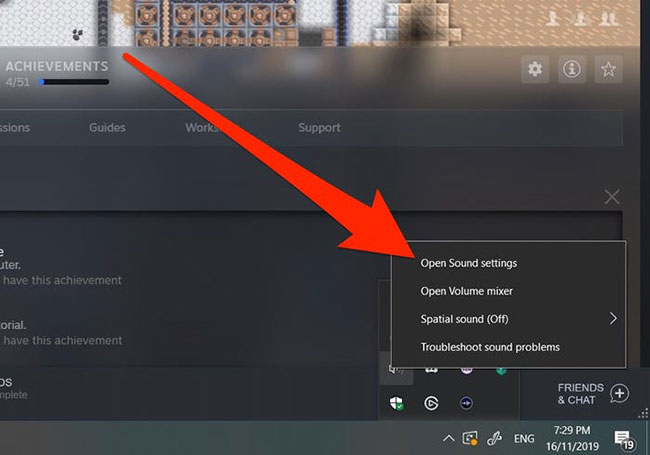
2. Nhấp chuột phải vào biểu tượng loa và chọn Open Sound Settings.
3. Cuộn xuống phần Input. Windows sẽ cho bạn biết micro nào hiện đang là mặc định - nói cách khác là micro nào đang được sử dụng ở thời điểm hiện tại - và một thanh màu xanh hiển thị mức âm lượng. Hãy thử nói vào micro. Nếu thanh màu xanh thay đổi khi bạn tăng và giảm âm lượng giọng nói, điều đó có nghĩa là nó đang hoạt động chính xác.
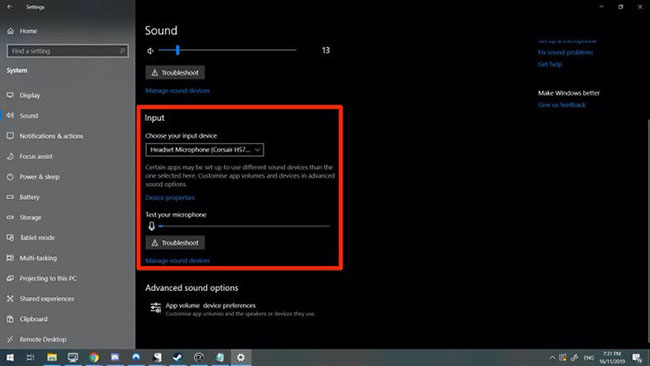
4. Nếu máy tính của bạn sử dụng micro không chinh xác, bạn có thể thay đổi nó bằng cách nhấp vào menu drop-down và thay thế bằng một tùy chọn mới. Nhớ đảm bảo micro muốn dùng được cắm chính xác, nếu không nó sẽ không xuất hiện trên menu.
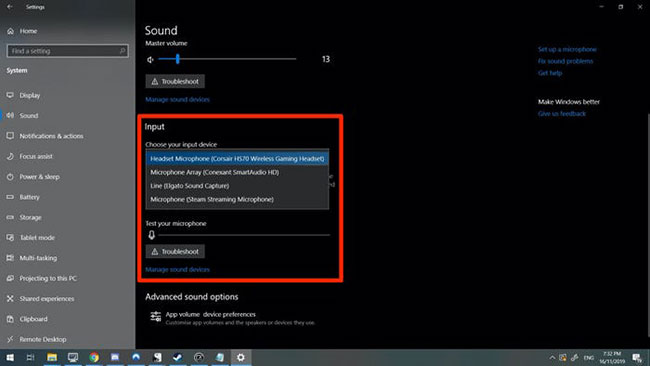
Phương pháp này sẽ cho biết liệu Windows có phát hiện micro của bạn hay không, nhưng không cho bạn biết âm thanh thực sự như thế nào.
Nếu bạn muốn biết chính xác âm thanh của micro, Audacity là chương trình ghi âm miễn phí cho phép bạn nghe lại giọng của chính mình. Tất cả những gì bạn cần làm là tải xuống, chọn micro trong menu ở đầu chương trình và nhấn Record.
Nguồn tin: Quantrimang.com
Ý kiến bạn đọc
Những tin mới hơn
 Cách giải nén file ISO với Linux (24/03/2020)
  Thay đổi thiết bị phát âm thanh mặc định trong Windows 10 (24/03/2020)
  Cách căn lề chuẩn trong Word (26/03/2020)
 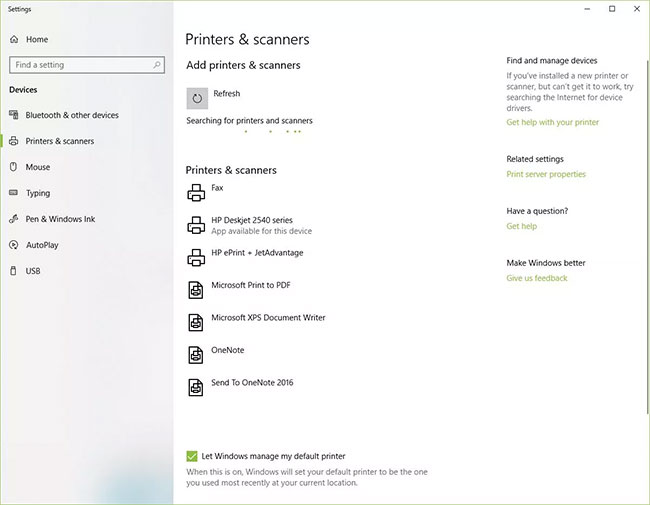 Cách thêm máy in vào Windows 10 (26/03/2020)
 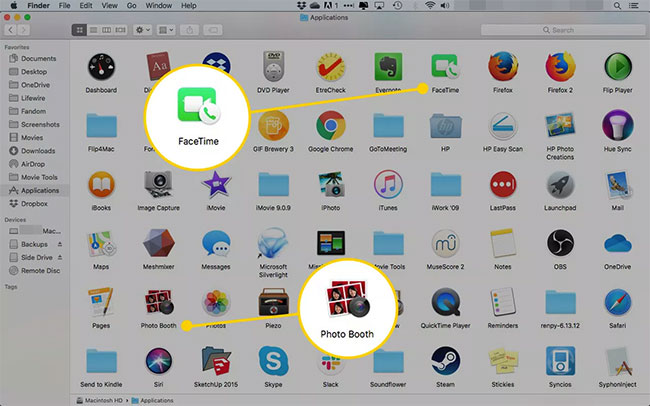 Cách bật camera trên máy Mac (26/03/2020)
 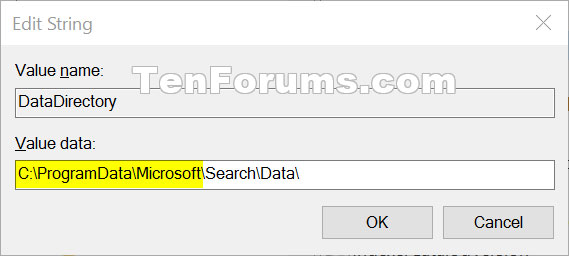 Cách thay đổi vị trí lưu trữ của Search Index trong Windows 10 (26/03/2020)
 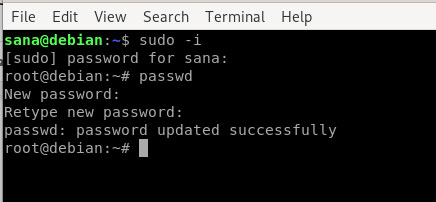 Cách reset mật khẩu cho sudo trong Debian (26/03/2020)
  Cách khoanh tròn đáp án trong Word, Excel, PowerPoint (26/03/2020)
  File CHD là gì? Sử dụng file CHD như thế nào? (26/03/2020)
  Cách bật/tắt "Make Taskbar Icons Easier to Touch" khi vào Tablet Posture trên Windows 10 (27/03/2020)
 Những tin cũ hơn
 Cách test webcam Windows 10 (24/03/2020)
  Dự đoán thời gian sử dụng pin laptop của Windows chẳng bao giờ chính xác và đây là lý do (24/03/2020)
  Người khó quên nhất trong đời, không phải người yêu, cũng chẳng phải mối tình đầu… (24/03/2020)
  IObit tặng 50.000 code bản quyền PRO, sử dụng mọi phần mềm của hãng (23/03/2020)
  Cách tắt/bật âm lượng trong Windows 10 (23/03/2020)
  Cách mờ nhanh nội dung trang web Chrome đang truy cập (21/03/2020)
  Con người, chỉ khi nghèo 1 lần, mới nhìn thấu tất cả... (21/03/2020)
  Cách hiển/ẩn phông chữ trong Windows 10/8 (20/03/2020)
  Cách ép xung Raspberry Pi 4 (19/03/2020)
  Tải 300+ màu Gradient cho Photoshop cực đẹp, miễn phí (19/03/2020)
  Top 6 nền tảng AI hội thoại đáng dùng năm 2026
 Những lời chúc đầu tuần hay cho cả 7 ngày may mắn
 Cách dùng Claude tự động quản lý Gmail: lên lịch, soạn nháp và gửi thư có kiểm soát
 Hướng dẫn chỉnh sửa ảnh ChatGPT trên Canva
 Cách sử dụng plugin Claude AI cho doanh nghiệp nhỏ qua Claude for Small Business
 Hướng dẫn lên lịch nội dung mạng xã hội tự động bằng Manus
 Xây dựng hệ thống tạo bài thuyết trình bằng AI
 Mẹo bỏ qua phần trả lời AI trên Google chỉ với 3 ký tự
 TOP lựa chọn thay thế GPT-Live-1 cho giọng nói AI
 Tính năng Dự Án trong ChatGPT là gì? Hướng dẫn sử dụng từ A đến Z
 Bộ công cụ tạo bài thuyết trình bằng AI
 TOP ứng dụng Claude AI có thể tạo mà không cần viết code
AI tích hợp bảng tính: Gemini trong Sheets và Copilot trong Excel
TOP ứng dụng Claude AI có thể tạo mà không cần viết code
AI tích hợp bảng tính: Gemini trong Sheets và Copilot trong Excel
 Xây dựng Copilot Studio agent flow đầu tiên trong 15 phút
 API Key là gì?
 Hướng dẫn tạo báo cáo tương tác trên NotebookLM
 Tại sao nên dùng AI để tạo bài thuyết trình?
 Cách dùng Perplexity làm trợ lý mua sắm cá nhân
 Gmail Live: Tìm và quản lý email bằng giọng nói
 TOP nguồn prompt ChatGPT chất lượng và đa dạng
 Cách lập trình chuyên nghiệp hơn, dễ dàng hơn với tính năng Tệp trên Grok
 Hướng dẫn cài đặt và sử dụng n8n trên Windows 11
 Hướng dẫn ngắt kết nối ứng dụng trên ChatGPT
 Công thức tính diện tích hình Elip
 Hướng dẫn tạo đoạn hội thoại cho topic trên Twee
 8 ứng dụng Microsoft Store miễn phí giúp Windows tốt hơ
 Bức tranh tổng quan về hỗ trợ khách hàng tích hợp AI
 Đừng chia sẻ ảnh cho đến khi bạn chạy kiểm tra siêu dữ liệu này!
 6 cách mở Computer/System Properties trong Windows 10
 Cách sửa lỗi There Are Currently No Power Options Available Windows