<!DOCTYPE html>
    <html lang="vi" xmlns="http://www.w3.org/1999/xhtml" prefix="og: http://ogp.me/ns#">
    <head>
<title>Thay đổi thiết bị phát âm thanh mặc định trong Windows 10</title>
<meta name="description" content="Thay đổi thiết bị phát âm thanh mặc định trong Windows 10 - Savefile - Tin Tức -...">
<meta name="author" content=".: Nguoicodonvn2008.info - Cõi lòng người cô đơn :.">
<meta name="copyright" content=".: Nguoicodonvn2008.info - Cõi lòng người cô đơn :. [admin@nguoicodonvn2008.info]">
<meta name="robots" content="index, archive, follow, noodp">
<meta name="googlebot" content="index,archive,follow,noodp">
<meta name="msnbot" content="all,index,follow">
<meta name="generator" content="NukeViet v4.5">
<meta http-equiv="Content-Type" content="text/html; charset=utf-8">
<meta property="og:title" content="Thay đổi thiết bị phát âm thanh mặc định trong Windows 10">
<meta property="og:type" content="website">
<meta property="og:description" content="Savefile - Tin Tức - https&#x3A;&#x002F;&#x002F;www.nguoicodonvn2008.info&#x002F;vi&#x002F;news&#x002F;savefile&#x002F;kien-thuc-may-tinh&#x002F;thay-doi-thiet-bi-phat-am-thanh-mac-dinh-trong-windows-10-1880.html">
<meta property="og:site_name" content=".&#x3A; Nguoicodonvn2008.info - Cõi lòng người cô đơn &#x3A;.">
<meta property="og:url" content="https://www.nguoicodonvn2008.info/vi/news/savefile/kien-thuc-may-tinh/thay-doi-thiet-bi-phat-am-thanh-mac-dinh-trong-windows-10-1880.html">
<link rel="shortcut icon" href="https://www.nguoicodonvn2008.info/favicon.ico">
<link rel="canonical" href="https://www.nguoicodonvn2008.info/vi/news/savefile/kien-thuc-may-tinh/thay-doi-thiet-bi-phat-am-thanh-mac-dinh-trong-windows-10-1880.html">
<link rel="alternate" href="https://www.nguoicodonvn2008.info/vi/news/rss/" title="Tin Tức" type="application/rss+xml">
<link rel="alternate" href="https://www.nguoicodonvn2008.info/vi/news/rss/karaoke-dual/" title="Tin Tức - Karaoke Dual" type="application/rss+xml">
<link rel="alternate" href="https://www.nguoicodonvn2008.info/vi/news/rss/nhac-tre/" title="Tin Tức - Nhạc trẻ" type="application/rss+xml">
<link rel="alternate" href="https://www.nguoicodonvn2008.info/vi/news/rss/tru-tinh/" title="Tin Tức - Trữ tình" type="application/rss+xml">
<link rel="alternate" href="https://www.nguoicodonvn2008.info/vi/news/rss/nuoc-ngoai/" title="Tin Tức - Nước ngoài" type="application/rss+xml">
<link rel="alternate" href="https://www.nguoicodonvn2008.info/vi/news/rss/remix/" title="Tin Tức - Remix" type="application/rss+xml">
<link rel="alternate" href="https://www.nguoicodonvn2008.info/vi/news/rss/tam-su-tinh-yeu/" title="Tin Tức - Tâm sự tình yêu" type="application/rss+xml">
<link rel="alternate" href="https://www.nguoicodonvn2008.info/vi/news/rss/tho-suu-tam/" title="Tin Tức - Thơ sưu tầm" type="application/rss+xml">
<link rel="alternate" href="https://www.nguoicodonvn2008.info/vi/news/rss/cuoc-song/" title="Tin Tức - Cuộc sống" type="application/rss+xml">
<link rel="alternate" href="https://www.nguoicodonvn2008.info/vi/news/rss/phan-mem/" title="Tin Tức - Phần mềm" type="application/rss+xml">
<link rel="alternate" href="https://www.nguoicodonvn2008.info/vi/news/rss/kien-thuc-may-tinh/" title="Tin Tức - Kiến thức máy tính" type="application/rss+xml">
<link rel="alternate" href="https://www.nguoicodonvn2008.info/vi/news/rss/hoc-tap/" title="Tin Tức - Học tập" type="application/rss+xml">
<link rel="alternate" href="https://www.nguoicodonvn2008.info/vi/news/rss/tai-lieu/" title="Tin Tức - Tài liệu" type="application/rss+xml">
<link rel="alternate" href="https://www.nguoicodonvn2008.info/vi/news/rss/de-thi/" title="Tin Tức - Đề thi" type="application/rss+xml">
<link rel="preload" as="style" href="https://www.nguoicodonvn2008.info/assets/css/font-awesome.min.css" type="text/css">
<link rel="preload" as="style" href="https://www.nguoicodonvn2008.info/themes/default/css/bootstrap.non-responsive.css" type="text/css">
<link rel="preload" as="style" href="https://www.nguoicodonvn2008.info/themes/default/css/style.css" type="text/css">
<link rel="preload" as="style" href="https://www.nguoicodonvn2008.info/themes/default/css/style.non-responsive.css" type="text/css">
<link rel="preload" as="style" href="https://www.nguoicodonvn2008.info/themes/default/css/news.css" type="text/css">
<link rel="preload" as="style" href="https://www.nguoicodonvn2008.info/themes/default/css/custom.css" type="text/css">
<link rel="preload" as="script" href="https://www.nguoicodonvn2008.info/assets/js/jquery/jquery.min.js" type="text/javascript">
<link rel="preload" as="script" href="https://www.nguoicodonvn2008.info/assets/js/language/vi.js" type="text/javascript">
<link rel="preload" as="script" href="https://www.nguoicodonvn2008.info/assets/js/DOMPurify/purify3.js" type="text/javascript">
<link rel="preload" as="script" href="https://www.nguoicodonvn2008.info/assets/js/global.js" type="text/javascript">
<link rel="preload" as="script" href="https://www.nguoicodonvn2008.info/assets/js/site.js" type="text/javascript">
<link rel="preload" as="script" href="https://www.nguoicodonvn2008.info/themes/default/js/news.js" type="text/javascript">
<link rel="preload" as="script" href="https://www.nguoicodonvn2008.info/themes/default/js/main.js" type="text/javascript">
<link rel="preload" as="script" href="https://www.nguoicodonvn2008.info/themes/default/js/custom.js" type="text/javascript">
<link rel="preload" as="script" href="https://www.nguoicodonvn2008.info/themes/default/js/bootstrap.min.js" type="text/javascript">
<link rel="stylesheet" href="https://www.nguoicodonvn2008.info/assets/css/font-awesome.min.css">
<link rel="stylesheet" href="https://www.nguoicodonvn2008.info/themes/default/css/bootstrap.non-responsive.css">
<link rel="stylesheet" href="https://www.nguoicodonvn2008.info/themes/default/css/style.css">
<link rel="stylesheet" href="https://www.nguoicodonvn2008.info/themes/default/css/style.non-responsive.css">
<link rel="StyleSheet" href="https://www.nguoicodonvn2008.info/themes/default/css/news.css">
<link rel="stylesheet" href="https://www.nguoicodonvn2008.info/themes/default/css/custom.css">
<style type="text/css">
	body{background: #fff;}
</style>
    </head>
    <body>
<div id="print">
	<div id="hd_print">
		<h2 class="pull-left">.&#x3A; Nguoicodonvn2008.info - Cõi lòng người cô đơn &#x3A;.</h2>
		<p class="pull-right"><a title=".&#x3A; Nguoicodonvn2008.info - Cõi lòng người cô đơn &#x3A;." href="https://www.nguoicodonvn2008.info/">https://www.nguoicodonvn2008.info</a></p>
	</div>
	<div class="clear"></div>
	<hr />
	<div id="content">
		<h1>Thay đổi thiết bị phát âm thanh mặc định trong Windows 10</h1>
		<ul class="list-inline">
			<li>Thứ ba - 24/03/2020 01:09</li>
			<li class="hidden-print txtrequired"><em class="fa fa-print">&nbsp;</em><a title="In ra" href="javascript:;" onclick="window.print()">In ra</a></li>
			<li class="hidden-print txtrequired"><em class="fa fa-power-off">&nbsp;</em><a title="Đóng cửa sổ này" href="javascript:;" onclick="window.close()">Đóng cửa sổ này</a></li>
		</ul>
		<div class="clear"></div>
		<div id="hometext">
		</div>
				<div class="imghome">
			<img alt="Thay đổi thiết bị phát âm thanh mặc định trong Windows 10" src="https://st.quantrimang.com/photos/image/2020/03/23/thay-doi-thiet-bi-phat-am-thanh-mac-dinh-3.jpg" width="460" class="img-thumbnail" />
		</div>
		<div class="clear"></div>
		<div id="bodytext" class="clearfix">
			<p>Thiết bị phát âm thanh mặc định là thiết bị mà Windows sử dụng để phát âm thanh. Khi kết nối loa, tai nghe, tai nghe Bluetooth hoặc các thiết bị âm thanh khác với PC, bạn có thể chọn thiết bị nào bạn muốn sử dụng theo mặc định.</p>

<p>Hướng dẫn này sẽ chỉ cho bạn các cách khác nhau để thay đổi thiết bị phát âm thanh (đầu ra) mặc định trong&nbsp;Windows 10.</p>

<h2>Thay đổi thiết bị phát mặc định từ biểu tượng Volume trên Taskbar</h2>

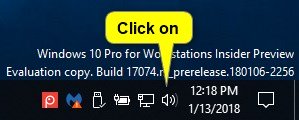
<p>1. Nhấn vào biểu tượng&nbsp;<strong>Volume</strong>&nbsp;trên khu vực thông báo thuộc Taskbar.</p>

<figure><img alt="Nhấn vào biểu tượng Volume" data-i="0" data-src="https://st.quantrimang.com/photos/image/2020/03/23/thay-doi-thiet-bi-phat-am-thanh-mac-dinh-1.jpg" data-was-processed="true" height="120" src="https://st.quantrimang.com/photos/image/2020/03/23/thay-doi-thiet-bi-phat-am-thanh-mac-dinh-1.jpg" width="299" />
<figcaption>Nhấn vào biểu tượng Volume</figcaption>
</figure>

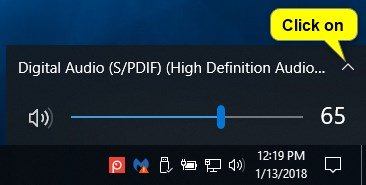
<p>2. Nhấp vào mũi tên mở rộng phía trên phần điều khiển âm lượng.</p>

<p><strong>Lưu ý</strong>: Bạn sẽ không thấy một mũi tên mở rộng này nếu không có nhiều thiết bị phát âm thanh.</p>

<figure><img alt="Nhấp vào mũi tên mở rộng phía trên phần điều khiển âm lượng" data-i="1" data-src="https://st.quantrimang.com/photos/image/2020/03/23/thay-doi-thiet-bi-phat-am-thanh-mac-dinh-2.jpg" data-was-processed="true" height="185" src="https://st.quantrimang.com/photos/image/2020/03/23/thay-doi-thiet-bi-phat-am-thanh-mac-dinh-2.jpg" width="366" />
<figcaption>Nhấp vào mũi tên mở rộng phía trên phần điều khiển âm lượng</figcaption>
</figure>

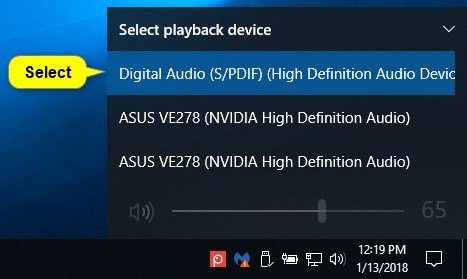
<p>3. Nhấp vào thiết bị phát mà bạn muốn sử dụng từ menu. Windows sẽ chuyển sang nó.</p>

<figure><img alt="Nhấp vào thiết bị phát mà bạn muốn sử dụng" data-i="2" data-src="https://st.quantrimang.com/photos/image/2020/03/23/thay-doi-thiet-bi-phat-am-thanh-mac-dinh-3.jpg" data-was-processed="true" height="279" src="https://st.quantrimang.com/photos/image/2020/03/23/thay-doi-thiet-bi-phat-am-thanh-mac-dinh-3.jpg" width="467" />
<figcaption>Nhấp vào thiết bị phát mà bạn muốn sử dụng</figcaption>
</figure>

<h2>Thay đổi thiết bị phát âm thanh mặc định từ Settings</h2>

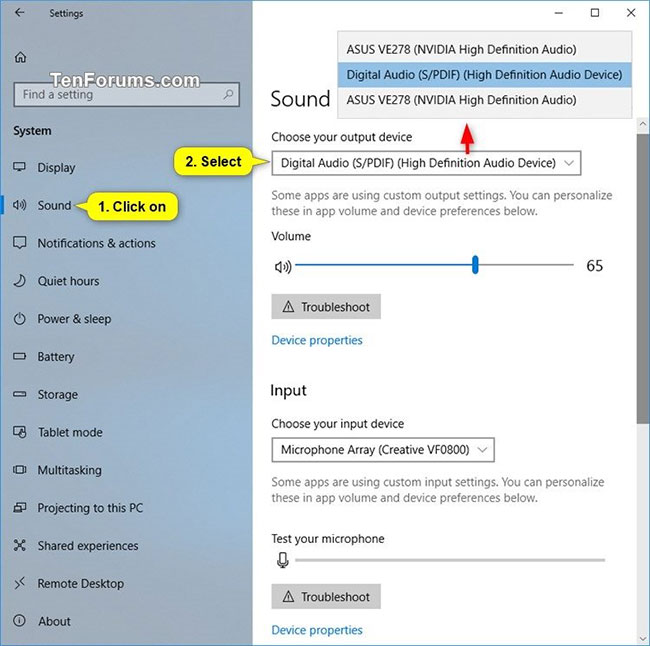
<p><strong>Lưu ý</strong>: Tùy chọn này chỉ khả dụng bắt đầu từ Windows 10 build 17035.</p>

<p>1. Mở&nbsp;<strong>Settings</strong>&nbsp;và nhấn vào biểu tượng&nbsp;<strong>System.</strong></p>

<p>2. Nhấp vào&nbsp;<strong>Sound</strong>&nbsp;ở phía bên trái và chọn thiết bị đầu ra bạn muốn từ menu drop-down&nbsp;<strong>Choose your output device</strong>&nbsp;ở phía bên phải.</p>

<p><strong>Lưu ý</strong>: Bạn sẽ không thể chọn nếu chỉ có một thiết bị phát âm thanh.</p>

<p>3. Khi hoàn tất, bạn có thể đóng&nbsp;<strong>Settings</strong>&nbsp;nếu muốn.</p>

<figure><img alt="Thay đổi thiết bị phát âm thanh mặc định từ Settings" data-i="3" data-src="https://st.quantrimang.com/photos/image/2020/03/23/thay-doi-thiet-bi-phat-am-thanh-mac-dinh-4.jpg" data-was-processed="true" height="646" src="https://st.quantrimang.com/photos/image/2020/03/23/thay-doi-thiet-bi-phat-am-thanh-mac-dinh-4.jpg" width="650" />
<figcaption>Thay đổi thiết bị phát âm thanh mặc định từ Settings</figcaption>
</figure>
&nbsp;

<h2>Thay đổi thiết bị phát âm thanh mặc định từ Control Panel</h2>

<p>1.&nbsp;Mở Control Panel&nbsp;(chế độ xem biểu tượng) và nhấn vào biểu tượng&nbsp;<strong>Sound.</strong></p>

<p>Nếu thích, bạn có thể mở&nbsp;<strong>Run</strong>&nbsp;(<code>Win</code>+<code>R</code>), sao chép và dán lệnh bên dưới vào&nbsp;<strong>Run</strong>, rồi nhấn&nbsp;<strong>OK</strong>&nbsp;để mở trực tiếp các thiết bị&nbsp;<strong>&quot;Playback&quot;</strong>&nbsp;trong bảng điều khiển&nbsp;<strong>Sound.</strong></p>

<pre id="pre0">
<code>rundll32.exe shell32.dll,Control_RunDLL mmsys.cpl,,0</code></pre>

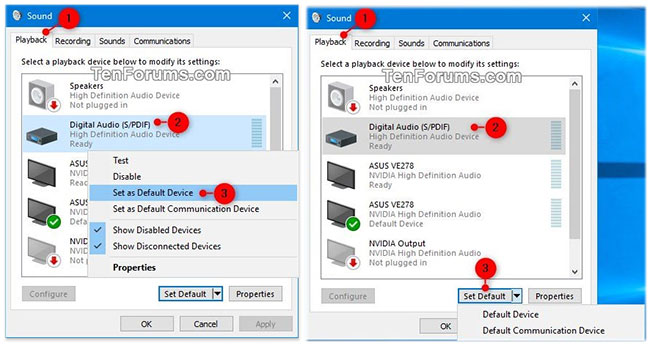
<p>2. Nhấp vào tab&nbsp;<strong>Playback</strong>&nbsp;và thực hiện một trong các hành động bạn muốn sử dụng bên dưới để đặt thiết bị phát mặc định.</p>

<ul>
	<li>Nhấp chuột phải hoặc nhấn và giữ trên thiết bị phát, rồi chọn&nbsp;<strong>Set a Default Device</strong>.</li>
	<li>Chọn một thiết bị phát và:
	<ul>
		<li>Nhấp vào&nbsp;<strong>Set Default</strong>&nbsp;để đặt cho cả&nbsp;<strong>&quot;Default Device&quot;</strong>&nbsp;và&nbsp;<strong>&quot;Default Communications Device&quot;.</strong></li>
		<li>Nhấp vào mũi tên bên phải của menu drop-down&nbsp;<strong>Set Default</strong>&nbsp;và nhấn vào&nbsp;<strong>Default Device.</strong></li>
		<li>Nhấp vào mũi tên bên phải của menu drop-down&nbsp;<strong>Set Default</strong>&nbsp;và nhấn vào&nbsp;<strong>Default Communication Device</strong>. Đây không phải là&nbsp;<strong>&quot;Default Device&quot;.</strong></li>
	</ul>
	</li>
</ul>

<figure><img alt="Nhấp vào tab Playback và thực hiện một trong các hành động" data-i="4" data-src="https://st.quantrimang.com/photos/image/2020/03/23/thay-doi-thiet-bi-phat-am-thanh-mac-dinh-10.jpg" data-was-processed="true" height="349" src="https://st.quantrimang.com/photos/image/2020/03/23/thay-doi-thiet-bi-phat-am-thanh-mac-dinh-10.jpg" width="650" />
<figcaption>Nhấp vào tab Playback và thực hiện một trong các hành động</figcaption>
</figure>

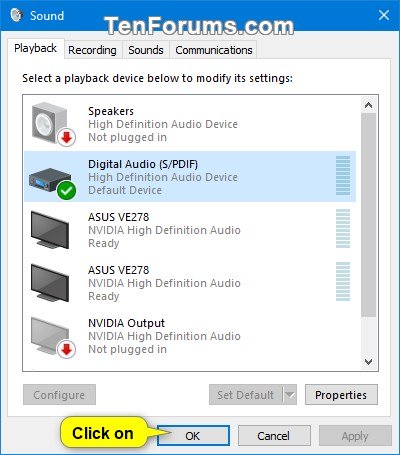
<p>3. Nhấn&nbsp;<strong>OK</strong>&nbsp;khi hoàn tất.</p>

<figure><img alt="Nhấn OK" data-i="5" data-src="https://st.quantrimang.com/photos/image/2020/03/23/thay-doi-thiet-bi-phat-am-thanh-mac-dinh-7.jpg" data-was-processed="true" height="455" src="https://st.quantrimang.com/photos/image/2020/03/23/thay-doi-thiet-bi-phat-am-thanh-mac-dinh-7.jpg" width="400" />
<figcaption>Nhấn OK</figcaption>
</figure>

<h2>Thay đổi thiết bị phát âm thanh mặc định từ Game Bar</h2>

<p><strong>Lưu ý</strong>: Tùy chọn này chỉ khả dụng khi bắt đầu từ Windows 10 build 17692.</p>

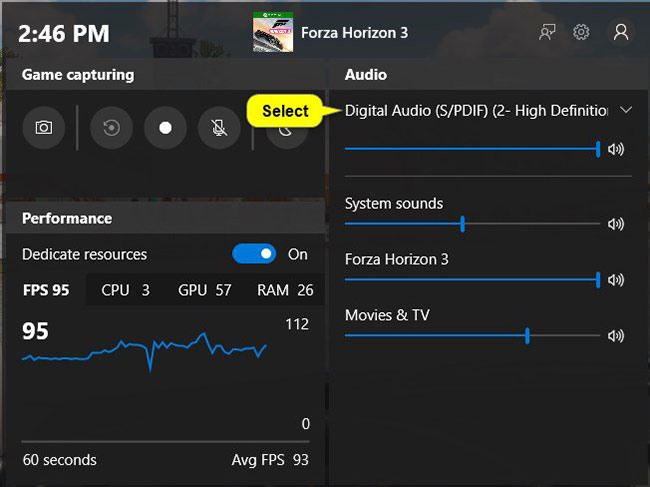
<p>1. Mở&nbsp;<strong>Game Bar</strong>&nbsp;(<code>Win</code>+<code>G</code>).</p>

<p>2. Chọn thiết bị đầu ra âm thanh mặc định bạn muốn.</p>

<p><strong>Lưu ý</strong>: Bạn sẽ không thể chọn nếu chỉ có một thiết bị đầu ra âm thanh.</p>

<p>3. Khi hoàn tất, bạn có thể đóng&nbsp;<strong>Game Bar</strong>&nbsp;nếu muốn.</p>

<figure><img alt="Thay đổi thiết bị phát âm thanh mặc định từ Game Bar" data-i="6" data-src="https://st.quantrimang.com/photos/image/2020/03/23/thay-doi-thiet-bi-phat-am-thanh-mac-dinh-8.jpg" data-was-processed="true" height="487" src="https://st.quantrimang.com/photos/image/2020/03/23/thay-doi-thiet-bi-phat-am-thanh-mac-dinh-8.jpg" width="650" />
<figcaption>Thay đổi thiết bị phát âm thanh mặc định từ Game Bar</figcaption>
</figure>
		</div>
				<div id="author">
						<p>
				<strong>Nguồn tin:</strong>
				Quantrimang.com
			</p>
		</div>
	</div>
	<div id="footer" class="clearfix">
		<div id="url">
			<strong>URL của bản tin này: </strong><a href="https://www.nguoicodonvn2008.info/vi/news/savefile/kien-thuc-may-tinh/thay-doi-thiet-bi-phat-am-thanh-mac-dinh-trong-windows-10-1880.html" title="Thay đổi thiết bị phát âm thanh mặc định trong Windows 10">https://www.nguoicodonvn2008.info/vi/news/savefile/kien-thuc-may-tinh/thay-doi-thiet-bi-phat-am-thanh-mac-dinh-trong-windows-10-1880.html</a>

		</div>
		<div class="clear"></div>
		<div class="copyright">
			&copy; .&#x3A; Nguoicodonvn2008.info - Cõi lòng người cô đơn &#x3A;.
		</div>
		<div id="contact">
			<a href="mailto:admin@nguoicodonvn2008.info">admin@nguoicodonvn2008.info</a>
		</div>
	</div>
</div>
        <div id="timeoutsess" class="chromeframe">
            Bạn đã không sử dụng Site, <a onclick="timeoutsesscancel();" href="https://www.nguoicodonvn2008.info/#">Bấm vào đây để duy trì trạng thái đăng nhập</a>. Thời gian chờ: <span id="secField"> 60 </span> giây
        </div>
        <div id="openidResult" class="nv-alert" style="display:none"></div>
        <div id="openidBt" data-result="" data-redirect=""></div>
		</script>
		<div class="car-top">
  <span><img src="https://www.nguoicodonvn2008.info/themes/default/images/car.png" alt=""></span>
</div>
<script src="https://www.nguoicodonvn2008.info/assets/js/jquery/jquery.min.js"></script>
<script>var nv_base_siteurl="/",nv_lang_data="vi",nv_lang_interface="vi",nv_name_variable="nv",nv_fc_variable="op",nv_lang_variable="language",nv_module_name="news",nv_func_name="savefile",nv_is_user=0, nv_my_ofs=-4,nv_my_abbr="EDT",nv_cookie_prefix="nv4c_e856T",nv_check_pass_mstime=1738000,nv_area_admin=0,nv_safemode=0,theme_responsive=0,nv_recaptcha_ver=2,nv_recaptcha_sitekey="",nv_recaptcha_type="image",XSSsanitize=1;</script>
<script src="https://www.nguoicodonvn2008.info/assets/js/language/vi.js"></script>
<script src="https://www.nguoicodonvn2008.info/assets/js/DOMPurify/purify3.js"></script>
<script src="https://www.nguoicodonvn2008.info/assets/js/global.js"></script>
<script src="https://www.nguoicodonvn2008.info/assets/js/site.js"></script>
<script src="https://www.nguoicodonvn2008.info/themes/default/js/news.js"></script>
<script src="https://www.nguoicodonvn2008.info/themes/default/js/main.js"></script>
<script src="https://www.nguoicodonvn2008.info/themes/default/js/custom.js"></script>
<script type="application/ld+json">
        {
            "@context": "https://schema.org",
            "@type": "Organization",
            "url": "https://www.nguoicodonvn2008.info",
            "logo": "https://www.nguoicodonvn2008.info/uploads/angel.gif"
        }
        </script>
<script src="https://www.nguoicodonvn2008.info/themes/default/js/bootstrap.min.js"></script>
<script type="text/javascript">
var $scrolltop = $('.car-top');
$scrolltop.on('click', function () {
    $('html,body').animate({
        scrollTop: 0
    }, 800);
    $(this).addClass("car-run");
    setTimeout(function(){ $scrolltop.removeClass('car-run');}, 1000);
    return false;
});
$(window).on('scroll', function ()
{ 
    if($(window).scrollTop() >= 200)
    {
        $scrolltop.addClass("show");
        $scrolltop.addClass("car-down");
    }
    else
    {
       $scrolltop.removeClass("show");
       setTimeout(function(){ $scrolltop.removeClass('car-down');}, 300);
    }
});
</script>
</body>
</html>