Thông tin liên hệ
- 036.686.3943
- admin@nguoicodonvn2008.info

Nhiều người đã ngừng sử dụng OneDrive một thời gian, nhưng vấn đề mới nhất họ gặp phải chính là giọt nước tràn ly. Họ không mấy ấn tượng khi Microsoft khuyến khích đồng bộ desktop với OneDrive và xem xét hành vi mặc định này khi bạn thiết lập ứng dụng lưu trữ đám mây Windows lần đầu.
Thoạt nhìn thì có vẻ tiện lợi. Tuy nhiên, khi tìm hiểu kỹ hơn, bạn chắc chắn sẽ nhận ra có nhiều nhược điểm, và điều này bắt nguồn từ việc OneDrive dường như thực sự ảnh hưởng đến cách desktop hoạt động, thay vì chỉ phản chiếu và cung cấp quyền truy cập dễ dàng vào các file của mình.
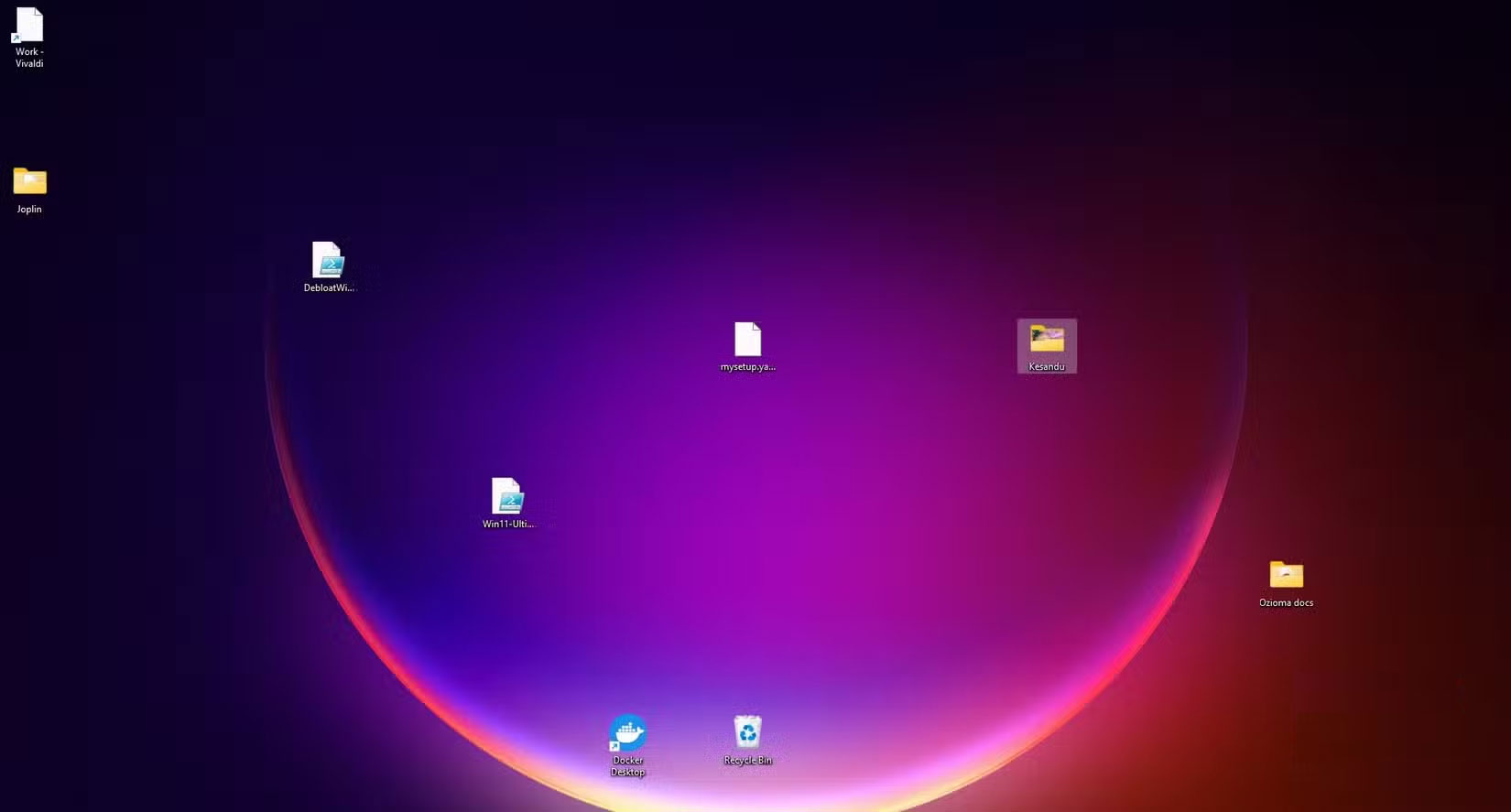
Khi cài đặt lại Windows và đăng nhập lại vào OneDrive, người dùng mong đợi desktop sẽ hiển thị chính xác như lúc ban đầu. Thay vào đó, nó lại trở về dạng shell - các biểu tượng vẫn còn đó, nhưng hầu hết mọi file nằm sau chúng đều không thể sử dụng được cho đến khi chúng được tải xuống hoàn tất.
Nhiều lời phàn nàn gặp phải với OneDrive bắt nguồn từ việc nó gợi ý đồng bộ desktop, và vô số vấn đề phát sinh sau đó.
Trong quá trình cài đặt lại hoặc khi thiết lập PC mới, OneDrive có thể tự động build lại desktop từ bản sao lưu đám mây. Nhưng các file không được định dạng đầy đủ. Thay vào đó, OneDrive tạo ra các trình giữ chỗ. Đây là những biểu tượng và tên trông giống như file nhưng thực tế chưa được tải xuống.
Nhiều người luôn thích trình giữ chỗ của OneDrive vì cho rằng file của mình đã được tải xuống, nhưng khi cố gắng mở chúng ở một vị trí có kết nối Internet kém hoặc chậm, chúng lại không khả dụng. Đột nhiên, bạn có thể bị kẹt hàng giờ mà không có bất kỳ file quan trọng nào.
Vấn đề này cũng giống như cách OneDrive triển khai chức năng "Luôn lưu trên thiết bị này". Nếu bạn reset máy tính, việc bạn đã đánh dấu các file của mình là "Luôn lưu trên thiết bị" sẽ không còn quan trọng nữa, vì các bản sao cục bộ đó sẽ bị xóa. Sau đó, bạn sẽ cần đánh dấu lại chúng để tải xuống máy tính.
OneDrive có một tính năng trực quan hiển thị trạng thái đồng bộ của các file và thư mục. Một số file hoặc thư mục có thể có biểu tượng màu xanh lá cây cho biết chúng đã sẵn sàng, trong khi một số khác có thể có hai mũi tên màu xanh lam tạo thành hình tròn, cho biết chúng vẫn đang đồng bộ.
Đáng tiếc là tính năng này cũng đi kèm với một cái giá về mặt hình ảnh. Các biểu tượng, đặc biệt là trên những màn hình lớn, trông quá mức cần thiết và tạo cảm giác lộn xộn. Nếu bạn muốn màn hình được sắp xếp gọn gàng, thì đó là một trong những điều bạn sẽ không thích khi đồng bộ toàn bộ desktop.
Sự lộn xộn này cũng gây khó chịu, vì bạn buộc phải ghi nhớ ý nghĩa của từng biểu tượng chỉ để biết file và thư mục nào đã sẵn sàng để sử dụng.
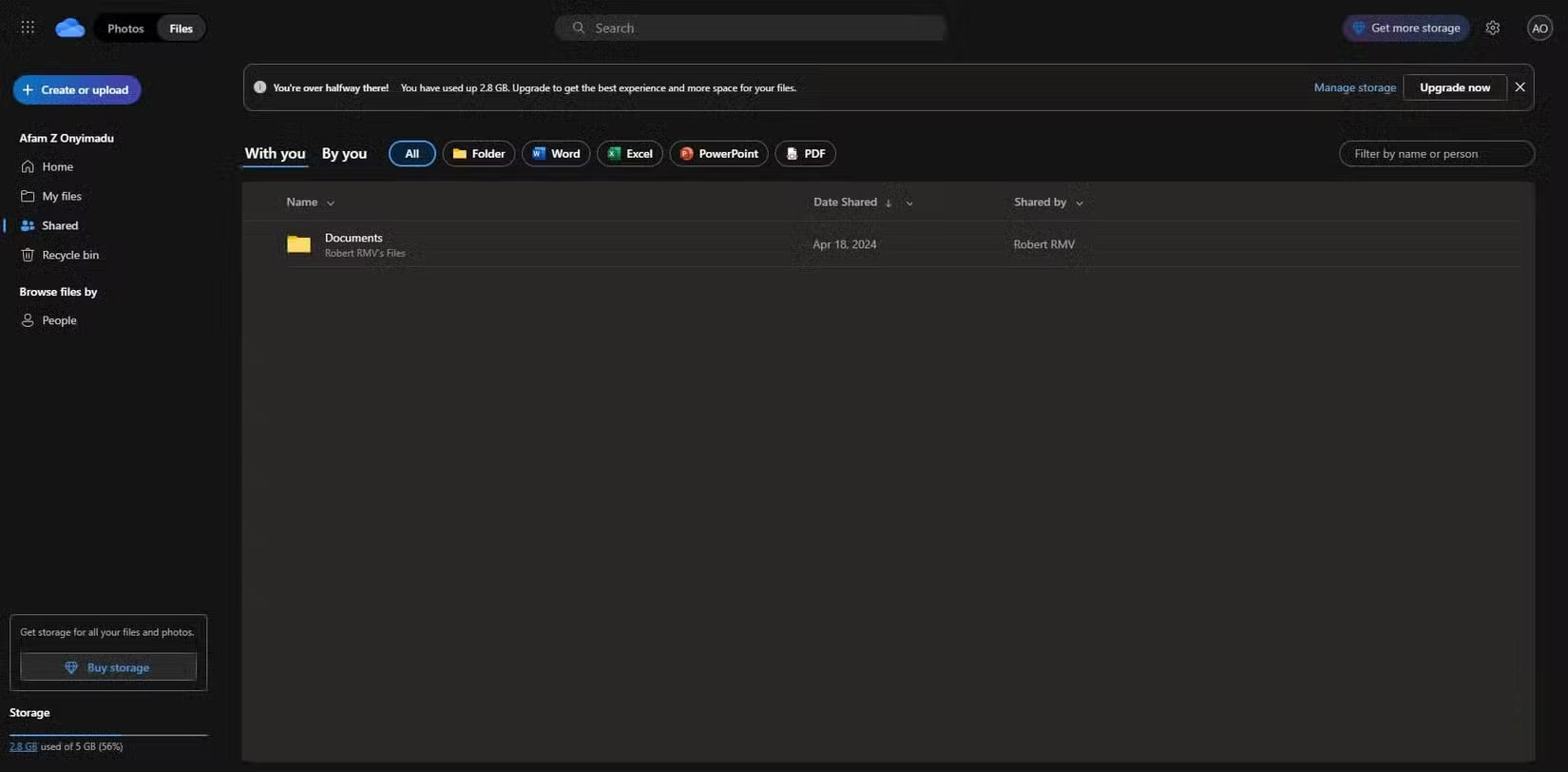
Khi file của bạn được đồng bộ trên các thiết bị, OneDrive có thể tạo các bản sao "-PCName-Conflict" nếu các chỉnh sửa diễn ra quá gần nhau. Lỗi này xảy ra khi các file được chỉnh sửa chỉ cách nhau vài giây trên những thiết bị khác nhau. Khoảng thời gian ngắn giữa các lần chỉnh sửa khiến OneDrive tạo ra những file trùng lặp. Tất cả các bản sao được tải xuống máy tính của bạn đều gây nhầm lẫn, và vì chúng có thể không phải là bản sao chính xác, bạn có thể không biết file nào chứa tác phẩm được cập nhật mới nhất của mình.
Ngoài ra, nếu bạn sử dụng các ứng dụng như Photoshop hoặc CAD lưu các phiên bản tạm thời, OneDrive sẽ coi chúng là các file đã sửa đổi, làm tăng số lượng bản sao trên desktop của bạn.
Điều đáng lo ngại là tất cả những điều này không phải là vấn đề chung của lưu trữ đám mây. Ví dụ, các hệ thống kiểm soát phiên bản như Git và những dịch vụ như Dropbox sử dụng tính năng hợp nhất thông minh cho các bản sao. Đây là điều mà OneDrive không làm. Nó chỉ để lại một loạt các bản sao để bạn dọn dẹp.
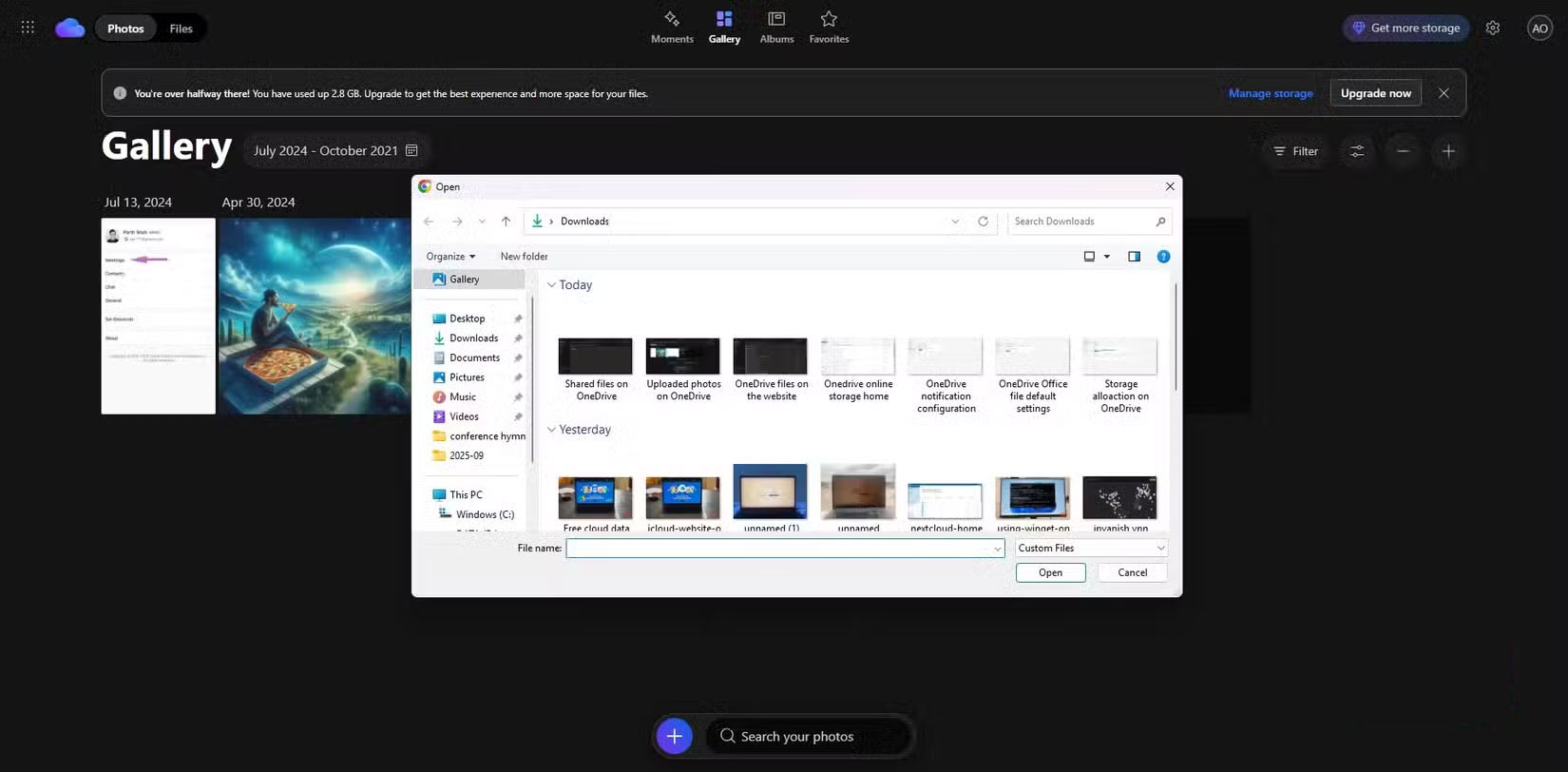
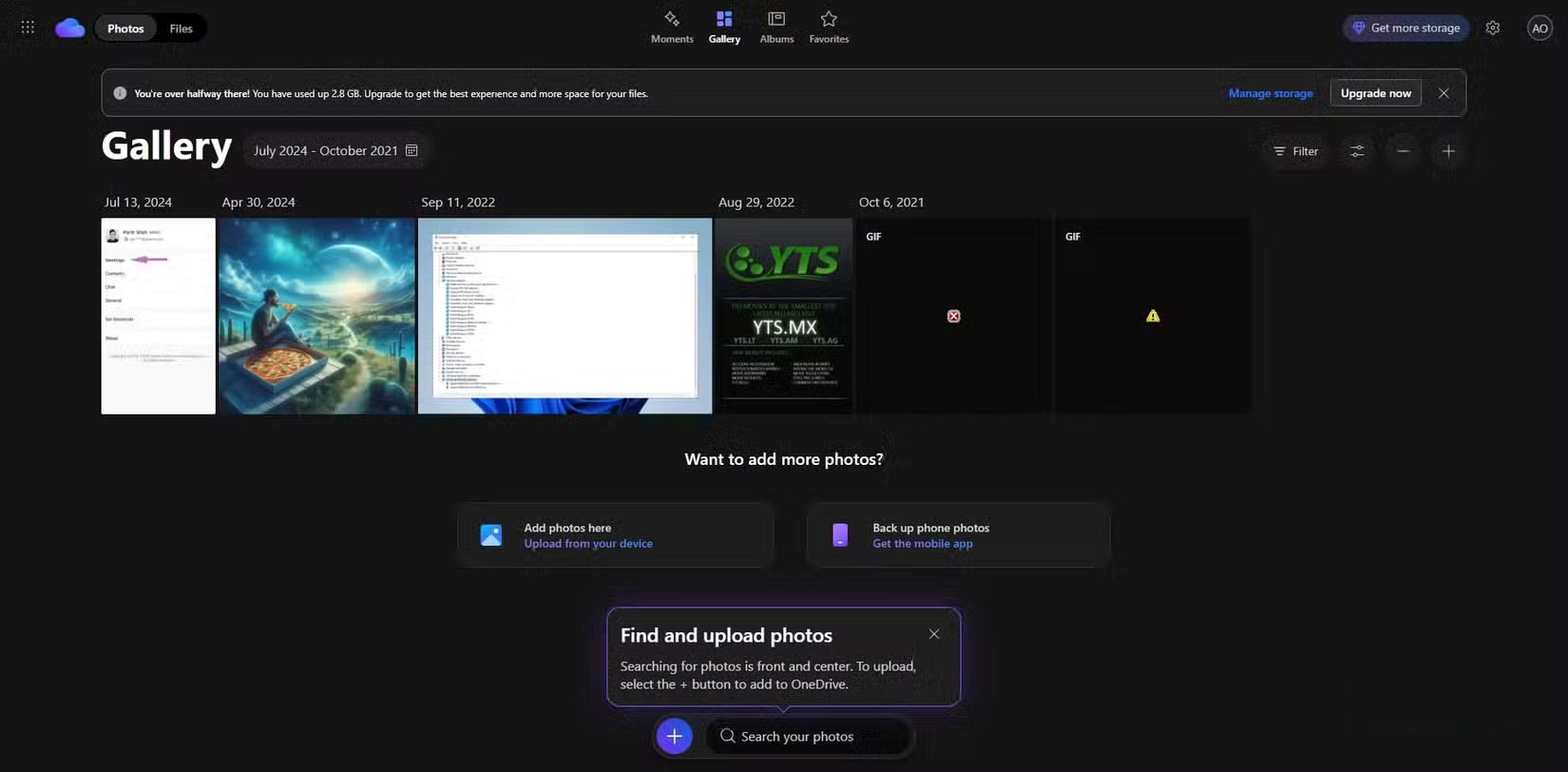
Có một vấn đề nghiêm trọng trong cách OneDrive xử lý việc upload, điều này trở nên rõ ràng hơn khi làm việc với các file lớn. OneDrive sẽ bắt đầu upload bất kỳ file nào ngay khi nó được thêm vào thư mục đã đồng bộ. Tuy nhiên, OneDrive thực hiện việc này mà không có bất kỳ bộ lọc tích hợp nào để phân biệt giữa file lớn và file nhỏ, file có mức độ ưu tiên cao hay thấp.
Điều này có nghĩa là, nếu không có kế hoạch trước, toàn bộ băng thông upload Internet của bạn có thể bị sử dụng hết ngay lập tức và bạn thực sự không thể làm gì nhiều cho đến khi OneDrive hoàn tất. Giải pháp thay thế duy nhất của bạn là nhấn tạm dừng thủ công toàn bộ quá trình đồng bộ.
Việc đồng bộ OneDrive gặp sự cố khi các file lớn vượt quá giới hạn gói OneDrive của bạn. Điều này xảy ra mà không có cảnh báo hoặc lỗi, tạo ra động lực để nâng cấp gói, vì bạn sẽ không muốn mạo hiểm trải nghiệm đồng bộ bị gián đoạn.
Windows sử dụng lưới ẩn để sắp xếp các biểu tượng desktop, với những vị trí được lưu trữ dưới dạng tọa độ. Nhưng vì vị trí không thay đổi theo độ phân giải, nên bố cục sẽ thay đổi khi OneDrive xây dựng lại desktop sang kích thước màn hình hoặc độ phân giải khác. Điều này sẽ phá hỏng trải nghiệm đồng nhất mà bạn mong muốn có trên các thiết bị của mình.
Tuy nhiên, có một thay đổi khác trên các thiết bị có thể làm hỏng một số file. Nếu bạn đồng bộ hóa một shortcut được liên kết với một đường dẫn cụ thể trên một thiết bị sang một thiết bị khác, nó sẽ trở nên không ổn định và trong một số trường hợp, có thể không hoạt động. Vì vậy, mặc dù bạn có phím tắt file, nhưng nó không thể sử dụng được trừ khi bạn quay lại thiết bị ban đầu với đường dẫn chính xác.
Nguồn tin: Quantrimang.com:
Ý kiến bạn đọc
Những tin mới hơn
 Cách bật bố cục bàn phím khác nhau cho mỗi app Windows 11 (22/09/2025)
 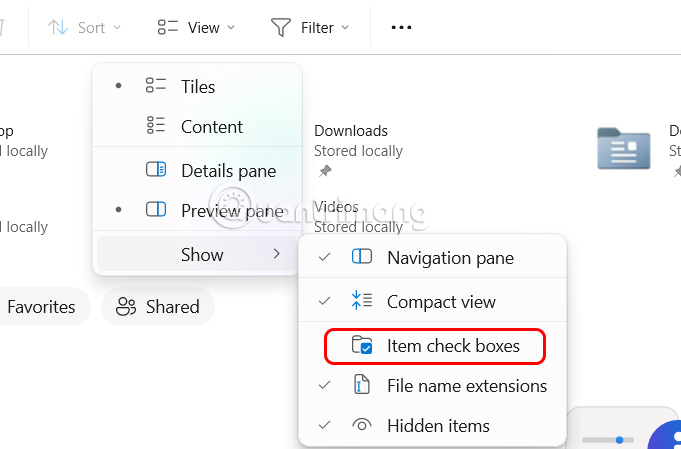 Cách tắt Checkbox trên File Explorer Windows 11 (22/09/2025)
  Hàm pow() trong Python (22/09/2025)
  Những dấu hiệu của người tự cho là thông minh nhưng thực tế không phải vậy (22/09/2025)
  Cách kiểm tra ảnh của bạn xuất hiện trang web nào (22/09/2025)
 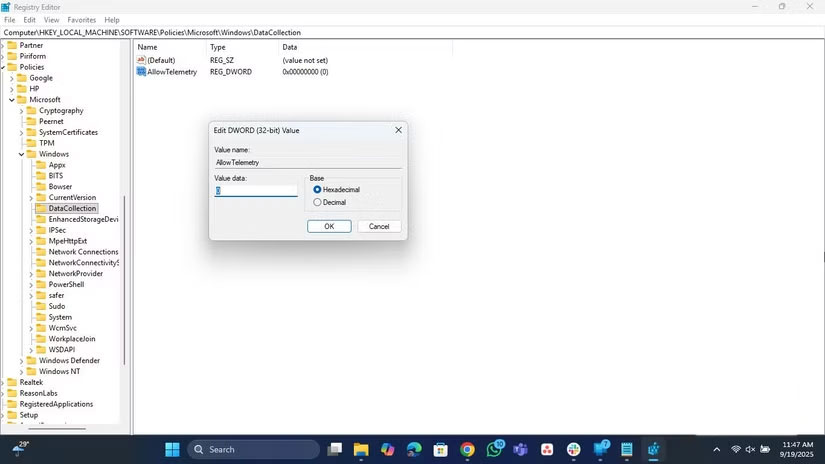 Cách tắt tính năng Windows Telemetry để bảo vệ quyền riêng tư (23/09/2025)
 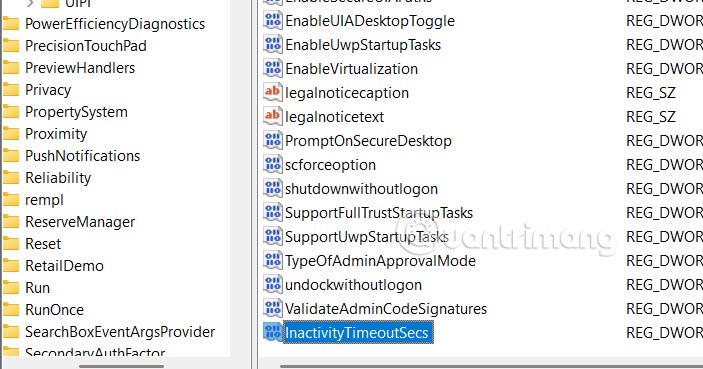 Phải làm gì khi Windows 11 không khóa ở chế độ Sleep? (23/09/2025)
  Tại sao laptop tương lai cần có cổng USB-C ở cả hai bên? (23/09/2025)
  Cách chỉnh kích thước dòng, cột, ô bằng nhau trên Excel (23/09/2025)
  Vòng lặp for trong Python (23/09/2025)
 Những tin cũ hơn
 Mảng (Array) trong C/C++ (22/09/2025)
  Cách biến laptop hỏng thành thiết bị hữu ích nhất trong nhà mà không cần sửa (22/09/2025)
  Toán tử trong C++ (22/09/2025)
  Cách giả lập CASIO FX-580VN X trên máy tính, điện thoại (22/09/2025)
  Cách tắt Delivery Optimization trên Windows 11 (19/09/2025)
  5 tính năng tự động hóa nhỏ giúp Windows 11 chạy nhanh hơn nhiều (19/09/2025)
  Cách fix lỗi xem trước file Word trong Explorer (19/09/2025)
  Cách chặn Windows Defender xóa tệp (19/09/2025)
  Hàm xử lý DATE/TIME trong SQL - Phần 1 (19/09/2025)
  Cách dọn dẹp desktop bằng Power Automate workflow (19/09/2025)
  Hướng dẫn chỉnh sửa ảnh ChatGPT trên Canva
 Cách tạo các slide trình bày dữ liệu hiệu quả bằng AI
 Quy trình phê duyệt và sự kiểm soát của con người trong agent flow
 Cách tạo các slide trình bày dữ liệu hiệu quả bằng AI
 Google tích hợp AI Agent trải nghiệm tìm kiếm web: Cách hoạt động và sử dụng
 Cách dùng AI Overviews trong Google Search
 Mẹo bỏ qua phần trả lời AI trên Google chỉ với 3 ký tự
 TOP lựa chọn thay thế GPT-Live-1 cho giọng nói AI
 Tính năng Dự Án trong ChatGPT là gì? Hướng dẫn sử dụng từ A đến Z
 Bộ công cụ tạo bài thuyết trình bằng AI
 TOP ứng dụng Claude AI có thể tạo mà không cần viết code
 AI tích hợp bảng tính: Gemini trong Sheets và Copilot trong Excel
 Xây dựng Copilot Studio agent flow đầu tiên trong 15 phút
 API Key là gì?
 Hướng dẫn tạo báo cáo tương tác trên NotebookLM
 Tại sao nên dùng AI để tạo bài thuyết trình?
 Cách dùng Perplexity làm trợ lý mua sắm cá nhân
 Gmail Live: Tìm và quản lý email bằng giọng nói
 TOP nguồn prompt ChatGPT chất lượng và đa dạng
 Cách gợi ý lịch hẹn bằng Gemini trong Gmail
 Cách lập trình chuyên nghiệp hơn, dễ dàng hơn với tính năng Tệp trên Grok
 Hướng dẫn cài đặt và sử dụng n8n trên Windows 11
 Công thức tính diện tích hình Elip
 Hướng dẫn ngắt kết nối ứng dụng trên ChatGPT
 Hướng dẫn tạo đoạn hội thoại cho topic trên Twee
 8 ứng dụng Microsoft Store miễn phí giúp Windows tốt hơ
 Bức tranh tổng quan về hỗ trợ khách hàng tích hợp AI
 Đừng chia sẻ ảnh cho đến khi bạn chạy kiểm tra siêu dữ liệu này!
 6 cách mở Computer/System Properties trong Windows 10
 Cách sửa lỗi There Are Currently No Power Options Available Windows