Thông tin liên hệ
- 036.686.3943
- admin@nguoicodonvn2008.info

Windows Update Delivery Optimization là quy trình cho phép máy tính Windows 11 nhận bản cập nhật từ Microsoft và các nguồn khác. Quy trình này có thể quét các máy tính khác trong mạng cục bộ đang tải xuống các tệp trùng lặp và nhận bản cập nhật từ đó. Và máy tính của bạn cũng có thể gửi bản cập nhật đến các máy tính khác khi đã cho phép. Tuy nhiên tính năng này cũng không thực sự cần thiết, nên bạn có thể tắt theo hướng dẫn dưới đây.
Bước 1:
Đầu tiên bạn mở Settings sau đó nhấn chọn Windows Update ở cạnh trái giao diện.
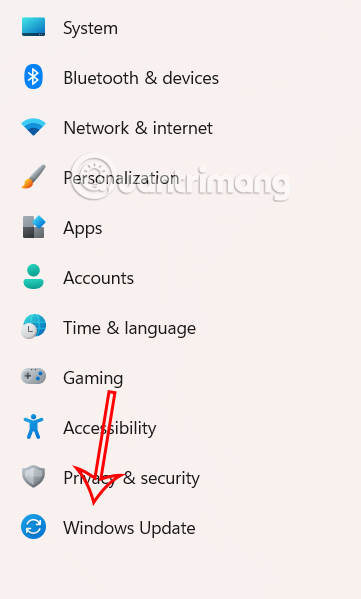
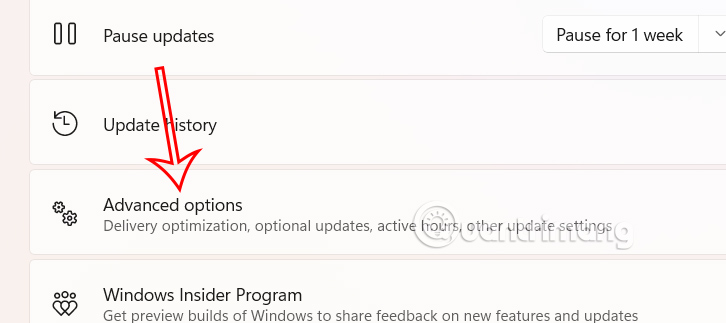
Nhìn sang nội dung bên cạnh nhấn chọn vào Advanced options để xem tùy chọn nâng cao.
Bước 2:
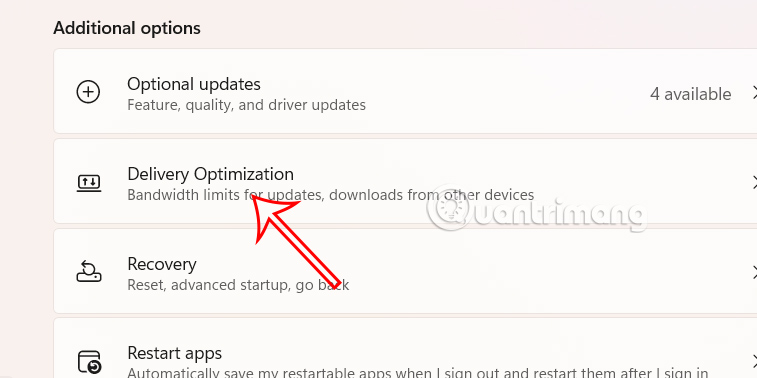
Lúc này bạn nhấn vào mục Delivery Optimization để tiến hành điều chỉnh trên máy tính.
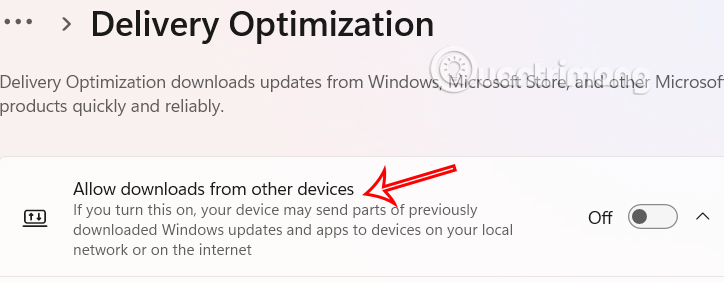
Bây giờ bạn cần tắt thiết lập Allow downloads from other devices để không gửi các phần cập nhật và ứng dụng Windows đã tải xuống trước đó tới các thiết bị trên mạng cục bộ hoặc Internet nữa.
Bước 1:
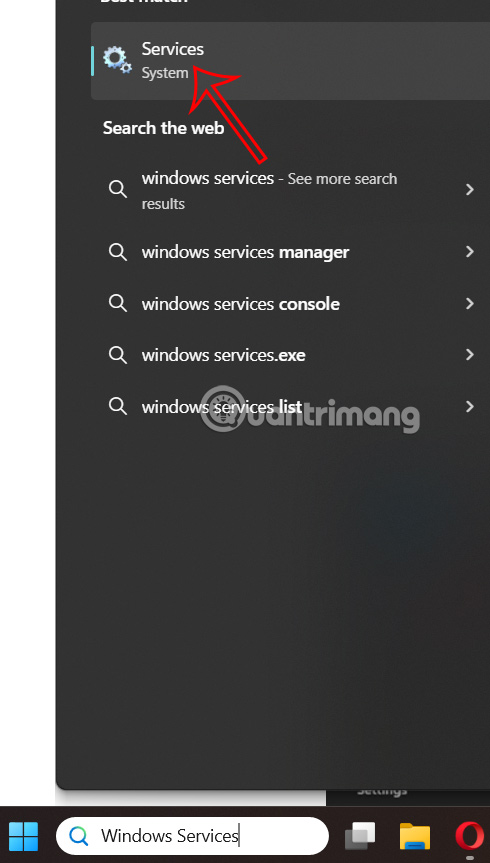
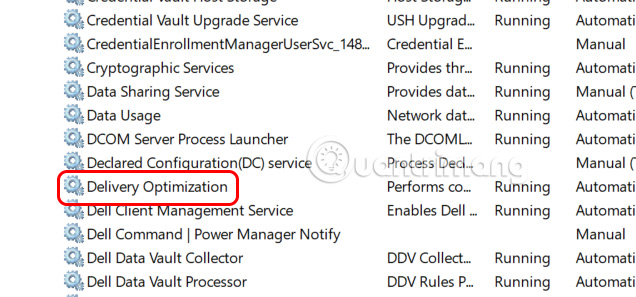
Tại khung tìm kiếm bạn nhập từ khóa Services rồi nhấn vào kết quả tìm được.
Sau đó chúng ta tìm và click đúp thiết lập Delivery Optimization ở bên cạnh để tiến hành điều chỉnh.
Bước 2:
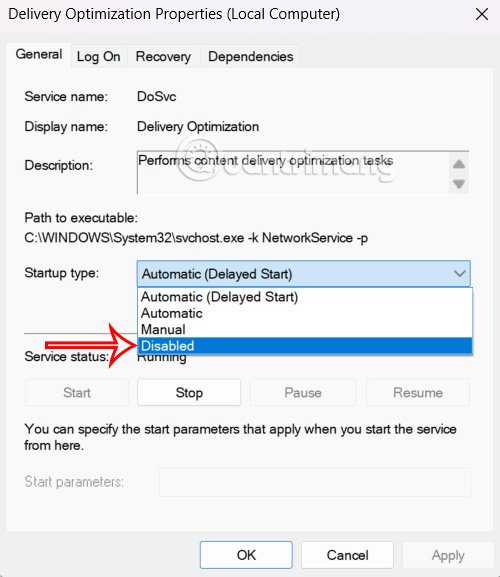
Trong giao diện hiển thị bạn nhấn tiếp vào Disable để thực hiện vô hiệu hóa Delivery Optimization trên máy tính. Cuối cùng nhấn Apply và Ok để lưu lại thiết lập.
Bước 1:
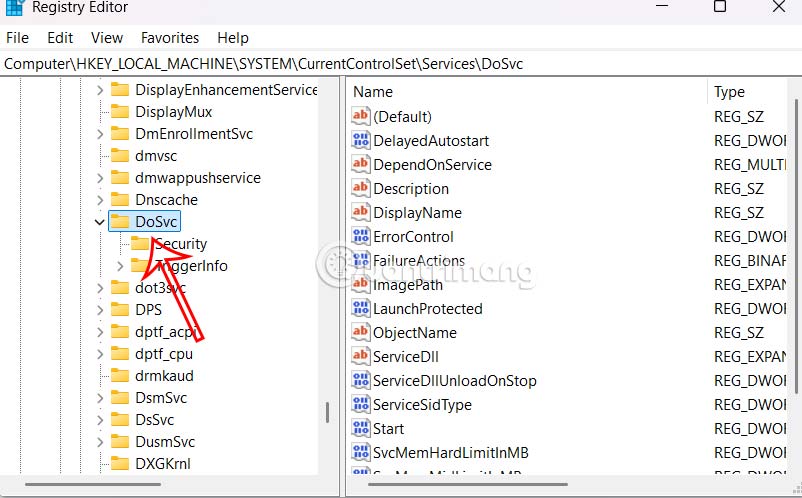
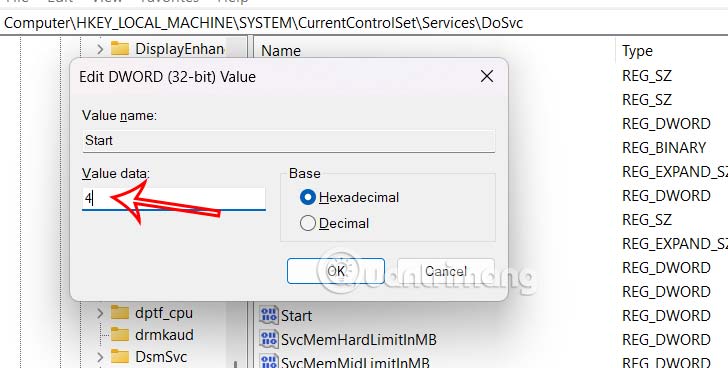
Bạn mở Registry Editor trên máy tính sau đó truy cập theo đường dẫn dưới đây.
HKEY_LOCAL_MACHINE\SYSTEM\CurrentControlSet\Services\DoSvc
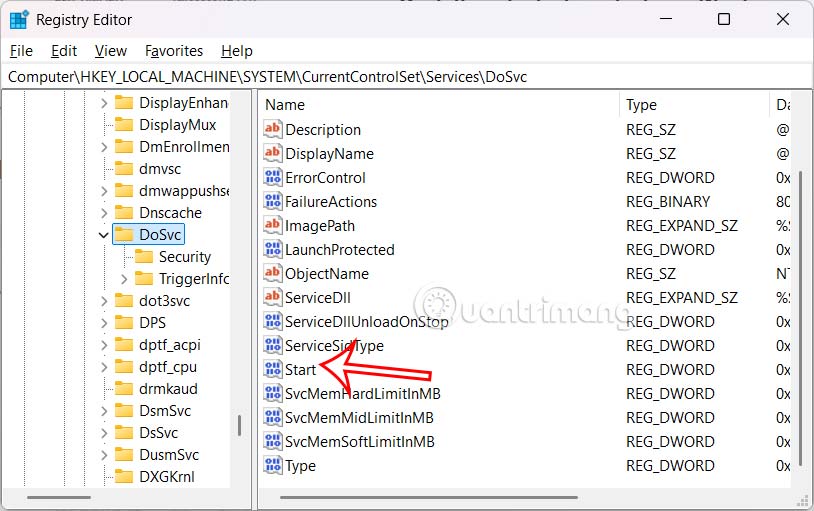
Nhìn sang bên cạnh click đúp vào giá trị Start.
Bước 2:
Trong mục Value data chúng ta nhập giá trị là 4 rồi nhấn OK để lưu lại.
Việc xóa các tệp Delivery Optimization không ảnh hưởng đến tốc độ máy tính, nhưng sẽ giải phóng một số dung lượng lưu trữ, giúp cải thiện hiệu suất.
Nguồn tin: Quantrimang.com:
Ý kiến bạn đọc
Những tin mới hơn
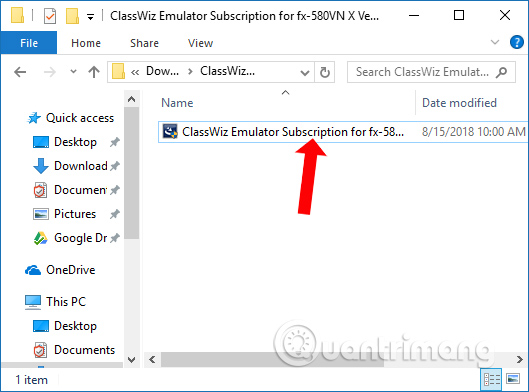 Cách giả lập CASIO FX-580VN X trên máy tính, điện thoại (22/09/2025)
  Toán tử trong C++ (22/09/2025)
  Cách biến laptop hỏng thành thiết bị hữu ích nhất trong nhà mà không cần sửa (22/09/2025)
 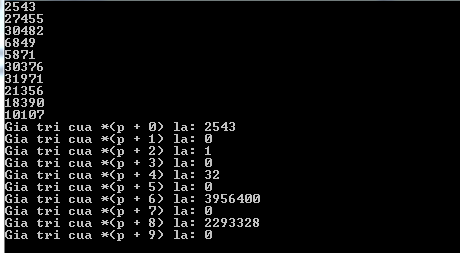 Mảng (Array) trong C/C++ (22/09/2025)
 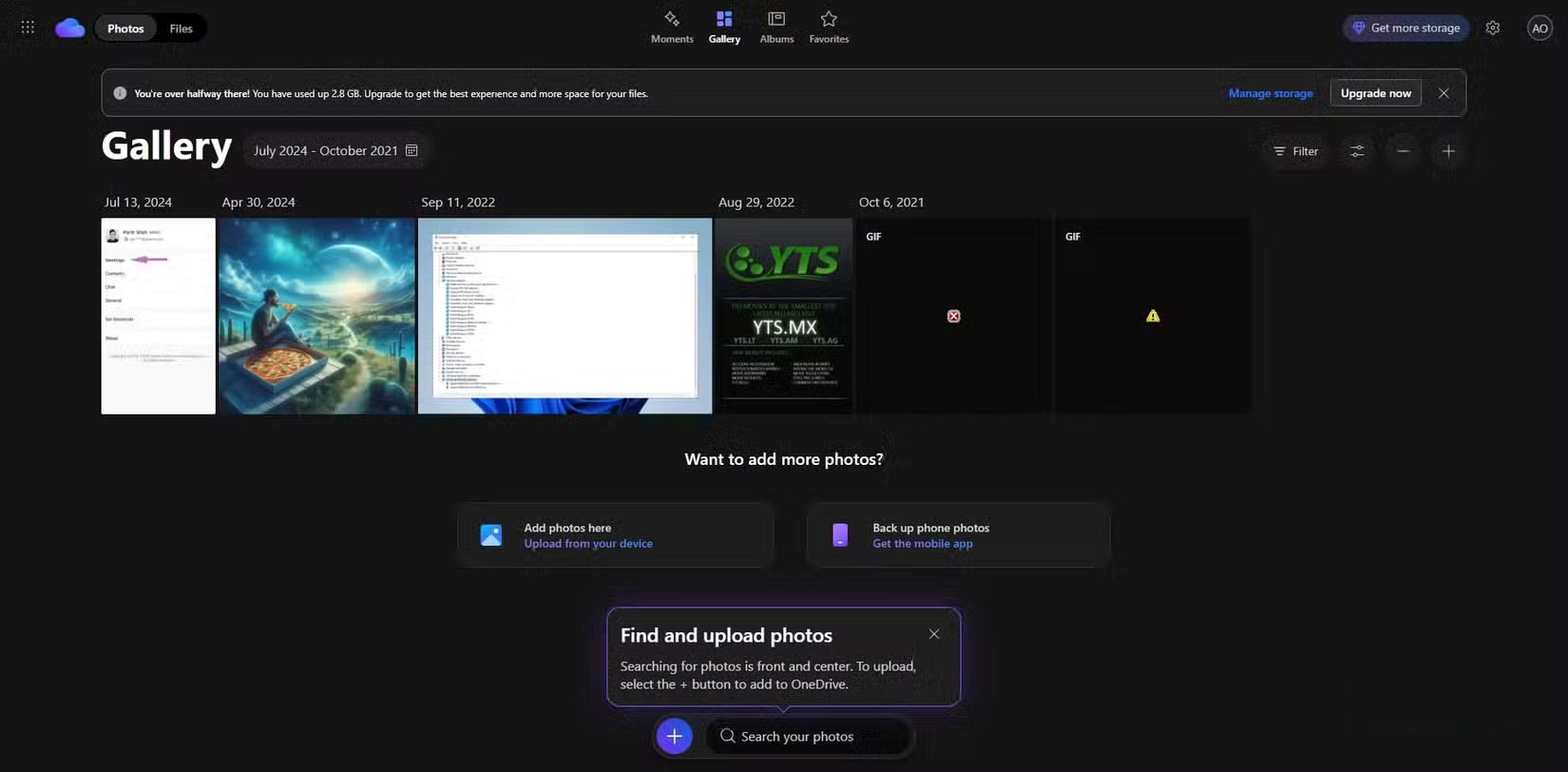 Tại sao không nên đồng bộ desktop với OneDrive nữa? (22/09/2025)
  Cách bật bố cục bàn phím khác nhau cho mỗi app Windows 11 (22/09/2025)
  Cách tắt Checkbox trên File Explorer Windows 11 (22/09/2025)
  Hàm pow() trong Python (22/09/2025)
  Những dấu hiệu của người tự cho là thông minh nhưng thực tế không phải vậy (22/09/2025)
  Cách kiểm tra ảnh của bạn xuất hiện trang web nào (22/09/2025)
 Những tin cũ hơn
 5 tính năng tự động hóa nhỏ giúp Windows 11 chạy nhanh hơn nhiều (19/09/2025)
  Cách fix lỗi xem trước file Word trong Explorer (19/09/2025)
 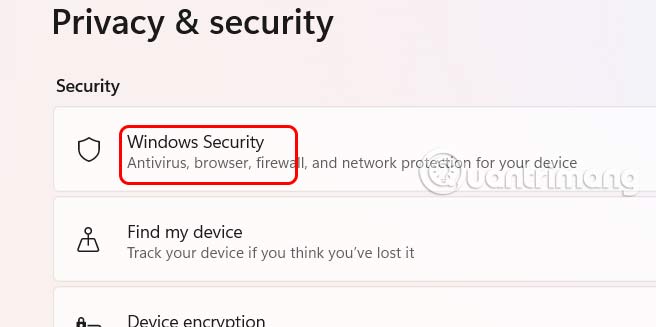 Cách chặn Windows Defender xóa tệp (19/09/2025)
  Hàm xử lý DATE/TIME trong SQL - Phần 1 (19/09/2025)
 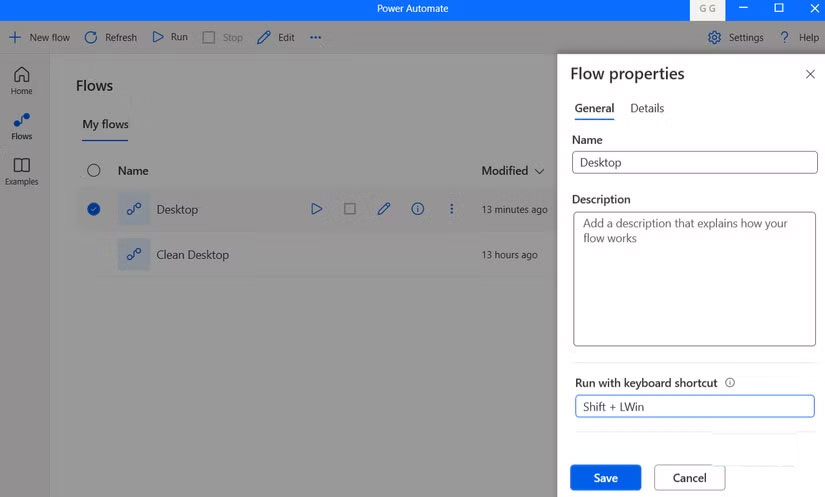 Cách dọn dẹp desktop bằng Power Automate workflow (19/09/2025)
 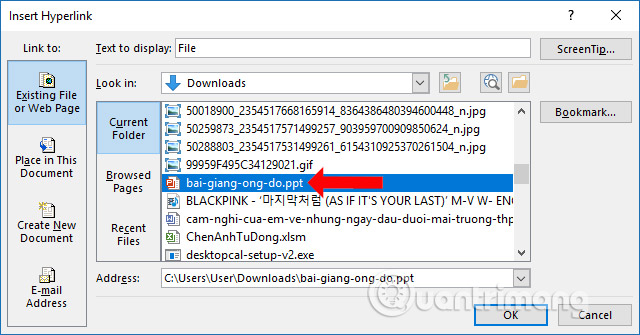 Cách tạo liên kết trong PowerPoint (18/09/2025)
  Kiểu dữ liệu trong C/C++ (18/09/2025)
  6 tính năng Windows đã biến mất (và chúng được thay thế bằng gì) (18/09/2025)
  Lệnh DROP TABLE hay DELETE TABLE trong SQL (18/09/2025)
 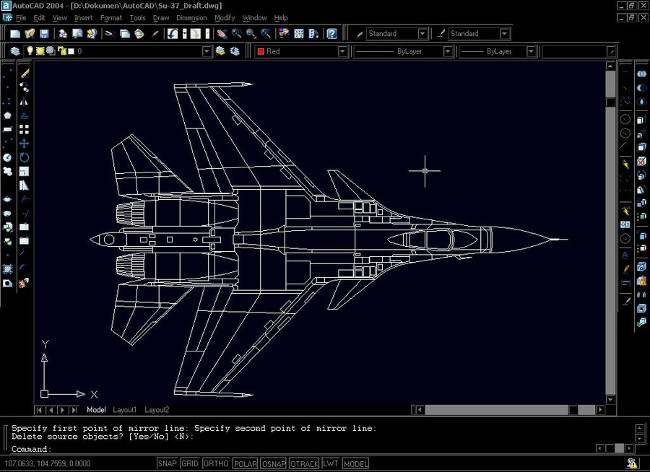 Tổng hợp tất cả các lệnh AutoCAD (18/09/2025)
  Hướng dẫn chỉnh sửa ảnh ChatGPT trên Canva
 Cách tạo các slide trình bày dữ liệu hiệu quả bằng AI
 Quy trình phê duyệt và sự kiểm soát của con người trong agent flow
 Cách tạo các slide trình bày dữ liệu hiệu quả bằng AI
 Google tích hợp AI Agent trải nghiệm tìm kiếm web: Cách hoạt động và sử dụng
 Cách dùng AI Overviews trong Google Search
 Mẹo bỏ qua phần trả lời AI trên Google chỉ với 3 ký tự
 TOP lựa chọn thay thế GPT-Live-1 cho giọng nói AI
 Tính năng Dự Án trong ChatGPT là gì? Hướng dẫn sử dụng từ A đến Z
 Bộ công cụ tạo bài thuyết trình bằng AI
 TOP ứng dụng Claude AI có thể tạo mà không cần viết code
 AI tích hợp bảng tính: Gemini trong Sheets và Copilot trong Excel
 Xây dựng Copilot Studio agent flow đầu tiên trong 15 phút
 API Key là gì?
 Hướng dẫn tạo báo cáo tương tác trên NotebookLM
 Tại sao nên dùng AI để tạo bài thuyết trình?
 Cách dùng Perplexity làm trợ lý mua sắm cá nhân
 Gmail Live: Tìm và quản lý email bằng giọng nói
 TOP nguồn prompt ChatGPT chất lượng và đa dạng
 Cách gợi ý lịch hẹn bằng Gemini trong Gmail
 Cách lập trình chuyên nghiệp hơn, dễ dàng hơn với tính năng Tệp trên Grok
 Hướng dẫn cài đặt và sử dụng n8n trên Windows 11
 Công thức tính diện tích hình Elip
 Hướng dẫn ngắt kết nối ứng dụng trên ChatGPT
 Hướng dẫn tạo đoạn hội thoại cho topic trên Twee
 8 ứng dụng Microsoft Store miễn phí giúp Windows tốt hơ
 Bức tranh tổng quan về hỗ trợ khách hàng tích hợp AI
 Đừng chia sẻ ảnh cho đến khi bạn chạy kiểm tra siêu dữ liệu này!
 6 cách mở Computer/System Properties trong Windows 10
 Cách sửa lỗi There Are Currently No Power Options Available Windows