Thông tin liên hệ
- 036.686.3943
- admin@nguoicodonvn2008.info

Windows Defender là giải pháp tích hợp của Microsoft giúp bảo vệ máy tính khỏi virus và phần mềm độc hại. Tuy nhiên, đôi khi công cụ này lại tự động xóa các tệp mà bạn biết là an toàn nhưng vẫn bị gắn cờ. Điều này có thể gây khó chịu vô cùng. Dưới đây là hướng dẫn chặn Windows Defender xóa tệp.
Phương pháp đơn giản nhất để ngăn chặn việc xóa tệp là truy cập trực tiếp vào nguồn thông qua Windows Security. Nếu bạn tin tưởng tệp hoặc thư mục mà Windows Defender liên tục xóa, bạn có thể thêm tệp hoặc thư mục đó vào danh sách loại trừ.
Bước 1:
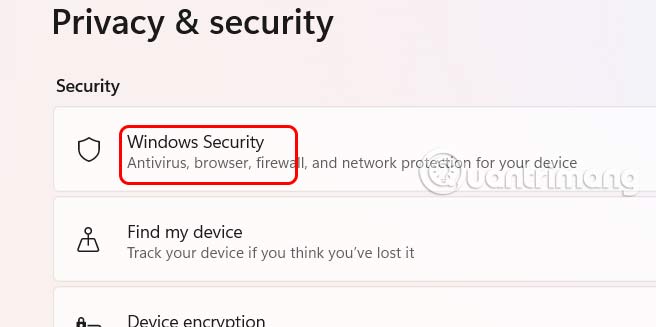
Mở cài đặt trên máy tính sau đó nhấn vào mục Privacy & security rồi nhìn sang bên cạnh, chọn Windows Security.
Bước 2:
Ở giao diện tiếp theo bạn nhấn chọn Virus & threat protection để điều chỉnh.
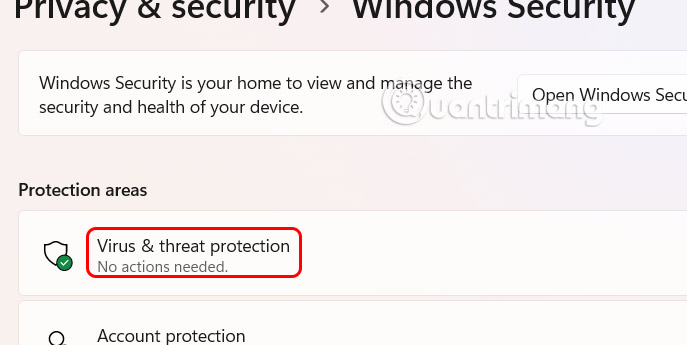
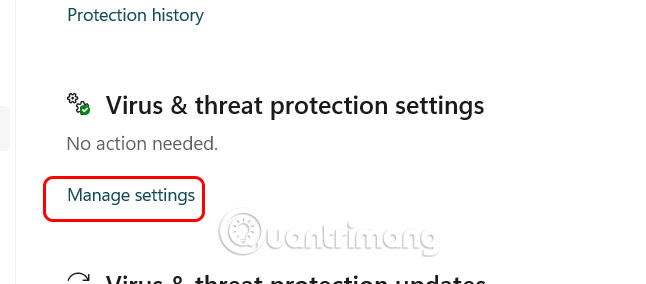
Hiển thị giao diện mới, bạn kéo xuống mục Virus & threat protection settings rồi nhấn vào Manage settings.
Bước 3:
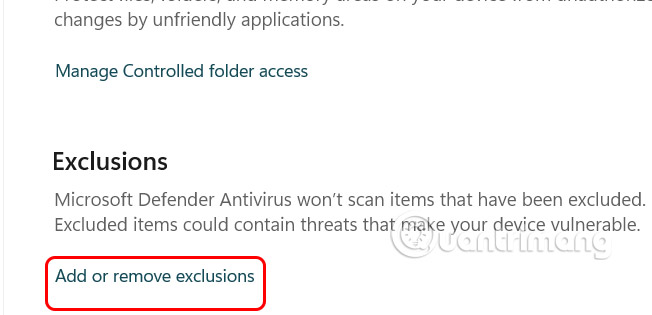
Trong phần Exclusions người dùng nhấn chọn mục Add or remove exclusions để thêm thành phần loại trừ.
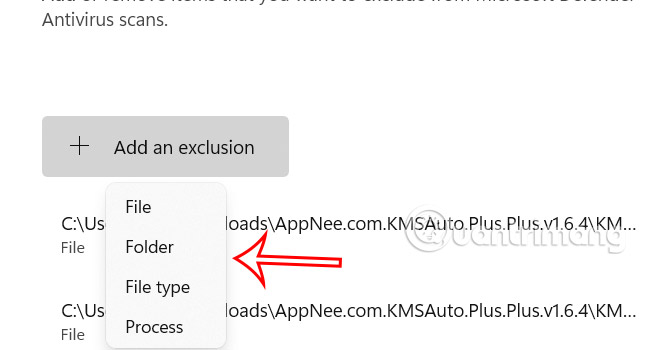
Tại đây người dùng nhấn vào Add an exclusion rồi lựa chọn loại nội dung bạn muốn làm thành phần ngoại trừ để Windows Defender không xóa.
Windows Defender không xóa các tệp mà cách ly chúng để hạn chế tác động tới những tập tin khác trong máy tính. Bạn có thể khôi phục các tệp và thư mục này nếu chắc chắn an toàn.
Bước 1:
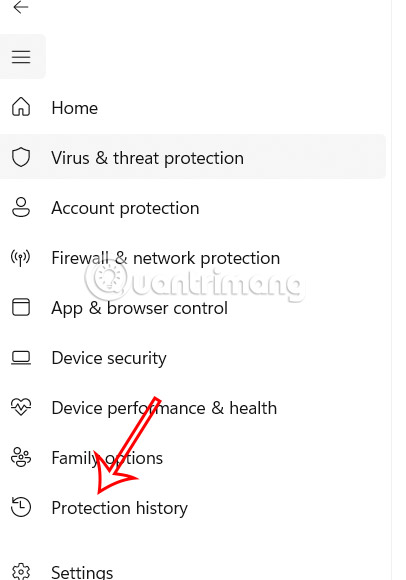
Chúng ta cũng truy cập giao diện Virus & threat protection trong Settings, sau đó nhấn chọn Protection History.
Bước 2:
Những tập tin bị xóa sẽ hiển thị trong giao diện này và bạn có thể lấy lại. Nhấn vào tập tin rồi chọn Actions sau đó nhấn Allow để lấy lại tập tin đã xóa.
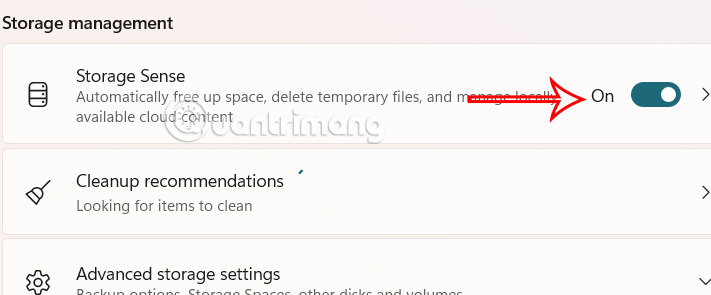
Mặc dù không phải là Windows Defender, Storage Sense là một tính năng sẽ xóa các tệp và thư mục để giải phóng dung lượng lưu trữ. Tính năng này chỉ giới hạn trong Thùng rác và sẽ tự động xóa sau 30 ngày. Nếu cần khôi phục lại dữ liệu thì có thể tắt Storage Sense.
Nguồn tin: Quantrimang.com:
Ý kiến bạn đọc
Những tin mới hơn
 Cách fix lỗi xem trước file Word trong Explorer (19/09/2025)
  5 tính năng tự động hóa nhỏ giúp Windows 11 chạy nhanh hơn nhiều (19/09/2025)
  Cách tắt Delivery Optimization trên Windows 11 (19/09/2025)
  Cách giả lập CASIO FX-580VN X trên máy tính, điện thoại (22/09/2025)
  Toán tử trong C++ (22/09/2025)
  Cách biến laptop hỏng thành thiết bị hữu ích nhất trong nhà mà không cần sửa (22/09/2025)
  Mảng (Array) trong C/C++ (22/09/2025)
  Tại sao không nên đồng bộ desktop với OneDrive nữa? (22/09/2025)
  Cách bật bố cục bàn phím khác nhau cho mỗi app Windows 11 (22/09/2025)
 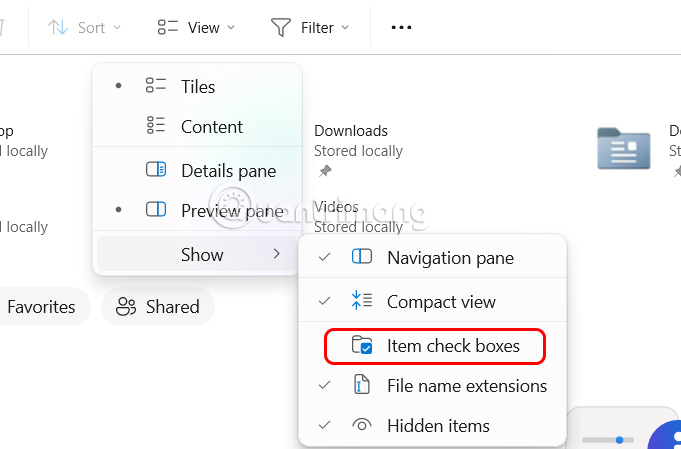 Cách tắt Checkbox trên File Explorer Windows 11 (22/09/2025)
 Những tin cũ hơn
 Hàm xử lý DATE/TIME trong SQL - Phần 1 (19/09/2025)
 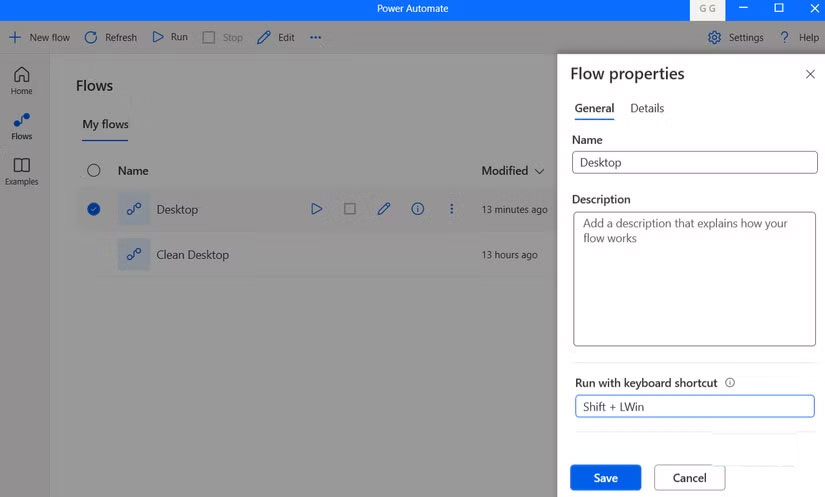 Cách dọn dẹp desktop bằng Power Automate workflow (19/09/2025)
 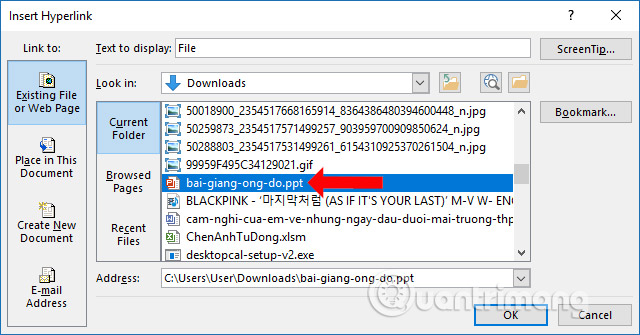 Cách tạo liên kết trong PowerPoint (18/09/2025)
  Kiểu dữ liệu trong C/C++ (18/09/2025)
  6 tính năng Windows đã biến mất (và chúng được thay thế bằng gì) (18/09/2025)
  Lệnh DROP TABLE hay DELETE TABLE trong SQL (18/09/2025)
  Tổng hợp tất cả các lệnh AutoCAD (18/09/2025)
  6 thủ thuật đơn giản để tránh xa phần mềm độc hại (18/09/2025)
 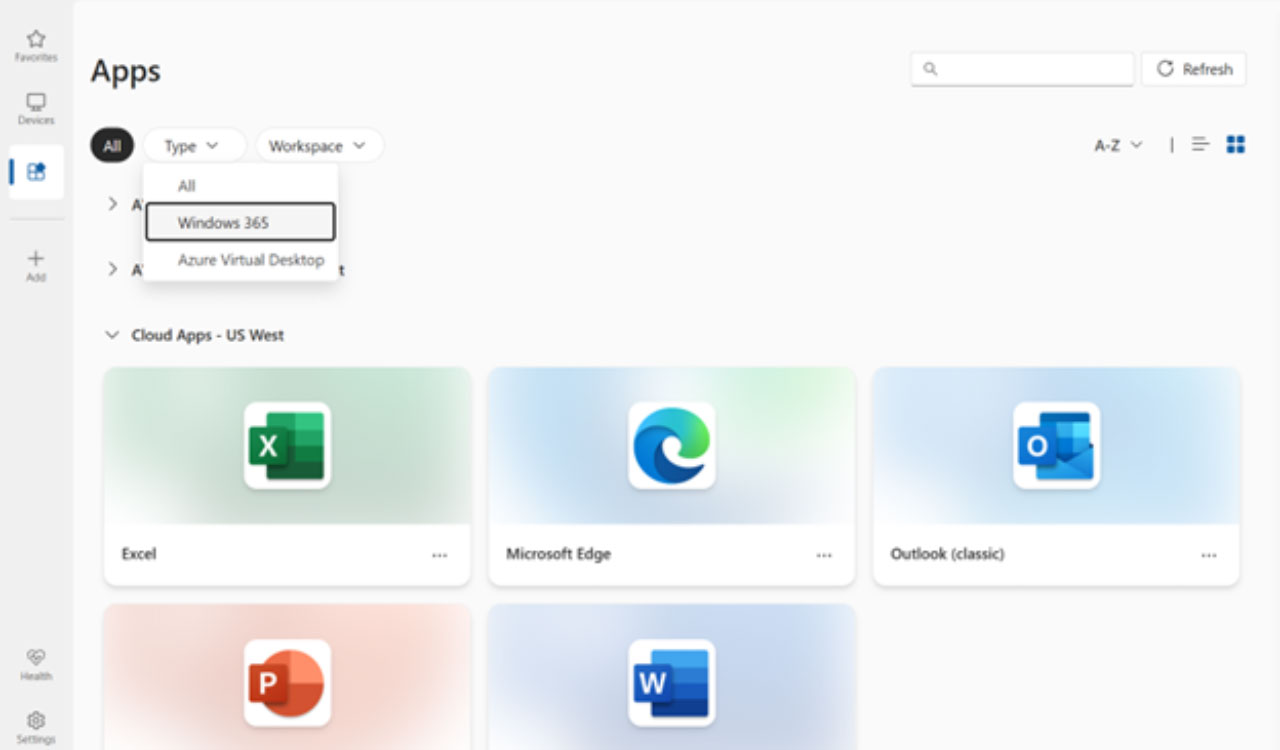 Cloud Apps chính thức khả dụng trên Windows 365: Truy cập Outlook, Word, OneDrive mà không cần Cloud PC (18/09/2025)
 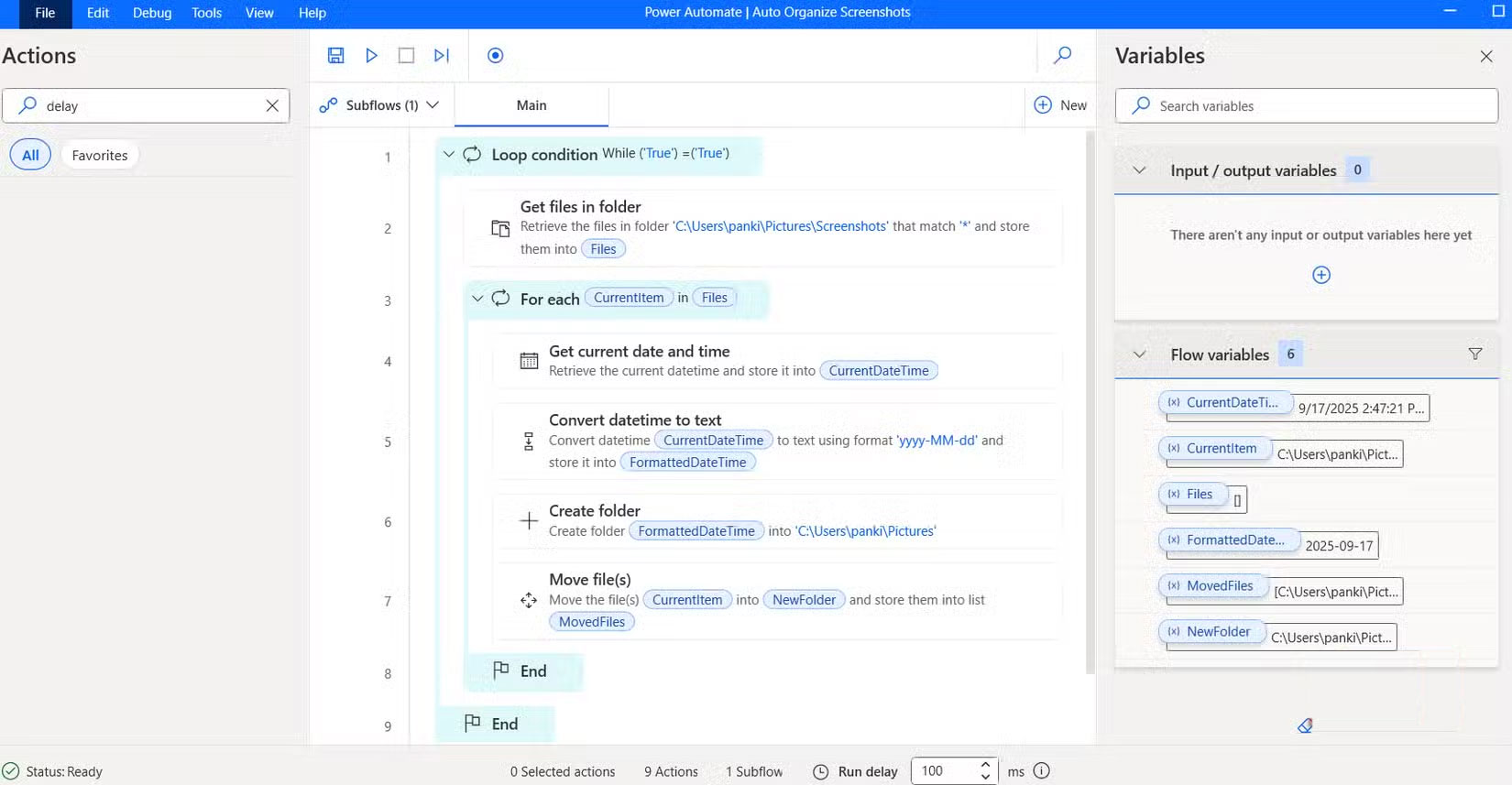 Cách sắp xếp ảnh chụp màn hình tự động bằng Microsoft Power Automate (18/09/2025)
  Hướng dẫn chỉnh sửa ảnh ChatGPT trên Canva
 Cách tạo các slide trình bày dữ liệu hiệu quả bằng AI
 Quy trình phê duyệt và sự kiểm soát của con người trong agent flow
 Cách tạo các slide trình bày dữ liệu hiệu quả bằng AI
 Google tích hợp AI Agent trải nghiệm tìm kiếm web: Cách hoạt động và sử dụng
 Cách dùng AI Overviews trong Google Search
 Mẹo bỏ qua phần trả lời AI trên Google chỉ với 3 ký tự
 TOP lựa chọn thay thế GPT-Live-1 cho giọng nói AI
 Tính năng Dự Án trong ChatGPT là gì? Hướng dẫn sử dụng từ A đến Z
 Bộ công cụ tạo bài thuyết trình bằng AI
 TOP ứng dụng Claude AI có thể tạo mà không cần viết code
 AI tích hợp bảng tính: Gemini trong Sheets và Copilot trong Excel
 Xây dựng Copilot Studio agent flow đầu tiên trong 15 phút
 API Key là gì?
 Hướng dẫn tạo báo cáo tương tác trên NotebookLM
 Tại sao nên dùng AI để tạo bài thuyết trình?
 Cách dùng Perplexity làm trợ lý mua sắm cá nhân
 Gmail Live: Tìm và quản lý email bằng giọng nói
 TOP nguồn prompt ChatGPT chất lượng và đa dạng
 Cách gợi ý lịch hẹn bằng Gemini trong Gmail
 Cách lập trình chuyên nghiệp hơn, dễ dàng hơn với tính năng Tệp trên Grok
 Hướng dẫn cài đặt và sử dụng n8n trên Windows 11
 Công thức tính diện tích hình Elip
 Hướng dẫn ngắt kết nối ứng dụng trên ChatGPT
 Hướng dẫn tạo đoạn hội thoại cho topic trên Twee
 8 ứng dụng Microsoft Store miễn phí giúp Windows tốt hơ
 Bức tranh tổng quan về hỗ trợ khách hàng tích hợp AI
 Đừng chia sẻ ảnh cho đến khi bạn chạy kiểm tra siêu dữ liệu này!
 6 cách mở Computer/System Properties trong Windows 10
 Cách sửa lỗi There Are Currently No Power Options Available Windows