
Thông tin liên hệ
- 036.686.3943
- admin@nguoicodonvn2008.info

Bạn có thể sử dụng checkbox để dễ dàng chọn nhiều mục theo bất kỳ thứ tự nào trong File Explorer và trên màn hình Windows. Nhiều người lại không cần tới checkbox này để chọn tập tin hoặc thư mục trên máy tính. Nếu vậy bạn có thể tắt checkbox trong Windows 11 theo một số cách dưới đây.
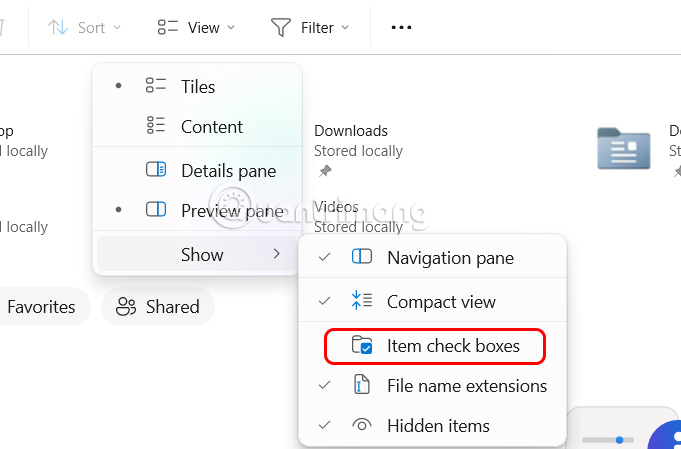
Bạn mở File Explorer sau đó nhấn vào View rồi chọn Show sau đó tắt Item check boxes để tắt checkbox trên Windows 11.
Bước 1:
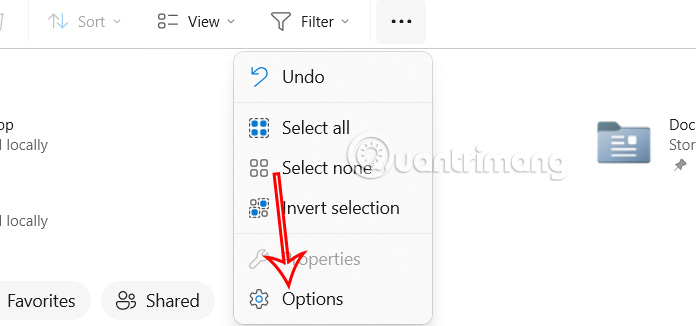
Tại giao diện trên File Explorer trên máy tính, bạn nhấn vào biểu tượng 3 chấm rồi chọn Options.
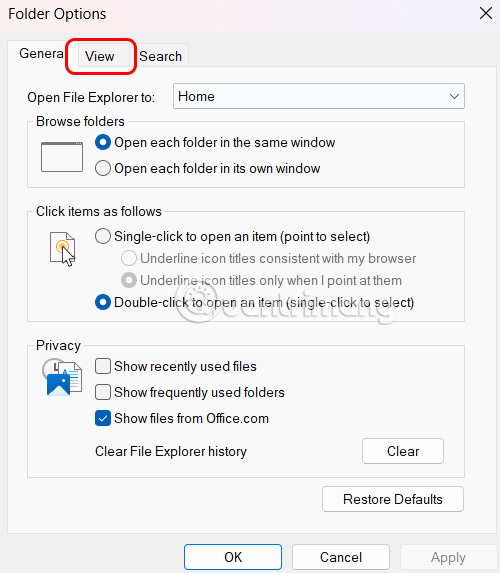
Trong giao diện Folder Options sau đó nhấn vào tab View để điều chỉnh.
Bước 2:
Lúc này bạn cũng chỉ cần bỏ tích tại Use check boxes to select items để bỏ checkbox trên Windows 11 là được.

Nguồn tin: Quantrimang.com:
Ý kiến bạn đọc
Những tin mới hơn
 Hàm pow() trong Python (22/09/2025)
  Những dấu hiệu của người tự cho là thông minh nhưng thực tế không phải vậy (22/09/2025)
  Cách kiểm tra ảnh của bạn xuất hiện trang web nào (22/09/2025)
  Cách tắt tính năng Windows Telemetry để bảo vệ quyền riêng tư (23/09/2025)
  Phải làm gì khi Windows 11 không khóa ở chế độ Sleep? (23/09/2025)
  Tại sao laptop tương lai cần có cổng USB-C ở cả hai bên? (23/09/2025)
  Cách chỉnh kích thước dòng, cột, ô bằng nhau trên Excel (23/09/2025)
  Vòng lặp for trong Python (23/09/2025)
  Cách tạo khung viền trang bìa trong Word (24/09/2025)
  Tìm hiểu về Double Commander: Trình duyệt file nguồn mở miễn phí đánh bại Windows File Explorer (24/09/2025)
 Những tin cũ hơn
 Cách bật bố cục bàn phím khác nhau cho mỗi app Windows 11 (22/09/2025)
  Tại sao không nên đồng bộ desktop với OneDrive nữa? (22/09/2025)
  Mảng (Array) trong C/C++ (22/09/2025)
  Cách biến laptop hỏng thành thiết bị hữu ích nhất trong nhà mà không cần sửa (22/09/2025)
  Toán tử trong C++ (22/09/2025)
  Cách giả lập CASIO FX-580VN X trên máy tính, điện thoại (22/09/2025)
  Cách tắt Delivery Optimization trên Windows 11 (19/09/2025)
  5 tính năng tự động hóa nhỏ giúp Windows 11 chạy nhanh hơn nhiều (19/09/2025)
  Cách fix lỗi xem trước file Word trong Explorer (19/09/2025)
  Cách chặn Windows Defender xóa tệp (19/09/2025)
  Cách viết hướng dẫn hiệu quả cho GPT tùy chỉnh
 Các khả năng và thiết kế hội thoại khi xây dựng GPT tùy chỉnh
 Các khả năng và thiết kế hội thoại khi xây dựng GPT tùy chỉnh
 GPT Actions: Kết nối với các dịch vụ bên ngoài
 TOP những cách tận dụng AI để tạo bài đăng trên mạng xã hội
 TOP cách dùng Agentic AI hiệu quả trong thương mại điện tử và bán lẻ
 Cách tạo video AI bằng Seedance 2.5 trên Dola AI
 Quy trình kiểm thử, gỡ lỗi và tinh chỉnh GPT tùy chỉnh
 TOP công cụ phát hiện nội dung AI chính xác nhất
 TOP công cụ phát hiện nội dung AI chính xác nhất
 TOP mẹo dùng NotebookLM để làm chủ mọi dự án
 Cách tạo và chỉnh sửa ảnh bằng AI với Dola
 TOP cách sử dụng Claude Cowork để tối đa hóa hiệu suất
 Chào ngày mới thứ 6, lời chúc thứ 6 vui vẻ
 5 công cụ AI giúp bạn thay đổi màu tóc
 TOP công cụ AI xóa nền ảnh tốt nhất
 TOP công cụ AI hỗ trợ Microsoft Word tốt nhất
 TOP công cụ AI quản lý mật khẩu tốt nhất
 Cách tự động quản lý chi phí từ Gmail sang Google Sheets bằng Claude For Chrome
 Cách cắt giảm 40% chi phí sử dụng Claude Code bằng subagent






















