Thông tin liên hệ
- 036.686.3943
- admin@nguoicodonvn2008.info

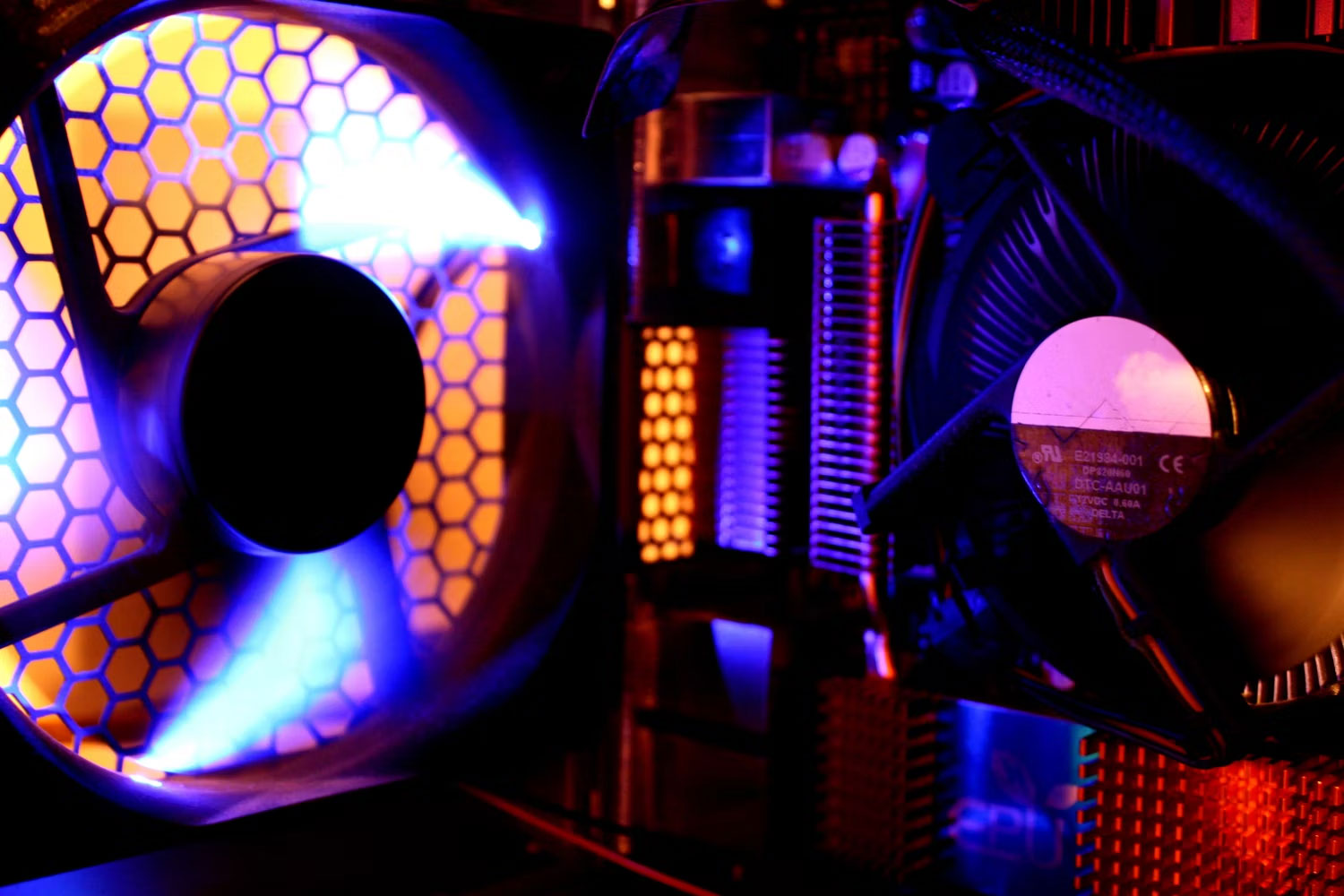
Khi máy tính Windows của bạn hoạt động mạnh, cho dù bạn đang sử dụng nó để làm việc hay giải trí, CPU sẽ tạo ra nhiệt. Để giữ mọi thứ mát mẻ, máy tính của bạn cần duy trì sự cân bằng tốt giữa tốc độ quạt và bộ xử lý. Và đó là lúc System Cooling Policy xuất hiện.
Bài viết hôm nay sẽ thảo luận về System Cooling Policy là gì và cách thiết lập nó sao cho phù hợp nhất với PC Windows của bạn.
System Cooling Policy là một tập hợp các cấu hình giúp giữ nhiệt độ bên trong máy tính Windows của bạn mát mẻ bằng cách tự động điều chỉnh tốc độ xung nhịp của CPU và tốc độ quạt của PC. Khi máy tính đang làm việc gì đó chuyên sâu về bộ xử lý và bạn nghe thấy tiếng quạt của PC bắt đầu quay to hơn, thì đó là System Cooling Policy đang hoạt động.
Có hai tùy chọn khi cài đặt System Cooling Policy: Active và Passive. Active Cooling Policy làm cho quạt chạy nhanh hơn trước khi làm chậm bộ xử lý. Trong khi đó, Passive thực hiện ngược lại – làm cho bộ xử lý chậm hơn trước khi tăng tốc quạt.
Policy bạn thiết lập sẽ phụ thuộc vào điều bạn muốn ưu tiên: Hiệu suất hay sức mạnh. Vì vậy, ví dụ, nếu muốn tiết kiệm pin trên laptop, bạn có thể muốn thực hiện Passive Cooling Policy.
Để thiết lập một system policy, hãy bắt đầu bằng cách mở Control Panel. Nhấn Win + S để mở Windows Search, nhập control panel vào hộp văn bản và nhấp vào Control Panel trong kết quả.
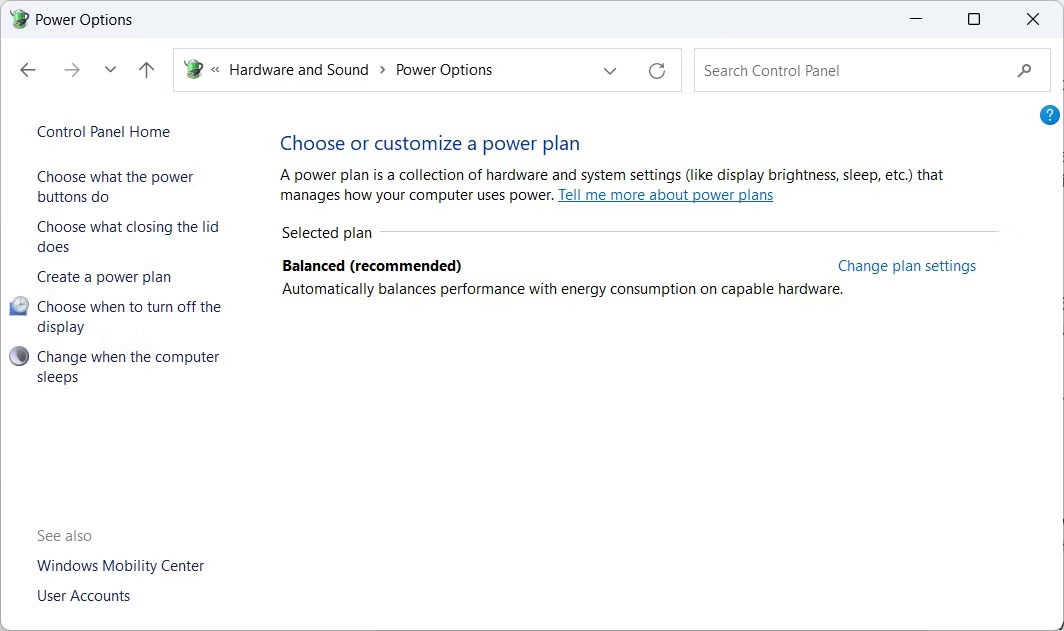
Tiếp theo, đi tới Hardware and Sound > Power Options, sau đó nhấp vào Change plan settings bên cạnh power plan bạn đang sử dụng.
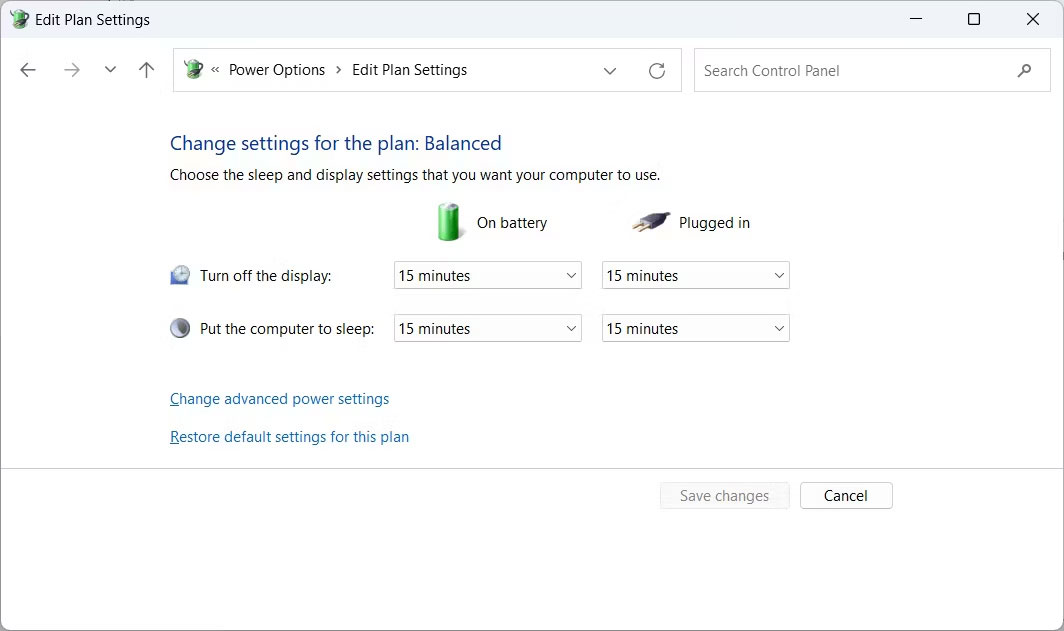
Nhấp vào Change advanced power settings để mở menu Power Options.
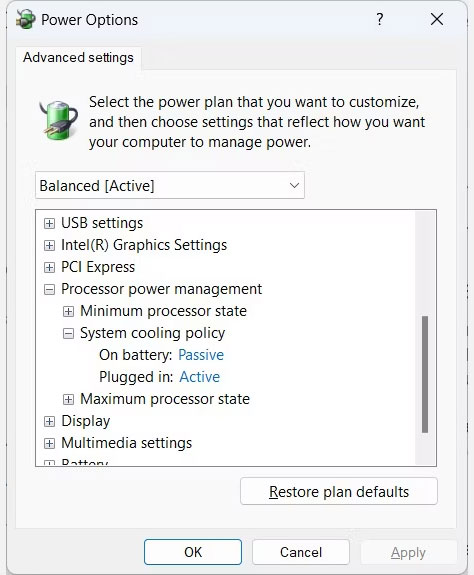
Mở rộng Processor power management bằng cách nhấp vào dấu cộng ở bên phải và bạn sẽ thấy System Cooling Policy. Mở rộng cả nó nữa.
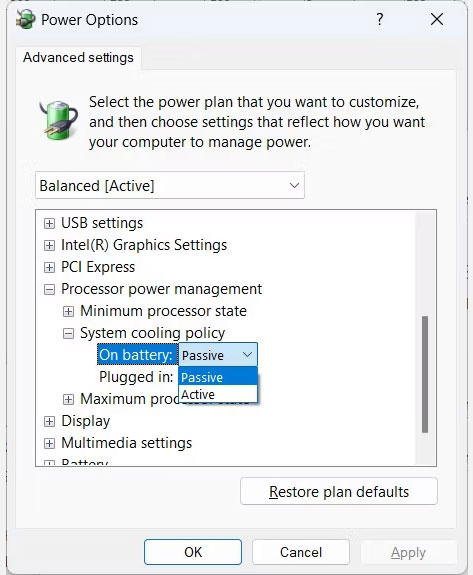
Sau đó, bạn sẽ thấy cách thiết lập các cooling policy – tất nhiên, những gì bạn thấy sẽ phụ thuộc vào việc bạn đang sử dụng máy tính để bàn hay laptop. Để thay đổi chúng, hãy nhấp vào liên kết của cooling policy – vì vậy nếu On battery được đặt thành Passive, hãy nhấp vào Passive. Điều này sẽ biến nó thành một danh sách drop-down, vì vậy hãy nhấp vào đó và chọn cooling policy khác.
Bạn có thể thiết lập cooling policy cho tất cả các power plan của mình. Và nếu bạn đang thay đổi cooling policy để tiết kiệm pin, hãy cân nhắc đọc hướng dẫn của Quantrimang.com về cách tạo power plan tùy chỉnh trên Windows.
Hãy nhớ rằng, Active Cooling Policy ưu tiên hiệu suất, trong khi Passive Cooling Policy ưu tiên mức tiêu thụ pin. Bạn có thể thay đổi policy thường xuyên nếu cần trong cài đặt nguồn nâng cao cho các power plan ưa thích của mình.
Nguồn tin: Quantrimang.com
Ý kiến bạn đọc
Những tin mới hơn
Những tin cũ hơn
 TOP công cụ AI tạo trò chơi khăm hài hước nhất
 TOP ứng dụng AI xóa phông nền ảnh "ảo diệu" nên thử
 70+ cheat code ChatGPT xử lý nội dung nhanh hơn
 Hướng dẫn sử dụng GetLayers AI tạo website bằng AI
 Mẫu Prompt giúp bạn "giao trọn" dự án cho AI khi sử dụng ChatGPT-6 Astra
 TOP công cụ AI tạo sticker thú vị và độc đáo
 TOP ứng dụng theo dõi thói quen tích hợp AI
 AI agent đang học cách mua sắm
 TOP ứng dụng AI mã nguồn mở đáng thử nhất
 Kiểm tra Copilot Studio agent
 TOP mô hình AI mã nguồn mở nổi bật nhất
 Cách biến Claude thành người đồng hành cùng bạn động não
 TOP công cụ AI lên kế hoạch học tập hữu ích cho học sinh, sinh viên
 Cách sử dụng Gemini cải thiện nội dung Google Slides
 Các ứng dụng thay đổi kiểu tóc bằng AI
 Cách tạo video tóm tắt từ tài liệu bằng Google Vids
 Cách tạo video AI quay bằng drone trên Google Flow
 Hướng dẫn tạo slide trình chiếu bằng NotebookLM và Canva
 Cách tạo phụ lục và giáo án tích hợp NLS, ANQP, GDĐĐ trên NotebookLM
 Google Flow sử dụng những model AI tạo video nào?