Thông tin liên hệ
- 036.686.3943
- admin@nguoicodonvn2008.info

Bán một chiếc PC đã qua sử dụng không phải là một nhiệm vụ dễ dàng. Bên cạnh việc đảm bảo không có thông tin cá nhân nào của mình còn xót lại, bạn cũng cần đạt được thỏa thuận tốt nhất có thể. Vì vậy, điều quan trọng là không để bất cứ thứ gì vượt khỏi tầm tay bạn.
Do đó, Quantrimang.com đã tổng hợp hướng dẫn này để giúp bạn yên tâm bán chiếc PC cũ của mình và nhận được mức giá hợp lý cho nó.
Vì bạn sẽ phải xóa dữ liệu cá nhân của mình khỏi máy tính trước khi bán, trước tiên bạn nên tạo bản sao lưu các file để bạn có thể khôi phục vào thiết bị mới của mình. Đừng dựa vào các bản sao lưu cục bộ vì chúng tôi sẽ phải khôi phục cài đặt gốc cho PC Windows của bạn; và điều đó sẽ xóa sạch mọi bản sao lưu cục bộ mà bạn có thể có.
Vì vậy, nếu bạn đã sao lưu dữ liệu của mình trên cùng một ổ đã cài đặt Windows, thì bạn nên chuyển bản sao lưu sang đám mây hoặc ổ cứng ngoài.
Thực hiện theo các bước dưới đây để sao lưu file vào thiết bị bên ngoài đúng cách:
1. Điều hướng đến Settings bằng cách nhấp chuột phải vào nút Start của Windows.
2. Nhấp vào Update & Security.
3. Trong thanh bên trái, chọn Backup.
4. Trong Back up using File History, nhấp vào Add a drive.
5. Chọn ổ cứng ngoài nơi bạn muốn lưu trữ bản sao lưu.
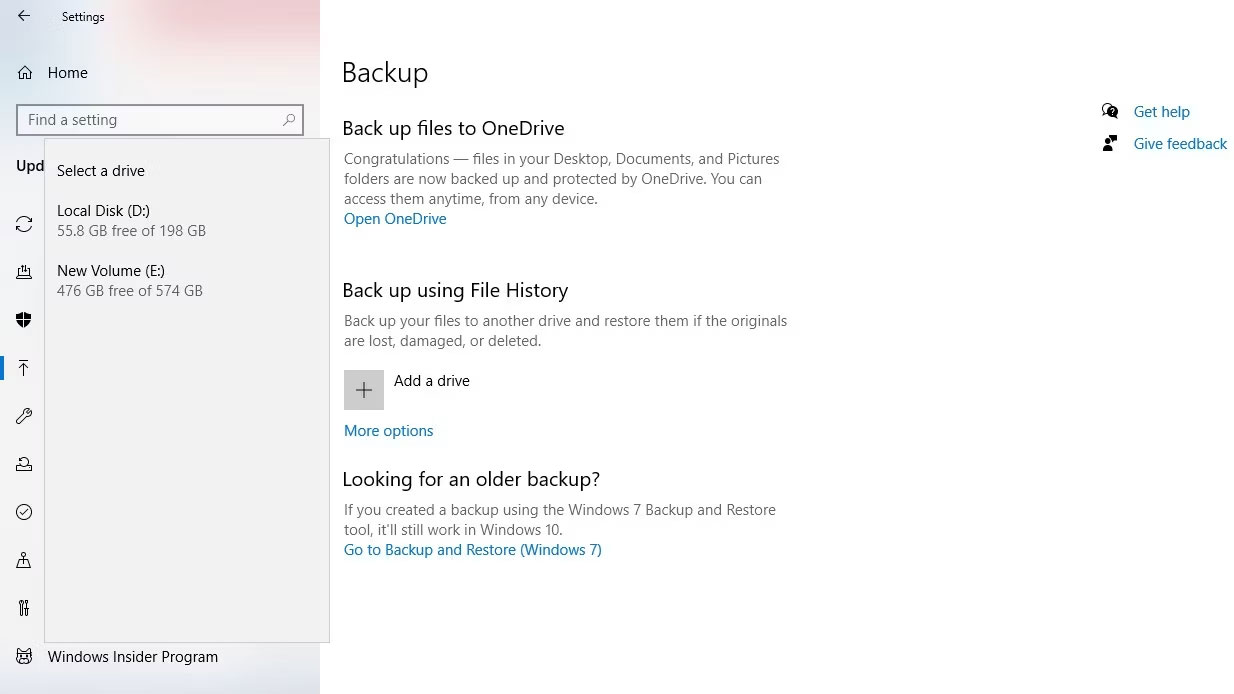
Thực hiện theo các bước trên sẽ hiển thị một tùy chọn mới, Automatically backup my files, tùy chọn này sẽ được bật ngay lập tức.
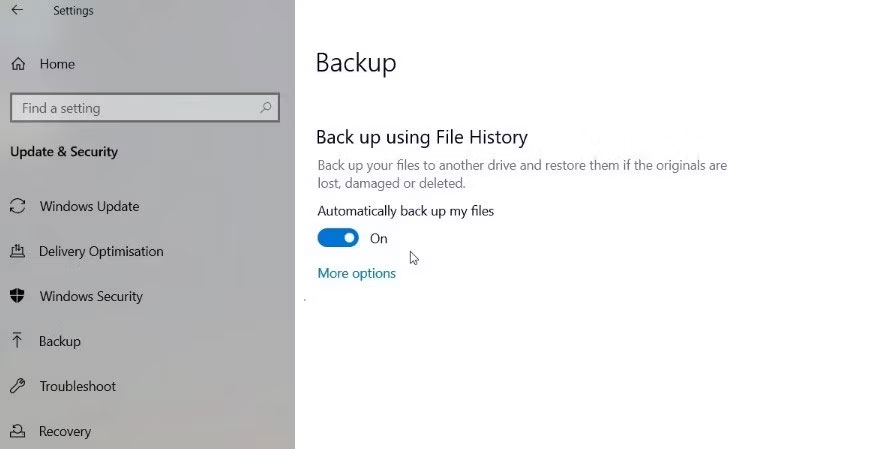
Sau đó, nhấp vào More options, đảm bảo danh sách Back up these folders chứa các thư mục bạn muốn sao lưu và nhấp vào Back up now.
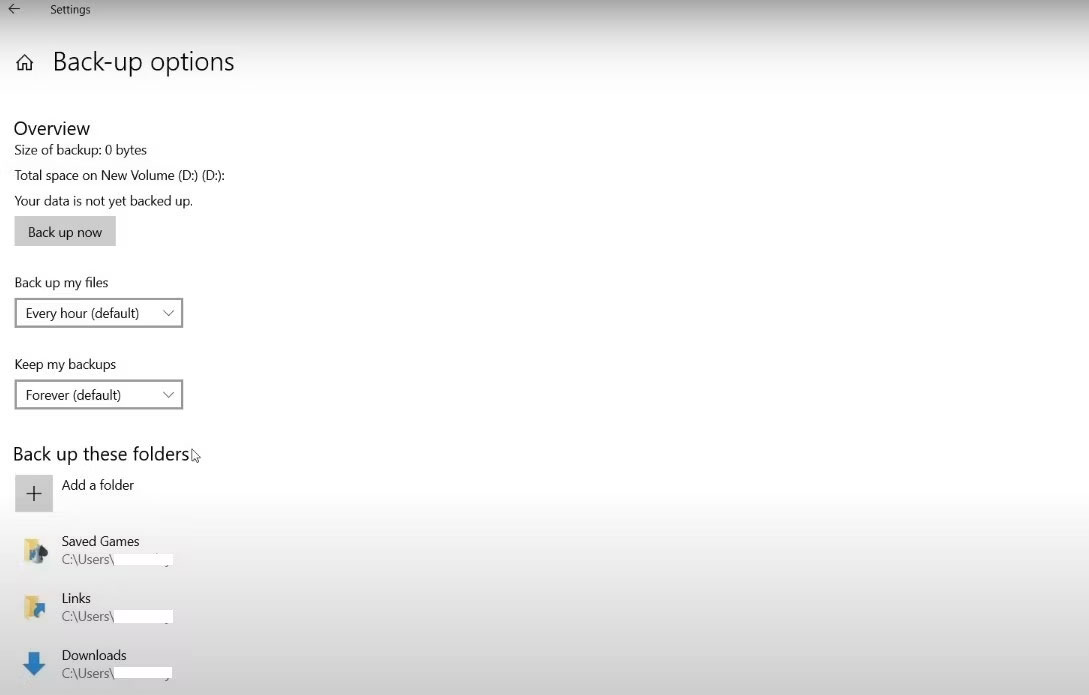
Tùy thuộc vào lượng dữ liệu bạn có trên ổ cứng, quá trình này có thể mất một lúc. Đừng hoảng sợ nếu bạn không nhìn thấy thanh tiến trình, vì không chắc là bạn sẽ tìm thấy nó trong hầu hết các trường hợp. Nếu bạn nghe thấy ổ cứng ngoài quay, điều đó cho biết các file của bạn đang được sao lưu.
Sau khi cùng một tùy chọn Back up now xuất hiện lại, nó xác nhận rằng dữ liệu của bạn đã được sao lưu, vì vậy bạn có thể chuyển sang khôi phục cài đặt gốc cho máy tính Windows của mình.
Nếu bạn sử dụng Windows 11 trên laptop, quy trình sao lưu có thể hơi khác so với Windows 10. Hãy xem hướng dẫn của Quantrimang.com về cách tạo bản sao lưu hoàn chỉnh trong Windows 11.
Khôi phục cài đặt gốc sẽ đưa máy tính của bạn về trạng thái ban đầu bằng cách xóa tất cả dữ liệu khỏi ổ cứng. Vì bạn không muốn chủ sở hữu mới có thể truy cập dữ liệu được lưu trữ trên các ổ của mình nên tốt nhất bạn nên reset thiết bị để xóa mọi thứ trên đó.
Sau khi hoàn tất việc thiết lập lại, máy tính của bạn sẽ giống như một máy tính mới. Bạn có thể thông báo cho người mua rằng thiết bị đã được khôi phục cài đặt gốc để họ có thể tự thiết lập.
Máy tính hiệu năng tốt, chạy mượt không những dễ bán mà còn bán được giá cao. Do đó, bắt buộc phải đảm bảo rằng không có thành phần nào trong PC Windows của bạn cần phải thay thế trước khi rao bán.
Nếu không thay thế trước, người mua có thể phát hiện ra rằng ổ cứng, RAM hoặc thành phần tương tự sắp hỏng; cuối cùng họ có thể hủy giao dịch, khiến bạn rơi vào thế bị động.
Quantrimang.com có một số 'mẹo' kiểm tra máy tính để bàn, case cũ trước khi mua; bạn có thể thực hiện các bài kiểm tra với tư cách là người bán để đảm bảo không có gì cần phải thay thế.
Nếu một thành phần bị lỗi, đừng lo lắng về chi phí thay thế bổ sung; đôi khi việc này có thể giúp bạn bán được máy với giá cao hơn.
Việc thay thế các bộ phận bằng những linh kiện hoàn toàn mới từ thị trường là không cần thiết. Bạn cũng có thể mua một thiết bị đã được tân trang lại từ một nguồn có uy tín và sử dụng nó; chỉ cần chắc chắn rằng máy có bảo hành. Tuy nhiên, nếu ngân sách của bạn cho phép, tốt hơn là nên mua các linh kiện hoàn toàn mới và tính chi phí bổ sung này vào giá bán của laptop.
Trong cả hai trường hợp, hãy thông báo cho người mua về sự thay thế này trong khi giao dịch và giao lại giấy bảo hành cho họ.
Sau khi đã sao lưu các file của mình, hãy reset máy tính và đảm bảo máy không cần thay thế bất kỳ thành phần nào, sau đó thiết bị sẽ sẵn sàng được rao bán. Nhưng nếu muốn có một mức giá hợp lý, hãy làm cho laptop của bạn nổi bật bằng cách khoác cho nó một diện mạo mới.
Cho dù phần cứng máy tính của bạn mạnh mẽ đến đâu, thì cũng chẳng có gì khác biệt nếu nó trông không bắt mắt. Một PC hoặc laptop kém hấp dẫn sẽ khó bán và bạn sẽ phải làm việc chăm chỉ hơn nhiều để chiếm được lòng tin của người mua.
Nếu laptop của bạn bị bụi bẩn bao phủ từ trên xuống dưới, các cổng của máy laptop bị tắc bởi các mảnh vụn, màn hình bị đốm, bụi cản trở tiếng của loa và case máy bị trầy xước khắp nơi, đã tới lúc cung cấp cho nó một diện mạo mới.
Bạn có thể sẽ tìm thấy hàng trăm video tự vệ sinh laptop hoặc xem hướng dẫn chi tiết của Quantrimang.com về các mẹo vệ sinh khác nhau để làm cho laptop trông như mới. Hãy đảm bảo rằng bạn dành thời gian vệ sinh laptop để có thể bán nó trong thời gian ngắn với giá tốt.
Nguồn tin: Quantrimang.com
Ý kiến bạn đọc
Những tin mới hơn
 Hướng dẫn xóa cache trình duyệt Microsoft Edge (01/03/2023)
  7 cách sửa lỗi "Compressed (Zipped) Folder Is Invalid" trên Windows (01/03/2023)
  Cách kết nối PostgreSQL với ứng dụng Next.js bằng Prisma (01/03/2023)
  Cách "đeo" thêm trang sức cho người mẫu bằng Photoshop (01/03/2023)
  9 cách thay đổi theme trên Windows 11 (01/03/2023)
  Chocolatey hay Windows Package Manager là công cụ tốt hơn để download phần mềm Windows? (01/03/2023)
  Cách tạo bảng Kanban trong Excel (02/03/2023)
  8 cách đánh số thứ tự Excel, đánh số thứ tự Excel kèm chữ (03/03/2023)
  Cách tải và cài đặt Windows 11 ARM bằng file ISO (03/03/2023)
  Viết chương trình kiểm tra password bằng Python (03/03/2023)
 Những tin cũ hơn
 System Cooling Policy trên Windows là gì? Cách thiết lập ra sao? (28/02/2023)
  Các cách viết lệnh điều kiện trong C# (28/02/2023) 7 cách sửa lỗi "Compressed (Zipped) Folder Is Invalid" trên Windows (28/02/2023) Cách tạo bảng Kanban trong Excel (28/02/2023)
  Google DNS hay Cloudflare DNS nhanh hơn? (28/02/2023)
  Những cách dùng Event Listener trong JavaScript (27/02/2023)
  Cách khắc phục sự cố macro trong Excel không hoạt động (27/02/2023)
  Cách sửa lỗi in thiếu tài liệu trong 1 trang Excel (27/02/2023)
  Những nguyên nhân phổ biến gây lỗi workbook Excel (27/02/2023)
  So sánh Intel Unison và Phone Link: Ứng dụng nào tốt hơn? (27/02/2023)
  Hoàn thiện một thiết kế thực tế với ChatGPT + Canva
 Cách kết nối ElevenLabs agent với hệ thống lên lịch Calendly
 Cách tắt app chạy ngầm Windows 11, giảm ngốn RAM trên Win 11
 Câu nói hay nhất về tháng 11, chào tháng 11
 TOP công cụ AI tạo tài liệu tốt nhất
 Cách xây dựng plugin trong ChatGPT
 Hướng dẫn tự thiết kế website Portfolio bằng Claude
 5 thiết kế ChatGPT + Canva đáp ứng hầu hết các nhu cầu trong cuộc sống
 Những công cụ AI tốt nhất giúp giải toán dễ dàng
 Hướng dẫn kết nối Booking.com với ChatGPT lên kế hoạch du lịch
 15 prompt Gemini tạo ảnh sinh nhật đẹp nhất
 Cách tắt bộ nhớ an toàn trên Messenger
 Hướng dẫn kết nối Claude với Figma thiết kế giao diện website
 Hướng dẫn sử dụng Canva Grow tạo quảng cáo với AI
 TOP phần mềm quay màn hình có hỗ trợ AI
 Khóa chat trong ChatGPT: cách bật mã PIN, mở khóa và những giới hạn cần biết
 4 lầm tưởng về AI trong công việc và cách kiểm chứng
 Mẹo giao việc nhiều bước cho ChatGPT Agent và kịch bản bạn có thể thử
 Những lời chúc đầu tuần hay cho cả 7 ngày may mắn
 ChatGPT Dots là gì? Cách hoạt động, giá và những điều cần cân nhắc
 Hướng dẫn cài đặt và sử dụng n8n trên Windows 11
 Cách lập trình chuyên nghiệp hơn, dễ dàng hơn với tính năng Tệp trên Grok
 Công thức tính diện tích hình Elip
 Hướng dẫn ngắt kết nối ứng dụng trên ChatGPT
 Hướng dẫn tạo đoạn hội thoại cho topic trên Twee
 Bức tranh tổng quan về hỗ trợ khách hàng tích hợp AI
 Cách sửa lỗi There Are Currently No Power Options Available Windows
 Claude Code thực sự có giá bao nhiêu?
 Hướng dẫn 8 cách mở bàn phím ảo trên Windows 10
 Hướng dẫn tạo flashcard trên Canva AI