Thông tin liên hệ
- 036.686.3943
- admin@nguoicodonvn2008.info

Khi duyệt web trên Microsoft Edge, người dùng sẽ gặp phải một số vấn đề như trình duyệt duyệt web chậm, không tải được trang web,... Một trong những cách để khắc phục tình trạng lỗi trình duyệt đó là bạn sẽ xóa cache trình duyệt Edge cũng như những dữ liệu rác khác gây chậm trình duyệt hoạt động. Bài viết dưới đây sẽ hướng dẫn bạn chi tiết xóa cache trình duyệt Microsoft Edge.
Bước 1:
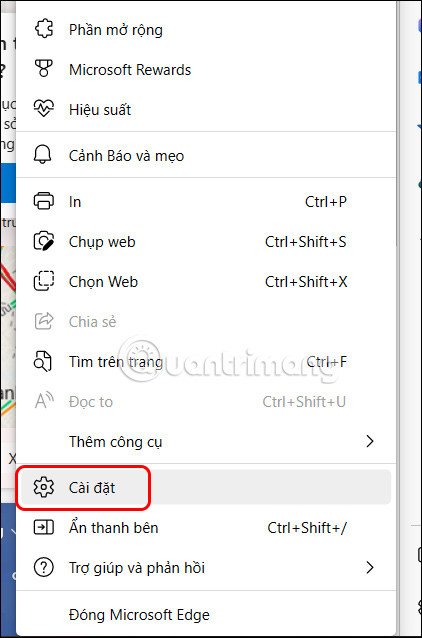
Để xóa cache trên trình duyệt Edge, người dùng nhấn chọn vào biểu tượng 3 chấm trên trình duyệt rồi chọn Cài đặt trong danh sách hiển thị.
Bước 2:
Chuyển sang giao diện mới, người dùng nhấn chọn vào mục Quyền riêng tư, tìm kiếm và dịch vụ.
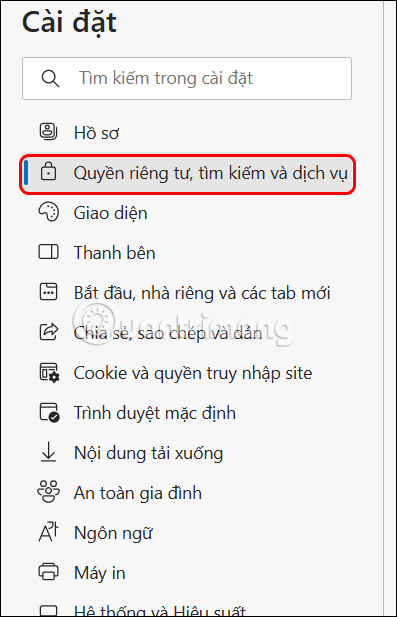
Sau đó bạn nhìn sang bên phải, tìm tới mục Xóa dữ liệu duyệt web rồi nhấn chọn vào Chọn nội dung sẽ xóa.
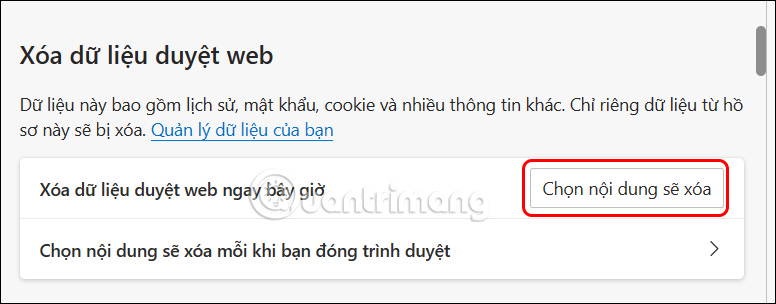
Bước 3:
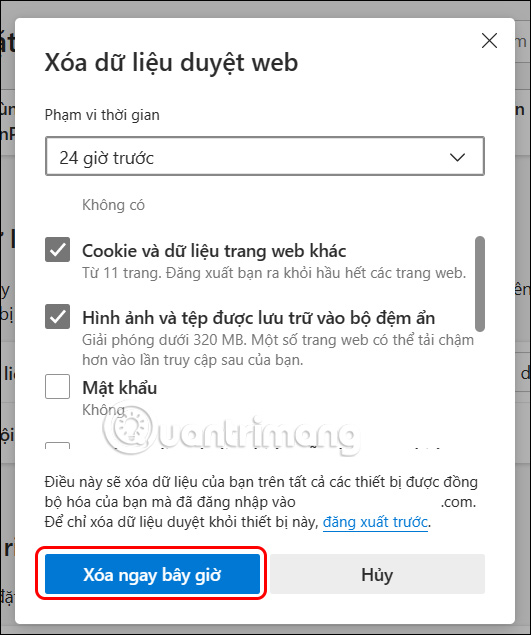
Một hộp thoại hiển thị, bạn sẽ chọn thời gian mà mình muốn xóa cache, sau đó kéo xuống bên dưới nhấn chọn vào những dữ liệu mà chúng ta muốn xóa. Mặc định thì đã được tích chọn dữ liệu cache để xóa dữ liệu, chính là mục Hình ảnh và tệp được lưu trữ vào bộ đệm ẩn.
Bạn nhấn chọn vào nút Xóa ngay bây giờ.
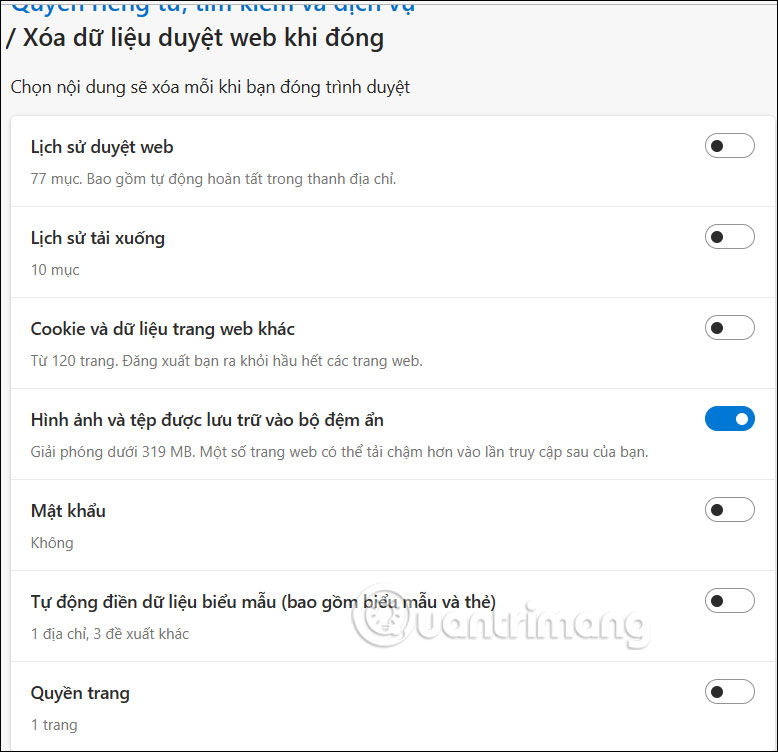
Ngoài việc xóa cache trình duyệt Microsoft Edge thủ công, người dùng có thể xóa cache tự động với thiết lập trên trình duyệt. Thiết lập này sẽ xóa dữ liệu trình duyệt web, hoặc dữ liệu cache nếu bạn lựa chọn hoàn toàn tự động ngay sau khi chúng ta đóng trình duyệt. Bạn theo dõi bài viết dưới đây để xóa cache trên Edge.
Bước 1:
Tại giao diện trên trình duyệt Edge, bạn nhấn vào biểu tượng 3 chấm rồi chọn Cài đặt trong danh sách hiển thị.
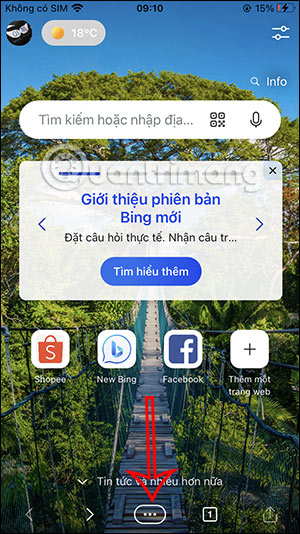
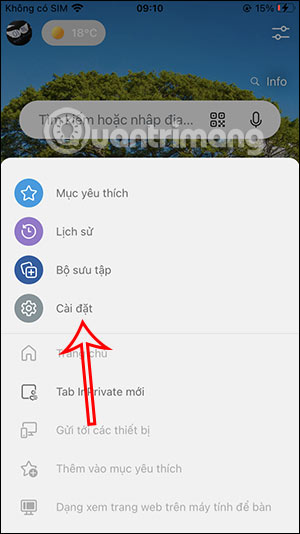
Bước 2:
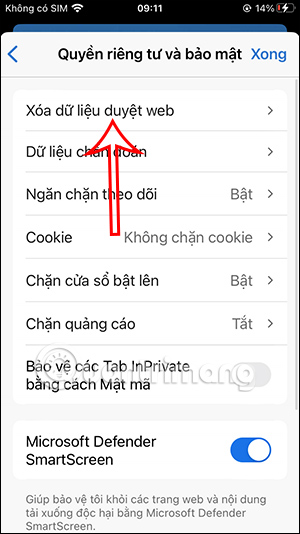
Chuyển sang giao diện mới, người dùng nhấn chọn vào mục Quyền riêng tư và bảo mật. Tiếp đến chúng ta nhấn vào mục Xóa dữ liệu duyệt web.
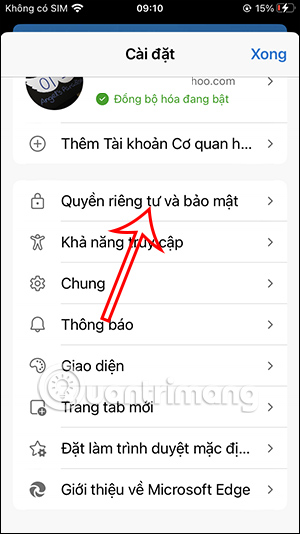
Bước 3:
Kết quả chúng ta cũng nhìn thấy dữ liệu duyệt web để tùy chọn xóa. Đầu tiên bạn chọn thời gian cần xóa, tiếp đến chọn dữ liệu cache cần xóa rồi nhấn chọn vào Xóa ngay bây giờ.
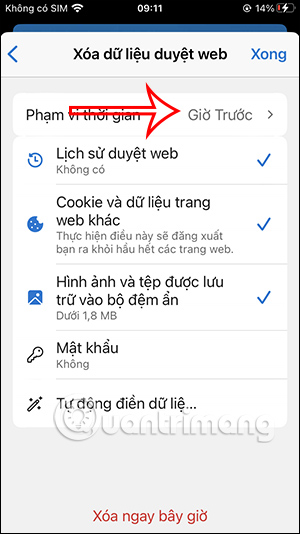
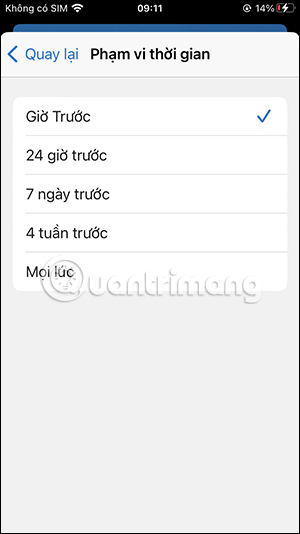
Bước 1:
Trên trình duyệt Edge Android, người dùng nhấn vào biểu tượng 3 chấm và sau đó bạn nhấn chọn tiếp vào mục Cài đặt để điều chỉnh.
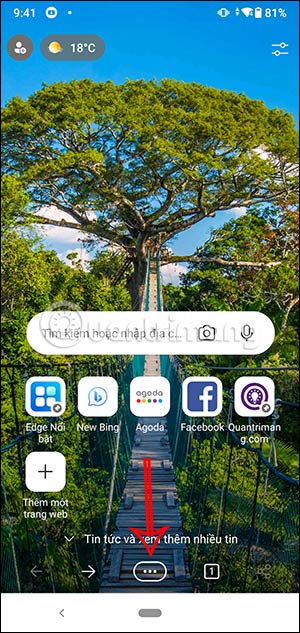
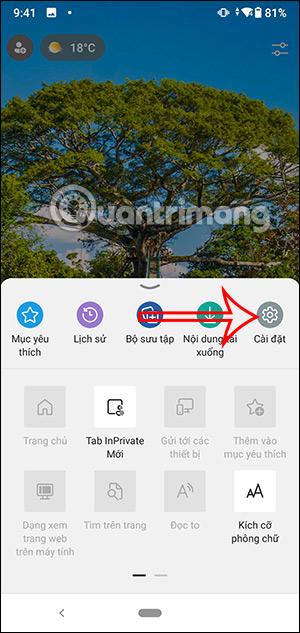
Bước 2:
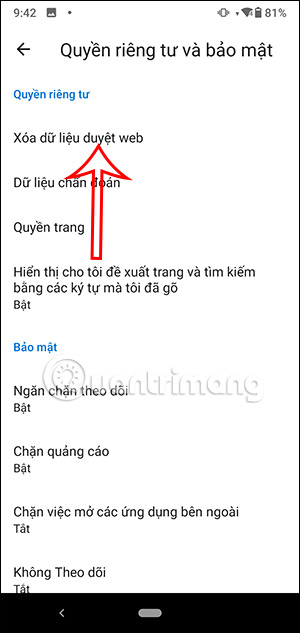
Lúc này người dùng sẽ nhấn chọn tiếp vào mục Quyền riêng tư và bảo mật sau đó, bạn tiếp tục nhấn vào mục Xóa dữ liệu duyệt web.
Bước 3:
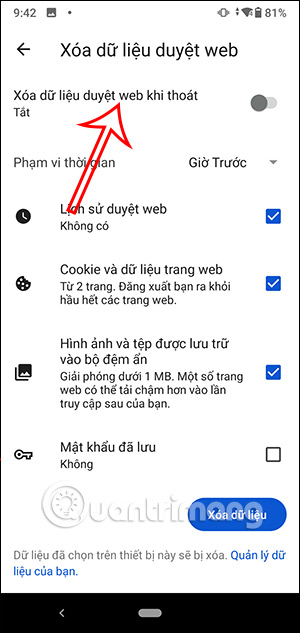
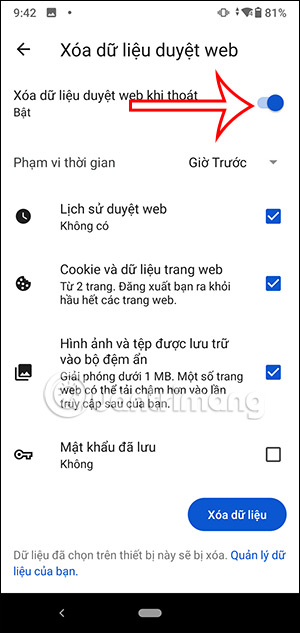
Tiếp đến bạn sẽ nhấn chọn vào mục Xóa dữ liệu duyệt web khi thoát. Tại đây người dùng sẽ kích hoạt chế độ này để có thể xóa cache trình duyệt Edge tự động sau khi đóng trình duyệt.
Nguồn tin: Quantrimang.com
Ý kiến bạn đọc
Những tin mới hơn
 7 cách sửa lỗi "Compressed (Zipped) Folder Is Invalid" trên Windows (01/03/2023)
  Cách kết nối PostgreSQL với ứng dụng Next.js bằng Prisma (01/03/2023)
  Cách "đeo" thêm trang sức cho người mẫu bằng Photoshop (01/03/2023)
  9 cách thay đổi theme trên Windows 11 (01/03/2023)
  Chocolatey hay Windows Package Manager là công cụ tốt hơn để download phần mềm Windows? (01/03/2023)
  Cách tạo bảng Kanban trong Excel (02/03/2023)
  8 cách đánh số thứ tự Excel, đánh số thứ tự Excel kèm chữ (03/03/2023)
  Cách tải và cài đặt Windows 11 ARM bằng file ISO (03/03/2023)
  Viết chương trình kiểm tra password bằng Python (03/03/2023)
  Cách đánh dấu cộng trừ trong Excel (03/03/2023)
 Những tin cũ hơn
 4 điều cần làm trước khi bán PC hoặc laptop Windows (28/02/2023)
  System Cooling Policy trên Windows là gì? Cách thiết lập ra sao? (28/02/2023)
  Các cách viết lệnh điều kiện trong C# (28/02/2023) 7 cách sửa lỗi "Compressed (Zipped) Folder Is Invalid" trên Windows (28/02/2023) Cách tạo bảng Kanban trong Excel (28/02/2023)
  Google DNS hay Cloudflare DNS nhanh hơn? (28/02/2023)
  Những cách dùng Event Listener trong JavaScript (27/02/2023)
  Cách khắc phục sự cố macro trong Excel không hoạt động (27/02/2023)
  Cách sửa lỗi in thiếu tài liệu trong 1 trang Excel (27/02/2023)
  Những nguyên nhân phổ biến gây lỗi workbook Excel (27/02/2023)
  3 việc bạn chỉ có thể làm với ChatGPT Work, còn ChatGPT thông thường thì không
 Hướng dẫn dùng tính năng "Đã lên lịch" trên Meta AI
 Cách tắt overview AI trong phụ đề video TikTok
 TOP trợ lý AI cho CEO, quản lý và founder tốt nhất
 6 prompt Gemini biến ảnh chân dung thành sticker pastel
TOP trợ lý AI cho CEO, quản lý và founder tốt nhất
6 prompt Gemini biến ảnh chân dung thành sticker pastel
TOP trợ lý AI cho CEO, quản lý và founder tốt nhất
 TOP công cụ AI quản lý chiến dịch PPC tốt nhất
 8 website chuyển văn bản thành giọng nói tốt nhất
 Tổng quan về Microsoft IQ cho agent trong Copilot Studio
 Prompt thiết kế banner khai giảng năm học mới các cấp học
 Hướng dẫn tạo emoji AI cho thiết kế Canva
 Vì sao AI Agent vẫn cần Machine Learning truyền thống?
 10 phần mềm tạo nhạc bằng AI tốt nhất năm 2026
 Llama vs ChatGPT: Nền tảng AI nào tốt hơn?
 AI Voice Agent là gì? Tìm hiểu cách thức hoạt động của trợ lý thoại AI
 Hướng dẫn tạo câu hỏi trắc nghiệm trên Gemini
 TOP trang web tạo ảnh AI tốt nhất
 Hướng dẫn chi tiết cách tạo Data Table trên n8n: Tối ưu hóa hệ thống dữ liệu tự động
 8 câu lệnh Gemini xóa chi tiết thừa khỏi ảnh
 Cách sử dụng AI Video Remix trong Google Photos