Thông tin liên hệ
- 036.686.3943
- admin@nguoicodonvn2008.info

Dấu cộng trừ trong Excel để biểu thị giá trị âm dương trong dữ liệu của những nội dung so sánh, tính toán,... Để biểu thị giá trị âm trong Excel thì rất đơn giản khi phép tính tự động hiển thị dấu - trước số liệu như thông thường. Tuy nhiên với giá trị dương thì không hiển thị dấu + khi Excel tự động ẩn dấu + nên người dùng sẽ cần tới một số thiết lập khác. Bài viết dưới đây sẽ hướng dẫn bạn đánh dấu cộng trừ trong Excel.
Bước 1:
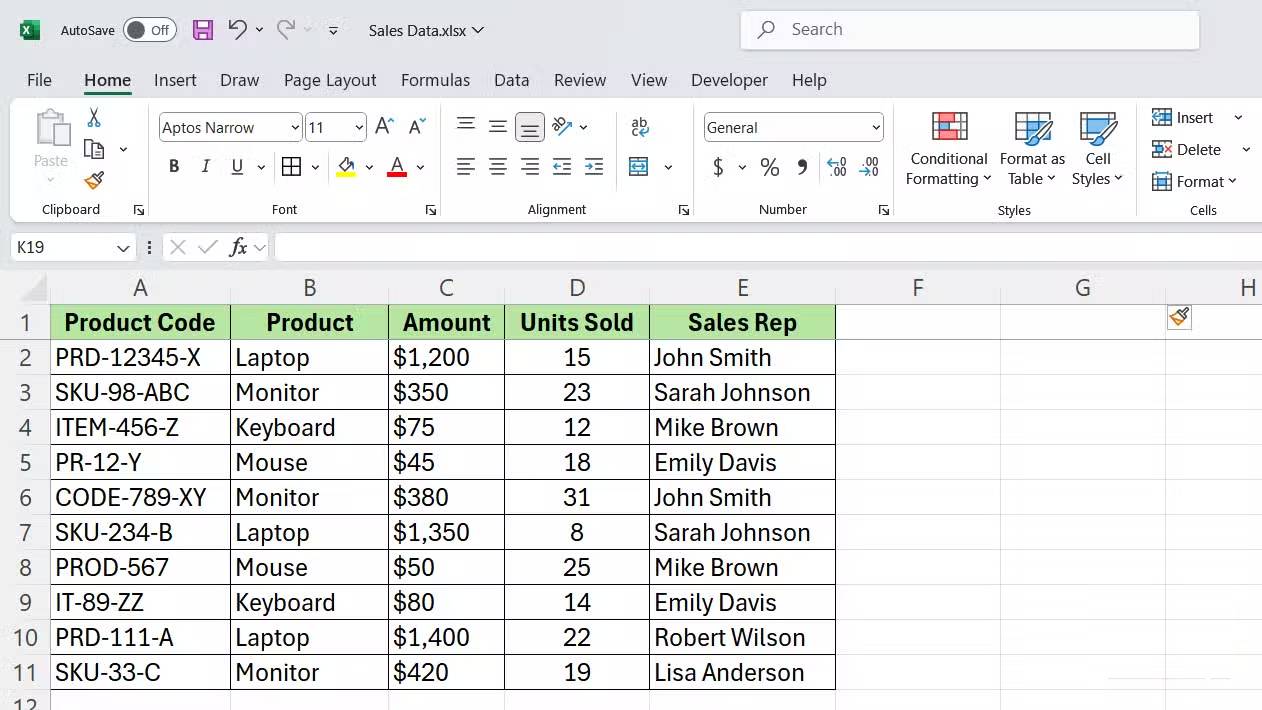
Tại bảng dữ liệu trên Excel với giá trị âm dương như hình dưới đây.
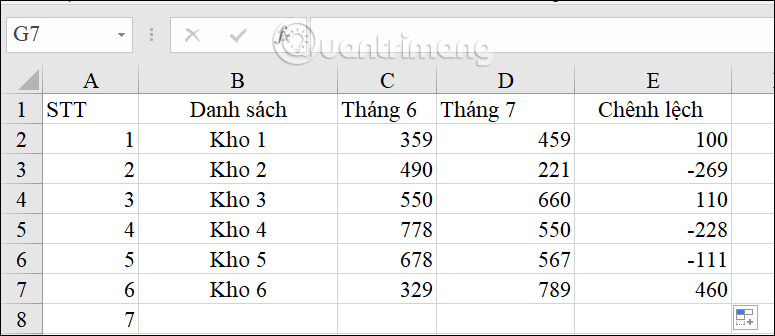
Chúng ta sẽ bôi đen toàn bộ vùng nội dung mà mình muốn thêm dấu + và -. Sau đó nhấn chuột phải chọn Format Cells trong danh sách hiển thị.
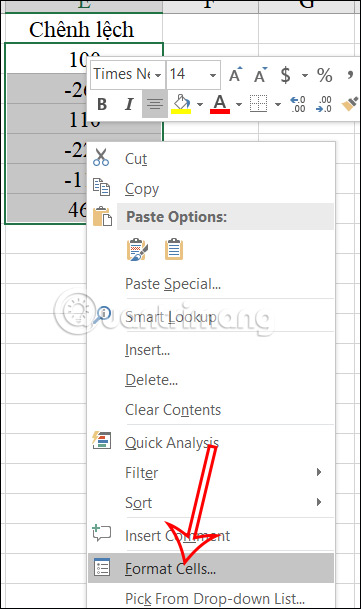
Bước 2:
Hiển thị giao diện mới. Tại đây người dùng nhấn chọn thẻ Number, sau đó bạn tiếp tục chọn mục Custom ở bên dưới. Nhìn sang nội dung bên phải tại mục Type, người dùng nhập nội dung +0;-0;0 và nhấn OK để hoàn tất.
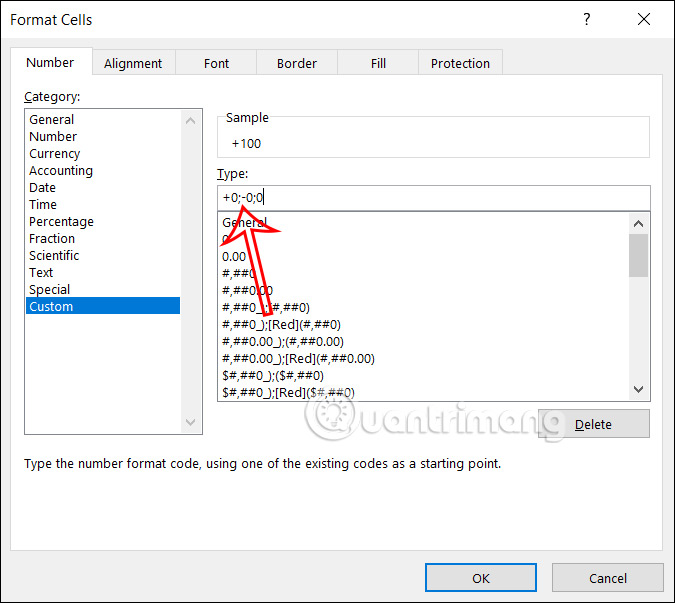
Kết quả bạn nhìn thấy những giá trị dương được thêm dấu + và giá trị âm thì vẫn còn được dấu - để biểu thị dữ liệu.
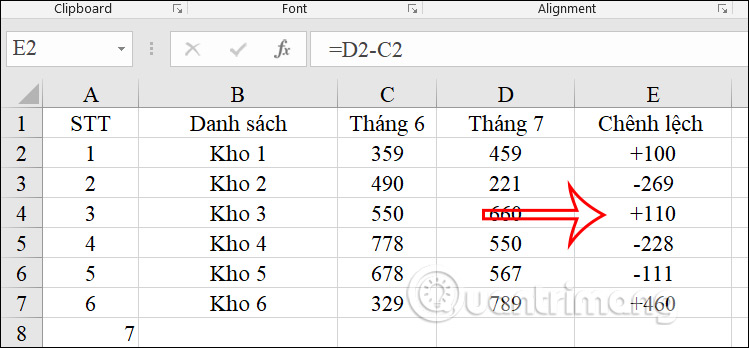
Khi bạn viết dấu + trong Excel thì mặc định Excel sẽ ẩn dấu + này đi tương tự như với trường hợp ẩn số 0 trong Excel ở những dãy số điện thoại chẳng hạn. Rất đơn giản, bạn chỉ cần nhập một dấu nháy đơn và dấu cộng ở trước số cần định dạng như hình dưới đây.
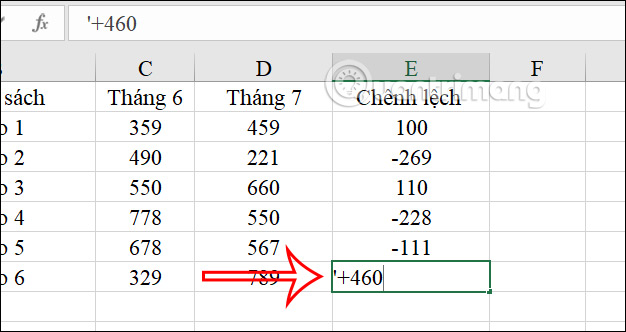
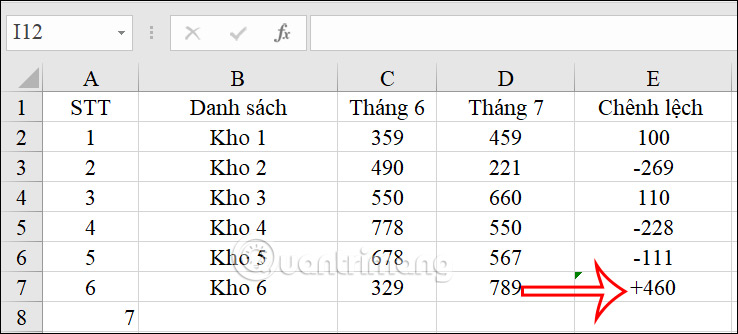
Kết quả dấu + cũng sẽ hiển thị trước số liệu mà không bị ẩn đi. Tuy nhiên bạn cần lưu ý, giá trị sau khi thêm dấu nháy đơn sẽ không thể sử dụng trong các phép tính vì đã hiển thị ở định dạng văn bản.
Nguồn tin: Quantrimang.com
Ý kiến bạn đọc
Những tin mới hơn
 8 cách đánh số thứ tự Excel, đánh số thứ tự Excel kèm chữ (03/03/2023)
  Sửa lỗi biểu tượng loa có dấu X màu đỏ, máy tính không có âm thanh (05/03/2023)
  6 cách vô hiệu hóa Remote Desktop trên Windows 11 (05/03/2023)
  Cách tạo trình rút ngắn URL bằng Python và Bitly (05/03/2023)
  Dấu “X” màu đỏ trên các thư mục Windows có nghĩa là gì? (06/03/2023)
  10 cách mở tiện ích Bluetooth File Transfer trên Windows 11 (06/03/2023)
  7 cách sửa lỗi "Compressed (Zipped) Folder Is Invalid" trên Windows (06/03/2023)
  Khóa chính PRIMARY KEY trong SQL Server (06/03/2023)
  Hàm xử lý DATE/TIME trong SQL - Phần 1 (06/03/2023)
  Cách đa nhiệm tốt hơn trên PC Windows 11 (07/03/2023)
 Những tin cũ hơn
 Viết chương trình kiểm tra password bằng Python (03/03/2023)
  Cách tải và cài đặt Windows 11 ARM bằng file ISO (03/03/2023)
  8 cách đánh số thứ tự Excel, đánh số thứ tự Excel kèm chữ (03/03/2023)
  Cách tạo bảng Kanban trong Excel (02/03/2023)
  Chocolatey hay Windows Package Manager là công cụ tốt hơn để download phần mềm Windows? (01/03/2023)
  9 cách thay đổi theme trên Windows 11 (01/03/2023)
  Cách "đeo" thêm trang sức cho người mẫu bằng Photoshop (01/03/2023)
  Cách kết nối PostgreSQL với ứng dụng Next.js bằng Prisma (01/03/2023) 7 cách sửa lỗi "Compressed (Zipped) Folder Is Invalid" trên Windows (01/03/2023)
  Hướng dẫn xóa cache trình duyệt Microsoft Edge (01/03/2023)
  Hoàn thiện một thiết kế thực tế với ChatGPT + Canva
 Cách kết nối ElevenLabs agent với hệ thống lên lịch Calendly
 Cách tắt app chạy ngầm Windows 11, giảm ngốn RAM trên Win 11
 Câu nói hay nhất về tháng 11, chào tháng 11
 TOP công cụ AI tạo tài liệu tốt nhất
 Cách xây dựng plugin trong ChatGPT
 Hướng dẫn tự thiết kế website Portfolio bằng Claude
 5 thiết kế ChatGPT + Canva đáp ứng hầu hết các nhu cầu trong cuộc sống
 Những công cụ AI tốt nhất giúp giải toán dễ dàng
 Hướng dẫn kết nối Booking.com với ChatGPT lên kế hoạch du lịch
 15 prompt Gemini tạo ảnh sinh nhật đẹp nhất
 Cách tắt bộ nhớ an toàn trên Messenger
 Hướng dẫn kết nối Claude với Figma thiết kế giao diện website
 Hướng dẫn sử dụng Canva Grow tạo quảng cáo với AI
 TOP phần mềm quay màn hình có hỗ trợ AI
 Khóa chat trong ChatGPT: cách bật mã PIN, mở khóa và những giới hạn cần biết
 4 lầm tưởng về AI trong công việc và cách kiểm chứng
 Mẹo giao việc nhiều bước cho ChatGPT Agent và kịch bản bạn có thể thử
 Những lời chúc đầu tuần hay cho cả 7 ngày may mắn
 ChatGPT Dots là gì? Cách hoạt động, giá và những điều cần cân nhắc
 Hướng dẫn cài đặt và sử dụng n8n trên Windows 11
 Cách lập trình chuyên nghiệp hơn, dễ dàng hơn với tính năng Tệp trên Grok
 Công thức tính diện tích hình Elip
 Hướng dẫn ngắt kết nối ứng dụng trên ChatGPT
 Hướng dẫn tạo đoạn hội thoại cho topic trên Twee
 Bức tranh tổng quan về hỗ trợ khách hàng tích hợp AI
 Cách sửa lỗi There Are Currently No Power Options Available Windows
 Claude Code thực sự có giá bao nhiêu?
 Hướng dẫn 8 cách mở bàn phím ảo trên Windows 10
 Hướng dẫn tạo flashcard trên Canva AI