Thông tin liên hệ
- 036.686.3943
- admin@nguoicodonvn2008.info

Windows Remote Desktop là một tính năng hữu ích nếu bạn cần truy cập vào máy tính của mình nhưng không thể tiếp cận theo cách vật lý. Trên thực tế, nhu cầu này đã dẫn tới sự ra đời của nhiều ứng dụng remote desktop. Các ứng dụng như AnyDesk và TeamViewer hỗ trợ kết nối remote desktop tương tự với trải nghiệm người dùng trực quan hơn.
Tuy nhiên, nếu bạn không thường xuyên sử dụng tính năng Windows Remote Desktop để kết nối với máy tính của mình, tốt nhất bạn nên tắt tính năng này. Hướng dẫn này sẽ liệt kê tất cả các phương pháp để tắt tính năng Remote Desktop trên máy tính Windows 11.
Bạn có thể tắt Remote Desktop từ Control Panel, ứng dụng Settings, sử dụng Command Prompt hoặc Registry Editor. Hơn nữa, bạn thậm chí có thể tạo một file batch và chạy nó trực tiếp từ desktop.
Bạn có thể tắt nhanh tính năng Remote Desktop trên hệ thống của mình bằng ứng dụng Settings. Đây là cách thực hiện:
1. Nhấn Win + I để khởi chạy ứng dụng Settings.
2. Trong phần System, cuộn xuống và nhấp vào tùy chọn Remote Desktop.
3. Sau đó, nhấp vào nút chuyển đổi bên cạnh tùy chọn Remote Desktop để tắt nó đi.
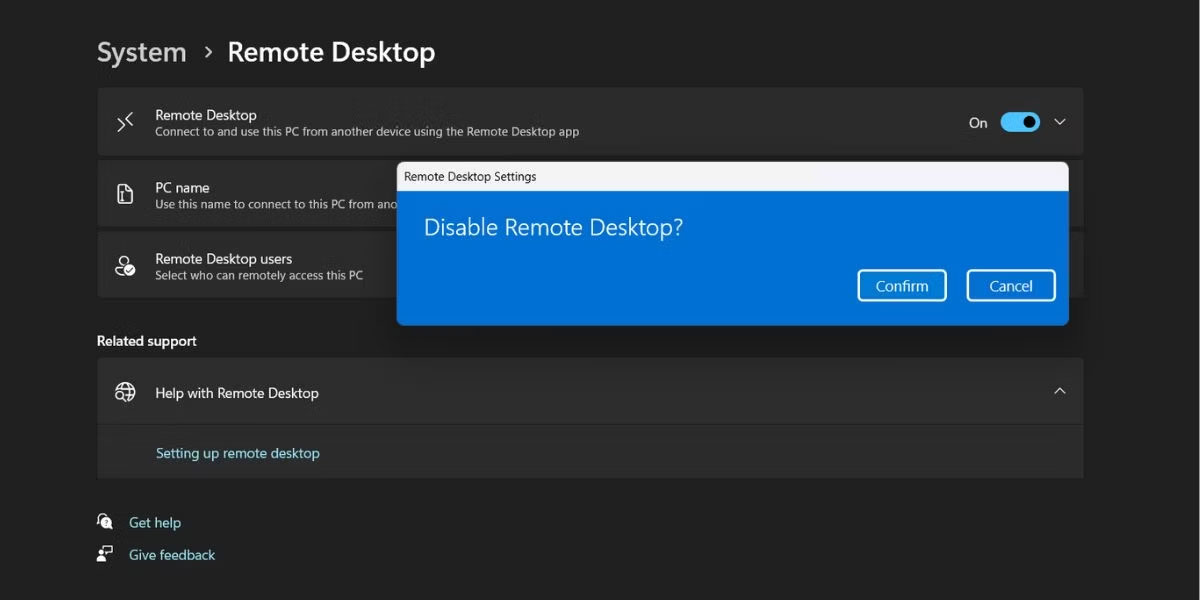
4. Windows sẽ nhắc bạn xác nhận quyết định của mình. Nhấp vào nút Disable và thoát khỏi ứng dụng Settings.
Mặc dù Microsoft đang cố gắng chuyển hầu hết các tùy chọn của Control Panel sang ứng dụng Settings nhưng quá trình chuyển đổi vẫn chưa hoàn tất. Vì vậy, bạn vẫn có thể tắt tính năng Remote Desktop bằng Control Panel. Làm theo các bước sau:
1. Nhấn Win + R để khởi chạy hộp lệnh Run. Nhập control và nhấn phím Enter.
2. Control Panel sẽ khởi chạy. Nhấp vào tùy chọn System and Security.
3. Điều hướng đến phần System và nhấp vào tùy chọn Allow remote access.
4. Sau đó, chọn Don't allow remote desktop connections to this computer và nhấp vào nút Apply.
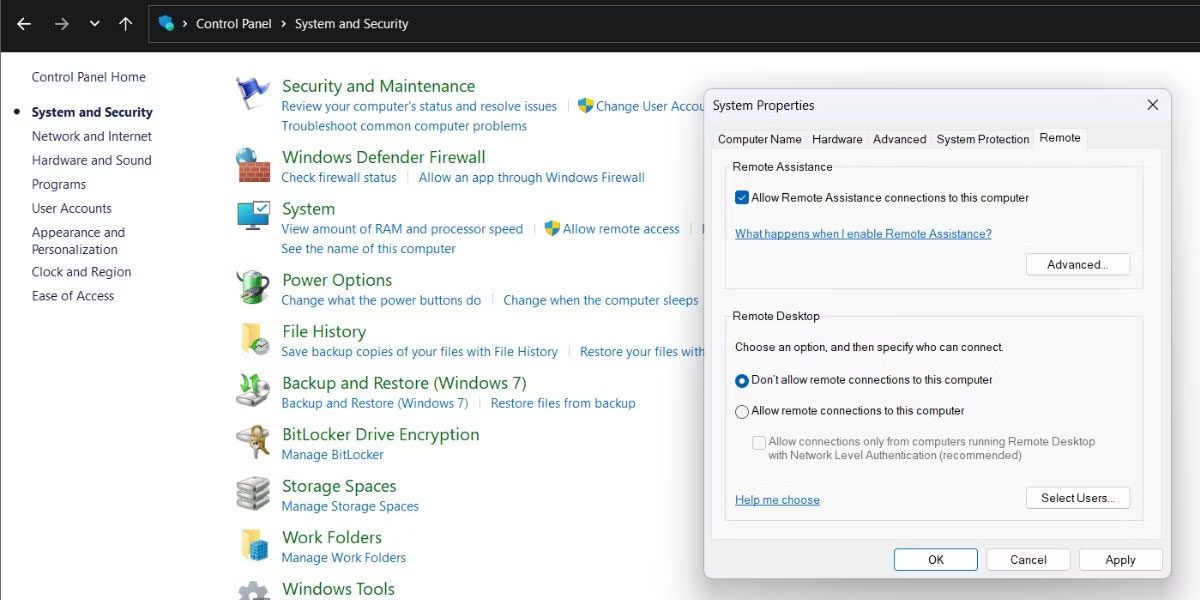
5. Cuối cùng, nhấp vào nút OK để hoàn tất các thay đổi và đóng công cụ Remote Desktop.
Bạn có thể tạo registry key theo cách thủ công để tắt tính năng Remote Desktop trên hệ thống của mình. Tuy nhiên, việc tinh chỉnh Registry là một việc mạo hiểm và bạn phải luôn nhớ tạo bản sao lưu Registry trước khi thực hiện bất kỳ thay đổi nào. Ngay cả khi mọi thứ rơi vào tình huống xấu nhất, bạn luôn có thể nhập bản sao lưu và làm cho hệ thống hoạt động bình thường trở lại.
Làm theo các bước sau để tắt Remote Desktop bằng Registry Editor::
1. Nhấn Win + R để khởi chạy hộp lệnh Run. Nhập Regedit vào vùng nhập văn bản và nhấn phím Enter để khởi chạy tiện ích.
2. Bây giờ, hãy chuyển đến thanh địa chỉ trên đầu cửa sổ Registry Editor, dán đường dẫn sau và nhấn phím Enter:
HKEY_LOCAL_MACHINE\SYSTEM\CurrentControlSet\Control\Terminal Server
3. Khi bạn đang ở trong key Terminal Server, hãy tìm giá trị DWORD fDenyTSConnections. Nếu không có, nhấp chuột phải và chọn New > DWORD (32-bit) Value.
4. Đặt tên cho key mới tạo là fDenyTSConnections và không viết hoa.
5. Nhấp đúp vào giá trị DWORD fDenyTSConnections và thay đổi Value Data thành 1. Giữ nguyên Base là Hexadecimal.
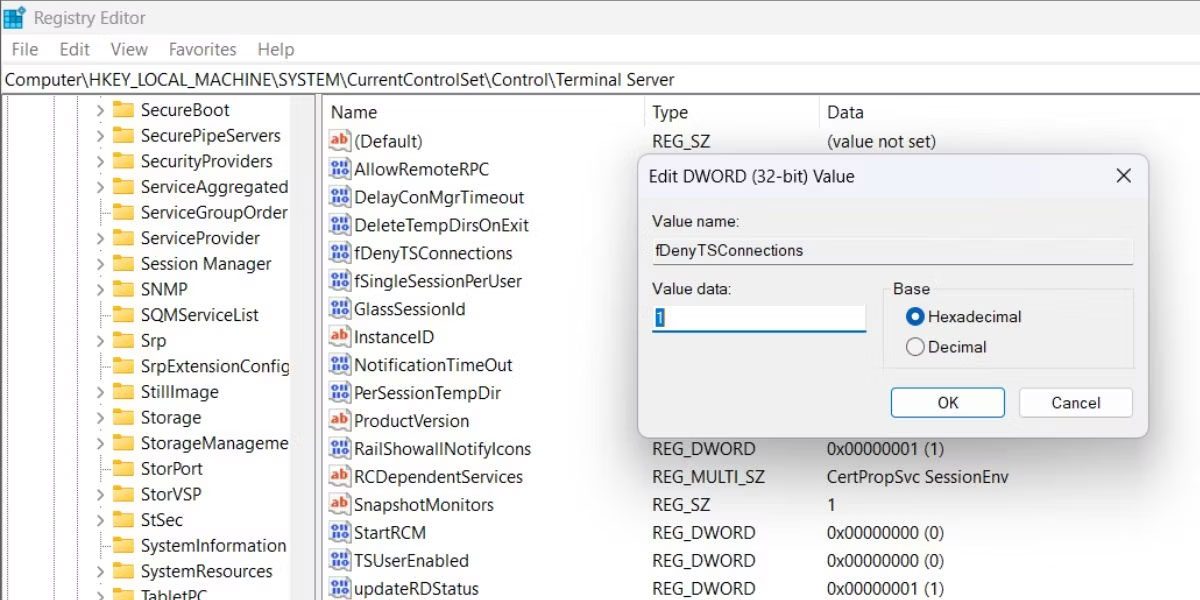
6. Cuối cùng, nhấp vào nút OK và thoát khỏi Registry Editor.
7. Khởi động lại hệ thống để cho phép các thay đổi có hiệu lực.
Bạn có thể chặn Remote Desktop khỏi danh sách các ứng dụng được phép trong Windows Firewall. Sau đó, ngay cả khi tính năng này đang hoạt động trên hệ thống của bạn, sẽ không có máy tính nào khác có thể kết nối với nó. Đây là cách thực hiện:
1. Nhấn Win + R để khởi chạy hộp lệnh Run. Nhập control firewall.cpl vào hộp văn bản và nhấn phím Enter.
2. Trên trang Windows Defender Firewall, nhấp vào tùy chọn Allow an app or feature through the Windows Defender Firewall.
3. Nhấp vào nút Change settings. Cuộn xuống và bỏ chọn tùy chọn Remote Desktop và Remote Desktop (WebSocket) trong danh sách.
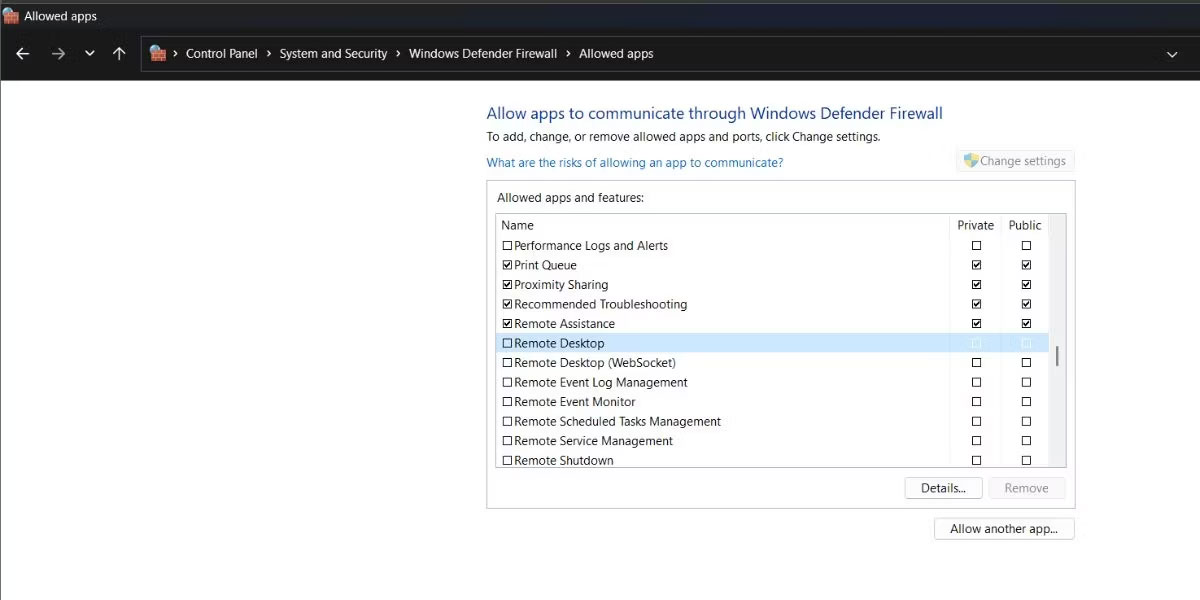
4. Bấm vào nút OK và thoát khỏi cửa sổ Control Panel.
Bạn có thể sử dụng Command Prompt để tắt Remote Desktop mà không cần điều hướng đến Control Panel hoặc ứng dụng Settings. Làm theo các bước sau:
1. Nhấn Win + X để mở Power User Menu. Tìm tùy chọn Terminal (Admin) từ danh sách và nhấp vào nó.
2. Trong cửa sổ Command Prompt, gõ lệnh sau và nhấn phím Enter:
net stop termservice
3. Nhập Y và nhấn Enter để dừng Remote Desktop và các service liên quan của nó.
4. Sau đó, gõ lệnh sau và nhấn phím Enter.
sc config termservice start= disabled
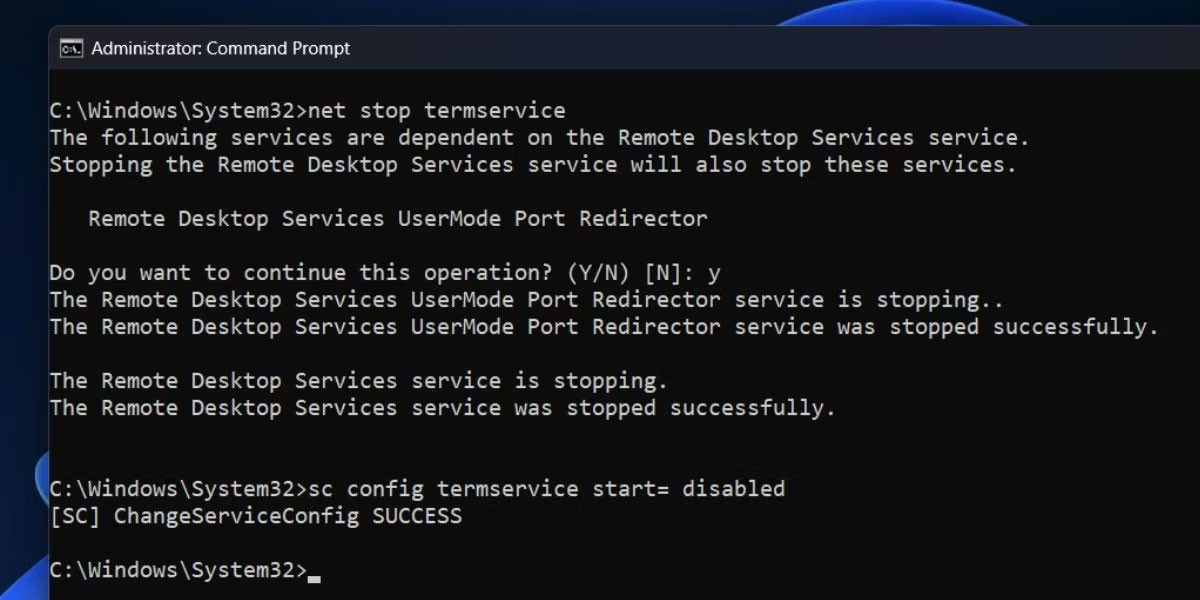
5. Sau khi lệnh thực thi thành công, gõ exit để đóng cửa sổ Command Prompt.
File batch là một cách dễ dàng hơn để bật hoặc tắt Remote Desktop. Bạn có thể lưu nó trên desktop và chạy nó khi không cần tính năng này hoạt động trên hệ thống của mình nữa. Đây là cách thực hiện:
1. Nhấn Win + D để chuyển sang desktop.
2. Nhấp chuột phải vào Desktop và chọn New > Text Document.
3. Mở file văn bản trống và dán đoạn code sau:
@echo off powershell.exe Set-ItemProperty -Path 'HKLM:\System\CurrentControlSet\Control\Terminal Server' -name "fDenyTSConnections" -value 1
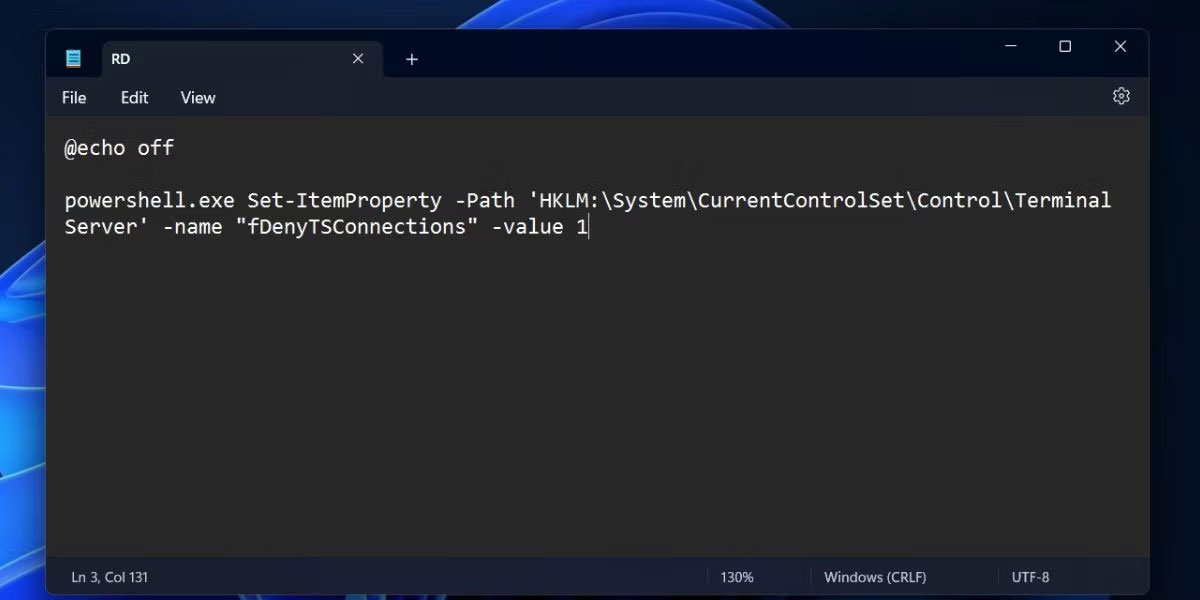
4. Nhấn Ctrl + Shift + S để mở tùy chọn Save as. Đặt tên file là RD.bat và giữ nguyên File Type là All Files. Bây giờ, nhấp vào nút Save.
5. Nhấn Win + D để chuyển sang desktop và nhấp chuột phải vào file RD.bat. Chọn tùy chọn Run as administrator từ menu ngữ cảnh.
6. File batch sẽ khởi chạy PowerShell, thực thi lệnh vô hiệu hóa và tự động đóng. Bạn không cần phải can thiệp.
Remote Desktop chỉ nên hoạt động khi bạn cần tính năng này. Bạn có thể sử dụng ứng dụng Settings hoặc Control Panel để tắt tính năng này. Ngoài ra, bạn có thể chỉnh sửa các giá trị registry hoặc vô hiệu hóa ứng dụng khỏi Windows Firewall. Cuối cùng, bạn có thể tạo và chạy một file batch nếu muốn tắt tính năng này chỉ bằng một cú nhấp chuột.
Nguồn tin: Quantrimang.com
Ý kiến bạn đọc
Những tin mới hơn
 Cách tạo trình rút ngắn URL bằng Python và Bitly (05/03/2023)
  Dấu “X” màu đỏ trên các thư mục Windows có nghĩa là gì? (06/03/2023)
  10 cách mở tiện ích Bluetooth File Transfer trên Windows 11 (06/03/2023)
  7 cách sửa lỗi "Compressed (Zipped) Folder Is Invalid" trên Windows (06/03/2023)
  Khóa chính PRIMARY KEY trong SQL Server (06/03/2023)
  Hàm xử lý DATE/TIME trong SQL - Phần 1 (06/03/2023)
  Cách đa nhiệm tốt hơn trên PC Windows 11 (07/03/2023)
  8 cách giúp bạn có thể đối phó với căng thẳng và kiệt sức (08/03/2023)
  Cách xem các file và thư mục ẩn trên Linux (08/03/2023)
  Cách tạo một máy ảo Linux dựa trên ARM với Azure (08/03/2023)
 Những tin cũ hơn
 Sửa lỗi biểu tượng loa có dấu X màu đỏ, máy tính không có âm thanh (05/03/2023)
  8 cách đánh số thứ tự Excel, đánh số thứ tự Excel kèm chữ (03/03/2023)
  Cách đánh dấu cộng trừ trong Excel (03/03/2023)
  Viết chương trình kiểm tra password bằng Python (03/03/2023)
  Cách tải và cài đặt Windows 11 ARM bằng file ISO (03/03/2023)
  8 cách đánh số thứ tự Excel, đánh số thứ tự Excel kèm chữ (03/03/2023)
  Cách tạo bảng Kanban trong Excel (02/03/2023)
  Chocolatey hay Windows Package Manager là công cụ tốt hơn để download phần mềm Windows? (01/03/2023)
  9 cách thay đổi theme trên Windows 11 (01/03/2023)
  Cách "đeo" thêm trang sức cho người mẫu bằng Photoshop (01/03/2023)
  Hoàn thiện một thiết kế thực tế với ChatGPT + Canva
 Cách kết nối ElevenLabs agent với hệ thống lên lịch Calendly
 Cách tắt app chạy ngầm Windows 11, giảm ngốn RAM trên Win 11
 Câu nói hay nhất về tháng 11, chào tháng 11
 TOP công cụ AI tạo tài liệu tốt nhất
 Cách xây dựng plugin trong ChatGPT
 Hướng dẫn tự thiết kế website Portfolio bằng Claude
 5 thiết kế ChatGPT + Canva đáp ứng hầu hết các nhu cầu trong cuộc sống
 Những công cụ AI tốt nhất giúp giải toán dễ dàng
 Hướng dẫn kết nối Booking.com với ChatGPT lên kế hoạch du lịch
 15 prompt Gemini tạo ảnh sinh nhật đẹp nhất
 Cách tắt bộ nhớ an toàn trên Messenger
 Hướng dẫn kết nối Claude với Figma thiết kế giao diện website
 Hướng dẫn sử dụng Canva Grow tạo quảng cáo với AI
 TOP phần mềm quay màn hình có hỗ trợ AI
 Khóa chat trong ChatGPT: cách bật mã PIN, mở khóa và những giới hạn cần biết
 4 lầm tưởng về AI trong công việc và cách kiểm chứng
 Mẹo giao việc nhiều bước cho ChatGPT Agent và kịch bản bạn có thể thử
 Những lời chúc đầu tuần hay cho cả 7 ngày may mắn
 ChatGPT Dots là gì? Cách hoạt động, giá và những điều cần cân nhắc
 Hướng dẫn cài đặt và sử dụng n8n trên Windows 11
 Cách lập trình chuyên nghiệp hơn, dễ dàng hơn với tính năng Tệp trên Grok
 Công thức tính diện tích hình Elip
 Hướng dẫn ngắt kết nối ứng dụng trên ChatGPT
 Hướng dẫn tạo đoạn hội thoại cho topic trên Twee
 Bức tranh tổng quan về hỗ trợ khách hàng tích hợp AI
 Cách sửa lỗi There Are Currently No Power Options Available Windows
 Claude Code thực sự có giá bao nhiêu?
 Hướng dẫn 8 cách mở bàn phím ảo trên Windows 10
 Hướng dẫn tạo flashcard trên Canva AI