Thông tin liên hệ
- 036.686.3943
- admin@nguoicodonvn2008.info

Số lượng các máy tính ARM đang gia tăng. Nếu bạn muốn có bằng chứng chắc chắn, thì không đâu khác ngoài MacBook dựa trên ARM mới hoặc Raspberry Pi bỏ túi.
Azure là một trong những nhà cung cấp đám mây đã bắt đầu cung cấp các máy ảo (VM) dựa trên ARM trong danh mục đầu tư. Kiến trúc ARM đã được sử dụng rộng rãi trong điện thoại thông minh và đang tiến vào thị trường PC vì những lợi thế mà nó mang lại.
Bài viết sau đây sẽ chỉ cho bạn cách thiết lập máy ảo Linux dựa trên ARM với Azure.
Truy cập vào portal.azure.com: https://login.microsoftonline.com/organizations/oauth2/v2.0/authorize?redirect_uri=https%3A%2F%2Fportal.azure.com%2Fsignin%2Findex%2F&response_type=code%20id_token&scope=https%3A%2F%2Fmanagement.core.windows.net%2F%2Fuser_impersonation%20openid%20email%20profile&state=OpenIdConnect.AuthenticationProperties%3DcpmMBvq1yARZDOUKFeCnV6qS2vvJYRmyye8ssmXj4ce3qPXE4P4ZXsOn8Gtgg1lUA3wsn5PVA17_n9QQYg3cZ1FTF4JHtNs58RXHlem9GvgCK3N-HuDzqF_F2AP1gm82V4P2fDoQxCjy5UkYfE4CqWYylzrOJ3AZCBoacVgyz-Tm7j-9ZVoiLhObyFKYDEZRIxpP7AjgRWmFwPnJk2YJDjpsEcKWN9eOkrodVvB28Di8PpXxtrZ0mmw1kY38FAGuXq3mc15JiMWi6PVVXNYPNa38O_8HiPRMNbpOpg1Z2gDiM6RsHP1hdANu3bSap9jFjkwO95pB35b63z_8L78b4FR4dqtoLYmgrqsiPA1w_GZ2TFzxR9aihupICMvRRFL-e9wvLz8JRf8XN2OcuPwb2enpVXdCkHy2tOEKWPjPB4UdKtib55KGKIX3aFaBBDP-1s6Ic02zRi3cUWZWghMvZM93XOPaZJAb5lzb8QwGM_0&response_mode=form_post&nonce=638138450534710711.ZWY4NWQyZGUtN2IwNS00NTVjLWE4YmUtMWU5ZjE2ZmNmZjBmODI0YjFlZmEtMDNhOS00ODg4LWI0Y2EtMWY1NDU3NzQ4ZDk3&client_id=c44b4083-3bb0-49c1-b47d-974e53cbdf3c&site_id=501430&client-request-id=544c81f2-9191-42f7-87e7-0f1bed1bf7c1&x-client-SKU=ID_NET472&x-client-ver=6.22.1.0&sso_reload=true và đăng nhập. Nếu bạn chưa có tài khoản Azure, hãy tạo một tài khoản dùng thử miễn phí.
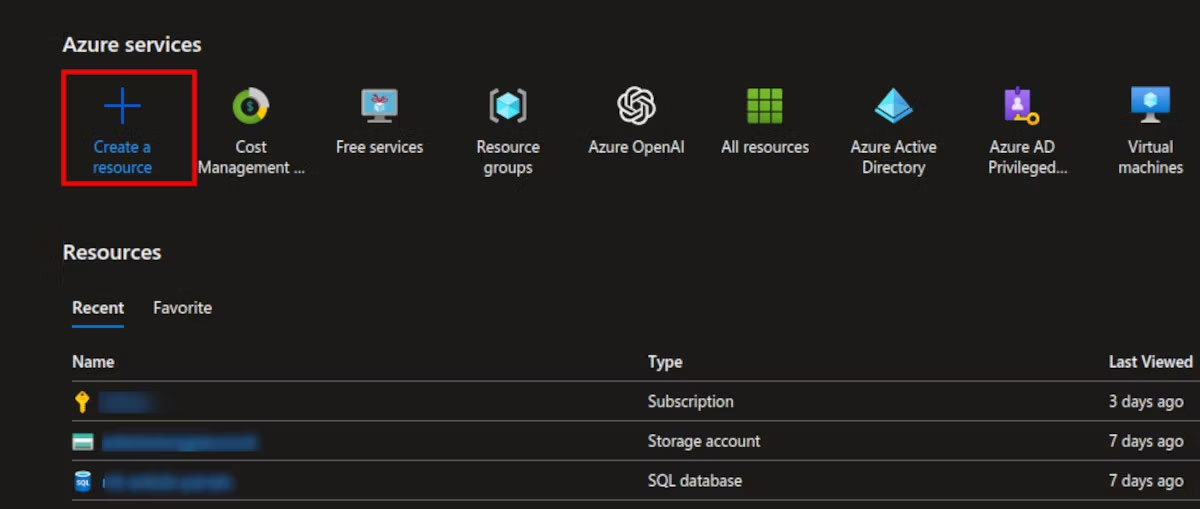
Sau khi đăng nhập, hãy nhấp vào nút Create a resource nằm dưới tiêu đề Azure services.
Tiếp theo, bạn sẽ thấy danh sách các service Azure phổ biến. Chọn service Virtual Machine. Ngoài ra, chỉ cần tìm kiếm Virtual machine trong hộp tìm kiếm.
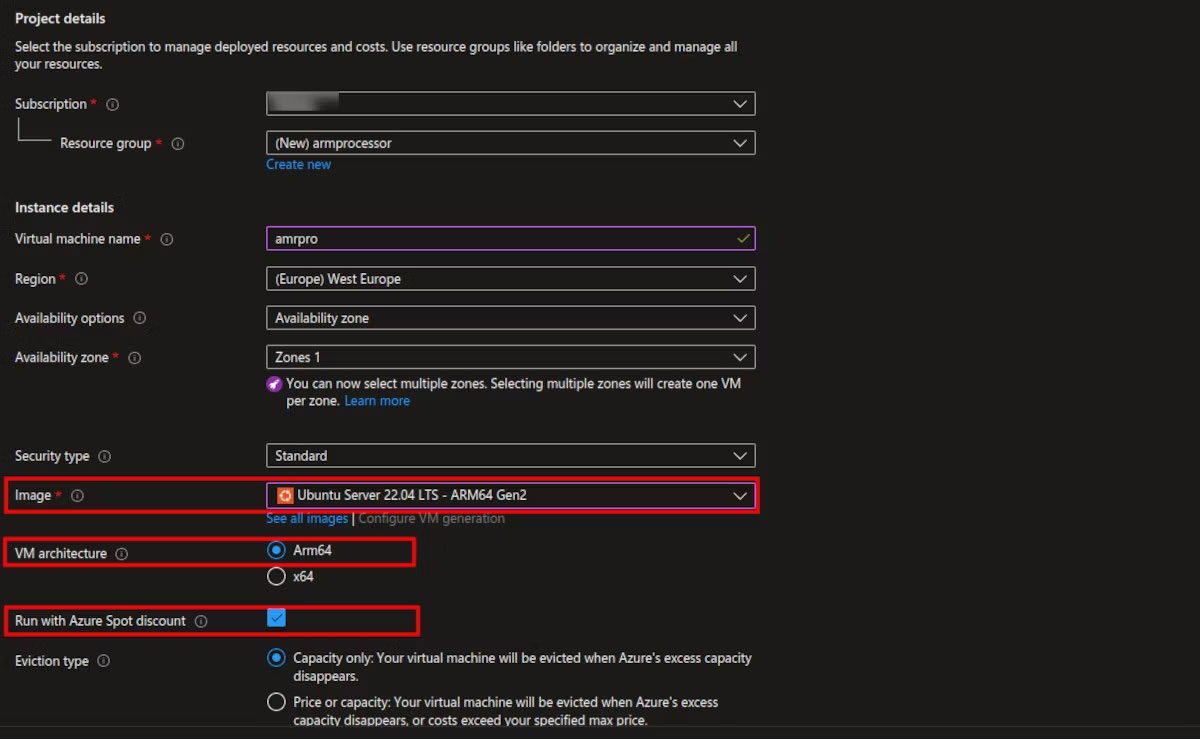
Trên trang Create Virtual Machine, bạn cần điền vào tất cả các trường được đánh dấu hoa thị (*) theo yêu cầu.
Đặc biệt chú ý đến các trường sau:
Azure có thể thu hồi dung lượng cho các service bằng Spot discount, do đó bạn không nên sử dụng tùy chọn này cho các hệ thống quan trọng.
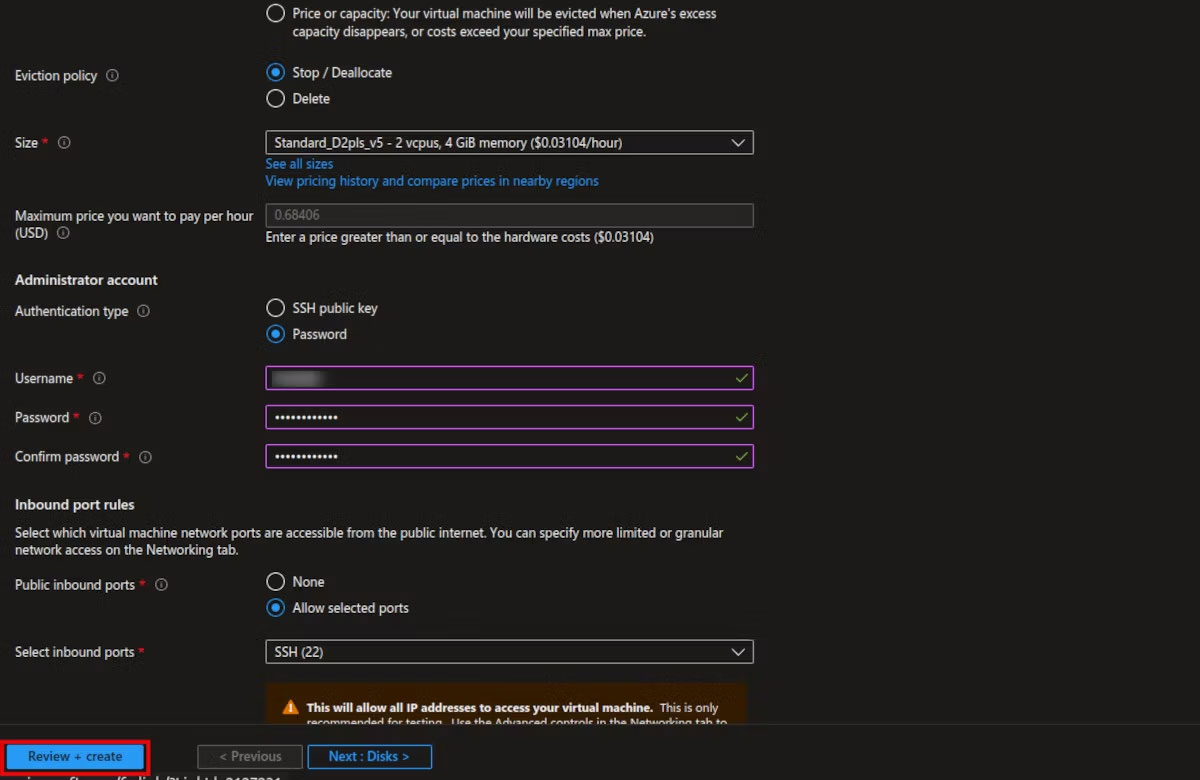
Khi bạn đã điền tất cả các thông tin được yêu cầu, hãy nhấp vào nút Review + create nằm ở góc dưới cùng bên trái.
Azure sẽ xác thực các chi tiết máy ảo mà bạn đã cung cấp và thông báo nếu xác thực thành công hay thất bại.
Hãy xem tóm tắt về tài nguyên máy ảo mà bạn sắp tạo. Ở giai đoạn này, bạn vẫn có thể thay đổi máy ảo của mình bằng cách nhấp vào Previous và sửa đổi tùy chọn cấu hình mà bạn muốn thay đổi.
Nếu quá trình xác thực không thành công, bạn sẽ được hướng dẫn về những gì bạn cần khắc phục. Mặt khác, nếu mọi thứ đều ổn, hãy nhấp vào nút Create.
Sau khi tạo, hãy nhấp vào nút Go to resource và ghi lại địa chỉ IP public của máy ảo. Bạn sẽ sử dụng địa chỉ IP này để truy cập VM qua SSH từ PC của mình bằng định dạng lệnh sau:
ssh username@địa_chỉ_ip_public
Ví dụ:
ssh muo@108.143.208.20
Bạn có thể chạy và sử dụng các lệnh Linux cũ mà mình quen thuộc. Sự khác biệt duy nhất là các gói bạn cài đặt sẽ được nhắm mục tiêu tới những bộ xử lý dựa trên ARM.
Để xác nhận kiến trúc của máy ảo, hãy sử dụng lệnh uname như sau:
uname -m
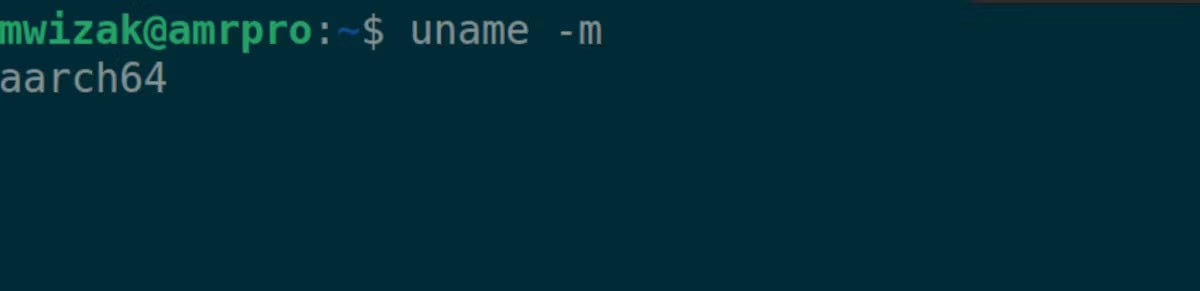
Đầu ra aarch64 là viết tắt của ARM architecture 64-bit processing.
PC dựa trên ARM mạnh mẽ, tiết kiệm năng lượng và tỏa ít nhiệt hơn. Hầu hết các bản phân phối Linux chính đều có thể chạy trên bộ xử lý dựa trên ARM.
Ngoài việc sử dụng các máy ảo dựa trên ARM trên đám mây, bạn có thể mua máy tính để bàn hoặc laptop Linux dựa trên ARM chuyên dụng.
Nguồn tin: Quantrimang.com
Ý kiến bạn đọc
Những tin mới hơn
Những tin cũ hơn
 TOP công cụ AI tạo trò chơi khăm hài hước nhất
 TOP ứng dụng AI xóa phông nền ảnh "ảo diệu" nên thử
 70+ cheat code ChatGPT xử lý nội dung nhanh hơn
 Hướng dẫn sử dụng GetLayers AI tạo website bằng AI
 Mẫu Prompt giúp bạn "giao trọn" dự án cho AI khi sử dụng ChatGPT-6 Astra
 TOP công cụ AI tạo sticker thú vị và độc đáo
 TOP ứng dụng theo dõi thói quen tích hợp AI
 AI agent đang học cách mua sắm
 TOP ứng dụng AI mã nguồn mở đáng thử nhất
 Kiểm tra Copilot Studio agent
 TOP mô hình AI mã nguồn mở nổi bật nhất
 Cách biến Claude thành người đồng hành cùng bạn động não
 TOP công cụ AI lên kế hoạch học tập hữu ích cho học sinh, sinh viên
 Cách sử dụng Gemini cải thiện nội dung Google Slides
 Các ứng dụng thay đổi kiểu tóc bằng AI
 Cách tạo video tóm tắt từ tài liệu bằng Google Vids
 Cách tạo video AI quay bằng drone trên Google Flow
 Hướng dẫn tạo slide trình chiếu bằng NotebookLM và Canva
 Cách tạo phụ lục và giáo án tích hợp NLS, ANQP, GDĐĐ trên NotebookLM
 Google Flow sử dụng những model AI tạo video nào?