
Thông tin liên hệ
- 036.686.3943
- admin@nguoicodonvn2008.info

Nhiều người sử dụng SSD (Solid State Drive) nhưng lại không biết cách tăng hiệu năng của loại ổ này. Nâng cấp máy tính bằng cách thêm ổ SSD là điều tốt nhất bạn có thể làm. SSD là thiết bị giúp tăng tốc mọi thứ bạn đang sử dụng trên PC, nhưng nếu không được bảo trì đúng cách, bạn có thể không đạt được hiệu suất tốt nhất từ thiết bị này.
Sau đây là một số điều bạn cần làm khi chạy ổ SSD trên máy tính Windows 11/10.
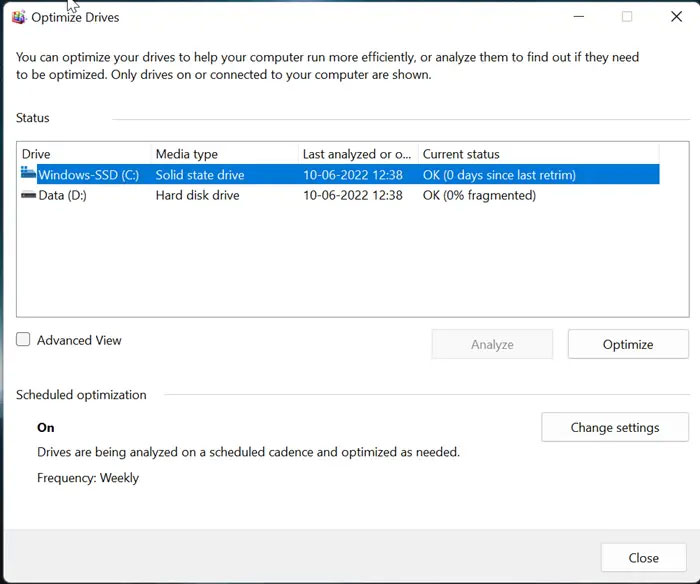
Ban đầu, chống phân mảnh SSD không những không cần thiết mà còn có hại cho SSD. Nhưng bây giờ, Windows sẽ chống phân mảnh ổ SSD của bạn một cách tự động và định kỳ. Windows đủ thông minh để nhận ra ổ SSD, sau đó thực hiện nhiệm vụ này một cách thích hợp và thông minh.
Tính năng chống phân mảnh ngày nay là tùy chọn tốt nhất trong Windows và đóng vai trò như một công cụ chăm sóc sức khỏe ổ đĩa toàn diện. Tính năng chống phân mảnh của Windows thích ứng với ổ SSD, vì vậy hãy bật nó.
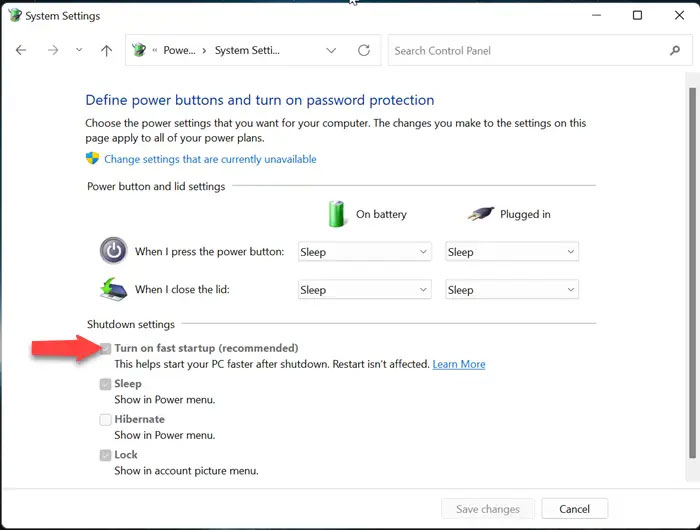
Fast Startup giúp tăng hiệu suất bằng cách giảm thời gian khởi động, nhưng cũng được biết là gây ra sự cố đối với một số người dùng. Nếu bạn có ổ SSD và đang tắt Fast Startup, điều đó có nghĩa là PC của bạn sẽ khởi động lại hoàn toàn sạch sẽ mỗi khi bạn tắt máy. Vô hiệu hóa Fast Startup là không cần thiết nhưng nó có thể hữu ích.
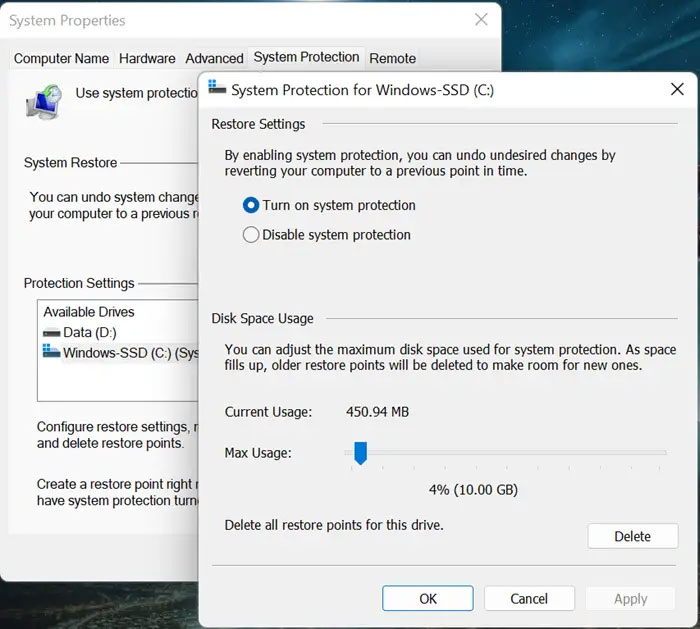
Trong những ngày đầu SSD mới ra mắt, chúng không bền lắm, do đó mọi người thường đề xuất nên tắt tính năng System Restore để cải thiện hiệu suất.
Nhưng ngày nay, lời khuyên đó là dư thừa. Giờ đây, System Restore là một tính năng cực kỳ cần thiết mà bài viết khuyên bạn nên bật trên hệ thống Windows.
Dưới đây là các bước để kích hoạt tính năng này.
Chúng ta đều biết rằng SSD (Solid State Drive) là ổ nhanh nhưng nhỏ hơn, trong khi ổ HDD (Hard Disk Drive) là ổ lớn nhưng chậm hơn. Vì vậy, bạn nên có kế hoạch lưu trữ dữ liệu và file của mình cho phù hợp. Bạn nên đặt các file hệ điều hành và những dữ liệu khác mà mình sử dụng thường xuyên và muốn chạy nhanh hơn trên ổ SSD. Nếu ở hữu các file lớn như phim và bài hát, bạn nên giữ những file này trên ổ HDD, vì chúng không cần thiết phải chạy nhanh.
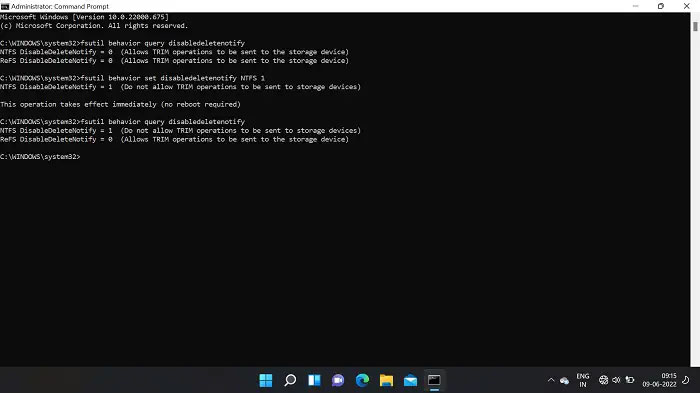
Lệnh TRIM cho phép hệ điều hành Windows giao tiếp với SSD. Không cần phải xóa và khôi phục toàn bộ blog vào SSD trong trường hợp bất kỳ trang dữ liệu nào bị loại bỏ. TRIM có thể dễ dàng chỉ xóa các trang cần thiết. Điều này giúp cải thiện hiệu suất của SSD và nó phải được bật trên PC của bạn.
Khi bật TRIM, SSD không xóa tất cả dữ liệu mà thay vào đó, chỉ xóa dữ liệu cần thiết.
Hy vọng rằng những mẹo này sẽ giúp ích cho bạn trong việc tối ưu hóa và cải thiện hiệu suất của SSD.
Nguồn tin: Quantrimang.com
Ý kiến bạn đọc
Những tin mới hơn
 Người muốn quên, em cố nhớ được gì (15/03/2023)
  Tiny 10: Bản Windows 10 siêu nhẹ cho máy tính cấu hình yếu, chỉ cần 2 GB RAM và 16 GB ổ cứng (15/03/2023)
 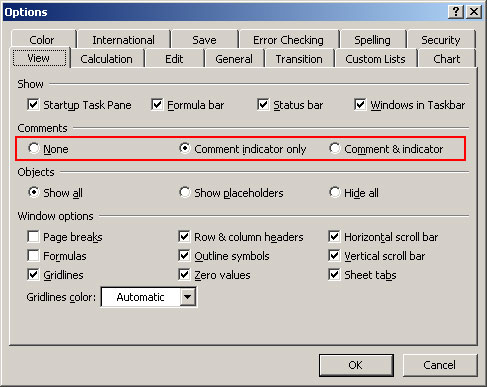 Cách ẩn, hiện ghi chú trong bảng trên Excel (15/03/2023)
  Cách thiết lập hotkey tải hình ảnh trang web trong Windows 10/11 (15/03/2023)
  Ánh rạng ngày xuân lúc ban sơ (16/03/2023)
  Cách dùng GPT-3 với Python (16/03/2023)
  Những bước đi đầu tiên (17/03/2023)
  Cách sửa lỗi "PC Name Is Invalid" trên Windows 11 (18/03/2023)
  Cách gỡ biểu tượng Bing Chat trên Microsoft Edge (18/03/2023)
  4 thói quen rất nhỏ gây cạn kiệt tinh thần: Đây là cách tốt nhất để trí não không 'cạn pin' (20/03/2023)
 Những tin cũ hơn
 Căn chỉnh - Align trong CSS (14/03/2023)
  Cách sửa lỗi "No Speaker or Headphones are Plugged In" trên Windows (14/03/2023)
  Tại sao một số máy tính hiện đại vẫn có các cổng Serial? (14/03/2023)
 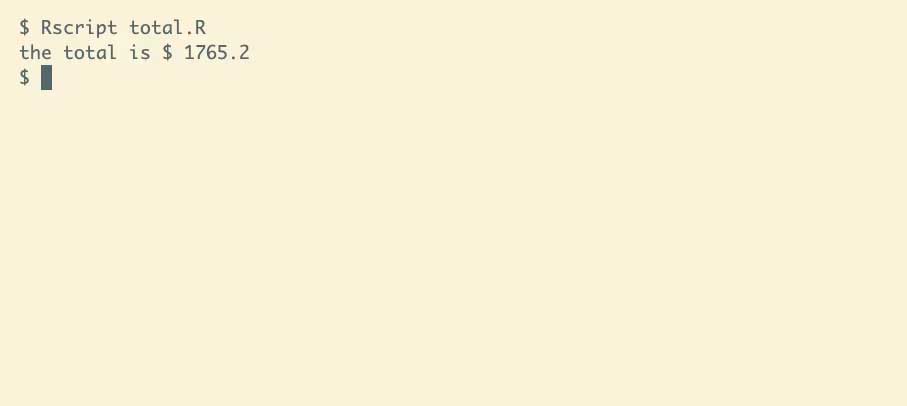 Cách dùng for loop trong R kèm ví dụ (13/03/2023)
  Các hàm Python tích hợp sẵn (10/03/2023)
 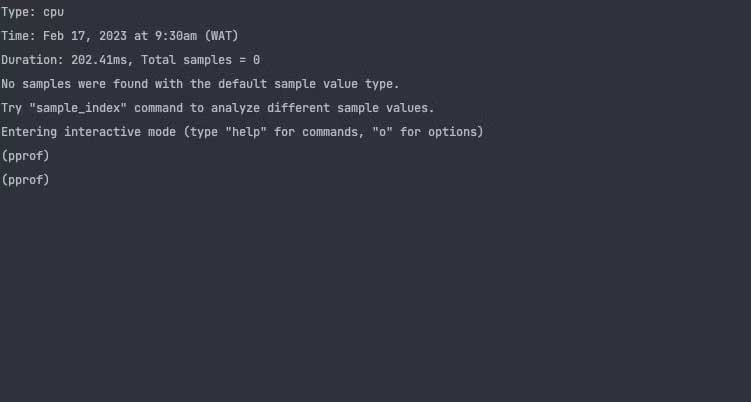 Profiling Go Program với Pprof và các gói Trace (10/03/2023)
  Mảnh kí ức thanh xuân có cậu (09/03/2023)
 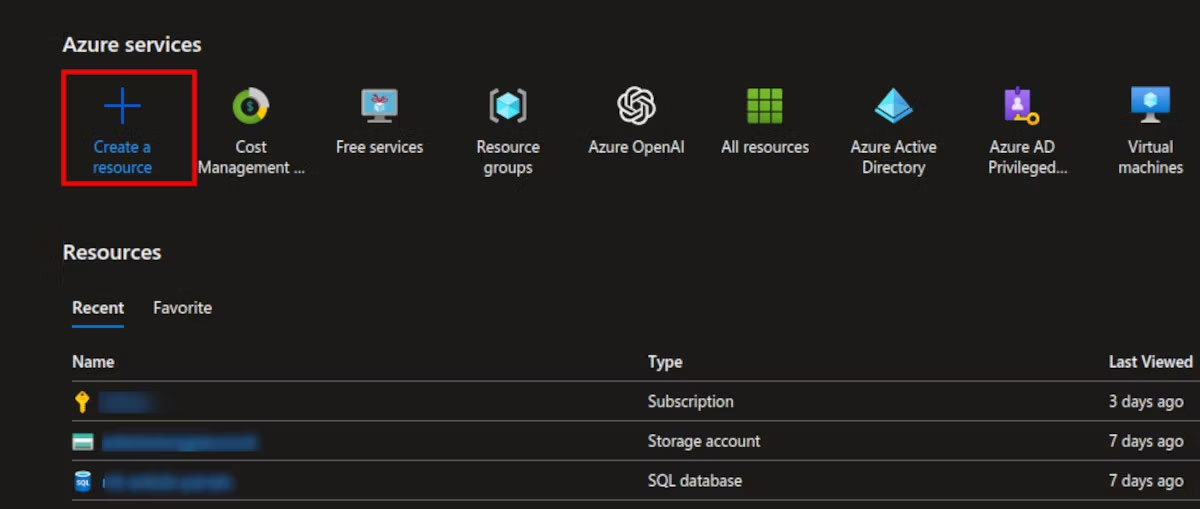 Cách tạo một máy ảo Linux dựa trên ARM với Azure (08/03/2023)
 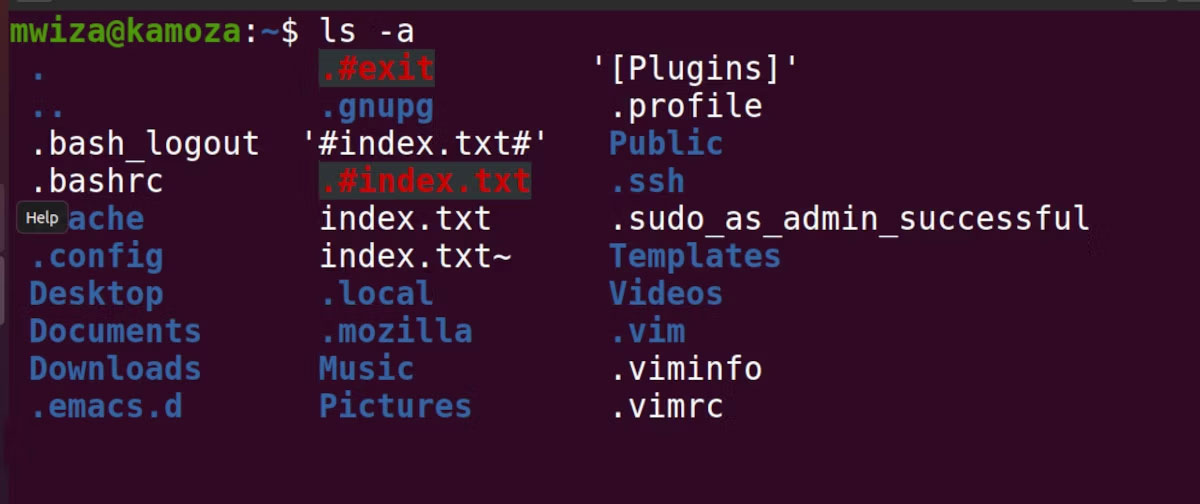 Cách xem các file và thư mục ẩn trên Linux (08/03/2023)
  8 cách giúp bạn có thể đối phó với căng thẳng và kiệt sức (08/03/2023)
  Cách tắt app chạy ngầm Windows 11, giảm ngốn RAM trên Win 11
 Câu nói hay nhất về tháng 11, chào tháng 11
 TOP công cụ AI tạo tài liệu tốt nhất
 Cách xây dựng plugin trong ChatGPT
 Hướng dẫn tự thiết kế website Portfolio bằng Claude
 5 thiết kế ChatGPT + Canva đáp ứng hầu hết các nhu cầu trong cuộc sống
 Những công cụ AI tốt nhất giúp giải toán dễ dàng
 Hướng dẫn kết nối Booking.com với ChatGPT lên kế hoạch du lịch
 15 prompt Gemini tạo ảnh sinh nhật đẹp nhất
 Cách tắt bộ nhớ an toàn trên Messenger
 Hướng dẫn kết nối Claude với Figma thiết kế giao diện website
 Hướng dẫn sử dụng Canva Grow tạo quảng cáo với AI
 TOP phần mềm quay màn hình có hỗ trợ AI
 Khóa chat trong ChatGPT: cách bật mã PIN, mở khóa và những giới hạn cần biết
 4 lầm tưởng về AI trong công việc và cách kiểm chứng
 Mẹo giao việc nhiều bước cho ChatGPT Agent và kịch bản bạn có thể thử
 Những lời chúc đầu tuần hay cho cả 7 ngày may mắn
 ChatGPT Dots là gì? Cách hoạt động, giá và những điều cần cân nhắc
 Karaoke Khóc (Midi)
 TOP công cụ AI viết truyện ma, truyện kinh dị hay nhất
 Hướng dẫn cài đặt và sử dụng n8n trên Windows 11
 Cách lập trình chuyên nghiệp hơn, dễ dàng hơn với tính năng Tệp trên Grok
 Công thức tính diện tích hình Elip
 Hướng dẫn ngắt kết nối ứng dụng trên ChatGPT
 Hướng dẫn tạo đoạn hội thoại cho topic trên Twee
 Bức tranh tổng quan về hỗ trợ khách hàng tích hợp AI
 Cách sửa lỗi There Are Currently No Power Options Available Windows
 Claude Code thực sự có giá bao nhiêu?
 Hướng dẫn 8 cách mở bàn phím ảo trên Windows 10
 Hướng dẫn tạo flashcard trên Canva AI






















