
Thông tin liên hệ
- 036.686.3943
- admin@nguoicodonvn2008.info

Nếu bạn gặp phải lỗi Windows 10 Store - Something unexpected happened, Code: 0x80070141 trên máy tính thì bài viết này có thể giúp bạn khắc phục sự cố. Bạn có thể thấy trạng thái thay đổi từ Acquiring Licenses thành Downloading… Lỗi này đã xảy ra khi người dùng tìm thấy hai bản cập nhật cho ứng dụng Store nhưng thất bại khi cập nhật với mã lỗi này.
There were some problems installing updates, but we’ll try again later. If you keep seeing this and want to search the web or contact support for information, this may help: (0x80070141)
Tạm dịch:
Đã xảy ra một số sự cố khi cài đặt bản cập nhật nhưng chúng tôi sẽ thử lại sau. Nếu bạn vẫn thấy thông báo này và muốn tìm kiếm trên web hoặc liên hệ với bộ phận hỗ trợ để biết thông tin, điều này có thể hữu ích: (0x80070141)
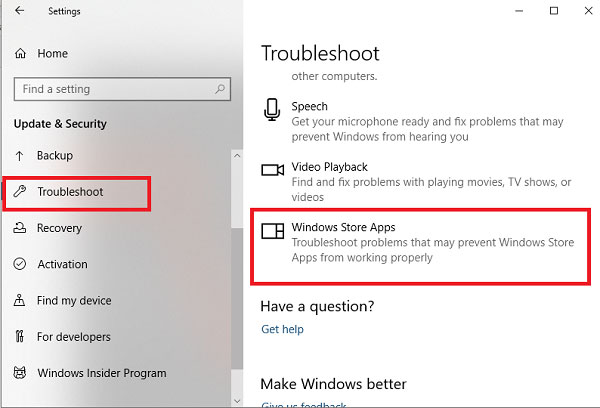
Sự cố này có thể xảy ra vì nhiều lý do nhưng bài viết khuyên bạn nên chạy Windows Store Apps Troubleshooter trước và xem liệu nó có giải quyết được sự cố hay không. Ứng dụng này tìm kiếm các điểm không nhất quán phổ biến với ứng dụng Store và tự động sửa chúng.
Nếu bạn có bất kỳ chương trình diệt virus nào của bên thứ ba, hãy tạm thời tắt chúng và kiểm tra xem điều đó có giải quyết được sự cố không.
Sửa chữa Windows Store và các thành phần cập nhật của nó là một trong những giải pháp hiệu quả nhất để khắc phục mọi sự cố liên quan đến Windows Store.
Để bắt đầu, hãy mở PowerShell với quyền admin trên máy tính Windows 10.
Trong cửa sổ PowerShell, hãy chạy lần lượt các dòng lệnh dưới đây và kiểm tra xem nó có hoạt động không.
net stop bits
 net stop wuauserv
 net stop appidsvc
 net stop cryptsvc
 Del "%ALLUSERSPROFILE%\Application Data\Microsoft\Network\Downloader\*.*"
 rmdir %systemroot%\SoftwareDistribution /S /Q
 rmdir %systemroot%\system32\catroot2 /S /Q
 regsvr32.exe /s atl.dll
 regsvr32.exe /s urlmon.dll
 regsvr32.exe /s mshtml.dll
 netsh winsock reset
 netsh winsock reset proxy
 net start bits
 net start wuauserv
 net start appidsvc
 net start cryptsvc
Sau khi hoàn tất, hãy khởi động lại máy tính và xem nó có giúp khắc phục được lỗi 0x80070141 hay không.
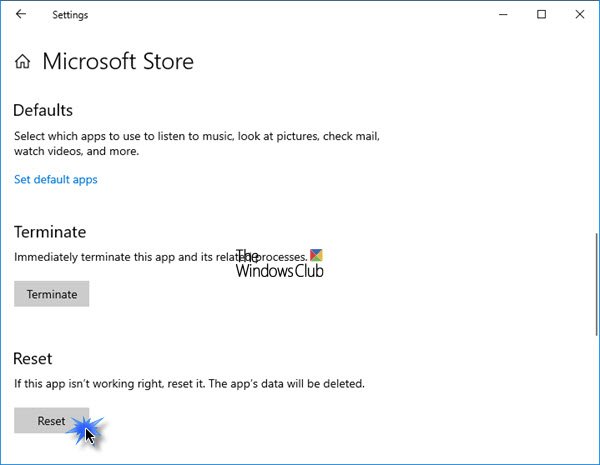
Windows 10 hiện cho phép bạn reset lại ứng dụng Windows Store trong Windows 10 thông qua Settings.
Để reset lại Microsoft Store, hãy mở Settings > Apps > Apps and features > Search for Microsoft Store > Advanced options, rồi nhấp vào nút Reset.
Phương pháp này yêu cầu bạn cài đặt lại ứng dụng Windows Store bằng Windows PowerShell. Để làm như vậy, hãy làm theo các bước sau:
Nhấp chuột phải vào nút Start và chọn Windows PowerShell (Admin) để khởi chạy PowerShell với quyền admin.
Trong cửa sổ Windows PowerShell, sao chép và dán dòng lệnh bên dưới và nhấn Enter để thực thi:
Get-AppxPackage -allusers Microsoft.WindowsStore | Foreach {Add-AppxPackage -DisableDevelopmentMode -Register “$($_.InstallLocation)\\AppXManifest.xml”}
Sau khi thực thi lệnh, hãy khởi động lại máy tính rồi thử lại.
Nguồn tin: Quantrimang.com
Ý kiến bạn đọc
Những tin mới hơn
 Cách thêm/xóa "Networking connectivity in Standby" khỏi Power Options trong Windows 10 (03/11/2020)
  File Docx là gì? Làm thế nào để mở được file Docx? (04/11/2020)
  Cách cài MSWLogo phần mềm lập trình trên máy tính (04/11/2020)
  Cách sửa lỗi "The Requested resource is in use" (04/11/2020)
  Cách gõ ký hiệu góc trong Word (04/11/2020)
  Cách chuyển đổi router Linksys sang chế độ Bridge (04/11/2020)
  Cách dùng ADB để chụp màn hình Android từ Windows và Mac (04/11/2020)
  Mạng WBAN (Wireless Body Area Network) là gì? (04/11/2020)
  QoS là gì? Cách sử dụng QoS để có tốc độ Internet nhanh hơn khi cần gấp (04/11/2020)
  Cách vẽ hình trong Word, vẽ hình học trong Word (05/11/2020)
 Những tin cũ hơn
 Cách đổi theme cho trình duyệt Firefox (03/11/2020)
  File ASPX là gì? (03/11/2020)
  Sự khác biệt giữa Apache Tomcat server và Apache web server (03/11/2020)
  Cách thay đổi đồ họa để chơi mượt Mini World Royale (02/11/2020)
  Hướng dẫn kiểm tra nhiệt độ CPU, VGA, ổ cứng máy tính, laptop (02/11/2020)
  Cách giới hạn vùng làm việc trong Excel (02/11/2020)
  Cách sửa lỗi KERNEL SECURITY CHECK ERROR trong Windows (02/11/2020)
  Cách tìm nhanh tab đang mở trên Chrome (02/11/2020)
  Cách cài đặt Arduino IDE trên CentOS 8 (01/11/2020)
  Phím Menu là gì? Và làm thế nào để remap nó? (01/11/2020)
  TOP phần mềm AI bảo mật Internet tốt nhất hiện nay
 Biến các ý tưởng thành giải thích trực quan, tương tác trong ChatGPT
 TOP tiện ích mở rộng AI cho VS Code tốt nhất
Cách tạo website Portfolio miễn phí bằng ChatGPT
TOP tiện ích mở rộng AI cho VS Code tốt nhất
Cách tạo website Portfolio miễn phí bằng ChatGPT
 6 lựa chọn thay thế Visual Studio Code tốt nhất có tích hợp AI
 Tạo form hỏi đáp tương tác trong vài phút và prompt chỉnh sửa
 Hướng dẫn sử dụng Google Slides trong Claude
 Hướng dẫn sử dụng Wolfram trong ChatGPT giải toán nâng cao
 15 prompt AI thú vị cho ngày lễ Halloween
 Hoàn thiện một thiết kế thực tế với ChatGPT + Canva
 Cách kết nối ElevenLabs agent với hệ thống lên lịch Calendly
 Cách tắt app chạy ngầm Windows 11, giảm ngốn RAM trên Win 11
 Câu nói hay nhất về tháng 11, chào tháng 11
 TOP công cụ AI tạo tài liệu tốt nhất
 Cách xây dựng plugin trong ChatGPT
 Hướng dẫn tự thiết kế website Portfolio bằng Claude
 5 thiết kế ChatGPT + Canva đáp ứng hầu hết các nhu cầu trong cuộc sống
 Những công cụ AI tốt nhất giúp giải toán dễ dàng
 Hướng dẫn kết nối Booking.com với ChatGPT lên kế hoạch du lịch
 15 prompt Gemini tạo ảnh sinh nhật đẹp nhất
 Hướng dẫn cài đặt và sử dụng n8n trên Windows 11
 Cách lập trình chuyên nghiệp hơn, dễ dàng hơn với tính năng Tệp trên Grok
 Công thức tính diện tích hình Elip
 Hướng dẫn ngắt kết nối ứng dụng trên ChatGPT
 Hướng dẫn tạo đoạn hội thoại cho topic trên Twee
 Bức tranh tổng quan về hỗ trợ khách hàng tích hợp AI
 Cách sửa lỗi There Are Currently No Power Options Available Windows
 Claude Code thực sự có giá bao nhiêu?
 Hướng dẫn 8 cách mở bàn phím ảo trên Windows 10
 Hướng dẫn tạo flashcard trên Canva AI





















