
Thông tin liên hệ
- 036.686.3943
- admin@nguoicodonvn2008.info

Khi làm việc trong Excel thì không gian làm việc rất rộng, khi bạn cuộn chuột theo chiều ngang và chiều dọc của trang tính Excel. Tuy nhiên việc để không gian làm việc rộng trên Excel thực sự không cần thiết, khi bạn có thể vô tình cuộn chuột đi xa so với vùng làm việc hiện tại trên Excel. Thực tế thì bạn hoàn toàn có thể giới hạn vùng làm việc trên Excel, chỉ tập trung vào vùng bảng dữ liệu mà bạn đang làm việc mà thôi. Khi đó thanh cuộn vùng làm việc Excel sẽ không bị lệch sang vùng làm việc khác, tránh trường hợp bạn phải thực hiện cuộn chuột nhiều lần. Bài viết dưới đây sẽ hướng dẫn bạn đọc cách khóa vùng làm việc trên Excel.
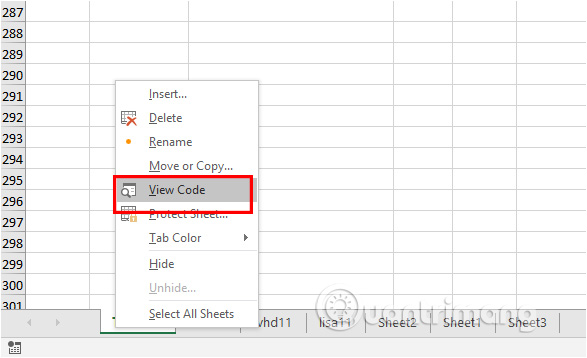
Bước 1:
Tại giao diện trên Excel bạn click chuột phải vào Sheet đang làm việc rồi chọn chuột phải và chọn View Code trong danh sách tùy chọn hiển thị.
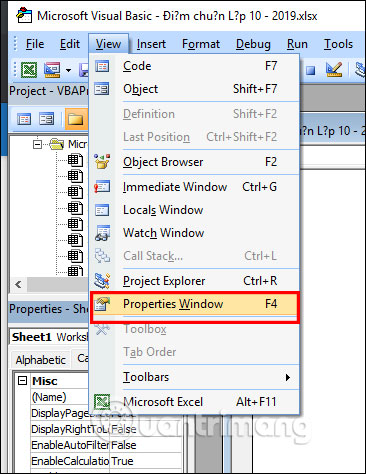
Bước 2:
Hiển thị giao diện Microsoft Visual Basic for Applications, bạn nhấn tiếp vào mục View trên thanh công cụ rồi chọn Properties Window.
Bước 3:
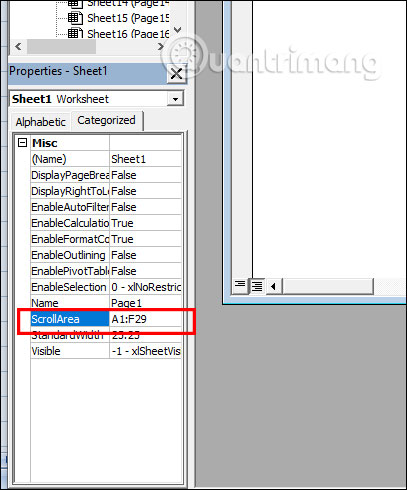
Lúc này ở giao diện cạnh trái màn hình hiển thị cửa sổ thuộc tính. Bạn tìm tới mục ScrollArea rồi nhập vùng hiển thị dữ liệu mà bạn muốn làm việc theo tên hàng và tên cột.
Điền xong tắt giao diện Microsoft Visual Basic for Applications. Khi đó bảng tự động chuyển sang mảng cột hàng cố định đã nhập và khi cuộn chuột sẽ dừng tại vị trí đã giới hạn.
Bước 4:
Nếu vùng dữ liệu bên phải bị thừa thì bạn cũng có thể ẩn đi để chỉ hiển thị vùng dữ liệu đang làm việc mà thôi. Trước hết bạn click chuột để chọn cột nằm sát phía bên phải của vùng làm việc.
Tiếp đến bạn sử dụng tổ hợp phím Ctrl + Shift + → để bôi đen toàn bộ cột dữ liệu nằm phía bên phải vùng làm việc.
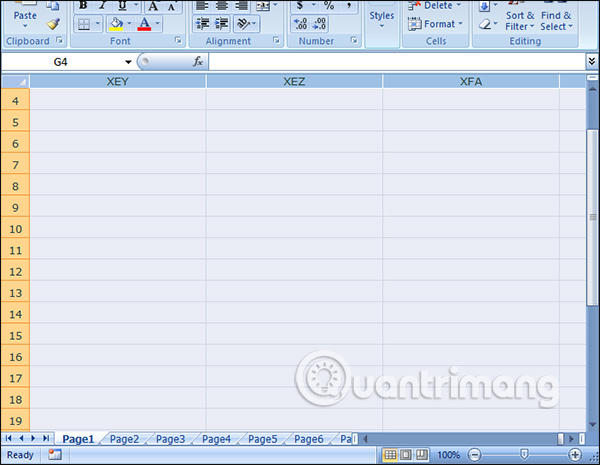
Cuối cùng nhấn chuột phải vào vùng dữ liệu đã bôi đen rồi chọn Hide là xong.
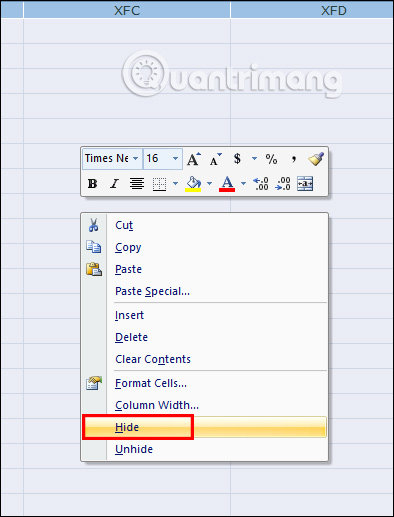
Để ẩn vùng làm việc ở bên dưới thì bạn nhấn tổ hợp phím Ctrl + Shift + ↓ để bôi đen vùng làm việc và cũng chọn Hide để ẩn. Để hiển thị lại vùng đã ẩn đi chỉ cần bôi đen cột hoặc hàng sát ngoài rồi click chuột phải và chọn Unhide. Cách này cũng tương tự như khi chúng ẩn cột hoặc hàng trên Excel.
Nguồn tin: Quantrimang.com
Ý kiến bạn đọc
Những tin mới hơn
 Hướng dẫn kiểm tra nhiệt độ CPU, VGA, ổ cứng máy tính, laptop (02/11/2020)
  Cách thay đổi đồ họa để chơi mượt Mini World Royale (02/11/2020)
  Sự khác biệt giữa Apache Tomcat server và Apache web server (03/11/2020)
  File ASPX là gì? (03/11/2020)
 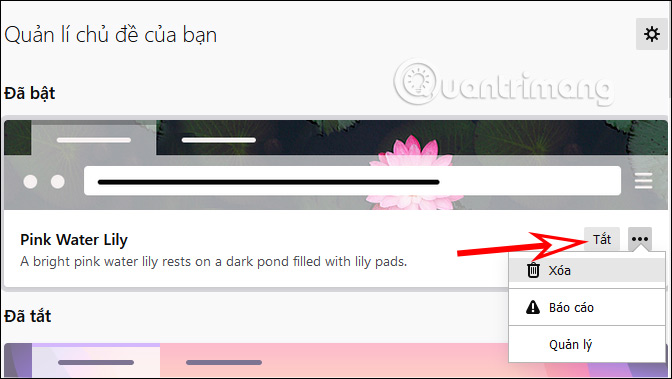 Cách đổi theme cho trình duyệt Firefox (03/11/2020)
 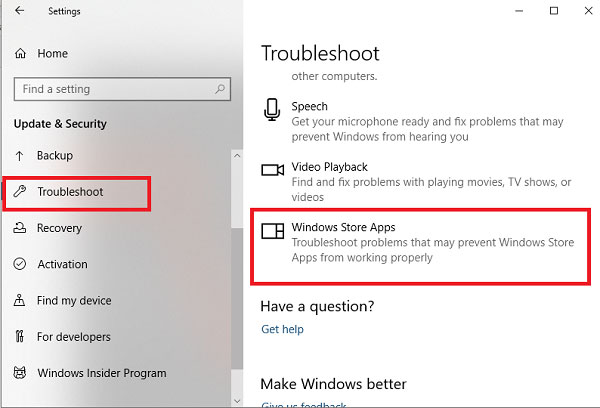 Sửa lỗi cập nhật ứng dụng Microsoft Store - Something Unexpected Happened Code: 0x80070141 (03/11/2020)
 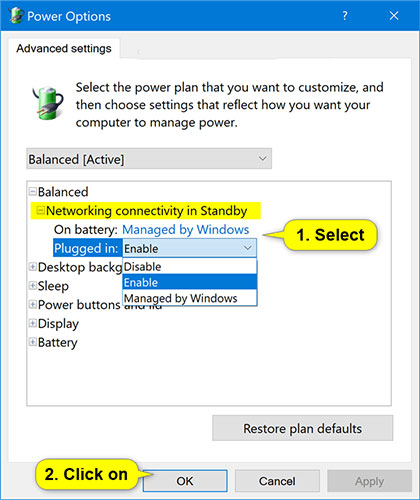 Cách thêm/xóa "Networking connectivity in Standby" khỏi Power Options trong Windows 10 (03/11/2020)
  File Docx là gì? Làm thế nào để mở được file Docx? (04/11/2020)
  Cách cài MSWLogo phần mềm lập trình trên máy tính (04/11/2020)
  Cách sửa lỗi "The Requested resource is in use" (04/11/2020)
 Những tin cũ hơn
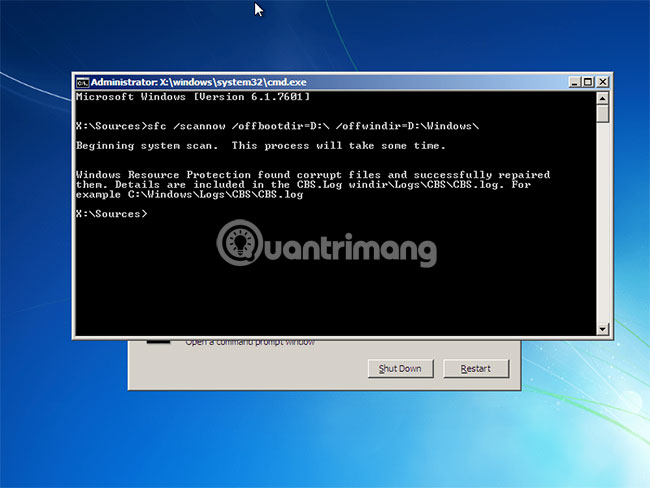 Cách sửa lỗi KERNEL SECURITY CHECK ERROR trong Windows (02/11/2020)
  Cách tìm nhanh tab đang mở trên Chrome (02/11/2020)
 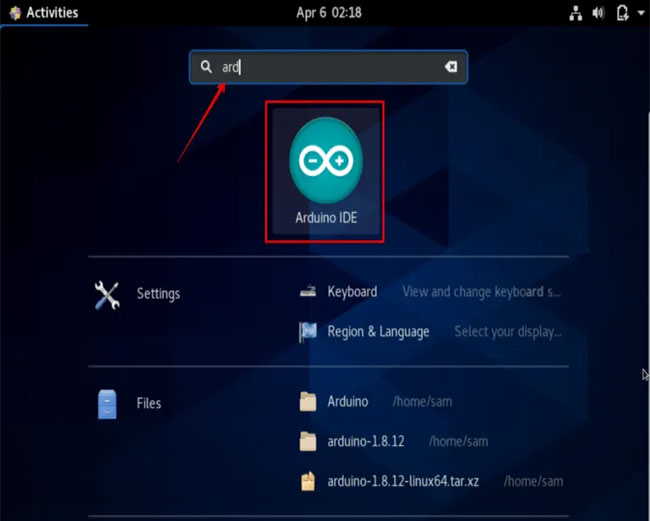 Cách cài đặt Arduino IDE trên CentOS 8 (01/11/2020)
 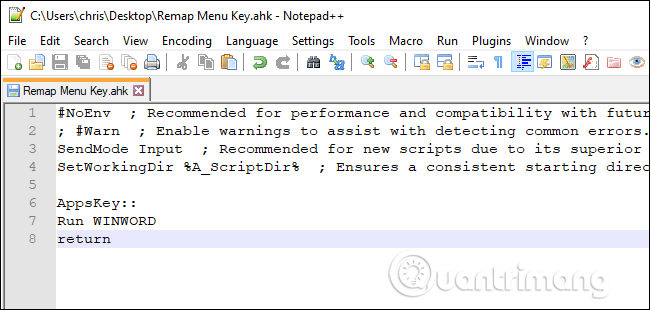 Phím Menu là gì? Và làm thế nào để remap nó? (01/11/2020)
  DPC Watchdog Violation là gì? Cách sửa lỗi DPC Watchdog Violation trong Windows (01/11/2020)
  Cách convert file âm thanh trên Audio Files Converter Windows 10 (01/11/2020)
  Em không thương anh nữa, em bận thương em rồi (01/11/2020)
 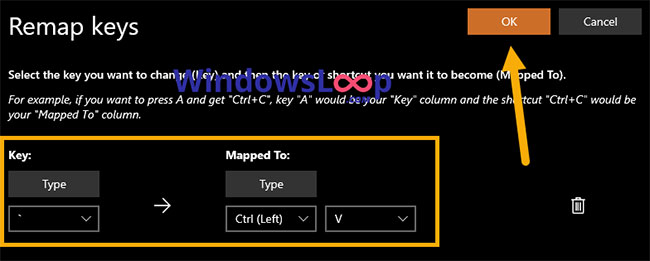 Cách ánh xạ lại phím với PowerToys trong Windows 10 (31/10/2020)
  Cách tăng cường tiếng bass của loa laptop Windows (31/10/2020)
  Cách vô hiệu hóa DHCP (31/10/2020)
  Tự động hóa viết code và Review GitHub với OpenAI Codex và Cursor
 Trải nghiệm trợ lý AI giải bài tập trên Dola Chat
 Cách cài ứng dụng Google Gemini trên Windows
 Cách viết hướng dẫn hiệu quả cho GPT tùy chỉnh
 Các khả năng và thiết kế hội thoại khi xây dựng GPT tùy chỉnh
 Các khả năng và thiết kế hội thoại khi xây dựng GPT tùy chỉnh
 GPT Actions: Kết nối với các dịch vụ bên ngoài
 TOP những cách tận dụng AI để tạo bài đăng trên mạng xã hội
 TOP cách dùng Agentic AI hiệu quả trong thương mại điện tử và bán lẻ
 Cách tạo video AI bằng Seedance 2.5 trên Dola AI
 Quy trình kiểm thử, gỡ lỗi và tinh chỉnh GPT tùy chỉnh
 TOP công cụ phát hiện nội dung AI chính xác nhất
 TOP công cụ phát hiện nội dung AI chính xác nhất
 TOP mẹo dùng NotebookLM để làm chủ mọi dự án
 Cách tạo và chỉnh sửa ảnh bằng AI với Dola
 TOP cách sử dụng Claude Cowork để tối đa hóa hiệu suất
 Chào ngày mới thứ 6, lời chúc thứ 6 vui vẻ
 5 công cụ AI giúp bạn thay đổi màu tóc
 TOP công cụ AI xóa nền ảnh tốt nhất
 TOP công cụ AI hỗ trợ Microsoft Word tốt nhất






















