Thông tin liên hệ
- 036.686.3943
- admin@nguoicodonvn2008.info

Biểu diễn hình học trong Word, vẽ hình trong Word là một thao tác đơn giản và rất quen thuộc. Chẳng hạn bạn sẽ vẽ đường thẳng trong Word, vẽ mũi tên trong Word… Tuy nhiên với các thầy cô giáo thì yêu cầu vẽ hình trong Word sẽ cao hơn, đó là biểu thị các hình tròn, hình vuông, hình tam giác, kèm theo đó là biểu thị góc trong hình vẽ. Bài viết dưới đây sẽ hướng dẫn bạn đọc cách vẽ hình trong Word bằng công cụ Shapes có sẵn. Ngoài ra trong những bài tập Toán thì bạn cần biểu diễn góc, xem cách thực hiện trong bài viết Cách gõ ký hiệu góc trong Word.
Bước 1:
Tại giao diện trong Word bạn nhấn Insert rồi chọn mục Shapes. Lúc này bạn sẽ nhìn thấy có rất nhiều mẫu hình khác nhau.
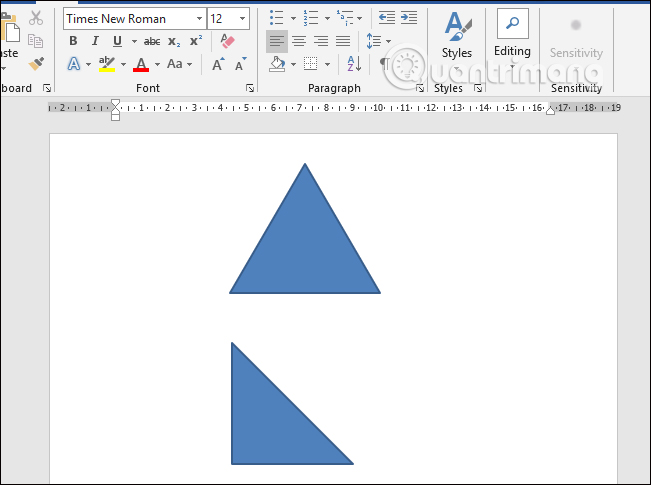
Tại Basic Shapes sẽ là các hình cơ bản, chẳng hạn hình tam giác với 2 mẫu tam giác là tam giác cân và tam giác vuông.
Bạn nhấn chọn rồi vẽ vào giao diện Word. Để vẽ tam giác đều thì nhấn phím Shift. Nếu muốn vẽ tam giác vuông cân thì nhấn thêm phím Shift.
Ngoài ra bạn cũng có thể vẽ hình chữ nhật để làm nhãn vở trên Word cho bé. Bạn tiếp tục chọn các hình trong danh sách để vẽ những mẫu hình đã có.
Bước 2:
Ngoài ra chúng ta sẽ sử dụng các đoạn thẳng trong mục Lines để tạo thành tam giác.
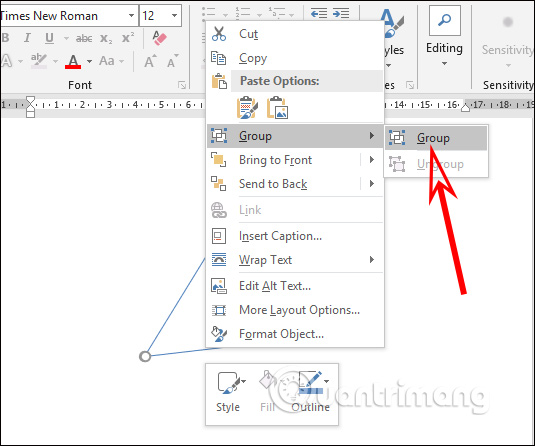
Chúng ta sẽ vẽ 1 đoạn thẳng rồi copy thành 3 đoạn thẳng khác. Sau đó nhấn vào 1 điểm mốc rồi xoay để ghép thành 1 tam giác hoàn chỉnh. Tiếp tục nhấn 1 đoạn rồi nhấn Shift và chọn 2 đoạn còn lại, chuột phải chọn Group để nhóm 3 đoạn thẳng lại thành 1 khối.
Bước 3:
Để chèn các đỉnh trong tam giác, nhấn Insert rồi chọn Textbox. Rồi nhập lần lượt đỉnh A, B và C. Bạn tạo 1 Textbox và gõ đỉnh A rồi copy để thêm Textbox vẽ đỉnh B và C.
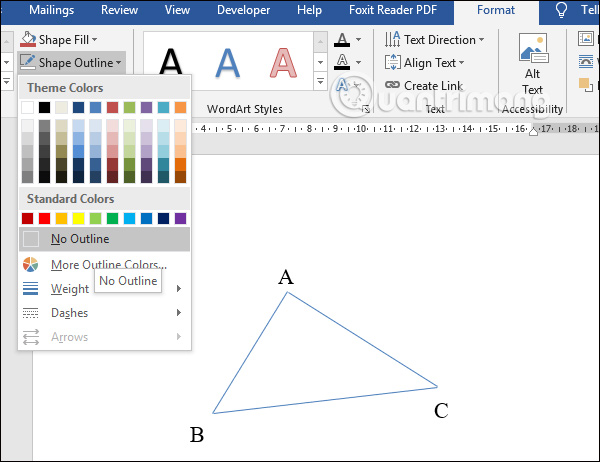
Để xóa đường viền của Textbox, nhấn vào Textbox chọn Format rồi chọn Shape Outline > No Outline. Nhấn Shape Fill > No Fill để bỏ màu bên trong.
Bạn cũng cần nhấn lần lượt vào từng đỉnh, nhấn tiếp vào 1 cạnh và chuột phải chọn Group để nhóm các đỉnh và tam giác lại làm 1 là xong.
Bước 4:
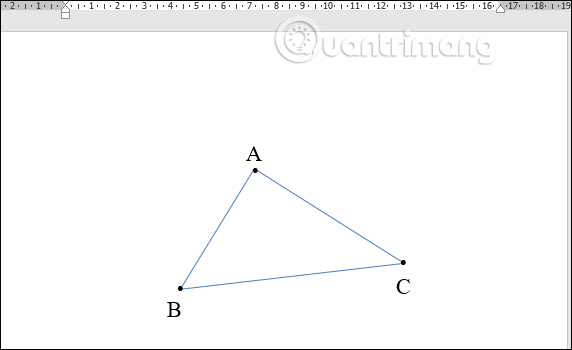
Để thêm các biểu tượng chấm tròn tại từng đỉnh, bạn tạo 1 Textbox rồi chọn Insert > Symbol rồi tìm tới biểu tượng hình tròn đen. Sau đó bạn di chuyển hình tròn này vào từng đỉnh là được.
Bước 1:
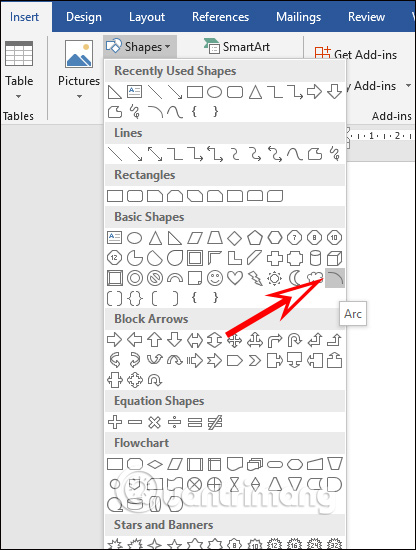
Nhấn vào mục Shapes và chọn hình vẽ Arc. Bạn vẽ vào trong Word rồi click vào hình và chọn biểu tượng mũi tên xoay tròn để đưa vào vị trí góc.
Bạn có thể nhấn vào hình vẽ góc rồi chọn màu hiển thị. Tiếp tục biểu diễn góc với những đỉnh còn lại của tam giác.
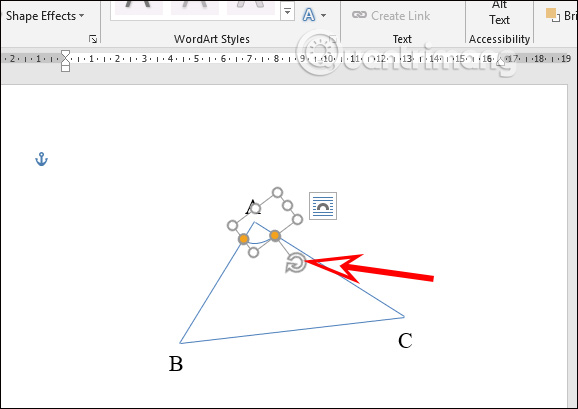
Kết quả hoàn chỉnh như dưới đây. Tiếp tục nhấn vào từng đoạn biểu diễn góc và hình tam giác rồi nhấn Shift > chuột phải > Group để nhóm lại thành 1 khối.
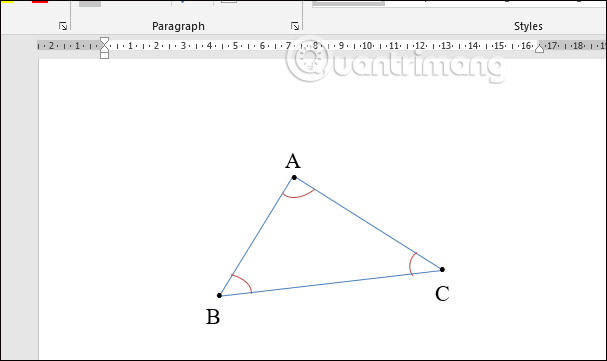
Bước 2:
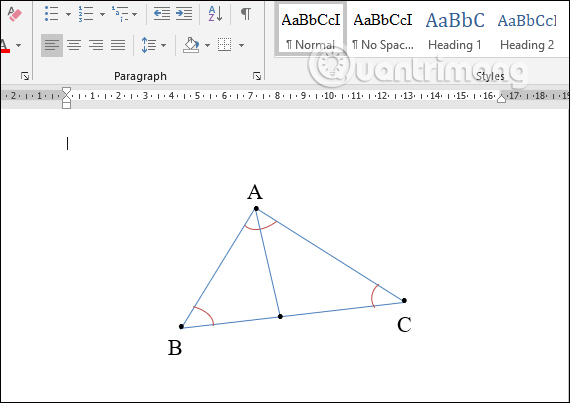
Để vẽ đường cao trong hình, nhấn vào Shapes chọn đoạn thẳng rồi tiến hành vẽ từ đỉnh A xuống dưới.
Bước 3:
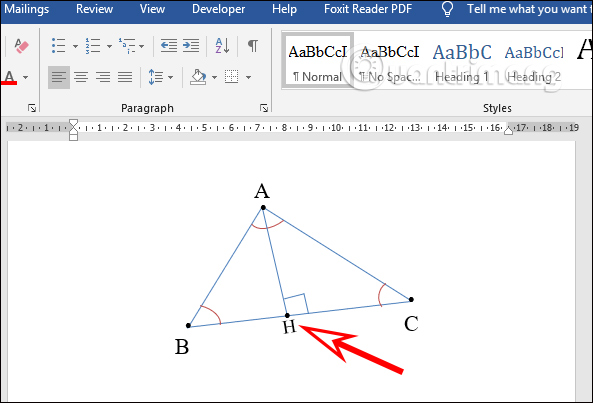
Để hiển thị góc vuông thì trước hết chúng sẽ dùng đoạn thẳng để biểu thị góc vuông rồi nhóm 2 đoạn thẳng bằng Group vào. Sau đó mới di chuyển vào hình vẽ. Bạn nhớ điều chỉnh sao cho hình biểu diễn góc vuông đều nhau.
Bước 4:
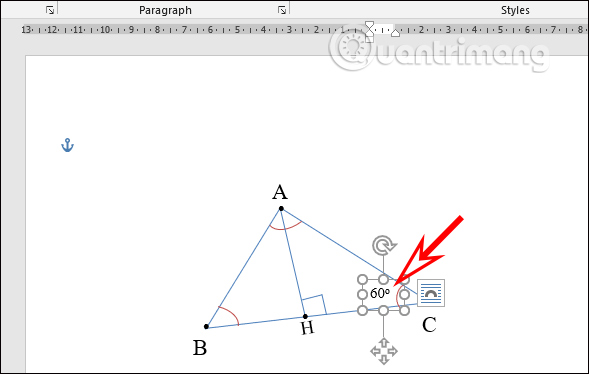
Để nhập số góc tại 1 đỉnh, chúng ta tạo 1 Textbox rồi nhập số góc và nhập chỉ số trên trong Word để biểu diễn độ bằng tổ hợp phím Ctrl + Shift + =. Như vậy bạn đã biểu diễn góc trong 1 đỉnh của tam giác.
Nguồn tin: Quantrimang.com
Ý kiến bạn đọc
Những tin mới hơn
 Modem và Router khác gì nhau? (05/11/2020)
  Quên Password truy cập Macbook? (05/11/2020)
  Làm sao để chặn quảng cáo trên Cốc Cốc? (05/11/2020)
  Sự khác biệt giữa router và tường lửa (05/11/2020)
  Những thủ thuật trong Windows 10 có thể bạn chưa biết (06/11/2020)
  External SATA (eSATA) là gì? (06/11/2020)
  Đánh giá Kaspersky Security Cloud Free: Công cụ bảo vệ đầy đủ tính năng nhất cho Windows 10 (06/11/2020)
  Cách xóa tài khoản email khỏi Outlook (06/11/2020)
  Cách bật/tắt tính năng Pause Updates cho Windows Update trong Windows 10 (06/11/2020)
  Cách in nhiều slide PowerPoint trong một trang giấy (08/11/2020)
 Những tin cũ hơn
 QoS là gì? Cách sử dụng QoS để có tốc độ Internet nhanh hơn khi cần gấp (04/11/2020)
  Mạng WBAN (Wireless Body Area Network) là gì? (04/11/2020)
  Cách dùng ADB để chụp màn hình Android từ Windows và Mac (04/11/2020)
  Cách chuyển đổi router Linksys sang chế độ Bridge (04/11/2020)
  Cách gõ ký hiệu góc trong Word (04/11/2020)
  Cách sửa lỗi "The Requested resource is in use" (04/11/2020)
  Cách cài MSWLogo phần mềm lập trình trên máy tính (04/11/2020)
  File Docx là gì? Làm thế nào để mở được file Docx? (04/11/2020)
  Cách thêm/xóa "Networking connectivity in Standby" khỏi Power Options trong Windows 10 (03/11/2020)
  Sửa lỗi cập nhật ứng dụng Microsoft Store - Something Unexpected Happened Code: 0x80070141 (03/11/2020)
  Cách phát triển sự nghiệp trong kỷ nguyên AI: 10 bước giúp bạn luôn giữ lợi thế
 TOP công cụ AI tạo danh sách công việc tốt nhất
 So sánh 27 mô hình Claude
So sánh 27 mô hình Claude
So sánh 27 mô hình Claude
 Thêm danh sách SharePoint vào Copilot Studio
 Kimi vs ChatGPT: Đâu là trợ lý AI tốt hơn?
 Cách thêm watermark AI trong Photos Windows
 8 trường hợp sử dụng Claude Cowork tự động hóa doanh nghiệp giúp tiết kiệm nhiều giờ mỗi tuần
 Prompt tạo phiếu luyện viết đoạn văn cho học sinh Tiểu học
 TOP công cụ nhân hóa văn bản AI tự nhiên nhất
 Cách thêm watermark AI trong Paint Windows 11
 9 Chrome extension hữu ích cho ChatGPT
 9 dấu hiệu nhận biết hình ảnh do AI tạo ra
 Cách tìm lại file, ảnh và tin nhắn cũ trên ChatGPT trong vài giây
 Cách chỉnh sửa video trên Google Vids bằng câu lệnh
 TOP phần mềm trợ lý bán hàng AI tốt nhất
 Prompt AI biến ảnh chân dung thành tranh biếm họa chuyên nghiệp cực đẹp
 TOP lựa chọn thay thế OpenClaw tốt nhất
 Hướng dẫn kiểm tra độ trùng lặp SKKN hiệu quả
 Hướng dẫn làm trò chơi nghiêng đầu chọn đáp án