Thông tin liên hệ
- 036.686.3943
- admin@nguoicodonvn2008.info

Với các thầy cô giáo thì việc chèn biểu thức Toán học trong Word, công thức Toán trong Word là công việc thường xuyên, với những ký hiệu quen thuộc như chỉ số trên dưới trong Word, biểu tượng độ C trong Word hay ký hiệu góc trong Word. Với những bài Toán hình học thì việc biểu diễn các góc rất thường thấy. Và để vẽ được ký hiệu góc trong Word thì bạn cũng sẽ dùng công cụ Equation có sẵn trong Word với cách làm rất đơn giản. Bài viết dưới đây của Quantrimang sẽ hướng dẫn bạn đọc 2 cách tạo ký hiệu góc trong Word.
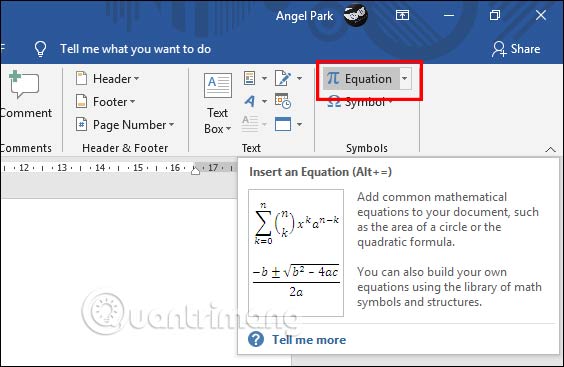
Tại giao diện trong Word bạn nhấn vào mục Insert rồi chọn Equation.
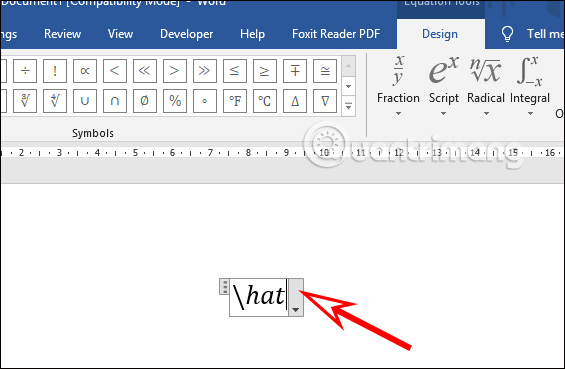
Lúc này hiển thị khung để nhập biểu thức. Trước hết bạn gõ \hat rồi nhấn 2 lần phím cách.
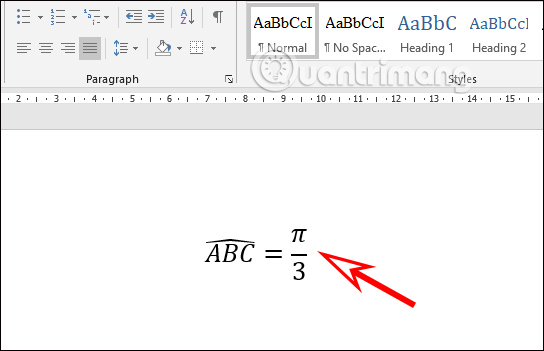
Lúc này sẽ hiển thị hình ô vuông nét đứt để bạn viết góc vào là được. Kết quả chúng ta sẽ có ký hiệu góc được vẽ hoàn chỉnh trong Word.
Lưu ý để biểu diễn góc thì bạn phải click chuột vào ô vuông nét đứt rồi nhập góc. Khi nhập xong click chuột ra ngoài để biểu diễn tiếp nội dung, nếu không Word sẽ hiểu bạn biểu diễn liền với ký hiệu góc.
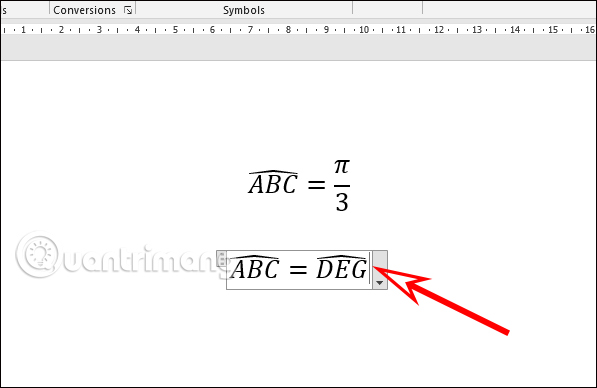
Đầu tiên bạn sử dụng cặp ngoặc để viết góc rồi gõ \hat và gõ 2 lần dấu cách.
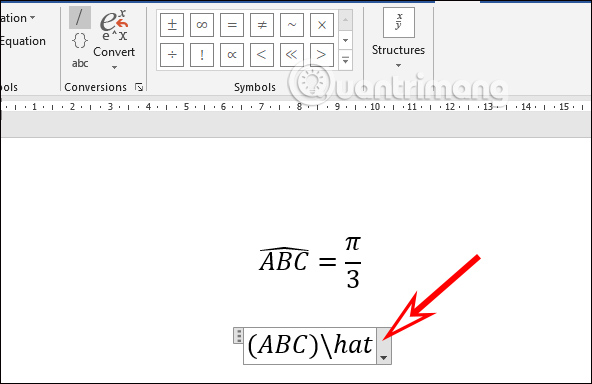
Kết quả chúng ta cũng có được ký hiệu góc như hình dưới đây.
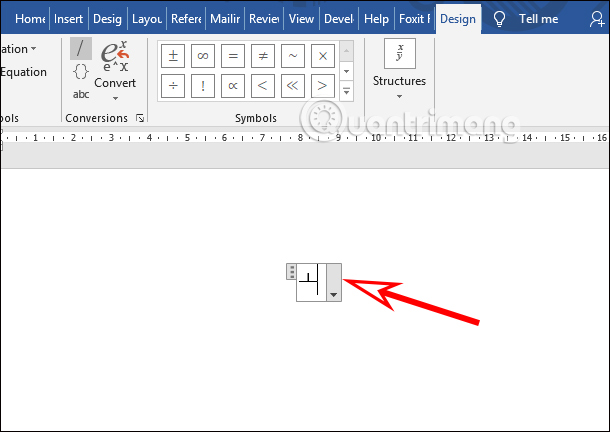
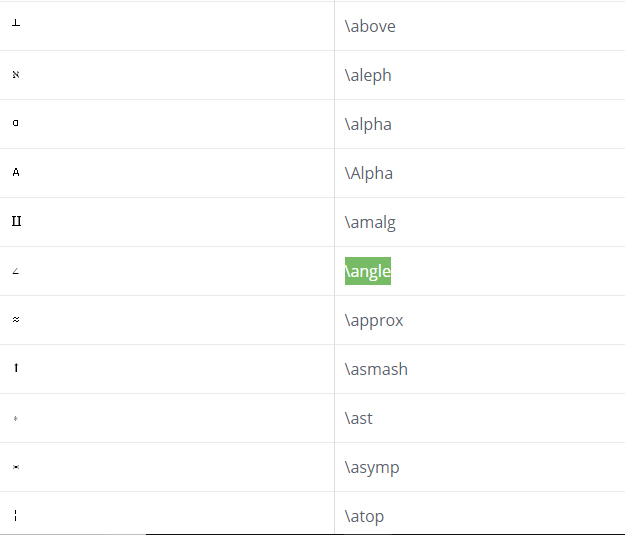
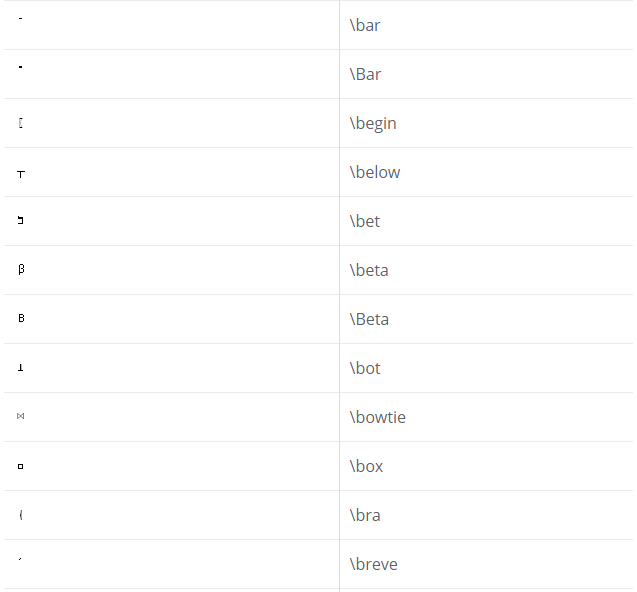
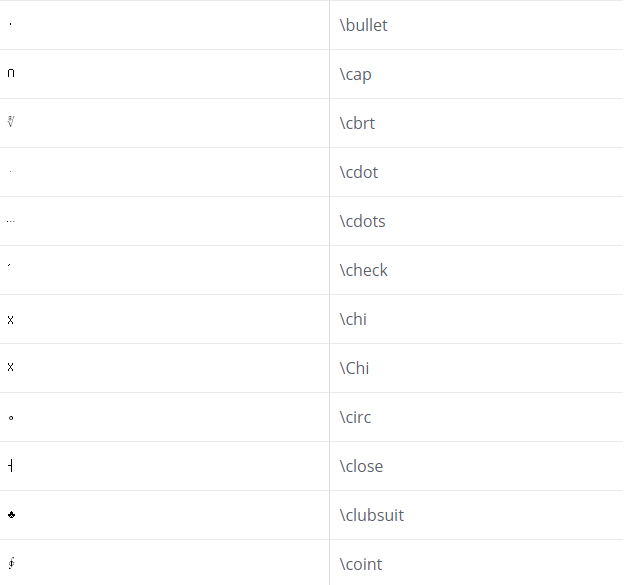
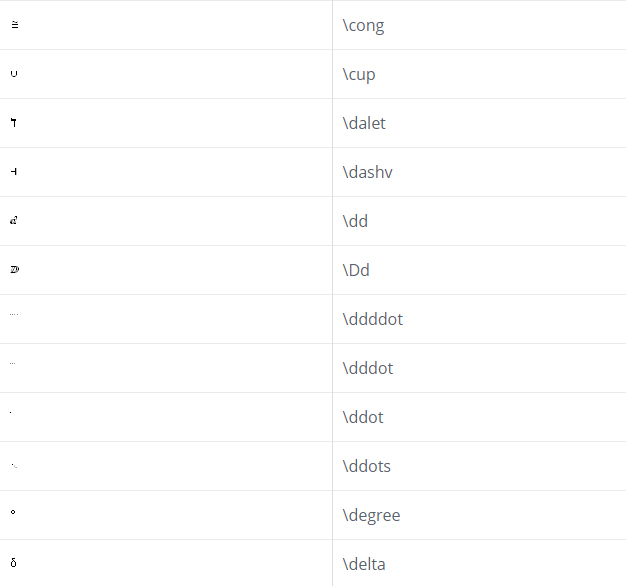
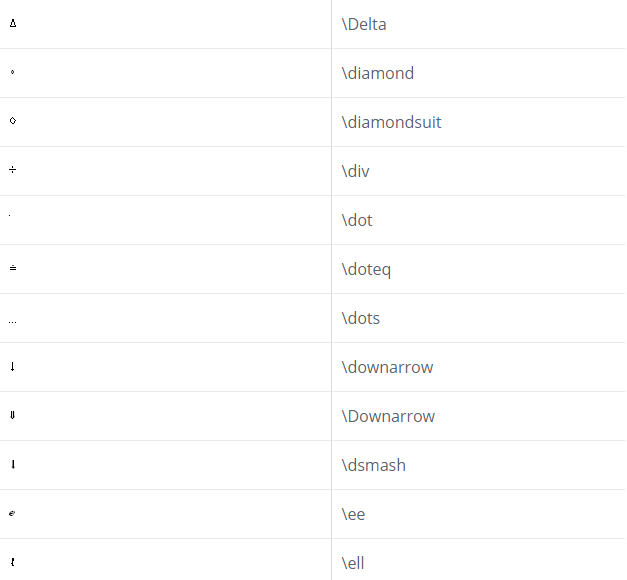
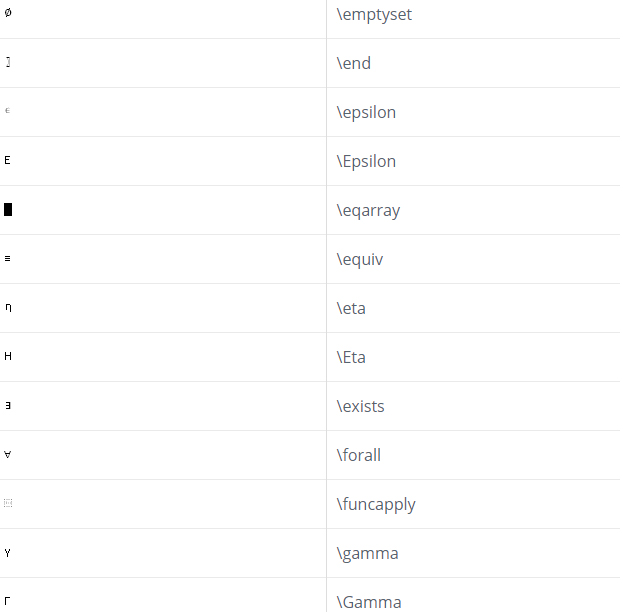
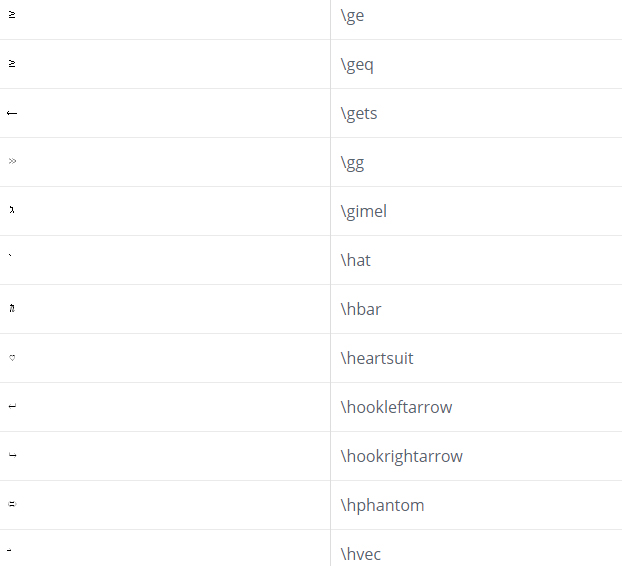
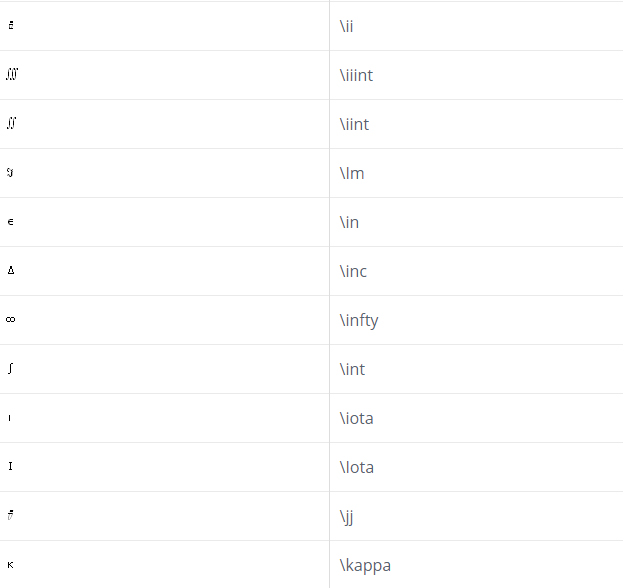
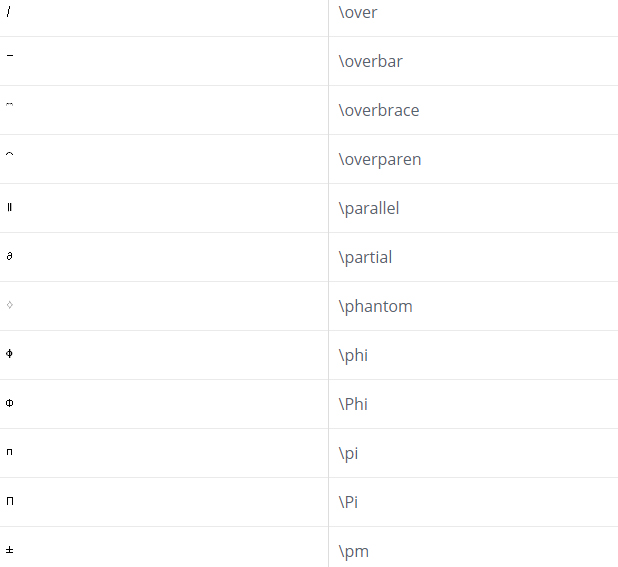
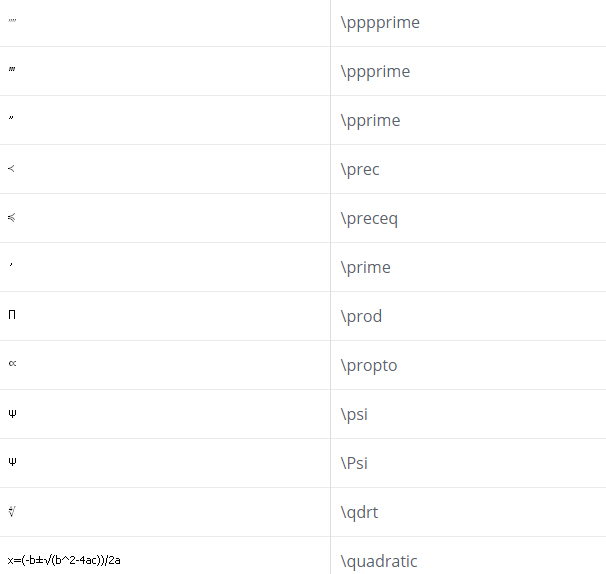
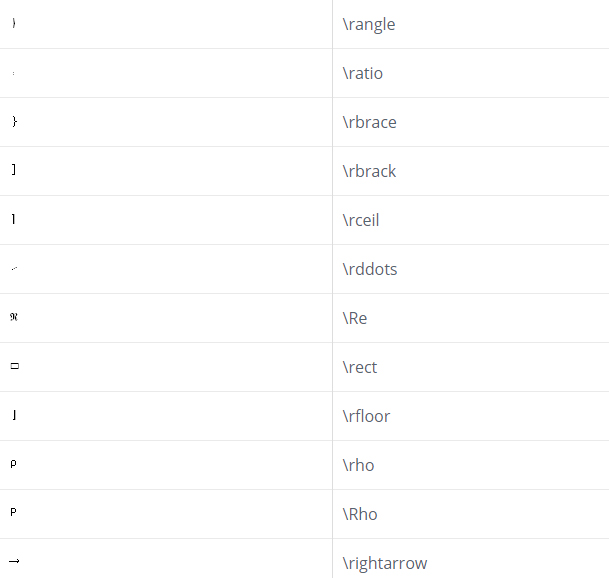
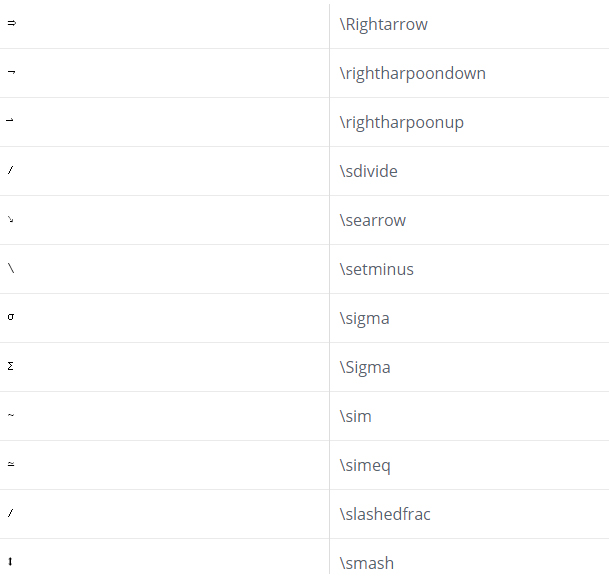
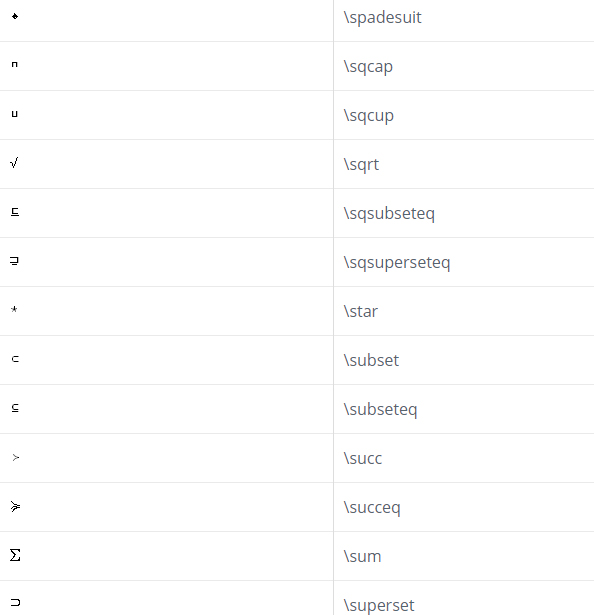
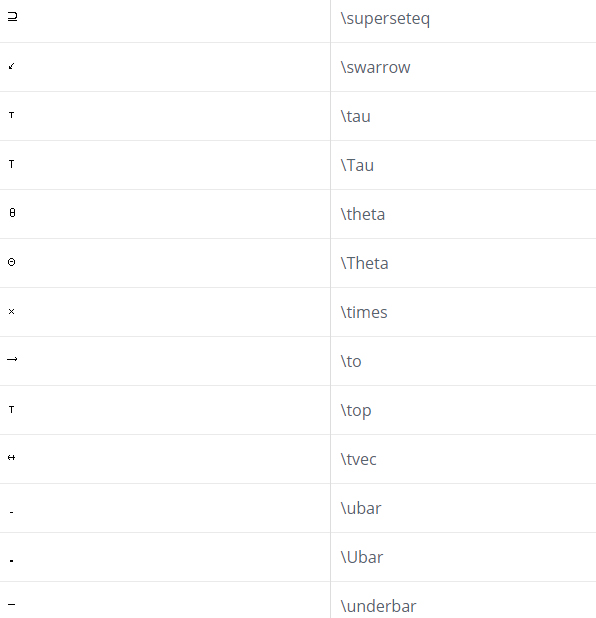
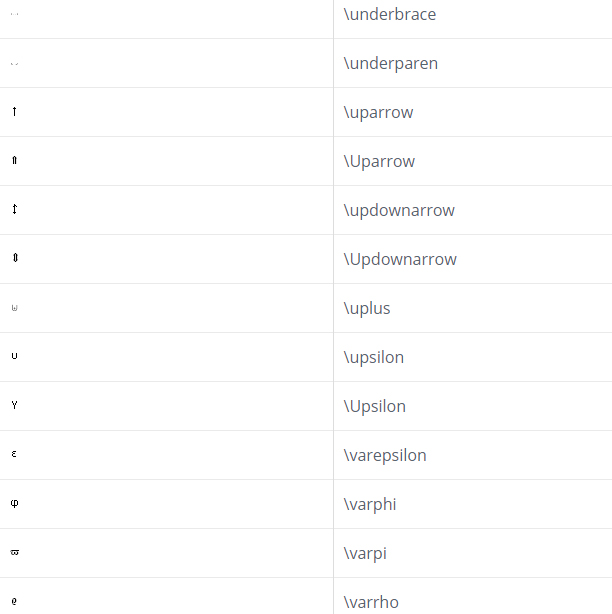
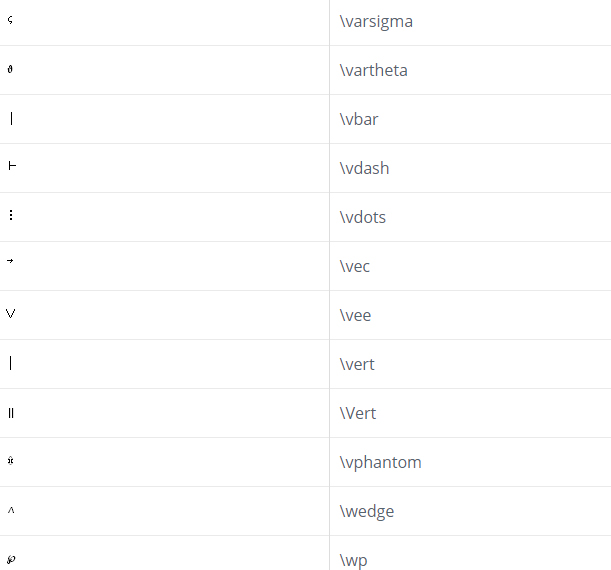
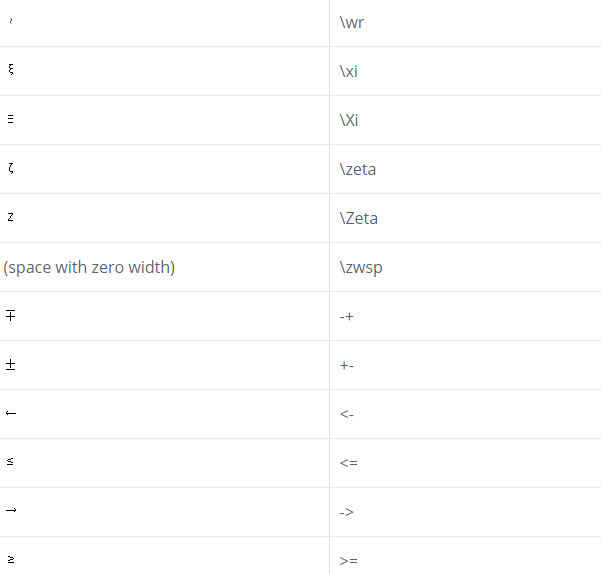
Công cụ Equation trong Word cung cấp sẵn cho bạn một bảng kí tự Toán để chúng ta sử dụng. Công thức gõ chung sẽ là \mã kí tự và nhấn phím cách để hiển thị kết quả, chẳng hạn như ký hiệu góc vuông dưới đây.
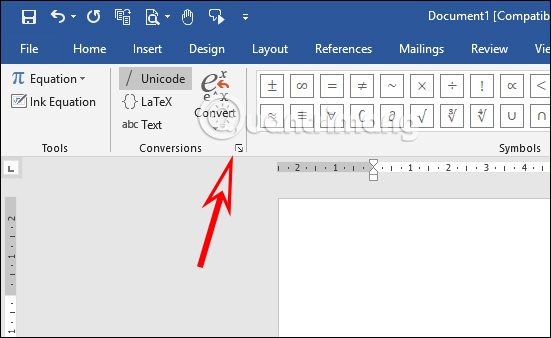
Để xem bảng mã kí tự Toán học, trong mục Equation nhấn vào mũi tên tại Conversions. Sau đó nhấn Math AutoCorrect… để xem bảng hoàn chỉnh.
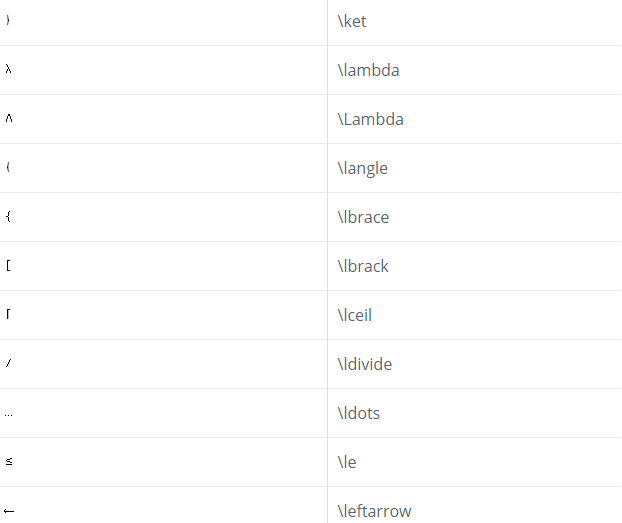
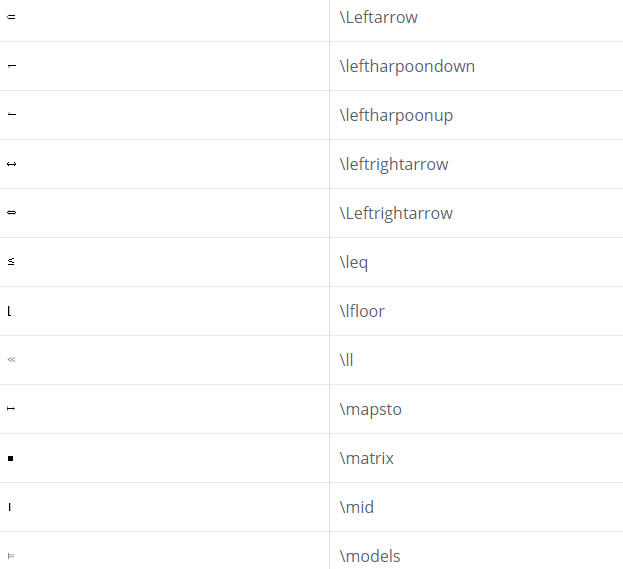
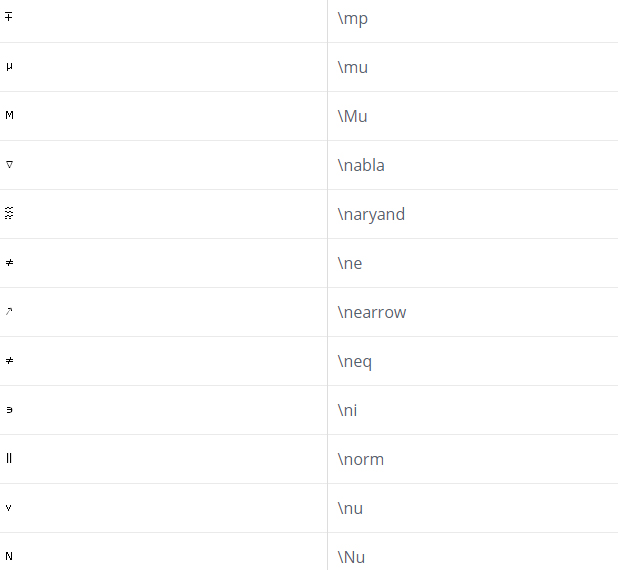
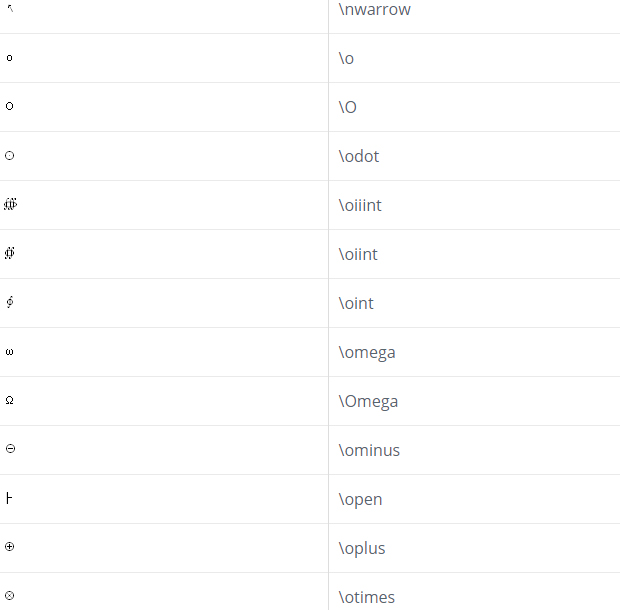
Lúc này bạn sẽ nhìn thấy bảng mã kí tự Toán học sử dụng trong Word.
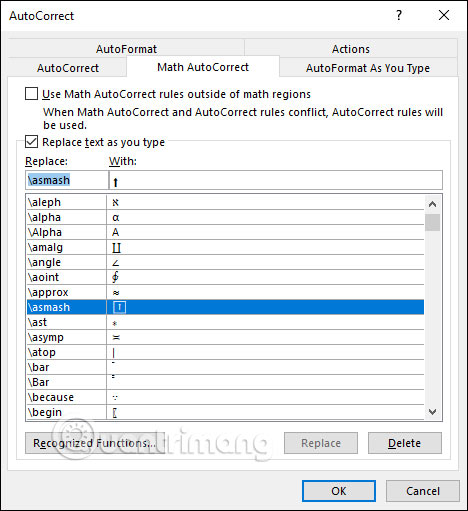
Bạn có thể tham khảo bảng mã kí tự Toán học đầy đủ dưới đây.
Nguồn tin: Quantrimang.com
Ý kiến bạn đọc
Những tin mới hơn
 Cách chuyển đổi router Linksys sang chế độ Bridge (04/11/2020)
  Cách dùng ADB để chụp màn hình Android từ Windows và Mac (04/11/2020)
  Mạng WBAN (Wireless Body Area Network) là gì? (04/11/2020)
  QoS là gì? Cách sử dụng QoS để có tốc độ Internet nhanh hơn khi cần gấp (04/11/2020)
  Cách vẽ hình trong Word, vẽ hình học trong Word (05/11/2020)
  Modem và Router khác gì nhau? (05/11/2020)
  Quên Password truy cập Macbook? (05/11/2020)
  Làm sao để chặn quảng cáo trên Cốc Cốc? (05/11/2020)
  Sự khác biệt giữa router và tường lửa (05/11/2020)
  Những thủ thuật trong Windows 10 có thể bạn chưa biết (06/11/2020)
 Những tin cũ hơn
 Cách sửa lỗi "The Requested resource is in use" (04/11/2020)
  Cách cài MSWLogo phần mềm lập trình trên máy tính (04/11/2020)
  File Docx là gì? Làm thế nào để mở được file Docx? (04/11/2020)
  Cách thêm/xóa "Networking connectivity in Standby" khỏi Power Options trong Windows 10 (03/11/2020)
  Sửa lỗi cập nhật ứng dụng Microsoft Store - Something Unexpected Happened Code: 0x80070141 (03/11/2020)
  Cách đổi theme cho trình duyệt Firefox (03/11/2020)
  File ASPX là gì? (03/11/2020)
  Sự khác biệt giữa Apache Tomcat server và Apache web server (03/11/2020)
  Cách thay đổi đồ họa để chơi mượt Mini World Royale (02/11/2020)
  Hướng dẫn kiểm tra nhiệt độ CPU, VGA, ổ cứng máy tính, laptop (02/11/2020)
  Xây dựng MCP server đầu tiên
 Phân tích chuyên sâu về các công cụ MCP: Những hàm mà AI có thể gọi
 Resources và Prompts: Hai yếu tố cơ bản còn lại trong MCP
 Những tài nguyên miễn phí tốt nhất để học AI trong năm 2026
 MCP server thực tế: Database, API và file
 Hướng dẫn bật phụ đề AI gọi video trên Zalo
 Bảo mật, xác thực và triển khai MCP
Xây dựng và triển khai MCP server đa công cụ
Bảo mật, xác thực và triển khai MCP
Xây dựng và triển khai MCP server đa công cụ
 Cách quản lý hiệu quả nhiều Claude Code session chạy song song
 Promp thiết kế nhãn vở trên ChatGPT
 Tư duy phân tích có sự hỗ trợ của AI
 Đặt câu hỏi tốt hơn khi phân tích dữ liệu bằng AI
 Hướng dẫn tạo video quảng cáo sản phẩm trên Flow
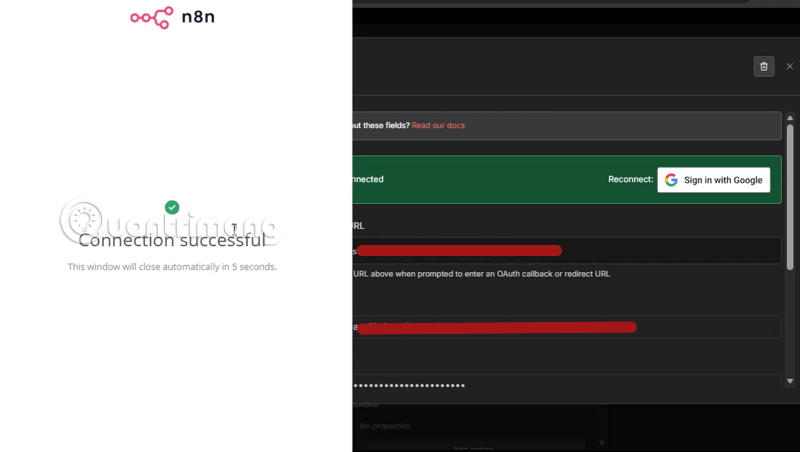 Hướng dẫn kết nối YouTube trên n8n
 Khám phá dữ liệu nhanh chóng khi phân tích bằng AI
 Hướng dẫn thiết kế trò chơi trên Educaplay bằng câu lệnh
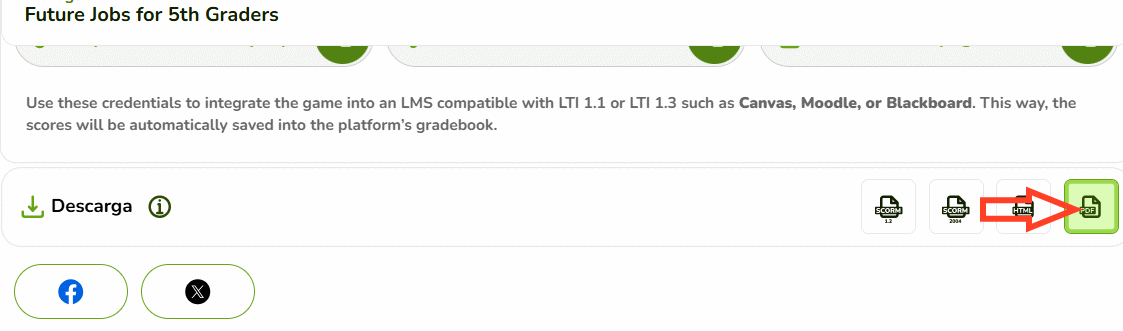 Cách tạo hội thoại ôn tập tiếng Anh trên Educaplay
 Mẫu prompt tạo kịch bản review sản phẩm dạng video ngắn
 Vibe Coding là gì?
 Lựa chọn công cụ Vibe Coding phù hợp