Thông tin liên hệ
- 036.686.3943
- admin@nguoicodonvn2008.info

Ở bài học trước, bạn đã mở rộng phạm vi hoạt động cho flow của mình thông qua các connector, thông tin xác thực và những cơ chế kiểm soát. Việc mở rộng phạm vi này đặt ra một yêu cầu mới: Đối với bất kỳ hành động nào có hệ quả quan trọng, cần có sự đánh giá của con người nằm giữa bước "người dùng đưa ra yêu cầu" và bước "hành động được thực hiện". Các bước phê duyệt chính là cách để flow tham vấn ý kiến con người.
Tuy nhiên, có một vấn đề cần lưu ý mà bạn có thể đã đoán được từ nội dung về "kết nối" trong Bài 2: Flow của bạn phải phản hồi cho agent trong khoảng thời gian quy định, trong khi con người lại không bị ràng buộc bởi thời hạn đó.
Bài học này sẽ giới thiệu 3 loại checkpoint - điều kiện, xác nhận trong cuộc hội thoại và phê duyệt chính thức - đồng thời hướng dẫn quy tắc sắp xếp duy nhất giúp ngăn chặn tình trạng quá hạn (timeout) đối với các bước phê duyệt.
Checkpoint ít tốn kém nhất lại không cần đến sự tham gia của con người. Hành động Condition (Điều kiện) sẽ phân nhánh flow của bạn thành các nhánh "If yes'' (Nếu có) hoặc "If no'' (Nếu không) dựa trên dữ liệu - ví dụ: số tiền yêu cầu vượt quá hạn mức, flag ưu tiên được bật, hoặc danh sách đã chứa mục đó. Trong trình thiết kế (designer): Chèn hành động mới → tìm kiếm "Condition" → thiết lập điều kiện so sánh, sau đó đặt các hành động vào từng nhánh.
Điều kiện thường được kết hợp với phê duyệt theo một mô hình mà bạn sẽ sử dụng thường xuyên: Các yêu cầu nhỏ sẽ tự động được xử lý, còn các yêu cầu lớn sẽ chờ con người phê duyệt. Một yêu cầu trị giá 30 USD sẽ tự động được ghi nhận, trong khi yêu cầu 3.000 USD sẽ được chuyển đến quản lý. Sự khác biệt chỉ nằm ở một thẻ "Condition".
Connector Approvals cung cấp cho bạn ba hành động; trong đó hành động chủ chốt là "Start and wait for an approval" (Bắt đầu và chờ phê duyệt) — nó gửi yêu cầu đi và tạm dừng flow cho đến khi con người phản hồi. Khi cấu hình hành động này, bạn chọn 1 trong 5 loại (tên gọi chính xác từ sản phẩm):
Approve/Reject - First to respond (Phê duyệt/Từ chối - Người phản hồi đầu tiên): Chỉ cần một người phê duyệt quyết định kết quả.
Approve/Reject - Everyone must approve (Phê duyệt/Từ chối - Tất cả phải phê duyệt): Mọi người đều phải đồng ý; chỉ cần một người từ chối là flow kết thúc.
Custom Responses - Wait for one response (Phản hồi tùy chỉnh - Chờ một phản hồi): Sử dụng các nút do bạn tự đặt tên (ví dụ: "Ship it" / "Hold" / "Escalate"), phản hồi đầu tiên sẽ quyết định kết quả.
Custom Responses - Wait for all responses (Phản hồi tùy chỉnh - Chờ tất cả phản hồi): Sử dụng các nút do bạn tự đặt tên, tất cả mọi người đều phải phản hồi.
Sequential approval (Phê duyệt tuần tự): Những người phê duyệt phản hồi lần lượt theo thứ tự.
Người phê duyệt sẽ nhận được yêu cầu qua Outlook, dưới dạng adaptive card trong Teams, và tại action center của Power Automate - họ có thể nhấp chọn Approve (Phê duyệt) hoặc Reject (Từ chối) ngay tại đó mà không cần qua đào tạo. Hai lưu ý thực tế: Tính năng phê duyệt yêu cầu phải có cơ sở dữ liệu Dataverse trong môi trường (môi trường mặc định đã có sẵn; ở các môi trường khác, flow phê duyệt đầu tiên sẽ tự động thiết lập cơ sở dữ liệu này - quá trình này mất vài phút và cần quyền quản trị viên); ngoài ra, yêu cầu phê duyệt đang chờ xử lý chỉ tồn tại trong thời hạn của chính lần chạy flow đó - tối đa 30 ngày trước khi hết hạn (timeout).
Kiểm tra nhanh: Quy tắc của nhóm bạn là "hai trong số ba trưởng nhóm phải đồng ý". Phương án nào đáp ứng gần nhất và đâu là sự đánh đổi?
Trả lời: Cơ chế "Tất cả mọi người phải phê duyệt" là tính năng có sẵn đảm bảo có nhiều hơn một ý kiến - nhưng lại đòi hỏi sự đồng ý của cả ba người. Để thực hiện đúng quy tắc "2 trong số 3", cần có logic đếm tùy chỉnh - một yêu cầu ở mức độ nâng cao hơn.
Vấn đề nảy sinh ở đây là sự xung đột. Theo yêu cầu trong Bài 2, flow phải phản hồi cho agent trong giới hạn thời gian 100 giây. Hành động "Start and wait'' (Bắt đầu và chờ) sẽ tạm dừng để chờ phản hồi từ con người - người có thể mãi đến 4 giờ chiều hôm sau mới trả lời. Nếu đặt bước chờ trước bước phản hồi, agent sẽ gặp lỗi hết thời gian chờ (timeout) trong hầu hết các lần chạy thực tế - dù thiết kế này vẫn vượt qua mọi bài kiểm tra do chính bạn thực hiện (vì bạn thường phê duyệt ngay lập tức).
Giải pháp khắc phục rất chuẩn xác và tinh tế: Các hành động được đặt sau bước "Respond to the agent'' (Phản hồi cho agent) vẫn tiếp tục chạy ngay cả khi agent đã nhận được phản hồi, kéo dài cho đến giới hạn 30 ngày của flow:
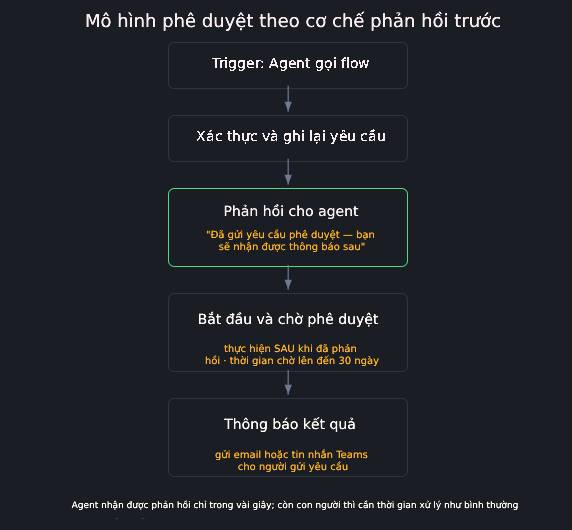
Trải nghiệm trò chuyện của người dùng: "Yêu cầu của bạn đã được gửi - quản lý của bạn sẽ thực hiện phê duyệt". Vài phút hoặc vài ngày sau, quyết định sẽ xuất hiện trong hộp thư đến của họ thông qua bước thông báo của flow. Không ai phải ngồi nhìn biểu tượng tải (spinner) xoay vòng, cũng không có tình trạng quá thời gian chờ (timeout).
Nơi dán nội dung: claude.ai hoặc chatgpt.com.
Sao chép câu lệnh (prompt) này và điền vào kịch bản dự án của bạn:
Tôi đang thêm một bước phê duyệt vào agent flow trong Microsoft Copilot Studio bằng cách sử dụng
hành động "Start and wait for an approval" (Bắt đầu và chờ phê duyệt). Kịch bản: [ví dụ: "yêu cầu trang thiết bị
trên 200 USD cần quản lý ký duyệt; dưới 200 USD thì tự động ghi nhận"]

Hãy soạn thảo giúp tôi:
1. Tiêu đề yêu cầu phê duyệt (dưới 10 từ) và nội dung chi tiết mà người phê duyệt
   sẽ thấy - bao gồm 3 thông tin cần thiết để họ đưa ra quyết định mà không cần
   phải hỏi thêm
2. Thông báo xác nhận tức thì mà đầu ra "Respond to the agent" (Phản hồi cho agent) sẽ gửi
   cho người yêu cầu TRƯỚC KHI quá trình phê duyệt bắt đầu
3. Hai thông báo kết quả (đã phê duyệt / bị từ chối), mỗi thông báo dài 2 câu,
   vừa thân thiện vừa cụ thể
Kết quả bạn nhận được: Văn bản sẵn sàng để dán vào cả ba giai đoạn của cuộc hội thoại phê duyệt - yêu cầu, xác nhận, kết quả.
Cách sử dụng kết quả: Lưu lại cùng với ghi chú dự án của bạn; trong Bài học số 8, bạn sẽ dán trực tiếp nội dung này vào hành động phê duyệt và phần đầu ra phản hồi.
Một điểm cần lưu ý khác, thường bị nhầm lẫn với phê duyệt: Cài đặt "Ask the end user before running" (Hỏi người dùng cuối trước khi thực hiện) của công cụ (nằm trong phần Additional details (Chi tiết bổ sung), mặc định là tắt). Nếu bật tính năng này, agent sẽ yêu cầu người dùng xác nhận trước khi flow bắt đầu - "Bạn sắp gửi yêu cầu này. Bạn có muốn tiếp tục không?" Đó là sự đồng ý từ chính người đang trò chuyện, diễn ra tức thì và không tốn thêm chi phí.
Điểm khác biệt cần ghi nhớ: Xác nhận là hỏi người yêu cầu "bạn có chắc chắn không?"; còn phê duyệt là hỏi người khác "họ có được phép làm điều đó không?". Một hành động có tính chất xóa/thay đổi dữ liệu nhưng mang tính cá nhân thì cần xác nhận. Một hành động liên quan đến chi tiêu hoặc tác động đến tài nguyên dùng chung thì cần phê duyệt. Nhiều flow thực tế sử dụng kết hợp cả hai.
Kiểm tra nhanh: Flow sẽ xóa các mục nháp của chính người dùng khi được yêu cầu. Đó là xác nhận, phê duyệt hay điều kiện?
Câu trả lời: Xác nhận - đó là dữ liệu và rủi ro của chính họ; không cần sự phê duyệt từ người thứ hai. Hãy thêm điều kiện nếu có những mục dữ liệu tuyệt đối không được phép xóa.
Các điều kiện giúp phân nhánh luồng xử lý dữ liệu - hãy kết hợp chúng với quy trình phê duyệt để những tác vụ nhỏ tự động thực hiện, còn các tác vụ quan trọng sẽ chờ con người xử lý
Việc sử dụng hành động "Start and wait for an approval'' (Bắt đầu và chờ phê duyệt) cùng 5 loại hình phê duyệt có sẵn sẽ đáp ứng hầu hết các kịch bản cần xác nhận; người phê duyệt có thể phản hồi qua Outlook, Teams hoặc Action Center
Phản hồi trước, chờ đợi sau: Bước phê duyệt được đặt sau hành động "Respond to the agent'' (Phản hồi cho agent), cho phép flow chạy tới 30 ngày mà không bị giới hạn bởi thời gian chờ phản hồi
Tính năng phê duyệt yêu cầu phải có Dataverse trong môi trường; các yêu cầu phê duyệt đang chờ xử lý sẽ kết thúc cùng với lần chạy flow sau 30 ngày
Hỏi người dùng cuối trước khi thực hiện = người yêu cầu xác nhận ngay trong khung chat; phê duyệt = cần thẩm quyền của người khác - đây là 2 checkpoint khác nhau nhưng đều tốn ít chi phí triển khai
Nguồn tin: Quantrimang.com
Ý kiến bạn đọc
Những tin mới hơn
Những tin cũ hơn
 Cách tạo các slide trình bày dữ liệu hiệu quả bằng AI (18/09/2026)
  Google tích hợp AI Agent trải nghiệm tìm kiếm web: Cách hoạt động và sử dụng (18/09/2026)
  Cách dùng AI Overviews trong Google Search (18/09/2026)
  Mẹo bỏ qua phần trả lời AI trên Google chỉ với 3 ký tự (17/09/2026)
  TOP lựa chọn thay thế GPT-Live-1 cho giọng nói AI (17/09/2026)
  Tính năng Dự Án trong ChatGPT là gì? Hướng dẫn sử dụng từ A đến Z (17/09/2026)
  Bộ công cụ tạo bài thuyết trình bằng AI (17/09/2026)
  TOP ứng dụng Claude AI có thể tạo mà không cần viết code (17/09/2026)
  AI tích hợp bảng tính: Gemini trong Sheets và Copilot trong Excel (17/09/2026)
  Xây dựng Copilot Studio agent flow đầu tiên trong 15 phút (17/09/2026)
  Quy trình phê duyệt và sự kiểm soát của con người trong agent flow
Cách tạo các slide trình bày dữ liệu hiệu quả bằng AI
Google tích hợp AI Agent trải nghiệm tìm kiếm web: Cách hoạt động và sử dụng
Cách dùng AI Overviews trong Google Search
Mẹo bỏ qua phần trả lời AI trên Google chỉ với 3 ký tự
TOP lựa chọn thay thế GPT-Live-1 cho giọng nói AI
Tính năng Dự Án trong ChatGPT là gì? Hướng dẫn sử dụng từ A đến Z
Bộ công cụ tạo bài thuyết trình bằng AI
TOP ứng dụng Claude AI có thể tạo mà không cần viết code
AI tích hợp bảng tính: Gemini trong Sheets và Copilot trong Excel
Xây dựng Copilot Studio agent flow đầu tiên trong 15 phút
Quy trình phê duyệt và sự kiểm soát của con người trong agent flow
Cách tạo các slide trình bày dữ liệu hiệu quả bằng AI
Google tích hợp AI Agent trải nghiệm tìm kiếm web: Cách hoạt động và sử dụng
Cách dùng AI Overviews trong Google Search
Mẹo bỏ qua phần trả lời AI trên Google chỉ với 3 ký tự
TOP lựa chọn thay thế GPT-Live-1 cho giọng nói AI
Tính năng Dự Án trong ChatGPT là gì? Hướng dẫn sử dụng từ A đến Z
Bộ công cụ tạo bài thuyết trình bằng AI
TOP ứng dụng Claude AI có thể tạo mà không cần viết code
AI tích hợp bảng tính: Gemini trong Sheets và Copilot trong Excel
Xây dựng Copilot Studio agent flow đầu tiên trong 15 phút
 API Key là gì?
 Hướng dẫn tạo báo cáo tương tác trên NotebookLM
 Tại sao nên dùng AI để tạo bài thuyết trình?
 Cách dùng Perplexity làm trợ lý mua sắm cá nhân
 Gmail Live: Tìm và quản lý email bằng giọng nói
 TOP nguồn prompt ChatGPT chất lượng và đa dạng
 Cách gợi ý lịch hẹn bằng Gemini trong Gmail
 Cách tạo và xuất file Microsoft Office trực tiếp từ Gemini
 Cách lập trình chuyên nghiệp hơn, dễ dàng hơn với tính năng Tệp trên Grok
 Hướng dẫn cài đặt và sử dụng n8n trên Windows 11
 Công thức tính diện tích hình Elip
 Hướng dẫn ngắt kết nối ứng dụng trên ChatGPT
 Hướng dẫn tạo đoạn hội thoại cho topic trên Twee
 8 ứng dụng Microsoft Store miễn phí giúp Windows tốt hơ
 Bức tranh tổng quan về hỗ trợ khách hàng tích hợp AI
 Đừng chia sẻ ảnh cho đến khi bạn chạy kiểm tra siêu dữ liệu này!
 6 cách mở Computer/System Properties trong Windows 10
 Cách sửa lỗi There Are Currently No Power Options Available Windows