Thông tin liên hệ
- 036.686.3943
- admin@nguoicodonvn2008.info

Một người chuyên nghiệp trung bình dành hơn 8 giờ mỗi tuần để xây dựng các slide. Đó là cả ngày làm việc - hàng tuần - sắp xếp các dấu đầu dòng, định dạng biểu đồ và đấu tranh với các hướng dẫn căn chỉnh.
Các công cụ thuyết trình AI cắt giảm thời gian đó xuống 50-90%. Nhưng đây là điều mà hầu hết mọi người đều bỏ lỡ: Chiến thắng lớn hơn không phải là tốc độ. Đó là sự nhất quán. Bộ slide chiều thứ sáu vội vã của bạn có thể trông hấp dẫn như bộ slide bạn đã dành 3 ngày để thực hiện.
Khóa học này bao gồm mọi công cụ thuyết trình AI chính - Microsoft Copilot cho PowerPoint, Google Gemini cho Slides, Gamma, Canva AI, v.v... Bạn sẽ không chỉ tìm hiểu nên nhấp vào nút nào mà còn tìm hiểu các nguyên tắc thiết kế và kỹ thuật nhắc nhở để biến các slide do AI tạo ra từ “mẫu chung” thành “bài thuyết trình mà mọi người thực sự ghi nhớ”.
8 bài học. Bài tập thực hành với các công cụ bạn có thể thử ngay hôm nay. Hầu hết đều hoạt động với các công cụ miễn phí.
So sánh các công cụ trình bày AI - Copilot, Gemini, Gamma, Canva và những tùy chọn độc lập - và chọn công cụ phù hợp cho từng tác vụ
Tạo những bài thuyết trình hoàn chỉnh từ prompt, tài liệu và đề cương bằng cách sử dụng các tính năng tạo AI
Áp dụng các nguyên tắc load nhận thức để chỉnh sửa những slide do AI tạo ra - một ý tưởng cho mỗi slide, hình ảnh chiến lược, văn bản tối thiểu
Xây dựng các slide dữ liệu với những biểu đồ, hình ảnh trực quan và cách kể chuyện dữ liệu theo hướng tường thuật được hỗ trợ bởi AI
Sử dụng AI để tạo ghi chú của diễn giả, diễn tập và chuẩn bị cho bài thuyết trình
Thiết kế quy trình thuyết trình AI có thể lặp lại phù hợp với công cụ, thương hiệu và đối tượng của bạn
Sau khóa học này, bạn có thể
Xây dựng các slide chất lượng hội nghị trong thời gian dưới 30 phút thay vì hơn 3 giờ
Cung cấp các bài thuyết trình dữ liệu thúc đẩy những quyết định điều hành và phê duyệt ngân sách
Tự khẳng định mình là nhà thiết kế bài thuyết trình thường xuyên trong nhóm hoặc bộ phận của bạn
Thêm thiết kế thuyết trình AI vào sơ yếu lý lịch và hồ sơ LinkedIn của bạn như một kỹ năng có thể bán được
Giảm chu kỳ sửa đổi bằng cách tạo ra các bài thuyết trình bóng bẩy, mang thương hiệu ngay từ bản thảo đầu tiên
Tạo bài thuyết trình gọi vốn: Bản thuyết trình chào hàng dành cho nhà đầu tư hoặc bên liên quan gồm 12 slide được xây dựng hoàn toàn bằng các công cụ AI - từ phác thảo, trực quan hóa dữ liệu cho đến ghi chú của diễn giả.
Trình bày câu chuyện từ dữ liệu: Một bài thuyết trình nặng về dữ liệu sẽ biến các số liệu thô thành một câu chuyện hấp dẫn bằng cách sử dụng những biểu đồ, chú thích và bài học quan trọng do AI tạo ra.
Chứng minh rằng bạn có thể thiết kế các bài thuyết trình chuyên nghiệp, xây dựng trực quan hóa dữ liệu và tạo những bài thuyết trình sẵn sàng cho diễn giả bằng các công cụ AI.
Lý do AI đang thay đổi cách thức tạo bài thuyết trình - vấn đề về thời gian, những gì công cụ AI có thể và không thể làm, cũng như những nội dung bạn sẽ học trong khóa học này.
Một nửa số người đi làm chuyên nghiệp phải tạo bài thuyết trình ít nhất một lần mỗi tuần. Trung bình, một nhân viên dành hơn 8 giờ mỗi tuần để thiết kế các bộ slide - tương đương với trọn vẹn một ngày làm việc chỉ để loay hoay với việc căn chỉnh và định dạng.
Phần lớn thời gian đó không dành cho việc lên ý tưởng, mà dành cho khâu thực hiện: Chọn bố cục, căn chỉnh khung văn bản, định dạng biểu đồ, tìm kiếm hình ảnh, viết ghi chú cho người thuyết trình và tinh chỉnh phông chữ. Quá trình tư duy chỉ mất 30 phút, nhưng các thao tác nhấp chuột lại ngốn hàng giờ đồng hồ.
Các công cụ thuyết trình tích hợp AI ra đời để giải quyết vấn đề tốn thời gian cho những thao tác thủ công này.
Dưới đây là đánh giá thẳng thắn về những khía cạnh mà AI có thể hỗ trợ và những hạn chế của nó:
| AI xử lý tốt | AI gặp khó khăn |
|---|---|
| Tạo bản nháp đầu tiên (cấu trúc + nội dung) | Hiểu rõ quan điểm chính trị của khán giả |
| Sự nhất quán về bố cục và thiết kế | Giọng điệu và phong cách thương hiệu tinh tế |
| Tạo biểu đồ từ dữ liệu | Lựa chọn dữ liệu cần nhấn mạnh |
| Tạo ghi chú cho người thuyết trình | Sự hài hước, nhịp điệu và hiệu quả tu từ |
| Gợi ý và tạo hình ảnh | Biết cần cắt bỏ những gì |
| Dịch thuật (hơn 40 ngôn ngữ) | Định hình chiến lược và thuyết phục |
Quy luật chung: AI vượt trội ở các tác vụ tạo lập (định dạng, dàn trang, tạo nội dung), trong khi con người lại mạnh về những tác vụ đòi hỏi sự phán đoán (xây dựng chiến lược, xác định trọng tâm, thuyết phục). Quy trình làm việc tối ưu là sự kết hợp giữa cả hai: AI đảm nhận khâu tạo lập, còn bạn đóng vai trò định hướng.
Kiểm tra nhanh: Hãy nhớ lại bài thuyết trình gần đây nhất của bạn. Bạn đã dành bao nhiêu thời gian cho khâu tạo lập (định dạng, căn chỉnh, tìm kiếm hình ảnh) so với khâu tư duy (quyết định nội dung và cách truyền tải)? Với đa số mọi người, tỷ lệ này thường là 70-80% cho tạo lập và 20-30% cho tư duy. AI sẽ giúp đảo ngược tỷ lệ đó.
Thị trường công cụ hỗ trợ thuyết trình bằng AI đã đạt mốc 1,94 tỷ USD vào năm 2025 và đang tăng trưởng ở mức 25% mỗi năm. Dưới đây là các giải pháp hiện có:
| Công cụ | Hệ sinh thái | Điểm mạnh | Giá cả |
|---|---|---|---|
Microsoft Copilot | PowerPoint | Chuyển Word thành slide, ghi chú của diễn giả | $30/người dùng/tháng (M365 Copilot) |
Google Gemini | Google Slides | Tạo hình ảnh, Tích hợp Drive | $19.99/tháng (AI Pro) |
Gamma | Được thiết kế riêng cho nền tảng web | Tạo nhanh nhất, thiết kế hiện đại | Gói miễn phí + $10/tháng |
Canva AI | Canva | Hệ sinh thái toàn diện (Magic Design, Charts) | Gói miễn phí + $13/tháng |
Beautiful.ai | Độc lập | Tính năng tự động định dạng và các template thông minh tốt nhất | $12/tháng |
SlidesAI | Add-on Google Slides | Giá cả phải chăng, đơn giản | $10/tháng |
Bạn không cần phải dùng tất cả các công cụ này. Sau khi hoàn thành khóa học, bạn sẽ biết đâu là 1-2 công cụ phù hợp nhất với quy trình làm việc của mình.
Khóa học bao gồm 8 bài giảng, mỗi bài dài khoảng 15 phút. Mỗi bài đều có các bài tập thực hành sử dụng những công cụ miễn phí. Khóa học không phụ thuộc vào một công cụ cụ thể nào - các nguyên tắc cốt lõi vẫn áp dụng hiệu quả bất kể bạn dùng PowerPoint, Google Slides, Gamma, Canva hay kết hợp nhiều công cụ.
Bạn sẽ nhanh chóng xây dựng được các kỹ năng thực tế. Ngay từ bài số 3, bạn sẽ tạo ra được bài thuyết trình đầu tiên với sự hỗ trợ của AI. Đến bài số 8, bạn sẽ sở hữu một quy trình làm việc bài bản và có thể áp dụng lặp lại nhiều lần.
Các chuyên gia thường dành hơn 8 giờ mỗi tuần cho việc làm slide thuyết trình - phần lớn thời gian này dành cho khâu sản xuất thay vì tư duy nội dung.
AI giúp giảm 50-90% thời gian tạo slide, nhưng kết quả đầu ra vẫn cần con người chỉnh sửa lại.
Thị trường công cụ thuyết trình AI trị giá 1,94 tỷ USD và đang tăng trưởng với tốc độ CAGR 25% - các công cụ đang được cải tiến rất nhanh chóng.
AI đảm nhận khâu sản xuất (định dạng, bố cục, tạo nội dung); con người đảm nhận khâu đánh giá và quyết định (chiến lược, điểm nhấn).
6 nhóm công cụ chính: Copilot, Gemini, Gamma, Canva, Beautiful.ai, SlidesAI.
Hãy mở Gamma, Copilot Designer hoặc Google Slides (với Duet AI) và thử:
Hãy đóng vai một chuyên gia chiến lược thuyết trình. Chuyển đổi chủ đề CỦA TÔI thành một dàn ý chi tiết cho bài thuyết trình, sẵn sàng để AI tạo nội dung.
Thông tin về bài thuyết trình:
- Chủ đề: []
- Đối tượng (vai trò, cấp bậc, quy mô): []
- Hình thức (trực tiếp / Zoom / gửi tài liệu trước / hội thảo trực tuyến): []
- Thời lượng: []
- Mục tiêu chính (thông báo / ra quyết định / thuyết phục / bán hàng / giảng dạy): []
- Thông điệp chính gói gọn trong MỘT câu: []
- Trở ngại/phản đối chính cần vượt qua: []
- Giọng điệu (trang trọng / vui vẻ / uy tín / mang tính hợp tác): []
- Thương hiệu / mẫu trình bày cần tuân theo (nếu có): []
Nội dung cần thực hiện:
1. KHUNG SƯỜN BÀI THUYẾT TRÌNH — 10-15 tiêu đề slide kèm mục đích cụ thể cho từng slide (mỗi mục đích 1 dòng)
2. PHẦN MỞ ĐẦU GÂY ẤN TƯỢNG (HOOK) — câu chuyện / số liệu / câu hỏi cụ thể để bắt đầu
3. THÔNG ĐIỆP CHÍNH được lặp lại theo 3 cách xuyên suốt bài thuyết trình (khán giả thường ghi nhớ ở lần thứ ba)
4. Gợi ý TRỰC QUAN HÓA DỮ LIỆU — số liệu nào nên hiển thị hình ảnh so với dạng gạch đầu dòng
5. SLIDE XỬ LÝ PHẢN ĐỐI — vị trí trong bài + cách diễn đạt
6. SLIDE KÊU GỌI HÀNH ĐỘNG (CTA) — chính xác những gì tôi muốn họ làm tiếp theo
7. GHI CHÚ CHO NGƯỜI THUYẾT TRÌNH cho từng phần (những gì cần NÓI, không phải những gì cần ĐỌC)
8. CÂU LỆNH (PROMPT) AI để nhập vào Gamma / Copilot cho bài thuyết trình của tôi
QUY TẮC BẮT BUỘC:
- Mỗi slide chỉ chứa một thông điệp. Không nhồi nhét quá nhiều nội dung vào một slide.
- Không quá 6 gạch đầu dòng mỗi slide. Ưu tiên 3 từ cho mỗi gạch đầu dòng.
- Trực quan hóa dữ liệu tốt hơn là chỉ để con số trên slide. Biểu đồ > bảng > danh sách.
- Ghi chú người thuyết trình ≠ văn bản trên slide. Slide chỉ đóng vai trò gợi ý; tôi là người diễn giải.
- Nếu khán giả là cấp lãnh đạo, hãy giảm một nửa số lượng slide.
- Kết thúc bằng HÀNH ĐỘNG. Đừng kết thúc bằng "Cảm ơn / Có câu hỏi nào không?" — hãy kết thúc bằng lời đề nghị hành động cụ thể.Cách điền thông tin: Thay thế các phần trong ngoặc vuông [] bằng thông tin cụ thể từ tình huống thực tế của bạn. Đầu vào mơ hồ sẽ tạo ra kết quả mơ hồ - hãy đưa ra thông tin cụ thể.
Những gì bạn sẽ nhận được: Khung sườn bài thuyết trình + ghi chú người thuyết trình + câu lệnh AI sẵn sàng để sử dụng trên công cụ tạo slide mà bạn chọn.
Cách sử dụng kết quả: Lưu lại phản hồi vào FILE ghi chú. Chọn ra một gợi ý mang lại hiệu quả cao nhất và thực hiện ngay trong tuần này - đừng cố gắng làm tất cả mọi thứ cùng lúc.
Nguồn tin: Quantrimang.com
Ý kiến bạn đọc
Những tin cũ hơn
 Cách dùng Perplexity làm trợ lý mua sắm cá nhân (17/09/2026)
  Gmail Live: Tìm và quản lý email bằng giọng nói (17/09/2026)
  TOP nguồn prompt ChatGPT chất lượng và đa dạng (17/09/2026)
  Cách gợi ý lịch hẹn bằng Gemini trong Gmail (17/09/2026)
  Cách tạo và xuất file Microsoft Office trực tiếp từ Gemini (17/09/2026)
  8 cách sử dụng ChatGPT cho SEO thật sự thiết thực (17/09/2026)
  Cách xây dựng workflow thực tế cho mạng xã hội bằng ChatGPT (17/09/2026)
  Templates trong ChatGPT là gì? Hướng dẫn sử dụng chi tiết Templates (17/09/2026)
  Kimi Code vs Claude Code: Đâu là công cụ AI lập trình tốt hơn? (17/09/2026)
  Làm sạch và chuẩn bị dữ liệu bảng tính với AI (15/09/2026)
  Tại sao nên dùng AI để tạo bài thuyết trình?
Cách dùng Perplexity làm trợ lý mua sắm cá nhân
Gmail Live: Tìm và quản lý email bằng giọng nói
TOP nguồn prompt ChatGPT chất lượng và đa dạng
Cách gợi ý lịch hẹn bằng Gemini trong Gmail
Cách tạo và xuất file Microsoft Office trực tiếp từ Gemini
8 cách sử dụng ChatGPT cho SEO thật sự thiết thực
Cách xây dựng workflow thực tế cho mạng xã hội bằng ChatGPT
Templates trong ChatGPT là gì? Hướng dẫn sử dụng chi tiết Templates
Kimi Code vs Claude Code: Đâu là công cụ AI lập trình tốt hơn?
Làm sạch và chuẩn bị dữ liệu bảng tính với AI
Tại sao nên dùng AI để tạo bài thuyết trình?
Cách dùng Perplexity làm trợ lý mua sắm cá nhân
Gmail Live: Tìm và quản lý email bằng giọng nói
TOP nguồn prompt ChatGPT chất lượng và đa dạng
Cách gợi ý lịch hẹn bằng Gemini trong Gmail
Cách tạo và xuất file Microsoft Office trực tiếp từ Gemini
8 cách sử dụng ChatGPT cho SEO thật sự thiết thực
Cách xây dựng workflow thực tế cho mạng xã hội bằng ChatGPT
Templates trong ChatGPT là gì? Hướng dẫn sử dụng chi tiết Templates
Kimi Code vs Claude Code: Đâu là công cụ AI lập trình tốt hơn?
Làm sạch và chuẩn bị dữ liệu bảng tính với AI
 Sử dụng hàm VLOOKUP, INDEX/MATCH và các kỹ thuật tra cứu nâng cao với AI
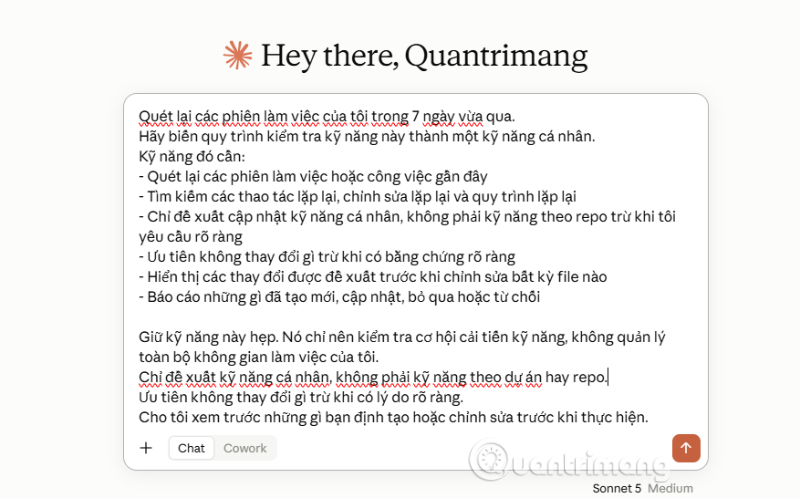 Cách sử dụng Claude Cowork để tự động kiểm tra và cải thiện kỹ năng làm việc với AI
 Cách chế độ Voice Mode của ChatGPT giúp bạn hoàn thiện một ý tưởng mới
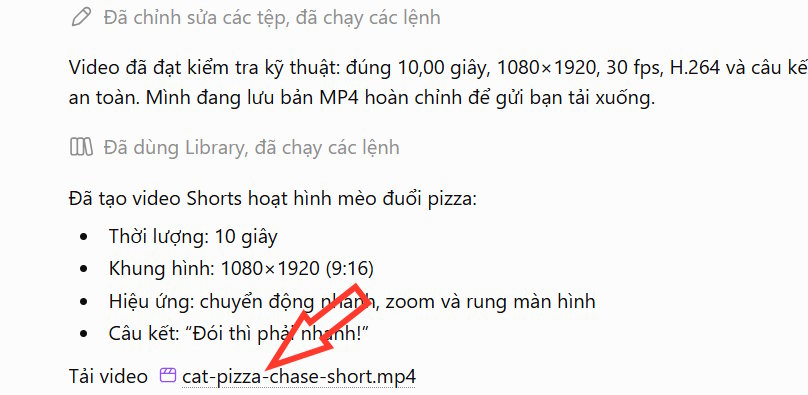 Hướng dẫn dùng plugin Remotion trên ChatGPT tạo video
 Pivot Table và tóm tắt dữ liệu bảng tính với AI
 Hướng dẫn thiết kế logo động bằng LogoAI
 TOP các khóa học AI miễn phí có cấp chứng chỉ đáng tham gia
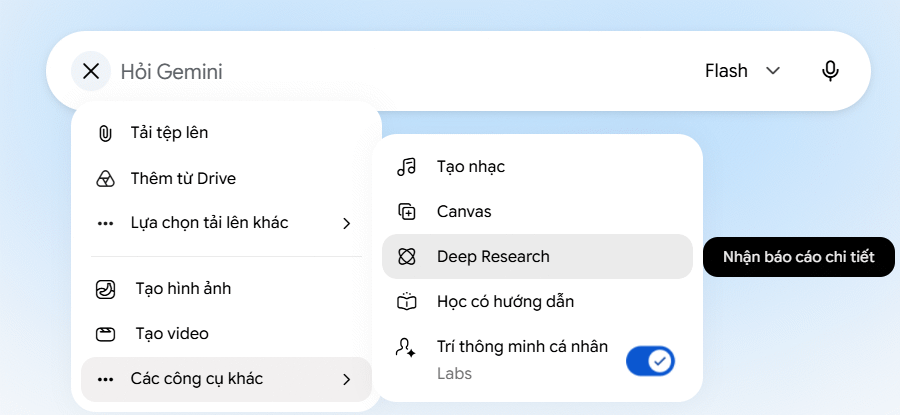 7 cách ứng dụng Gemini giúp sinh viên học tập hiệu quả
 12 mẹo viết prompt tốt hơn cho Claude
 Cách lập trình chuyên nghiệp hơn, dễ dàng hơn với tính năng Tệp trên Grok
 Công thức tính diện tích hình Elip
 Hướng dẫn ngắt kết nối ứng dụng trên ChatGPT
 Hướng dẫn cài đặt và sử dụng n8n trên Windows 11
 Hướng dẫn tạo đoạn hội thoại cho topic trên Twee
 8 ứng dụng Microsoft Store miễn phí giúp Windows tốt hơ
 Bức tranh tổng quan về hỗ trợ khách hàng tích hợp AI
 Đừng chia sẻ ảnh cho đến khi bạn chạy kiểm tra siêu dữ liệu này!
 6 cách mở Computer/System Properties trong Windows 10
 Cách sửa lỗi There Are Currently No Power Options Available Windows