Thông tin liên hệ
- 036.686.3943
- admin@nguoicodonvn2008.info

Google Search đang tích hợp ngày càng nhiều tính năng AI nhằm giúp người dùng tìm kiếm và tiếp cận thông tin nhanh chóng hơn. Một trong những tính năng nổi bật là AI Overviews, cung cấp phần tóm tắt do AI tạo ra ngay trên trang kết quả tìm kiếm, giúp người dùng có cái nhìn tổng quan về chủ đề mà không cần mở nhiều trang web.
Đáng chú ý, Google đang thử nghiệm cách tự động mở rộng AI Overviews với một số truy vấn phù hợp. Thay vì chỉ hiển thị một phần nội dung và yêu cầu người dùng nhấn để xem thêm, AI Overview có thể tự động hiển thị nhiều thông tin hơn ngay khi kết quả tìm kiếm xuất hiện. Dưới đây là cách sử dụng AI Overviews và trải nghiệm tính năng này trên Google Search.
Bước 1:
Chúng ta truy cập Google tìm kiếm trên máy tính hay điện thoại đều được, miễn là trình duyệt có hỗ trợ Google tìm kiếm.
Bước 2:
Nhập câu hỏi hoặc từ khóa vào thanh tìm kiếm rồi nhấn Enter. AI Overviews thường xuất hiện khi Google xác định phần tổng quan do AI tạo ra có thể hữu ích cho truy vấn.
Nếu được hỗ trợ, AI Overview sẽ xuất hiện trong trang kết quả tìm kiếm ở trên cùng với mục Thông tin tổng quan từ AI.
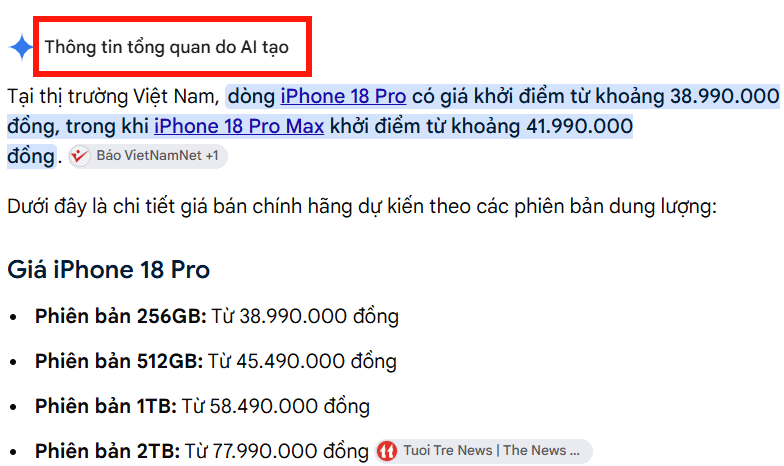
Phần này cung cấp bản tóm tắt thông tin liên quan đến câu hỏi của bạn, đồng thời hiển thị các liên kết để bạn kiểm tra và đọc thêm từ những nguồn trên web.
Chẳng hạn với giá bán iPhone 18 thì phần tổng quan cung cấp tới bạn những thông tin chung nhất, ngắn gọn nhất về giá bán các phiên bản iPhone 18 hiện có trên thị trường. Nhấn vào liên kết bên cạnh để đọc nội dung đầy đủ trên website gốc.
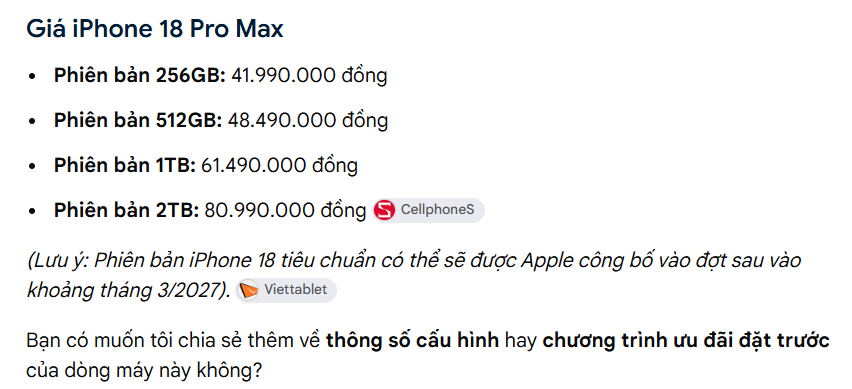
Google có thể tự động mở rộng AI Overview để hiển thị nhiều nội dung hơn. Bạn không cần kích hoạt mà sẽ hiển thị ở bên dưới để mở rộng. Nếu muốn tìm hiểu thêm thông tin thì bạn nhập vào khung chat.
Nếu muốn tìm hiểu sâu hơn, bạn có thể tiếp tục đặt câu hỏi từ AI Overview.
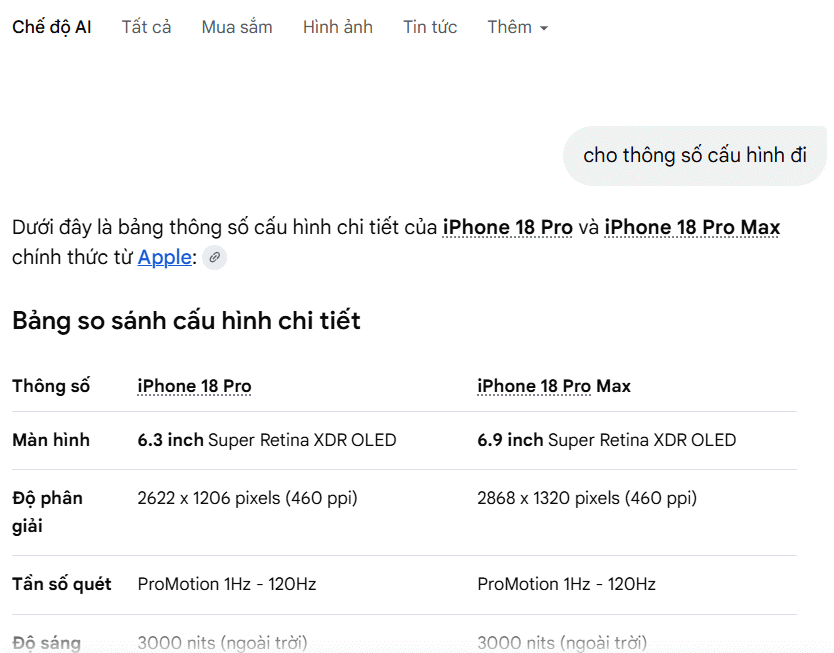
Google đang kết nối AI Overviews và AI Mode thành một trải nghiệm tìm kiếm liền mạch, cho phép người dùng chuyển từ câu hỏi ban đầu sang các câu hỏi tiếp theo và đi sâu hơn vào chủ đề. Khi đó khung tìm kiếm tự động chuyển sang chế độ AI trên Google Search để bạn mở rộng thêm phần tìm kiếm.
Nguồn tin: Quantrimang.com
Ý kiến bạn đọc
Những tin mới hơn
 Google tích hợp AI Agent trải nghiệm tìm kiếm web: Cách hoạt động và sử dụng (18/09/2026)
  Cách tạo các slide trình bày dữ liệu hiệu quả bằng AI (18/09/2026)
  Quy trình phê duyệt và sự kiểm soát của con người trong agent flow (18/09/2026)
 Những tin cũ hơn
 Mẹo bỏ qua phần trả lời AI trên Google chỉ với 3 ký tự (17/09/2026)
  TOP lựa chọn thay thế GPT-Live-1 cho giọng nói AI (17/09/2026)
  Tính năng Dự Án trong ChatGPT là gì? Hướng dẫn sử dụng từ A đến Z (17/09/2026)
  Bộ công cụ tạo bài thuyết trình bằng AI (17/09/2026)
  TOP ứng dụng Claude AI có thể tạo mà không cần viết code (17/09/2026)
  AI tích hợp bảng tính: Gemini trong Sheets và Copilot trong Excel (17/09/2026)
  Xây dựng Copilot Studio agent flow đầu tiên trong 15 phút (17/09/2026)
  API Key là gì? (17/09/2026)
  Hướng dẫn tạo báo cáo tương tác trên NotebookLM (17/09/2026)
  Tại sao nên dùng AI để tạo bài thuyết trình? (17/09/2026)
Quy trình phê duyệt và sự kiểm soát của con người trong agent flow
Cách tạo các slide trình bày dữ liệu hiệu quả bằng AI
Google tích hợp AI Agent trải nghiệm tìm kiếm web: Cách hoạt động và sử dụng
Tại sao nên dùng AI để tạo bài thuyết trình? (17/09/2026)
Quy trình phê duyệt và sự kiểm soát của con người trong agent flow
Cách tạo các slide trình bày dữ liệu hiệu quả bằng AI
Google tích hợp AI Agent trải nghiệm tìm kiếm web: Cách hoạt động và sử dụng
 Cách dùng AI Overviews trong Google Search
Mẹo bỏ qua phần trả lời AI trên Google chỉ với 3 ký tự
TOP lựa chọn thay thế GPT-Live-1 cho giọng nói AI
Tính năng Dự Án trong ChatGPT là gì? Hướng dẫn sử dụng từ A đến Z
Bộ công cụ tạo bài thuyết trình bằng AI
TOP ứng dụng Claude AI có thể tạo mà không cần viết code
AI tích hợp bảng tính: Gemini trong Sheets và Copilot trong Excel
Xây dựng Copilot Studio agent flow đầu tiên trong 15 phút
API Key là gì?
Hướng dẫn tạo báo cáo tương tác trên NotebookLM
Tại sao nên dùng AI để tạo bài thuyết trình?
Cách dùng AI Overviews trong Google Search
Mẹo bỏ qua phần trả lời AI trên Google chỉ với 3 ký tự
TOP lựa chọn thay thế GPT-Live-1 cho giọng nói AI
Tính năng Dự Án trong ChatGPT là gì? Hướng dẫn sử dụng từ A đến Z
Bộ công cụ tạo bài thuyết trình bằng AI
TOP ứng dụng Claude AI có thể tạo mà không cần viết code
AI tích hợp bảng tính: Gemini trong Sheets và Copilot trong Excel
Xây dựng Copilot Studio agent flow đầu tiên trong 15 phút
API Key là gì?
Hướng dẫn tạo báo cáo tương tác trên NotebookLM
Tại sao nên dùng AI để tạo bài thuyết trình?
 Cách dùng Perplexity làm trợ lý mua sắm cá nhân
 Gmail Live: Tìm và quản lý email bằng giọng nói
 TOP nguồn prompt ChatGPT chất lượng và đa dạng
 Cách gợi ý lịch hẹn bằng Gemini trong Gmail
 Cách tạo và xuất file Microsoft Office trực tiếp từ Gemini
 Cách lập trình chuyên nghiệp hơn, dễ dàng hơn với tính năng Tệp trên Grok
 Hướng dẫn cài đặt và sử dụng n8n trên Windows 11
 Công thức tính diện tích hình Elip
 Hướng dẫn ngắt kết nối ứng dụng trên ChatGPT
 Hướng dẫn tạo đoạn hội thoại cho topic trên Twee
 8 ứng dụng Microsoft Store miễn phí giúp Windows tốt hơ
 Bức tranh tổng quan về hỗ trợ khách hàng tích hợp AI
 Đừng chia sẻ ảnh cho đến khi bạn chạy kiểm tra siêu dữ liệu này!
 6 cách mở Computer/System Properties trong Windows 10
 Cách sửa lỗi There Are Currently No Power Options Available Windows