Thông tin liên hệ
- 036.686.3943
- admin@nguoicodonvn2008.info


Cho dù đang bận rộn với công việc hay say sưa xem một chương trình truyền hình thì việc nhận được thông báo cứ sau vài phút có thể khiến bạn bực bội. May mắn thay, thật dễ dàng để tắt tiếng các thông báo đến trên máy Mac. Bạn có thể tắt hoàn toàn cảnh báo hoặc tắt thông báo từ những trang web.
Bạn có thể nhận thấy mình đang nhận được quá nhiều thông báo từ một ứng dụng cụ thể. Trong những tình huống như vậy, điều tốt nhất nên làm là tắt thông báo cho ứng dụng đó. Để làm đươc như vậy, hãy tuân theo những bước sau:
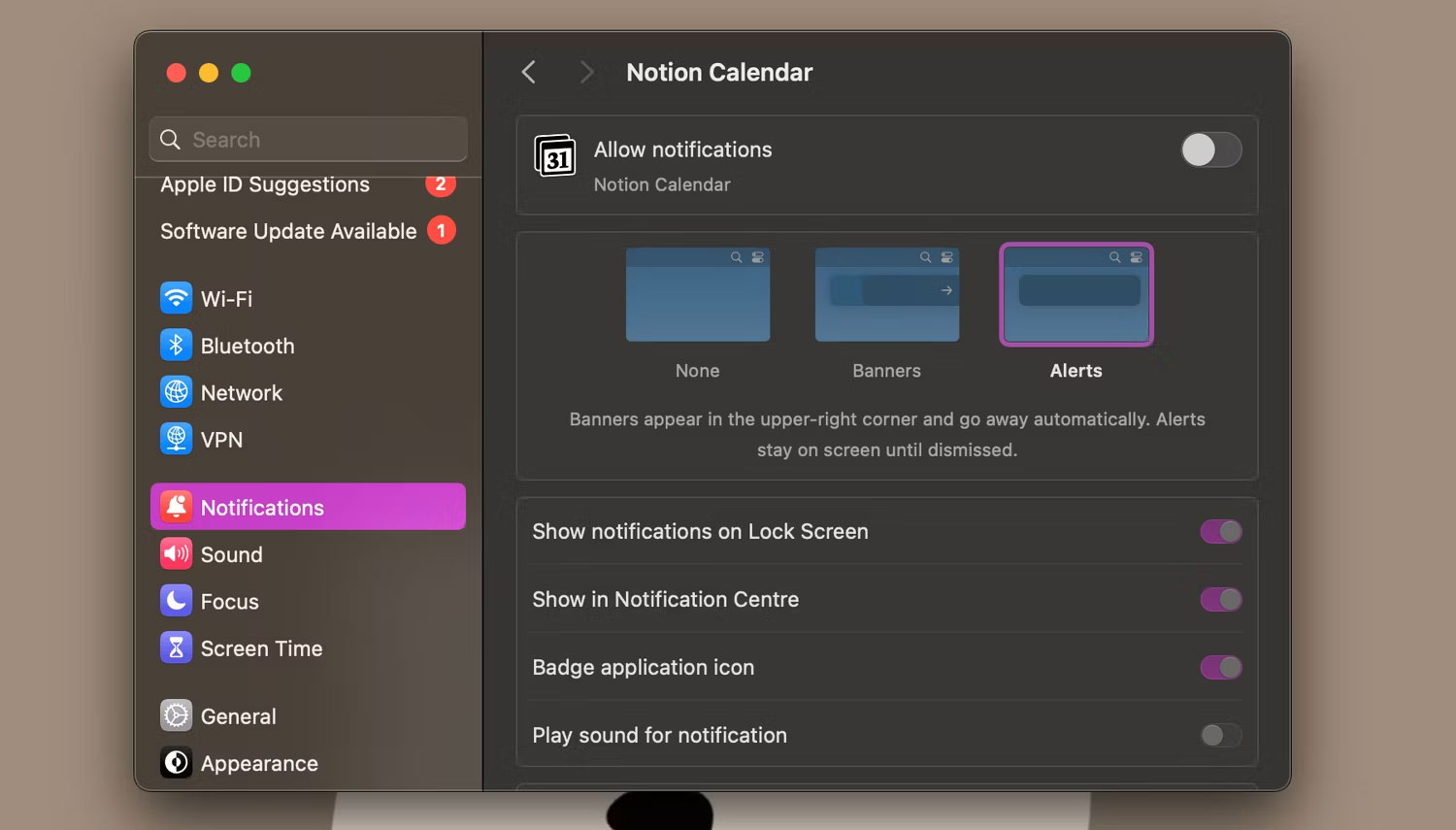
Nếu muốn ngừng nhận thông báo từ một ứng dụng nhất định chỉ trong một khoảng thời gian cụ thể, macOS cũng cho phép bạn làm điều đó. Đây là những gì cần làm:
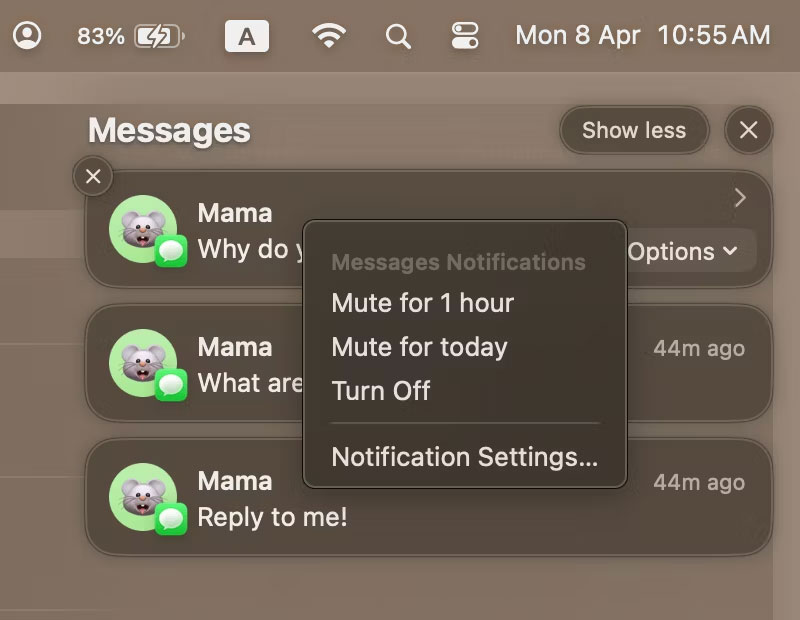
Nếu liên tục nhận được tin nhắn từ một trong những người bạn của mình khi đang bận làm việc, bạn cũng có thể tắt tiếng thông báo từ họ trực tiếp trong ứng dụng Messages giống như trên iPhone.
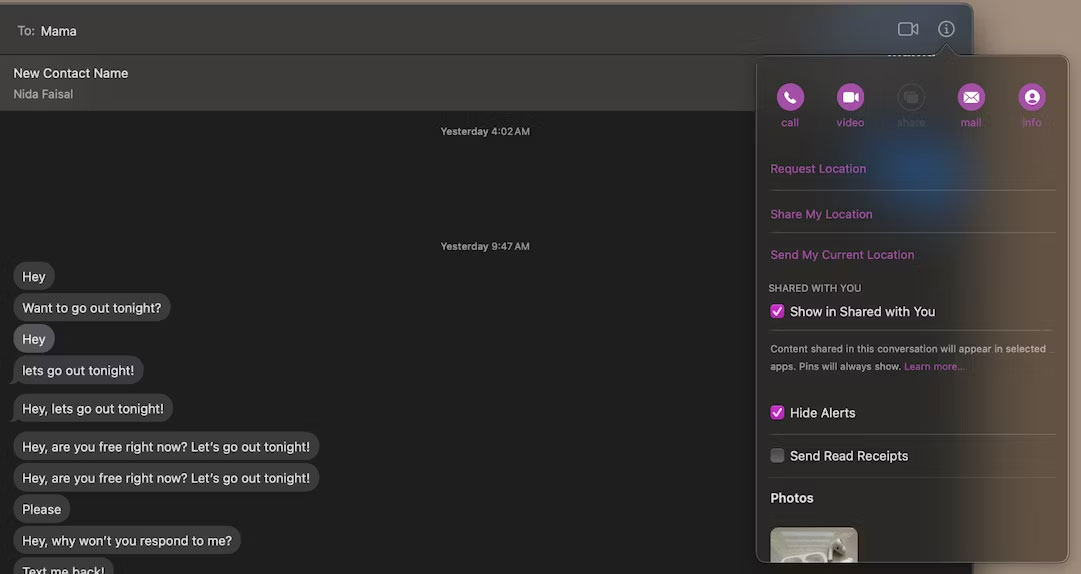
Để làm như vậy, hãy mở ứng dụng Messages và chọn cuộc trò chuyện với người muốn tắt tiếng. Nhấp vào nút Info (i) ở góc trên bên phải màn hình và chọn hộp bên cạnh Hide Alerts.
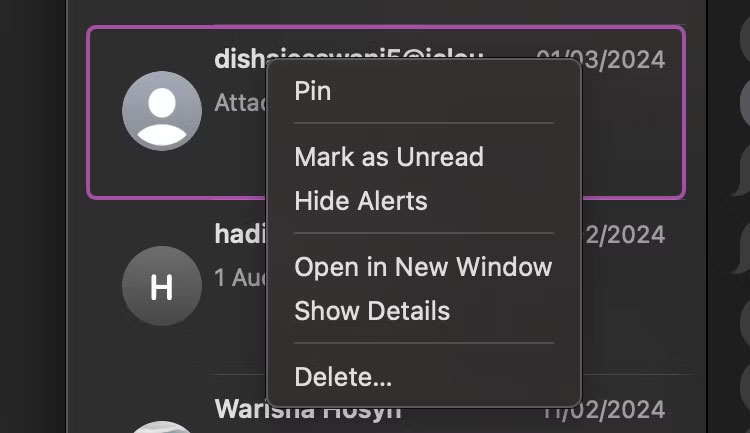
Ngoài ra, bạn có thể giữ Control khi nhấp vào chuỗi cuộc trò chuyện muốn tắt tiếng và chọn Hide Alerts từ menu.
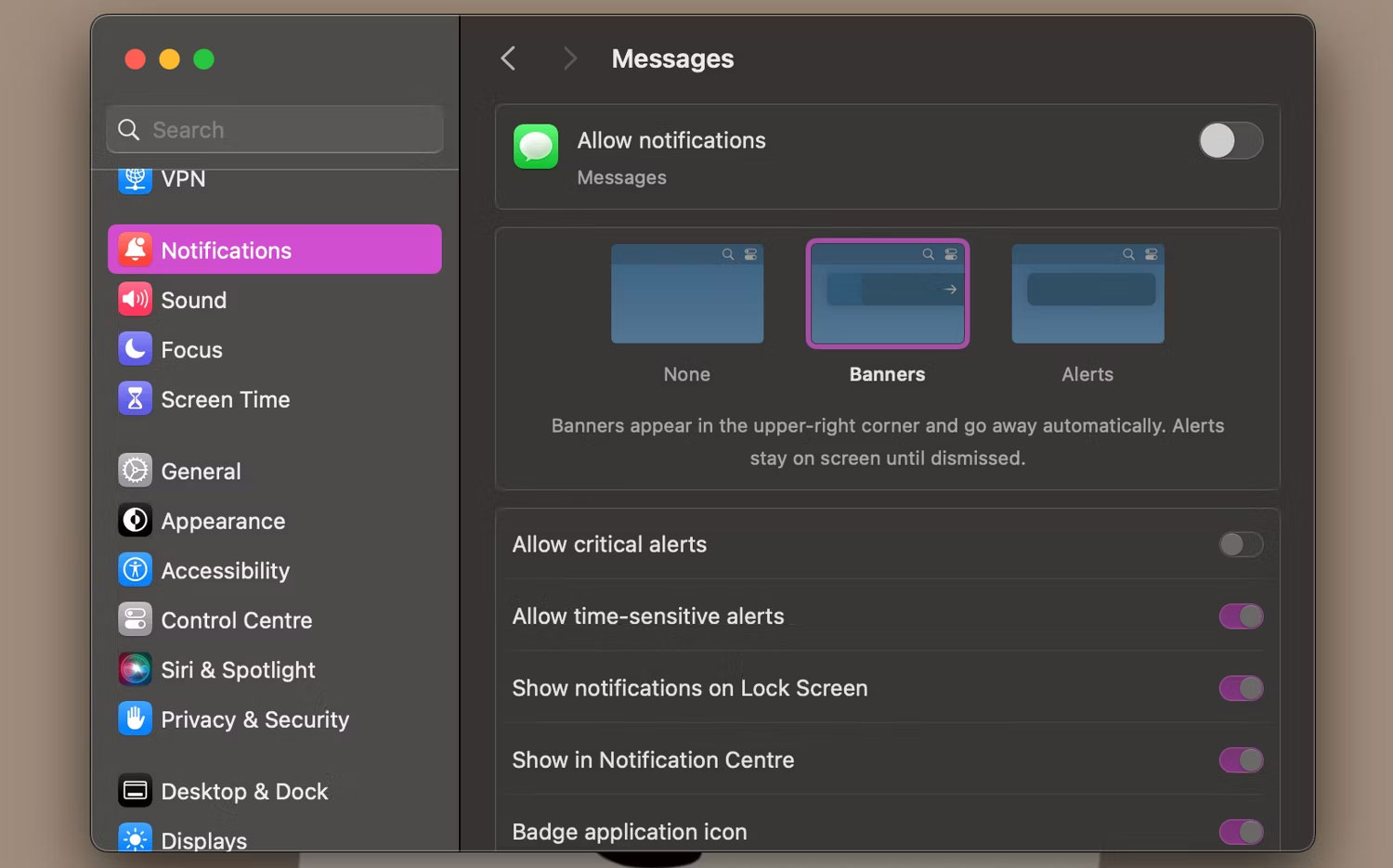
Nếu muốn ngừng hoàn toàn nhận thông báo từ ứng dụng Messages, hãy đi tới System Settings > Notifications > Messages và tắt công tắc bên cạnh Allow notifications.
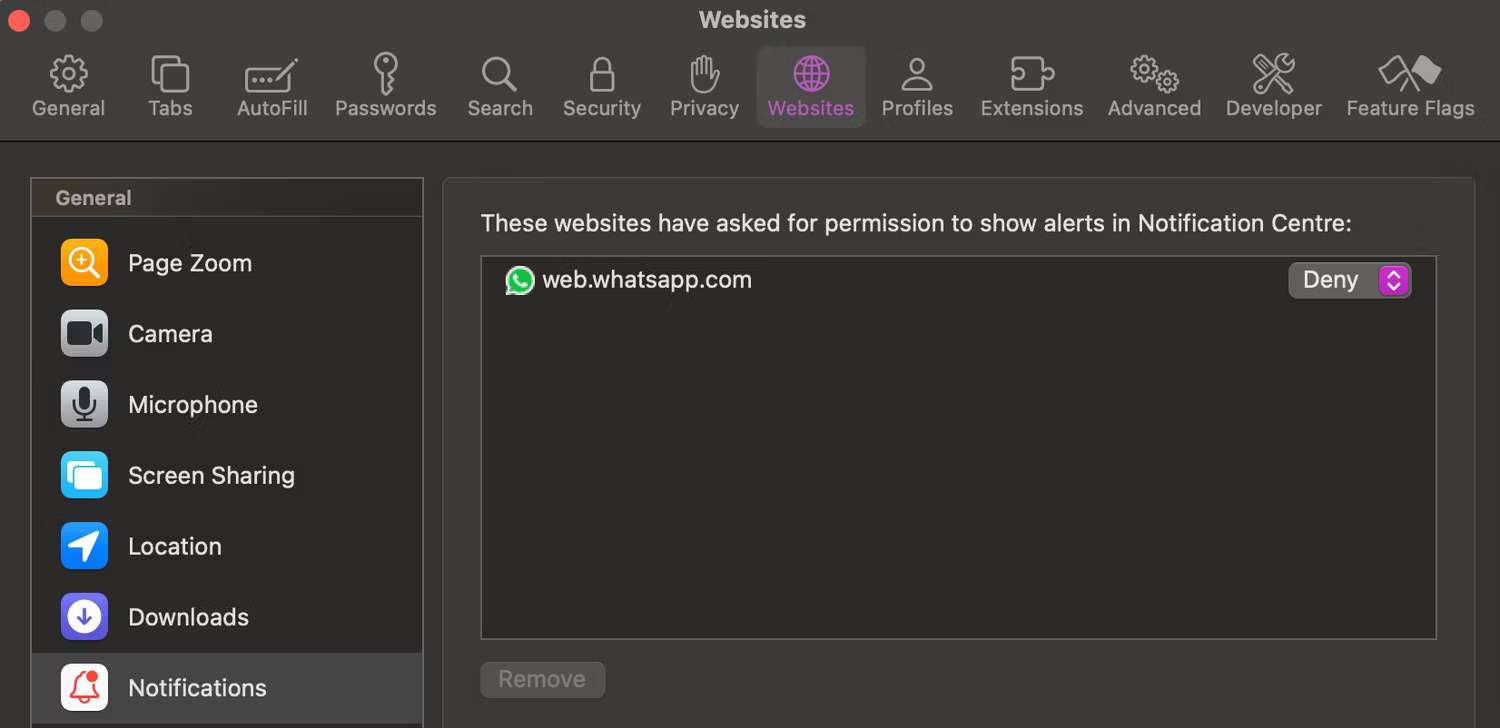
Mặc dù có thể tắt hoàn toàn thông báo của trình duyệt bằng cách đi tới System Settings > Notifications > [Trình duyệt của bạn] và tắt nút chuyển đổi bên cạnh Allow notifications, nhưng nếu muốn ngừng nhận thông báo từ một trang web cụ thể thì sao? Trong trường hợp này, sẽ cần phải đi tới cài đặt trình duyệt của mình.
Dưới đây là cách tắt thông báo cho một trang web cụ thể trong Safari:
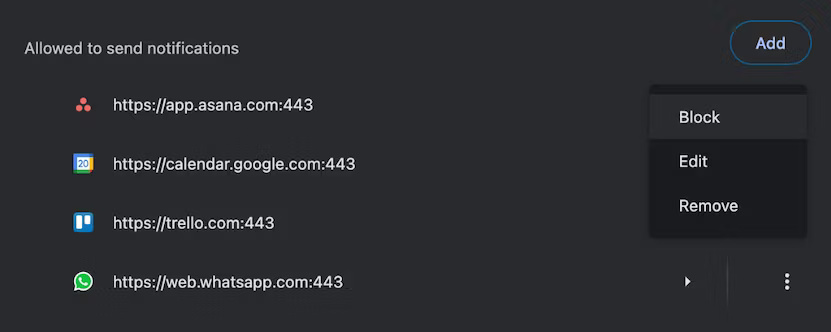
Dưới đây là cách ngừng nhận thông báo từ một trang web trên Google Chrome:
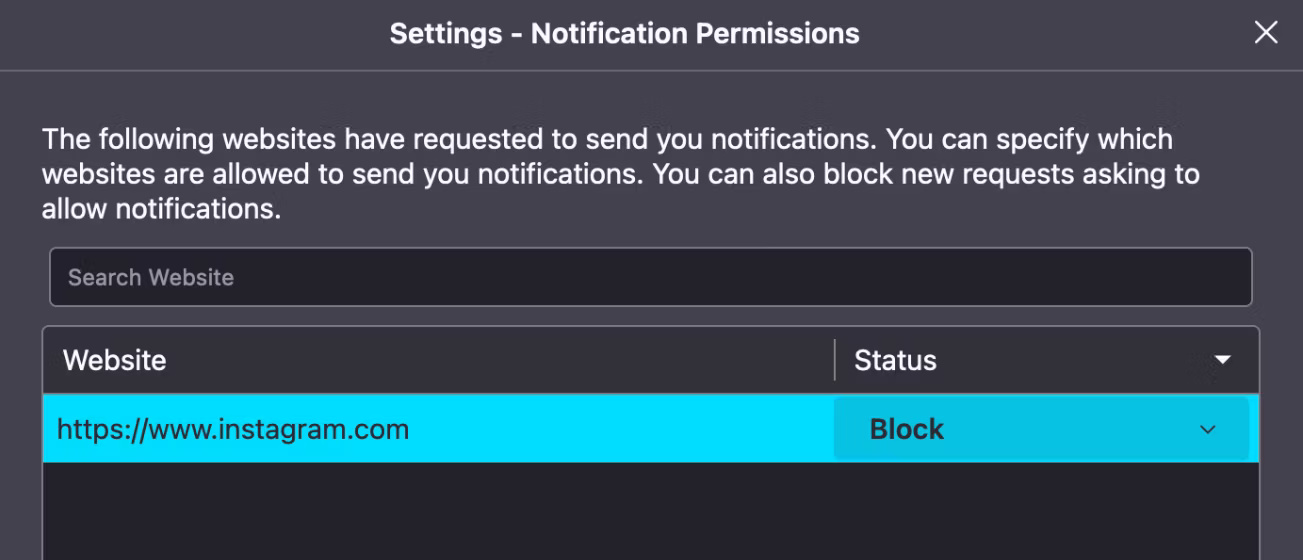
Dưới đây là cách ngừng nhận thông báo từ một trang web trên Mozilla Firefox:
Một trong những cách tốt nhất để giảm thiểu phiền nhiễu trên máy Mac là sử dụng Focus Mode. Đây là cách để tạo Focus Mode:
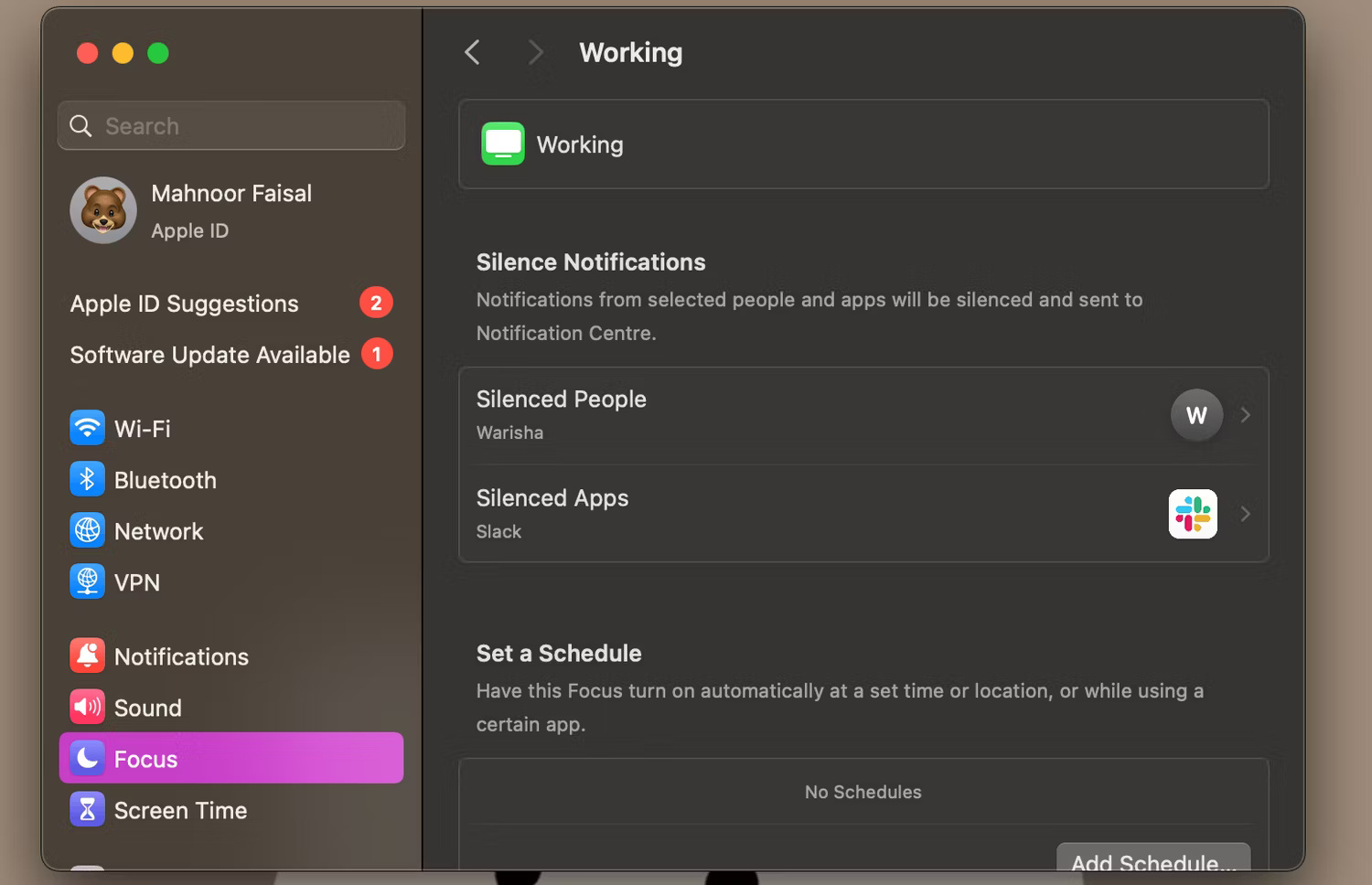
Tương tự, bạn cũng có thể chọn ngừng nhận thông báo từ các ứng dụng cụ thể. Nhấp vào Allowed Apps trong phần Allow Notifications, đặt Silence Some Apps cho tùy chọn bên cạnh Notifications, nhấp vào biểu tượng dấu cộng (+) bên dưới và chọn tất cả ứng dụng muốn tắt tiếng.
Bạn có thời gian cụ thể để tập trung vào nhiệm vụ không? Hoặc bạn có tập trung tốt hơn khi ở một địa điểm cụ thể, chẳng hạn như quán cà phê hoặc thư viện không? Nếu vậy, nên lên lịch bật Focus Mode tự động, tùy thuộc vào thời gian hoặc vị trí của bạn.
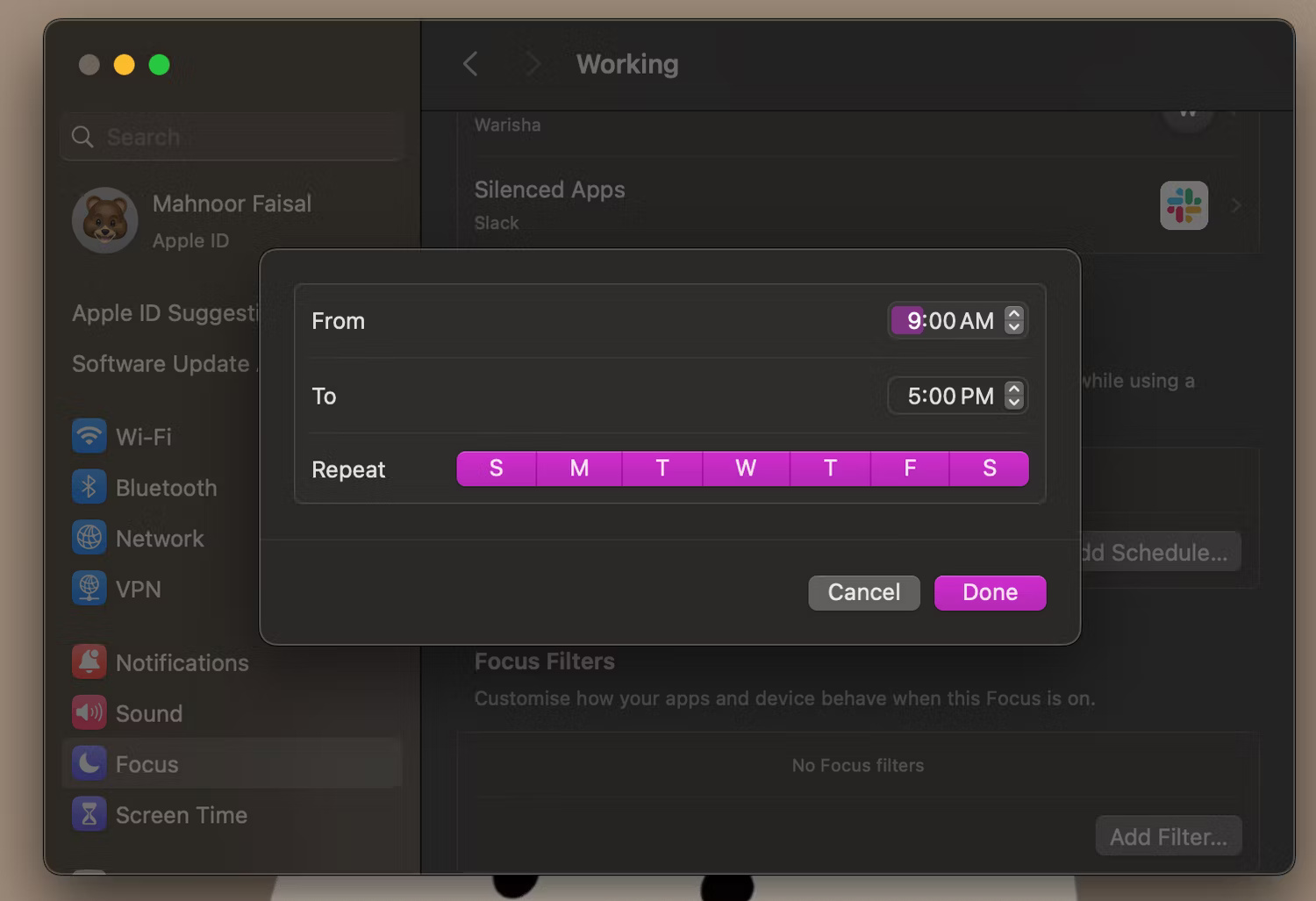
Để làm như vậy, hãy chọn Focus Mode vừa tạo và nhấp vào Add Schedule trong Set a Schedule.
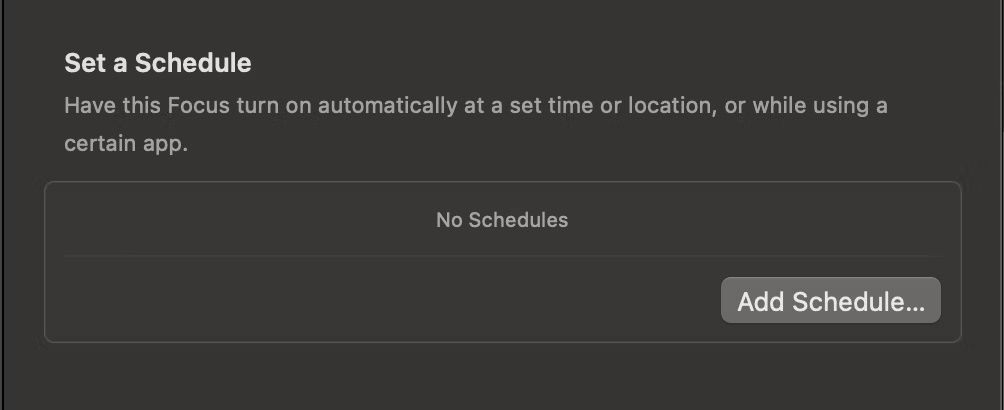
Nếu muốn bật Focus Mode vào một thời điểm được chỉ định, hãy chọn Time trên màn hình tiếp theo và nhập thời gian muốn bật và tắt Focus Mode.
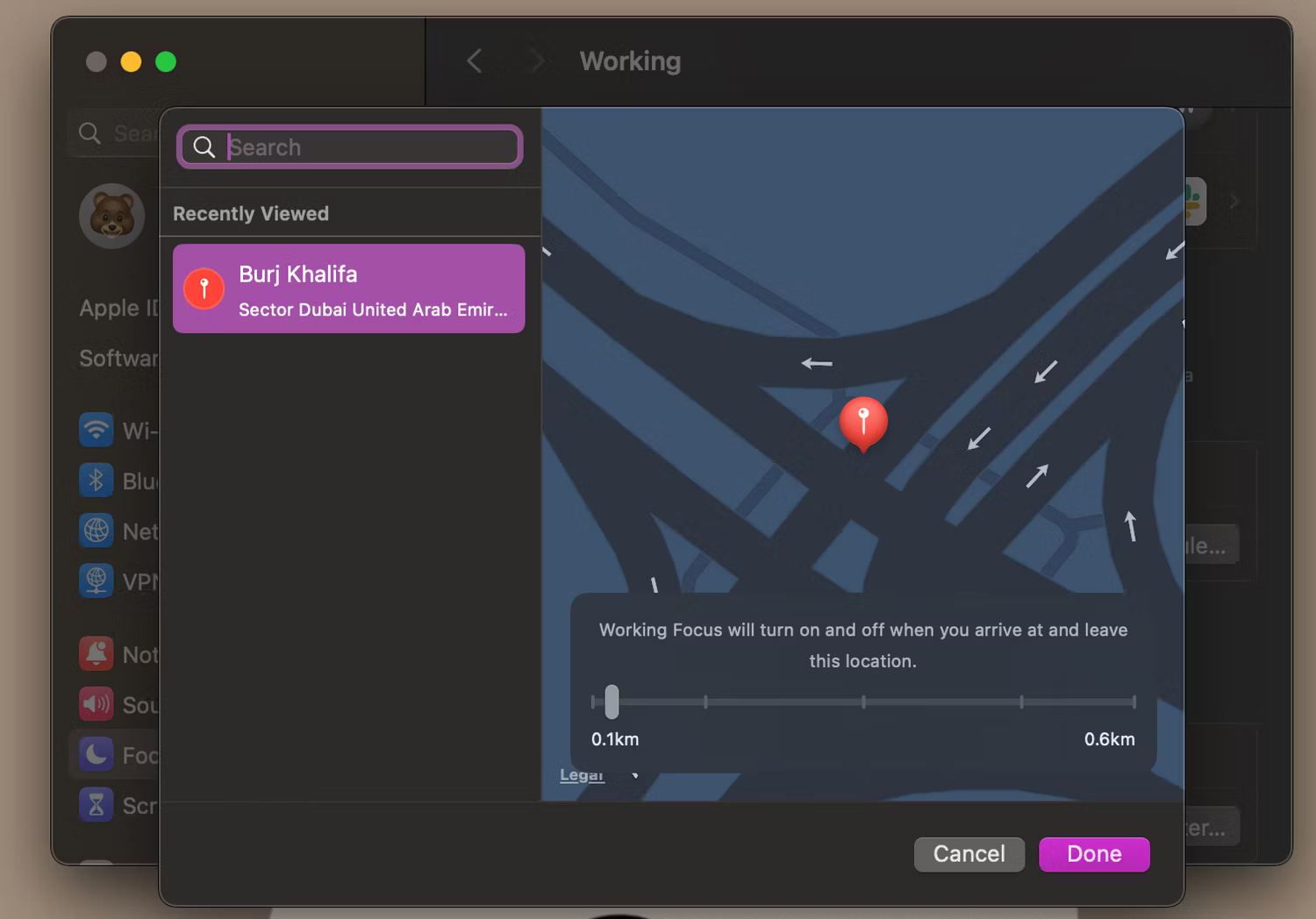
Nếu muốn bật Focus Mode khi đang ở một vị trí cụ thể, thay vào đó hãy chọn Location và nhập vị trí mong muốn vào thanh tìm kiếm trên màn hình tiếp theo.
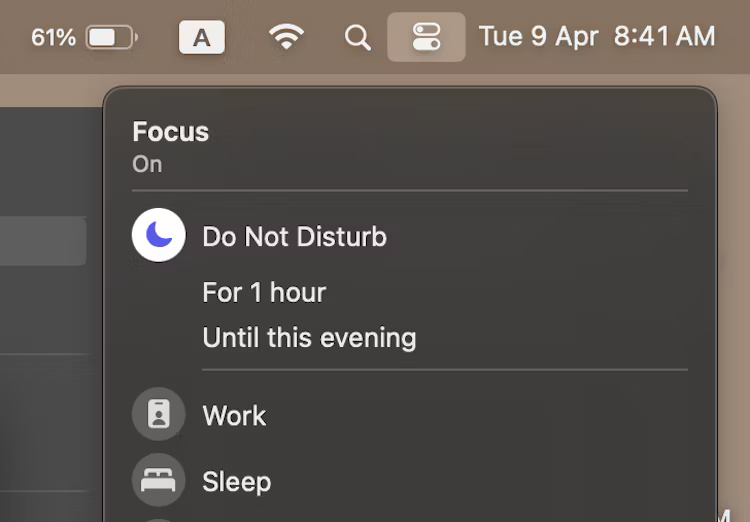
Tuy nhiên, nếu muốn bật và tắt Focus Mode theo cách thủ công khi cần tập trung, hãy nhấp vào biểu tượng Control Center trong thanh menu, chọn Focus và chọn Focus Mode muốn bật.
Một trong những lợi ích chính của việc sử dụng tính năng này là có thể đồng bộ Focus trên tất cả các thiết bị Apple khi đăng nhập vào cùng một Apple ID. Điều này có nghĩa là nếu bật Focus Mode trên máy Mac để tắt tiếng các thông báo đến từ một người cụ thể thì bạn cũng sẽ không nhận được thông báo từ người đó trên iPhone của mình.
Không giống như iPhone, máy Mac không có nút tắt tiếng hoặc nút Action chuyên dụng mà bạn có thể sử dụng để tắt tiếng thông báo ngay lập tức. May mắn thay, việc tắt thông báo trên máy Mac chỉ mất vài giây. Nếu muốn tắt tiếng thông báo trong một khoảng thời gian nhất định thay vì tắt chúng hoàn toàn, thì việc tạo chế độ Focus là lựa chọn tốt nhất cho bạn!
Nguồn tin: Quantrimang.com
Ý kiến bạn đọc
Những tin mới hơn
 Có thể khởi động kép Windows 10 và SteamOS trên PC không? (17/05/2024)
  20+ cách quay màn hình máy tính, quay màn hình laptop (20/05/2024)
  Ứng dụng này có thể thay thế File Explorer trên Windows 11 của bạn (20/05/2024)
  Hướng dẫn sử dụng, đăng nhập Zalo Web trên máy tính (20/05/2024)
  Khắc phục lỗi đã kết nối với WiFi nhưng không có quyền truy cập Internet trong Windows (21/05/2024)
  Cách đổi mật khẩu truy cập Ultraviewer (21/05/2024)
  Gỡ cài đặt tiện ích mở rộng có thể cải thiện hiệu năng của Chrome (21/05/2024)
  Cách sửa lỗi không hiện ID trên Ultraviewer (21/05/2024)
  Cách khắc phục lỗi Microsoft .NET Framework (21/05/2024)
  Tải và chơi Wuthering Waves trên PC, laptop (21/05/2024)
 Những tin cũ hơn
 10 điều có thể làm với Microsoft Copilot (17/05/2024)
  Tháng năm hướng về một người (17/05/2024)
  5 tùy chọn tốt nhất thay thế Neofetch để chụp màn hình Linux (16/05/2024)
  Cách tạo trình theo dõi GPS với Ulogger trong Linux (16/05/2024)
  Outlook là gì? Cách sử dụng Outlook cho người mới (16/05/2024)
  5 lựa chọn thay thế Raspberry Pi tốt nhất (16/05/2024)
 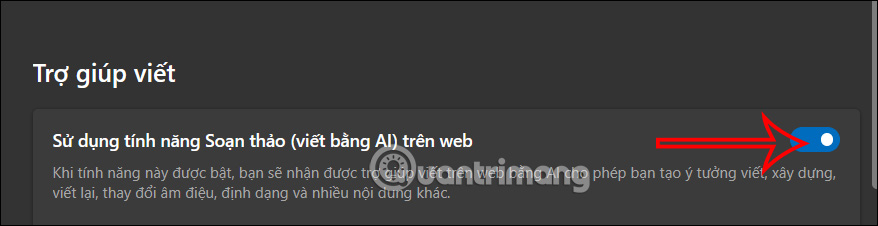 Hướng dẫn tắt viết lại trên Copilot Microsoft Edge (15/05/2024)
 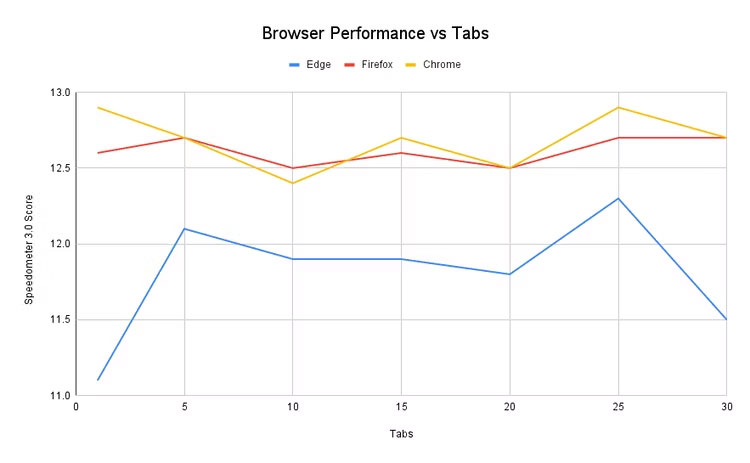 Cần mở bao nhiêu tab để làm chậm trình duyệt của bạn? (15/05/2024)
 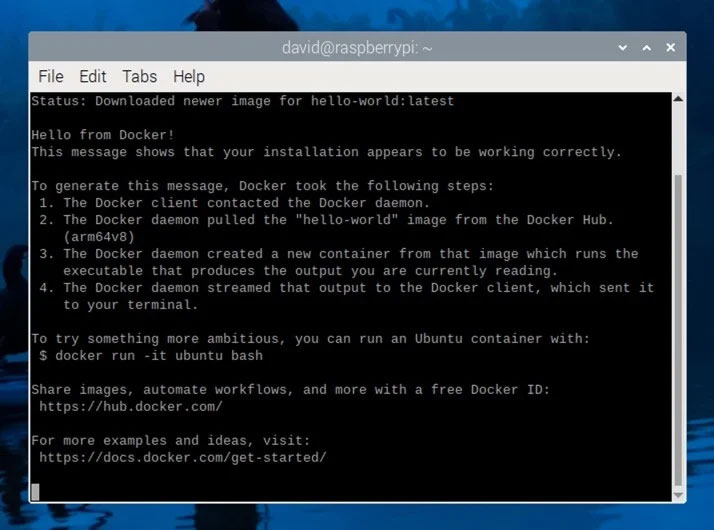 Cách cài đặt và sử dụng PhotoPrism trên Raspberry Pi (15/05/2024) Cách tạo trình theo dõi GPS với Ulogger trong Linux (15/05/2024)
  TOP nền tảng quản lý chi phí AI và Cloud tốt nhất
 Cách tạo công cụ lập kế hoạch tương tác bằng ChatGPT
 Tìm hiểu về Vane: Phiên bản thay thế mã nguồn mở cho Perplexity
 Câu hỏi dạng điểm số trong OpenAI Decisions API: Đánh giá dựa trên thang điểm do bạn tự xác định
 Hướng dẫn tạo công cụ quản lý tài chính với ChatGPT Intelligent UI
 Công cụ Voicemail detection trong ElevenAgents
 8 công cụ tạo logo AI tốt nhất bạn không nên bỏ lỡ
 TOP công cụ AI tạo ảnh chụp màn hình ứng dụng đẹp, dễ chỉnh sửa
 Hướng dẫn kết nối Claude với Figma thiết kế giao diện website
 Hướng dẫn sử dụng bảng trắng Miro trong Claude
 Hình nền Halloween cho điện thoại
 MCP (Model Context Protocol) là gì?
 OpenAI Decisions API là gì?
 Biến ảnh tĩnh thành GIF ngay trong Gemini
 Câu hỏi xác định trạng thái trong OpenAI Decisions API: Quyết định đầu tiên trong 15 phút
 Top 6 AI extension cho Gmail giúp tăng năng suất
 Câu hỏi xác định trạng thái trong OpenAI Decisions API: Quyết định đầu tiên trong 15 phút
 Hướng dẫn chuyển âm thanh thành văn bản trong ChatGPT
 TOP AI Agent cho FinOps tốt nhất
 TOP trợ lý AI hỗ trợ cuộc họp tốt nhất
 Hướng dẫn cài đặt và sử dụng n8n trên Windows 11
 Cách lập trình chuyên nghiệp hơn, dễ dàng hơn với tính năng Tệp trên Grok
 Công thức tính diện tích hình Elip
 Hướng dẫn ngắt kết nối ứng dụng trên ChatGPT
 Hướng dẫn tạo đoạn hội thoại cho topic trên Twee
 Bức tranh tổng quan về hỗ trợ khách hàng tích hợp AI
 Đừng chia sẻ ảnh cho đến khi bạn chạy kiểm tra siêu dữ liệu này!
 6 cách mở Computer/System Properties trong Windows 10
 Cách sửa lỗi There Are Currently No Power Options Available Windows
 Hướng dẫn 8 cách mở bàn phím ảo trên Windows 10