Thông tin liên hệ
- 036.686.3943
- admin@nguoicodonvn2008.info

Có nhiều cách để định dạng hình ảnh trong slide show Powerpoint 2016. Các công cụ hình ảnh trong PowerPoint giúp bạn dễ dàng cá nhân hóa và sửa đổi hình ảnh theo những cách thú vị. PowerPoint cho phép bạn thay đổi kiểu và hình dạng hình ảnh, thêm đường viền, cắt, nén hình ảnh, thêm hiệu ứng nghệ thuật và hơn thế nữa.
Khi bạn crop một hình ảnh, một phần của hình ảnh sẽ bị xóa bỏ. Hành động crop có thể hữu ích khi một hình ảnh có nhiều nội dung và bạn muốn chỉ tập trung vào một phần của hình ảnh đó.
1. Chọn hình ảnh bạn muốn crop. Tab Format sẽ xuất hiện.
2. Trên tab Format, nhấp vào lệnh Crop.
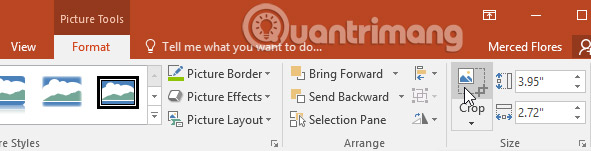
3. Các handle crop sẽ xuất hiện xung quanh hình ảnh. Nhấp và kéo một trong các handle để crop hình ảnh. Đảm bảo chuột nằm ngay trên handle crop màu đen để bạn không vô tình chọn nhầm handle thay đổi kích thước.

4. Nhấp vào lệnh Crop một lần nữa. Hình ảnh sẽ được crop.
1. Chọn hình ảnh bạn muốn cắt, sau đó nhấp vào tab Format.
2. Nhấp vào mũi tên drop-down Crop. Di chuột qua Crop to Shape, sau đó chọn hình dạng mong muốn từ menu drop-down xuất hiện.
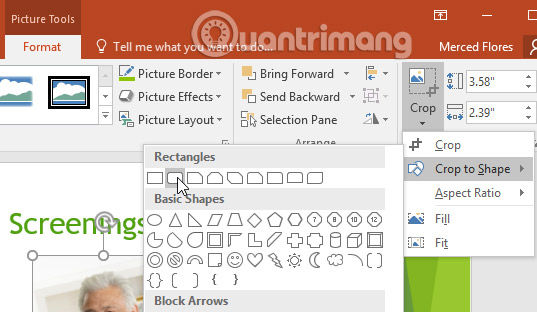
3. Hình ảnh mới sẽ xuất hiện như hình dạng mong muốn.

Bạn có thể muốn crop hình ảnh theo kích thước mong muốn trước khi crop nó thành một hình dạng nhất định.
1. Chọn hình ảnh bạn muốn thêm đường viền, sau đó nhấp vào tab Format.
2. Nhấp vào lệnh Picture Border. Một menu drop-down sẽ xuất hiện.
3. Từ đây, bạn có thể chọn màu sắc, độ dày và đường kẻ nét đứt hoặc không.
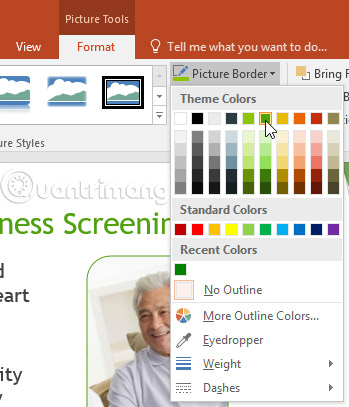
4. Đường viền sẽ xuất hiện xung quanh hình ảnh.

PowerPoint cung cấp một số tùy chọn để thay đổi cách hình ảnh xuất hiện khi trình chiếu slide show. Ví dụ, bạn có thể thêm khung, chỉnh sửa hình ảnh, thay đổi màu sắc hoặc độ sáng của hình ảnh, và thậm chí thêm một số hiệu ứng nghệ thuật phù hợp nữa. Các tùy chọn này nằm trong nhóm Adjust and Picture Styles trên tab Format.
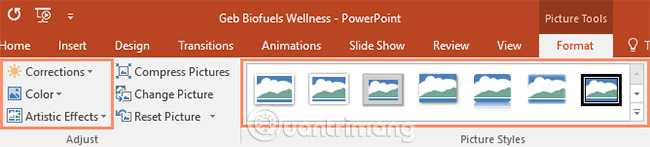
Khi bạn đã sẵn sàng để điều chỉnh hoặc thử nghiệm diện mạo mới cho hình ảnh, hãy chọn hình ảnh và một trong các tùy chọn này từ tab Format.
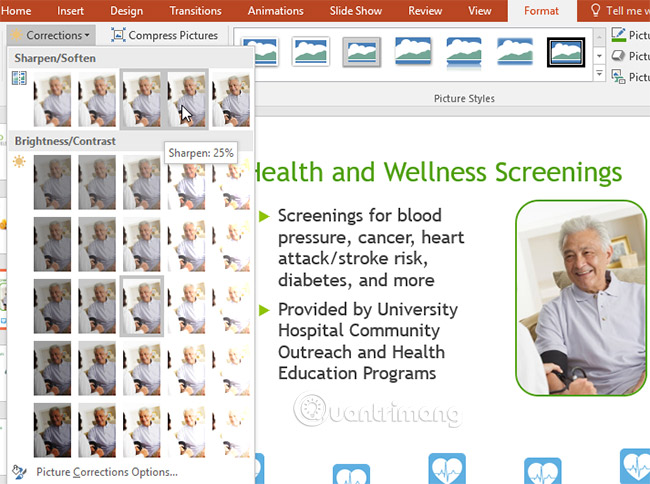
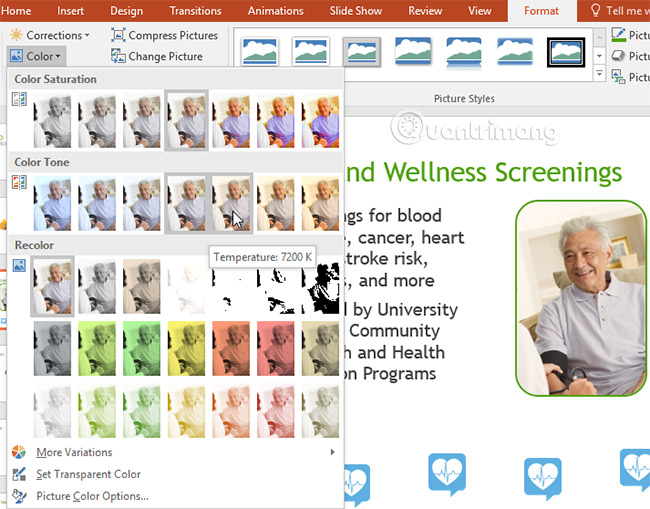
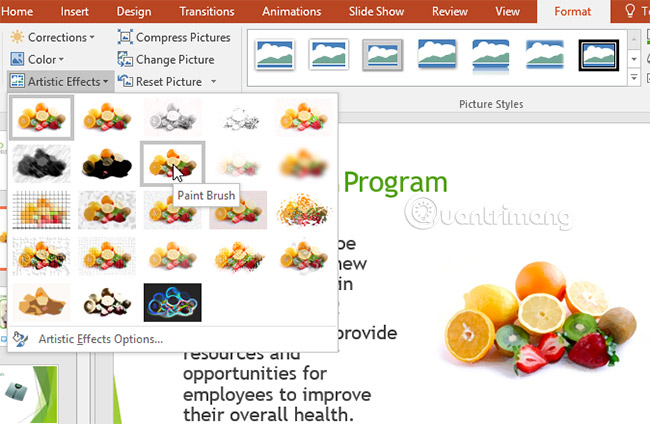
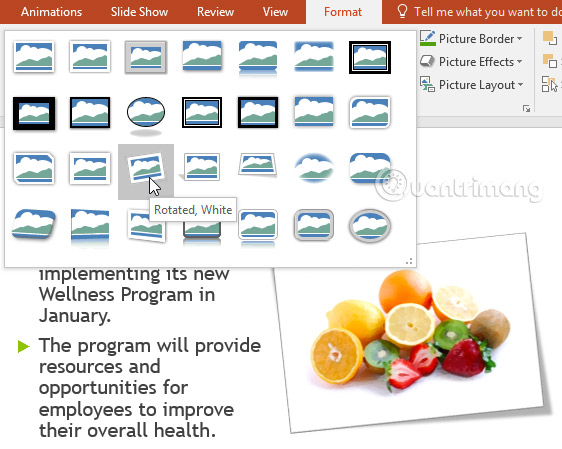
Nếu bạn muốn gửi email một bài thuyết trình có chứa hình ảnh, bạn sẽ cần chú ý đến kích thước file của nó. Hình ảnh có độ phân giải cao có thể khiến bài thuyết trình cho dung lượng rất lớn, gây khó khăn hoặc không thể đính kèm vào email. Ngoài ra, các khu vực hình ảnh bị crop sẽ được lưu với bài thuyết trình theo mặc định và có thể góp phần làm tăng kích thước file. PowerPoint có thể giảm kích thước file bằng cách nén ảnh, giảm độ phân giải của chúng và xóa các vùng bị crop.
Cách nén một hình ảnh
1. Chọn ảnh bạn muốn nén, sau đó nhấp vào tab Format.
2. Nhấp vào lệnh Compress Pictures.
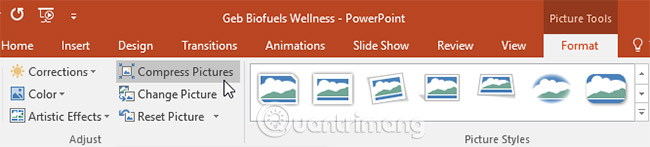
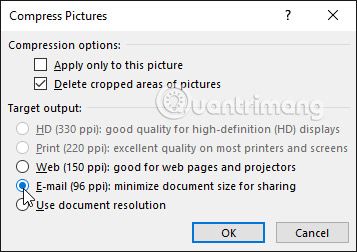
3. Một hộp thoại sẽ xuất hiện. Đặt một dấu kiểm bên cạnh phần Delete cropped areas of pictures. Bạn cũng có thể chọn chỉ áp dụng các cài đặt cho ảnh này hoặc cho tất cả các ảnh trong bài thuyết trình.
4. Chọn một Target output. Nếu bạn đang gửi email bài thuyết trình của mình, bạn có thể chọn Email, tùy chọn tạo ra kích thước file nhỏ nhất. Khi bạn đã hoàn tất, nhấp vào OK.
Thao tác nén hình ảnh trong PowerPoint có thể không làm giảm kích thước file nhiều như bạn kỳ vọng. Để có kết quả tốt hơn, bạn có thể sử dụng chương trình chỉnh sửa hình ảnh để thay đổi kích thước hình ảnh trước khi bạn chèn nó vào bài thuyết trình.
1. Mở bài thuyết trình ví dụ.
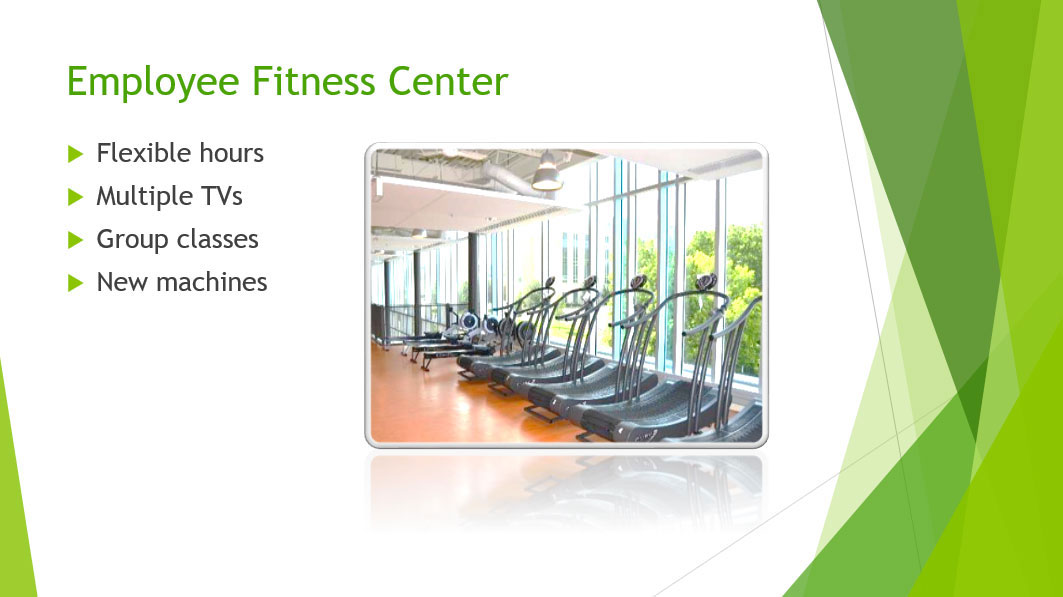
2. Trên slide 7, chọn hình ảnh máy chạy bộ.
3. Cắt để ảnh nhỏ hơn một chút và máy chạy bộ chiếm phần lớn khung hình.
4. Thay đổi phong cách của hình ảnh.
5. Áp dụng một số hiệu chỉnh cho hình ảnh. Ví dụ, tăng độ sáng cho ảnh.
6. Nén ảnh của bạn và chọn Email làm đầu ra mục tiêu.
7. Khi bạn hoàn thành, slide của bạn sẽ giống như thế này:
Chúc bạn thành công!
Nguồn tin: Quantrimang.com:
Ý kiến bạn đọc
Những tin mới hơn
 Thuộc tính class trong HTML (24/07/2023)
  Báo cáo hệ thống trong Windows là gì? Tạo và phân tích báo cáo này như thế nào? (24/07/2023)
  Cách kích hoạt Dynamic Lighting trên Windows 11 (25/07/2023)
  Mệnh đề PIVOT trong SQL Server (25/07/2023)
  Hàm input() trong Python (25/07/2023)
  Cách triển khai kiểm soát quyền truy cập theo vai trò trong API Express.js REST bằng Passport.js và JWT (26/07/2023)
  Cách chuyển dữ liệu giữa các máy tính (26/07/2023)
  TOP IDE tốt nhất cho Linux (31/07/2023)
  Cách khôi phục các service mặc định trong Windows 11 (31/07/2023)
  Cách đặt Windows Terminal làm ứng dụng Terminal mặc định và những lợi ích có được (03/08/2023)
 Những tin cũ hơn
 Cách khắc phục lỗi 740 “Requested Operation Requires Elevation” trên Windows 10/11 (24/07/2023)
  Cách sửa lỗi Autofill trong Excel (24/07/2023)
  Có những ngày nỗi nhớ ngỡ quên đi (24/07/2023)
  Sau Đắng Có Ngọt (Blog Radio 841) (24/07/2023)
  Chỉ mục (INDEX) trong SQL (20/07/2023)
  Cách kết nối Remote Desktop không cần mật khẩu trong Windows 11 (18/07/2023)
  Windows Active Directory là gì? (18/07/2023)
  7 cách khắc phục lỗi Windows Updates không hoạt động (18/07/2023)
  Khi gặp thất bại, hãy nhớ đến những câu nói này (18/07/2023)
  Cách sửa lỗi Autofill trong Excel (17/07/2023)
  TOP công cụ AI viết truyện ma, truyện kinh dị hay nhất
 Hướng dẫn kết nối Claude với ElevenLabs xây dựng trợ lý giọng nói
 Cách sử dụng tiện ích ChatGPT trên Chrome hiệu quả
 Dùng tiện ích ChatGPT trong Chrome để so sánh bảng giá và gom tab
 So sánh Gemini CLI và Claude Code: Nên sử dụng CLI hỗ trợ lập trình bằng AI nào?
 Các biến động (Dynamic variable) trong ElevenAgents
 Cách khắc phục sự cố click chuột trái trên Windows
 Cách sử dụng Adobe trong Claude tạo thiết kế
 Hướng dẫn kết nối Google Docs với Claude phân tích tài liệu
 Hướng dẫn ngắt kết nối ứng dụng trên Canva AI
 10 nền tảng Agentic AI tốt nhất cho doanh nghiệp năm 2026
 Canvas trong Google Search: Viết, lập kế hoạch và lập trình ứng dụng
 GitHub Copilot vs Claude Code: So sánh tính năng, giá và khả năng AI coding
 Các workflow và giới hạn thực tế trong OpenAI Decisions API
 6 trình duyệt có những tính năng AI tốt nhất
 TOP những trợ lý email AI tốt nhất
 TOP phần mềm quay màn hình có hỗ trợ AI
 Cách cá nhân hóa hành vi agent trong ElevenAgents
 Hướng dẫn tìm lịch sử trò chuyện với Canva AI
 Hướng dẫn dùng HyperFrames & ChatGPT tạo kịch bản làm video từ dữ liệu tải lên
 Hướng dẫn cài đặt và sử dụng n8n trên Windows 11
 Cách lập trình chuyên nghiệp hơn, dễ dàng hơn với tính năng Tệp trên Grok
 Công thức tính diện tích hình Elip
 Hướng dẫn ngắt kết nối ứng dụng trên ChatGPT
 Hướng dẫn tạo đoạn hội thoại cho topic trên Twee
 Bức tranh tổng quan về hỗ trợ khách hàng tích hợp AI
 Cách sửa lỗi There Are Currently No Power Options Available Windows
Hướng dẫn 8 cách mở bàn phím ảo trên Windows 10
Cách sửa lỗi There Are Currently No Power Options Available Windows
Hướng dẫn 8 cách mở bàn phím ảo trên Windows 10
 Hướng dẫn tạo flashcard trên Canva AI
 Claude Code thực sự có giá bao nhiêu?