<!DOCTYPE html>
    <html lang="vi" xmlns="http://www.w3.org/1999/xhtml" prefix="og: http://ogp.me/ns#">
    <head>
<title>PowerPoint 2016&#x3A; Định dạng hình ảnh trong PowerPoint</title>
<meta name="description" content="PowerPoint 2016&#x3A; Định dạng hình ảnh trong PowerPoint - Savefile - Tin Tức -...">
<meta name="author" content=".: Nguoicodonvn2008.info - Cõi lòng người cô đơn :.">
<meta name="copyright" content=".: Nguoicodonvn2008.info - Cõi lòng người cô đơn :. [admin@nguoicodonvn2008.info]">
<meta name="robots" content="index, archive, follow, noodp">
<meta name="googlebot" content="index,archive,follow,noodp">
<meta name="msnbot" content="all,index,follow">
<meta name="generator" content="NukeViet v4.5">
<meta http-equiv="Content-Type" content="text/html; charset=utf-8">
<meta property="og:title" content="PowerPoint 2016&#x3A; Định dạng hình ảnh trong PowerPoint">
<meta property="og:type" content="website">
<meta property="og:description" content="Savefile - Tin Tức - https&#x3A;&#x002F;&#x002F;www.nguoicodonvn2008.info&#x002F;vi&#x002F;news&#x002F;savefile&#x002F;kien-thuc-may-tinh&#x002F;powerpoint-2016-dinh-dang-hinh-anh-trong-powerpoint-7325.html">
<meta property="og:site_name" content=".&#x3A; Nguoicodonvn2008.info - Cõi lòng người cô đơn &#x3A;.">
<meta property="og:url" content="https://www.nguoicodonvn2008.info/vi/news/savefile/kien-thuc-may-tinh/powerpoint-2016-dinh-dang-hinh-anh-trong-powerpoint-7325.html">
<link rel="shortcut icon" href="https://www.nguoicodonvn2008.info/favicon.ico">
<link rel="canonical" href="https://www.nguoicodonvn2008.info/vi/news/savefile/kien-thuc-may-tinh/powerpoint-2016-dinh-dang-hinh-anh-trong-powerpoint-7325.html">
<link rel="alternate" href="https://www.nguoicodonvn2008.info/vi/news/rss/" title="Tin Tức" type="application/rss+xml">
<link rel="alternate" href="https://www.nguoicodonvn2008.info/vi/news/rss/karaoke-dual/" title="Tin Tức - Karaoke Dual" type="application/rss+xml">
<link rel="alternate" href="https://www.nguoicodonvn2008.info/vi/news/rss/nhac-tre/" title="Tin Tức - Nhạc trẻ" type="application/rss+xml">
<link rel="alternate" href="https://www.nguoicodonvn2008.info/vi/news/rss/tru-tinh/" title="Tin Tức - Trữ tình" type="application/rss+xml">
<link rel="alternate" href="https://www.nguoicodonvn2008.info/vi/news/rss/nuoc-ngoai/" title="Tin Tức - Nước ngoài" type="application/rss+xml">
<link rel="alternate" href="https://www.nguoicodonvn2008.info/vi/news/rss/remix/" title="Tin Tức - Remix" type="application/rss+xml">
<link rel="alternate" href="https://www.nguoicodonvn2008.info/vi/news/rss/tam-su-tinh-yeu/" title="Tin Tức - Tâm sự tình yêu" type="application/rss+xml">
<link rel="alternate" href="https://www.nguoicodonvn2008.info/vi/news/rss/tho-suu-tam/" title="Tin Tức - Thơ sưu tầm" type="application/rss+xml">
<link rel="alternate" href="https://www.nguoicodonvn2008.info/vi/news/rss/cuoc-song/" title="Tin Tức - Cuộc sống" type="application/rss+xml">
<link rel="alternate" href="https://www.nguoicodonvn2008.info/vi/news/rss/phan-mem/" title="Tin Tức - Phần mềm" type="application/rss+xml">
<link rel="alternate" href="https://www.nguoicodonvn2008.info/vi/news/rss/kien-thuc-may-tinh/" title="Tin Tức - Kiến thức máy tính" type="application/rss+xml">
<link rel="alternate" href="https://www.nguoicodonvn2008.info/vi/news/rss/hoc-tap/" title="Tin Tức - Học tập" type="application/rss+xml">
<link rel="alternate" href="https://www.nguoicodonvn2008.info/vi/news/rss/tai-lieu/" title="Tin Tức - Tài liệu" type="application/rss+xml">
<link rel="alternate" href="https://www.nguoicodonvn2008.info/vi/news/rss/de-thi/" title="Tin Tức - Đề thi" type="application/rss+xml">
<link rel="preload" as="style" href="https://www.nguoicodonvn2008.info/assets/css/font-awesome.min.css" type="text/css">
<link rel="preload" as="style" href="https://www.nguoicodonvn2008.info/themes/default/css/bootstrap.non-responsive.css" type="text/css">
<link rel="preload" as="style" href="https://www.nguoicodonvn2008.info/themes/default/css/style.css" type="text/css">
<link rel="preload" as="style" href="https://www.nguoicodonvn2008.info/themes/default/css/style.non-responsive.css" type="text/css">
<link rel="preload" as="style" href="https://www.nguoicodonvn2008.info/themes/default/css/news.css" type="text/css">
<link rel="preload" as="style" href="https://www.nguoicodonvn2008.info/themes/default/css/custom.css" type="text/css">
<link rel="preload" as="script" href="https://www.nguoicodonvn2008.info/assets/js/jquery/jquery.min.js" type="text/javascript">
<link rel="preload" as="script" href="https://www.nguoicodonvn2008.info/assets/js/language/vi.js" type="text/javascript">
<link rel="preload" as="script" href="https://www.nguoicodonvn2008.info/assets/js/DOMPurify/purify3.js" type="text/javascript">
<link rel="preload" as="script" href="https://www.nguoicodonvn2008.info/assets/js/global.js" type="text/javascript">
<link rel="preload" as="script" href="https://www.nguoicodonvn2008.info/assets/js/site.js" type="text/javascript">
<link rel="preload" as="script" href="https://www.nguoicodonvn2008.info/themes/default/js/news.js" type="text/javascript">
<link rel="preload" as="script" href="https://www.nguoicodonvn2008.info/themes/default/js/main.js" type="text/javascript">
<link rel="preload" as="script" href="https://www.nguoicodonvn2008.info/themes/default/js/custom.js" type="text/javascript">
<link rel="preload" as="script" href="https://www.nguoicodonvn2008.info/themes/default/js/bootstrap.min.js" type="text/javascript">
<link rel="stylesheet" href="https://www.nguoicodonvn2008.info/assets/css/font-awesome.min.css">
<link rel="stylesheet" href="https://www.nguoicodonvn2008.info/themes/default/css/bootstrap.non-responsive.css">
<link rel="stylesheet" href="https://www.nguoicodonvn2008.info/themes/default/css/style.css">
<link rel="stylesheet" href="https://www.nguoicodonvn2008.info/themes/default/css/style.non-responsive.css">
<link rel="StyleSheet" href="https://www.nguoicodonvn2008.info/themes/default/css/news.css">
<link rel="stylesheet" href="https://www.nguoicodonvn2008.info/themes/default/css/custom.css">
<style type="text/css">
	body{background: #fff;}
</style>
    </head>
    <body>
<div id="print">
	<div id="hd_print">
		<h2 class="pull-left">.&#x3A; Nguoicodonvn2008.info - Cõi lòng người cô đơn &#x3A;.</h2>
		<p class="pull-right"><a title=".&#x3A; Nguoicodonvn2008.info - Cõi lòng người cô đơn &#x3A;." href="https://www.nguoicodonvn2008.info/">https://www.nguoicodonvn2008.info</a></p>
	</div>
	<div class="clear"></div>
	<hr />
	<div id="content">
		<h1>PowerPoint 2016&#x3A; Định dạng hình ảnh trong PowerPoint</h1>
		<ul class="list-inline">
			<li>Thứ hai - 24/07/2023 10:24</li>
			<li class="hidden-print txtrequired"><em class="fa fa-print">&nbsp;</em><a title="In ra" href="javascript:;" onclick="window.print()">In ra</a></li>
			<li class="hidden-print txtrequired"><em class="fa fa-power-off">&nbsp;</em><a title="Đóng cửa sổ này" href="javascript:;" onclick="window.close()">Đóng cửa sổ này</a></li>
		</ul>
		<div class="clear"></div>
		<div id="hometext">
		</div>
				<div class="imghome">
			<img alt="PowerPoint 2016&#x3A; Định dạng hình ảnh trong PowerPoint" src="https://st.quantrimang.com/photos/image/2023/07/24/dinh-dang-hinh-anh-powerpoint-2016.jpg" width="460" class="img-thumbnail" />
		</div>
		<div class="clear"></div>
		<div id="bodytext" class="clearfix">
			<p style="text-align: justify;">Có nhiều cách để định dạng hình ảnh trong slide show&nbsp;Powerpoint 2016. Các công cụ hình ảnh trong PowerPoint giúp bạn dễ dàng cá nhân hóa và sửa đổi hình ảnh theo những cách thú vị. PowerPoint cho phép bạn thay đổi kiểu và hình dạng hình ảnh, thêm đường viền, cắt, nén hình ảnh, thêm hiệu ứng nghệ thuật và hơn thế nữa.</p>

<h2 style="text-align: justify;">Cách crop hình ảnh</h2>

<p style="text-align: justify;">Khi bạn crop một hình ảnh, một phần của hình ảnh sẽ bị xóa bỏ. Hành động crop có thể hữu ích khi một hình ảnh có nhiều nội dung và bạn muốn chỉ tập trung vào một phần của hình ảnh đó.</p>

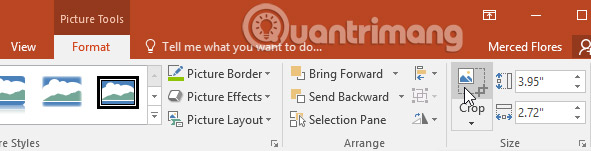
<p style="text-align: justify;">1. Chọn hình ảnh bạn muốn crop. Tab&nbsp;<strong>Format</strong>&nbsp;sẽ xuất hiện.</p>

<p style="text-align: justify;">2. Trên tab&nbsp;<strong>Format,</strong>&nbsp;nhấp vào lệnh&nbsp;<strong>Crop.</strong></p>

<p style="text-align: justify;"><strong><img alt="Crop" data-i="0" data-src="https://st.quantrimang.com/photos/image/2018/12/11/dinh-dang-hinh-anh-1.jpg" data-was-processed="true" height="151" src="https://st.quantrimang.com/photos/image/2018/12/11/dinh-dang-hinh-anh-1.jpg" width="591" /></strong></p>

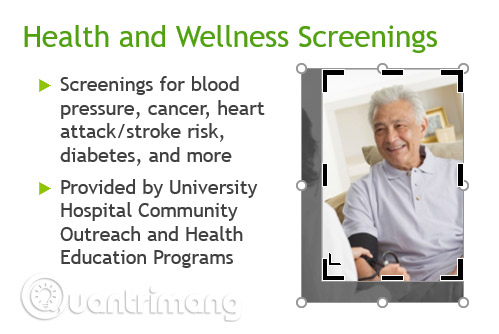
<p style="text-align: justify;">3. Các handle crop sẽ xuất hiện xung quanh hình ảnh. Nhấp và kéo một trong các handle để crop hình ảnh. Đảm bảo chuột nằm ngay trên handle crop màu đen để bạn không vô tình chọn nhầm handle thay đổi kích thước.</p>

<p style="text-align: justify;"><img alt="Kéo các handle" data-i="1" data-src="https://st.quantrimang.com/photos/image/2018/12/11/dinh-dang-hinh-anh-2.jpg" data-was-processed="true" height="334" src="https://st.quantrimang.com/photos/image/2018/12/11/dinh-dang-hinh-anh-2.jpg" width="499" /></p>

<p style="text-align: justify;">4. Nhấp vào lệnh&nbsp;<strong>Crop</strong>&nbsp;một lần nữa. Hình ảnh sẽ được crop.</p>

<h2 id="mcetoc_1cuedkfgo1" style="text-align: justify;">Cách cắt hình ảnh thành một hình dạng mong muốn</h2>

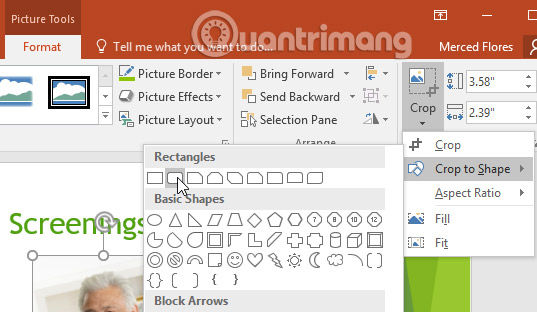
<p style="text-align: justify;">1. Chọn hình ảnh bạn muốn cắt, sau đó nhấp vào tab&nbsp;<strong>Format.</strong></p>

<p style="text-align: justify;">2. Nhấp vào mũi tên drop-down&nbsp;<strong>Crop.</strong>&nbsp;Di chuột qua&nbsp;<strong>Crop to Shape</strong>, sau đó chọn hình dạng mong muốn từ menu drop-down xuất hiện.</p>

<p style="text-align: justify;"><img alt="Crop to Shape" data-i="2" data-src="https://st.quantrimang.com/photos/image/2018/12/11/dinh-dang-hinh-anh-3.jpg" data-was-processed="true" height="312" src="https://st.quantrimang.com/photos/image/2018/12/11/dinh-dang-hinh-anh-3.jpg" width="537" /></p>

<p style="text-align: justify;">3. Hình ảnh mới sẽ xuất hiện như hình dạng mong muốn.</p>

<p style="text-align: justify;"><img alt="Hình ảnh mới" data-i="3" data-src="https://st.quantrimang.com/photos/image/2018/12/11/dinh-dang-hinh-anh-4.jpg" data-was-processed="true" height="252" src="https://st.quantrimang.com/photos/image/2018/12/11/dinh-dang-hinh-anh-4.jpg" width="181" /></p>

<p style="text-align: justify;">Bạn có thể muốn crop hình ảnh theo kích thước mong muốn trước khi crop nó thành một hình dạng nhất định.</p>

<h2 id="mcetoc_1cuedkfgo2" style="text-align: justify;">Cách thêm đường viền cho hình ảnh</h2>

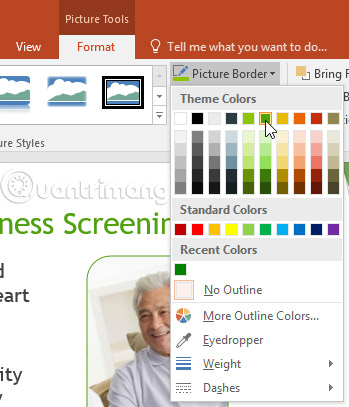
<p style="text-align: justify;">1. Chọn hình ảnh bạn muốn thêm đường viền, sau đó nhấp vào tab&nbsp;<strong>Format.</strong></p>

<p style="text-align: justify;">2. Nhấp vào lệnh&nbsp;<strong>Picture Border.</strong>&nbsp;Một menu drop-down sẽ xuất hiện.</p>

<p style="text-align: justify;">3. Từ đây, bạn có thể chọn màu sắc, độ dày và đường kẻ nét đứt hoặc không.</p>

<p style="text-align: justify;"><img alt="Điều chỉnh" data-i="4" data-src="https://st.quantrimang.com/photos/image/2018/12/11/dinh-dang-hinh-anh-5.jpg" data-was-processed="true" height="407" src="https://st.quantrimang.com/photos/image/2018/12/11/dinh-dang-hinh-anh-5.jpg" width="349" /></p>

<p style="text-align: justify;">4. Đường viền sẽ xuất hiện xung quanh hình ảnh.</p>

<p style="text-align: justify;"><img alt="Đường viền được thêm" data-i="5" data-src="https://st.quantrimang.com/photos/image/2018/12/11/dinh-dang-hinh-anh-6.jpg" data-was-processed="true" height="254" src="https://st.quantrimang.com/photos/image/2018/12/11/dinh-dang-hinh-anh-6.jpg" width="183" /></p>

<h2 id="mcetoc_1cuedkfgo3" style="text-align: justify;">Điều chỉnh hình ảnh</h2>

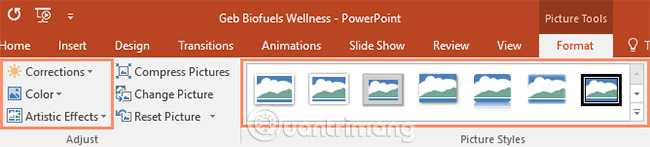
<p style="text-align: justify;">PowerPoint cung cấp một số tùy chọn để thay đổi cách hình ảnh xuất hiện khi trình chiếu slide show. Ví dụ, bạn có thể thêm khung, chỉnh sửa hình ảnh, thay đổi màu sắc hoặc độ sáng của hình ảnh, và thậm chí thêm một số hiệu ứng nghệ thuật phù hợp nữa. Các tùy chọn này nằm trong nhóm&nbsp;<strong>Adjust and Picture Styles</strong>&nbsp;trên tab&nbsp;<strong>Format.</strong></p>

<p style="text-align: justify;"><strong><img alt="Tab Format" data-i="6" data-src="https://st.quantrimang.com/photos/image/2018/12/11/dinh-dang-hinh-anh-7.jpg" data-was-processed="true" height="147" src="https://st.quantrimang.com/photos/image/2018/12/11/dinh-dang-hinh-anh-7.jpg" width="650" /></strong></p>

<p style="text-align: justify;">Khi bạn đã sẵn sàng để điều chỉnh hoặc thử nghiệm diện mạo mới cho hình ảnh, hãy chọn hình ảnh và một trong các tùy chọn này từ tab&nbsp;<strong>Format.</strong></p>

<ul>
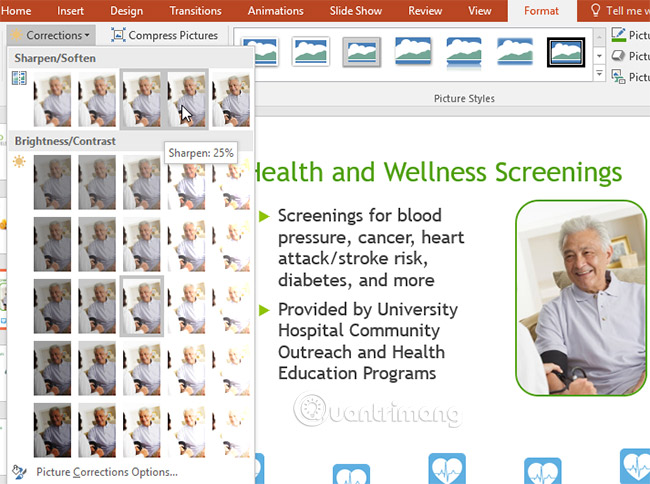
	<li style="text-align: justify;"><strong>Corrections:</strong>&nbsp;Lệnh này nằm trong nhóm&nbsp;<strong>Adjust.</strong>&nbsp;Từ đây, bạn có thể làm sắc nét hoặc làm mềm hình ảnh để điều chỉnh mức độ mờ hoặc rõ của hình ảnh xuất hiện. Bạn cũng có thể điều chỉnh độ sáng và độ tương phản, điều khiển mức độ sáng hoặc tối của hình ảnh xuất hiện.</li>
</ul>

<p style="text-align: justify;"><img alt="Corrections" data-i="7" data-src="https://st.quantrimang.com/photos/image/2018/12/11/dinh-dang-hinh-anh-8.jpg" data-was-processed="true" height="484" src="https://st.quantrimang.com/photos/image/2018/12/11/dinh-dang-hinh-anh-8.jpg" width="650" /></p>

<ul>
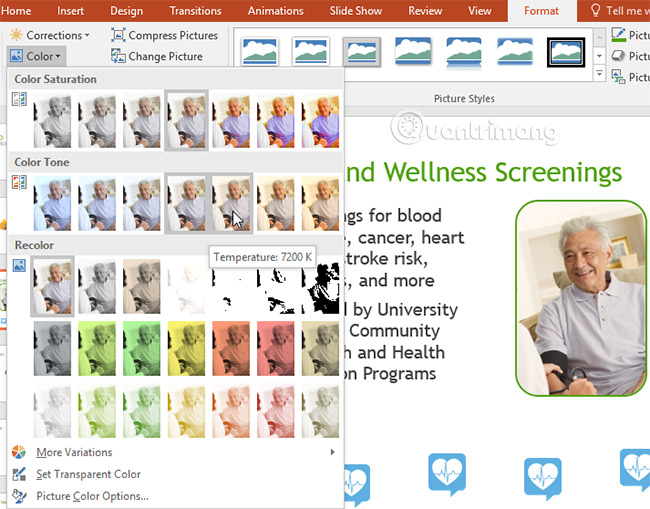
	<li style="text-align: justify;"><strong>Color:</strong>&nbsp;Lệnh này nằm trong nhóm Adjust. Từ đây, bạn có thể điều chỉnh độ bão hòa của hình ảnh (màu sắc sống động như thế nào), tông màu và màu (thay đổi màu sắc tổng thể của hình ảnh).</li>
</ul>

<p style="text-align: justify;"><img alt="Color" data-i="8" data-src="https://st.quantrimang.com/photos/image/2018/12/11/dinh-dang-hinh-anh-9.jpg" data-was-processed="true" height="509" src="https://st.quantrimang.com/photos/image/2018/12/11/dinh-dang-hinh-anh-9.jpg" width="650" /></p>

<ul>
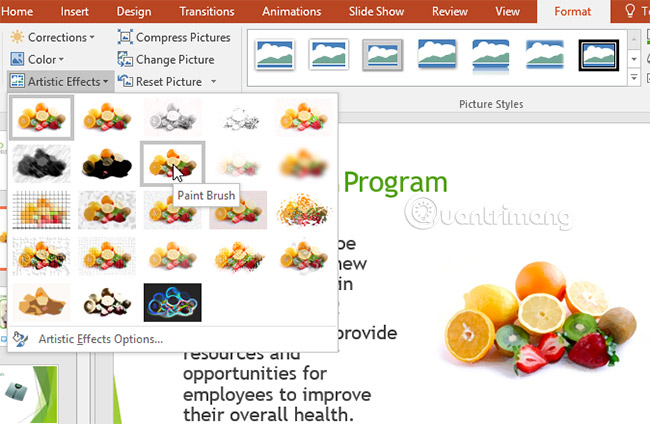
	<li style="text-align: justify;"><strong>Artistic Effects:</strong>&nbsp;Lệnh này nằm trong nhóm&nbsp;<strong>Adjust.</strong>&nbsp;Từ đây, bạn có thể thêm các hiệu ứng nghệ thuật như Pastels, Watercolors và Glowing edges.</li>
</ul>

<p style="text-align: justify;"><img alt="Artistic Effects " data-i="9" data-src="https://st.quantrimang.com/photos/image/2018/12/11/dinh-dang-hinh-anh-10.jpg" data-was-processed="true" height="424" src="https://st.quantrimang.com/photos/image/2018/12/11/dinh-dang-hinh-anh-10.jpg" width="650" /></p>

<ul>
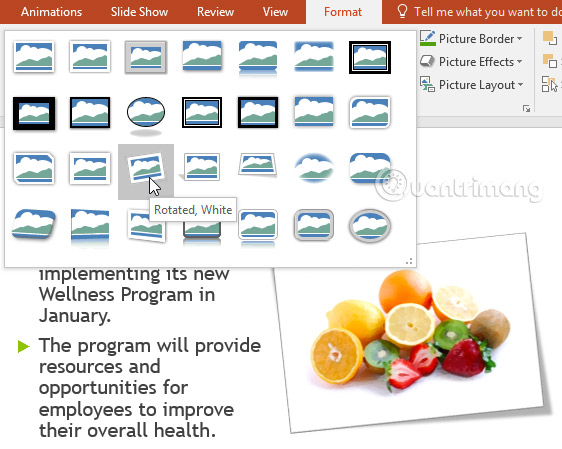
	<li style="text-align: justify;"><strong>Picture Styles Group:</strong>&nbsp;Nhóm này chứa nhiều kiểu bạn có thể áp dụng cho ảnh của mình, chẳng hạn như khung, viền và các cạnh mềm.</li>
</ul>

<p style="text-align: justify;"><img alt="Picture Styles Group" data-i="10" data-src="https://st.quantrimang.com/photos/image/2018/12/11/dinh-dang-hinh-anh-11.jpg" data-was-processed="true" height="449" src="https://st.quantrimang.com/photos/image/2018/12/11/dinh-dang-hinh-anh-11.jpg" width="562" /></p>

<h3 id="mcetoc_1cuedkfgo4" style="text-align: justify;">Nén ảnh</h3>

<p style="text-align: justify;">Nếu bạn muốn gửi email một bài thuyết trình có chứa hình ảnh, bạn sẽ cần chú ý đến kích thước file của nó. Hình ảnh có độ phân giải cao có thể khiến bài thuyết trình cho dung lượng rất lớn, gây khó khăn hoặc không thể đính kèm vào email. Ngoài ra, các khu vực hình ảnh bị crop sẽ được lưu với bài thuyết trình theo mặc định và có thể góp phần làm tăng kích thước file. PowerPoint có thể giảm kích thước file bằng cách nén ảnh, giảm độ phân giải của chúng và xóa các vùng bị crop.</p>

<p style="text-align: justify;"><strong>Cách nén một hình ảnh</strong></p>

<p style="text-align: justify;">1. Chọn ảnh bạn muốn nén, sau đó nhấp vào tab&nbsp;<strong>Format.</strong></p>

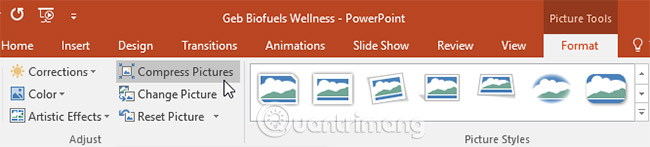
<p style="text-align: justify;">2. Nhấp vào lệnh&nbsp;<strong>Compress Pictures.</strong></p>

<p style="text-align: justify;"><strong><img alt="Compress Pictures" data-i="11" data-src="https://st.quantrimang.com/photos/image/2018/12/11/dinh-dang-hinh-anh-12.jpg" data-was-processed="true" height="147" src="https://st.quantrimang.com/photos/image/2018/12/11/dinh-dang-hinh-anh-12.jpg" width="650" /></strong></p>

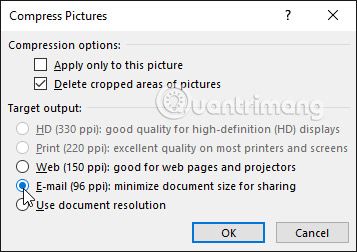
<p style="text-align: justify;">3. Một hộp thoại sẽ xuất hiện. Đặt một dấu kiểm bên cạnh phần&nbsp;<strong>Delete cropped areas of pictures</strong>. Bạn cũng có thể chọn chỉ áp dụng các cài đặt cho ảnh này hoặc cho tất cả các ảnh trong bài thuyết trình.</p>

<p style="text-align: justify;">4. Chọn một&nbsp;<strong>Target output.</strong>&nbsp;Nếu bạn đang gửi email bài thuyết trình của mình, bạn có thể chọn&nbsp;<strong>Email,</strong>&nbsp;tùy chọn tạo ra kích thước file nhỏ nhất. Khi bạn đã hoàn tất, nhấp vào&nbsp;<strong>OK.</strong></p>

<p style="text-align: justify;"><strong><img alt="Target Output" data-i="12" data-src="https://st.quantrimang.com/photos/image/2018/12/11/dinh-dang-hinh-anh-13.jpg" data-was-processed="true" height="252" src="https://st.quantrimang.com/photos/image/2018/12/11/dinh-dang-hinh-anh-13.jpg" width="357" /></strong></p>

<p style="text-align: justify;">Thao tác nén hình ảnh trong PowerPoint có thể không làm giảm kích thước file nhiều như bạn kỳ vọng. Để có kết quả tốt hơn, bạn có thể sử dụng chương trình chỉnh sửa hình ảnh để thay đổi kích thước hình ảnh trước khi bạn chèn nó vào bài thuyết trình.</p>

<h2 id="mcetoc_1h63muqmog" style="text-align: justify;">Thực hành</h2>

<p style="text-align: justify;">1. Mở&nbsp;<a href="https://quantrimang.com/url?q=aHR0cHM6Ly9tZWRpYS5nY2ZsZWFybmZyZWUub3JnL2NvbnRlbnQvNTZiY2EwYTE2ZTdmYmExMTkwNDdlOWFiXzAyXzExXzIwMTYvcG93ZXJwb2ludDIwMTZfZm9ybWF0dGluZ3BpY3R1cmVzX3ByYWN0aWNlLnBwdHg%3D" rel="nofollow noopener" target="_blank" title="Bài thuyết trình ví dụ">bài thuyết trình ví dụ</a>.</p>

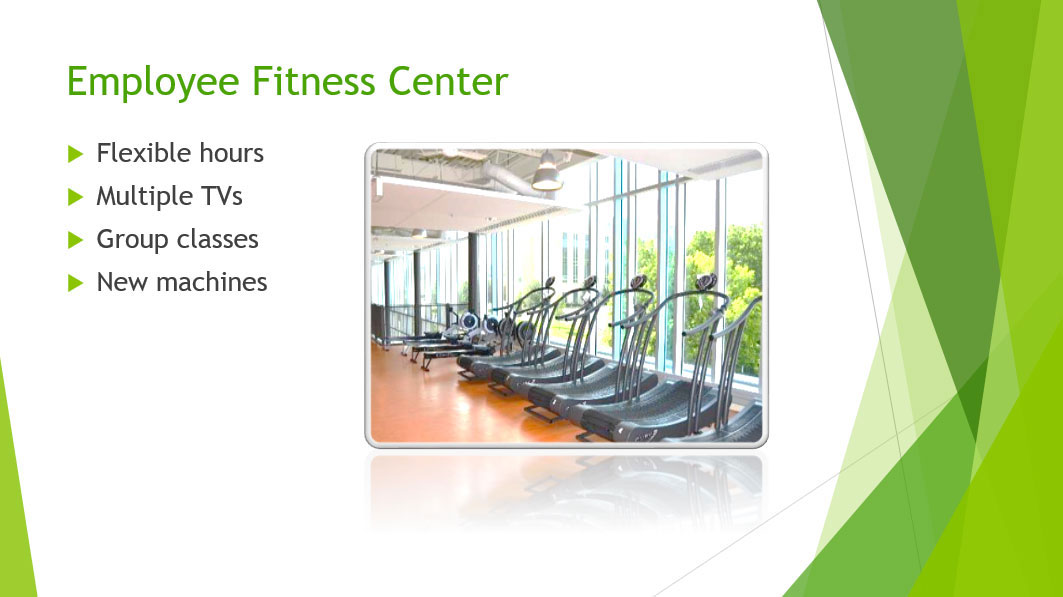
<p style="text-align: justify;">2. Trên slide 7, chọn hình ảnh máy chạy bộ.</p>

<p style="text-align: justify;">3. Cắt để ảnh nhỏ hơn một chút và máy chạy bộ chiếm phần lớn khung hình.</p>

<p style="text-align: justify;">4. Thay đổi phong cách của hình ảnh.</p>

<p style="text-align: justify;">5. Áp dụng một số hiệu chỉnh cho hình ảnh. Ví dụ, tăng độ sáng cho ảnh.</p>

<p style="text-align: justify;">6. Nén ảnh của bạn và chọn&nbsp;<strong>Email</strong>&nbsp;làm đầu ra mục tiêu.</p>

<p style="text-align: justify;">7. Khi bạn hoàn thành, slide của bạn sẽ giống như thế này:</p>

<figure>
<div style="text-align: justify;"><img alt="Định dạng hình ảnh trong PowerPoint" data-i="13" data-src="https://st.quantrimang.com/photos/image/2023/07/24/dinh-dang-hinh-anh-powerpoint-2016.jpg" data-was-processed="true" height="597" src="https://st.quantrimang.com/photos/image/2023/07/24/dinh-dang-hinh-anh-powerpoint-2016.jpg" width="1063" /></div>

<figcaption>
<div style="text-align: justify;">Định dạng hình ảnh trong PowerPoint</div>
</figcaption>
</figure>

<p style="text-align: justify;">Chúc bạn thành công!</p>

<div style="text-align: justify;">&nbsp;</div>
		</div>
				<div id="author">
						<p>
				<strong>Nguồn tin:</strong>
				Quantrimang.com:
			</p>
		</div>
	</div>
	<div id="footer" class="clearfix">
		<div id="url">
			<strong>URL của bản tin này: </strong><a href="https://www.nguoicodonvn2008.info/vi/news/savefile/kien-thuc-may-tinh/powerpoint-2016-dinh-dang-hinh-anh-trong-powerpoint-7325.html" title="PowerPoint 2016&#x3A; Định dạng hình ảnh trong PowerPoint">https://www.nguoicodonvn2008.info/vi/news/savefile/kien-thuc-may-tinh/powerpoint-2016-dinh-dang-hinh-anh-trong-powerpoint-7325.html</a>

		</div>
		<div class="clear"></div>
		<div class="copyright">
			&copy; .&#x3A; Nguoicodonvn2008.info - Cõi lòng người cô đơn &#x3A;.
		</div>
		<div id="contact">
			<a href="mailto:admin@nguoicodonvn2008.info">admin@nguoicodonvn2008.info</a>
		</div>
	</div>
</div>
        <div id="timeoutsess" class="chromeframe">
            Bạn đã không sử dụng Site, <a onclick="timeoutsesscancel();" href="https://www.nguoicodonvn2008.info/#">Bấm vào đây để duy trì trạng thái đăng nhập</a>. Thời gian chờ: <span id="secField"> 60 </span> giây
        </div>
        <div id="openidResult" class="nv-alert" style="display:none"></div>
        <div id="openidBt" data-result="" data-redirect=""></div>
		</script>
		<div class="car-top">
  <span><img src="https://www.nguoicodonvn2008.info/themes/default/images/car.png" alt=""></span>
</div>
<div id="run_cronjobs" style="visibility:hidden;display:none;"><img alt="cron" src="/index.php?second=cronjobs&amp;p=h3576CtB" width="1" height="1" /></div>
<script src="https://www.nguoicodonvn2008.info/assets/js/jquery/jquery.min.js"></script>
<script>var nv_base_siteurl="/",nv_lang_data="vi",nv_lang_interface="vi",nv_name_variable="nv",nv_fc_variable="op",nv_lang_variable="language",nv_module_name="news",nv_func_name="savefile",nv_is_user=0, nv_my_ofs=-4,nv_my_abbr="EDT",nv_cookie_prefix="nv4c_e856T",nv_check_pass_mstime=1738000,nv_area_admin=0,nv_safemode=0,theme_responsive=0,nv_recaptcha_ver=2,nv_recaptcha_sitekey="",nv_recaptcha_type="image",XSSsanitize=1;</script>
<script src="https://www.nguoicodonvn2008.info/assets/js/language/vi.js"></script>
<script src="https://www.nguoicodonvn2008.info/assets/js/DOMPurify/purify3.js"></script>
<script src="https://www.nguoicodonvn2008.info/assets/js/global.js"></script>
<script src="https://www.nguoicodonvn2008.info/assets/js/site.js"></script>
<script src="https://www.nguoicodonvn2008.info/themes/default/js/news.js"></script>
<script src="https://www.nguoicodonvn2008.info/themes/default/js/main.js"></script>
<script src="https://www.nguoicodonvn2008.info/themes/default/js/custom.js"></script>
<script type="application/ld+json">
        {
            "@context": "https://schema.org",
            "@type": "Organization",
            "url": "https://www.nguoicodonvn2008.info",
            "logo": "https://www.nguoicodonvn2008.info/uploads/angel.gif"
        }
        </script>
<script src="https://www.nguoicodonvn2008.info/themes/default/js/bootstrap.min.js"></script>
<script type="text/javascript">
var $scrolltop = $('.car-top');
$scrolltop.on('click', function () {
    $('html,body').animate({
        scrollTop: 0
    }, 800);
    $(this).addClass("car-run");
    setTimeout(function(){ $scrolltop.removeClass('car-run');}, 1000);
    return false;
});
$(window).on('scroll', function ()
{ 
    if($(window).scrollTop() >= 200)
    {
        $scrolltop.addClass("show");
        $scrolltop.addClass("car-down");
    }
    else
    {
       $scrolltop.removeClass("show");
       setTimeout(function(){ $scrolltop.removeClass('car-down');}, 300);
    }
});
</script>
</body>
</html>