
Thông tin liên hệ
- 036.686.3943
- admin@nguoicodonvn2008.info

Bạn đang gặp phải những vấn đề về AutoFill trong Excel? Dưới đây là một số cách giúp bạn sửa nhanh lỗi tự động điền dữ liệu trong Microsoft Excel.
Dù AutoFill là một trong số tính năng Excel dễ dùng và phổ biến nhất, đôi khi nó vẫn phát sinh lỗi. Tuy nhiên, đừng quá lo lắng. Bạn có thể giải quyết vấn đề dễ dàng bằng những phương pháp dưới đây.
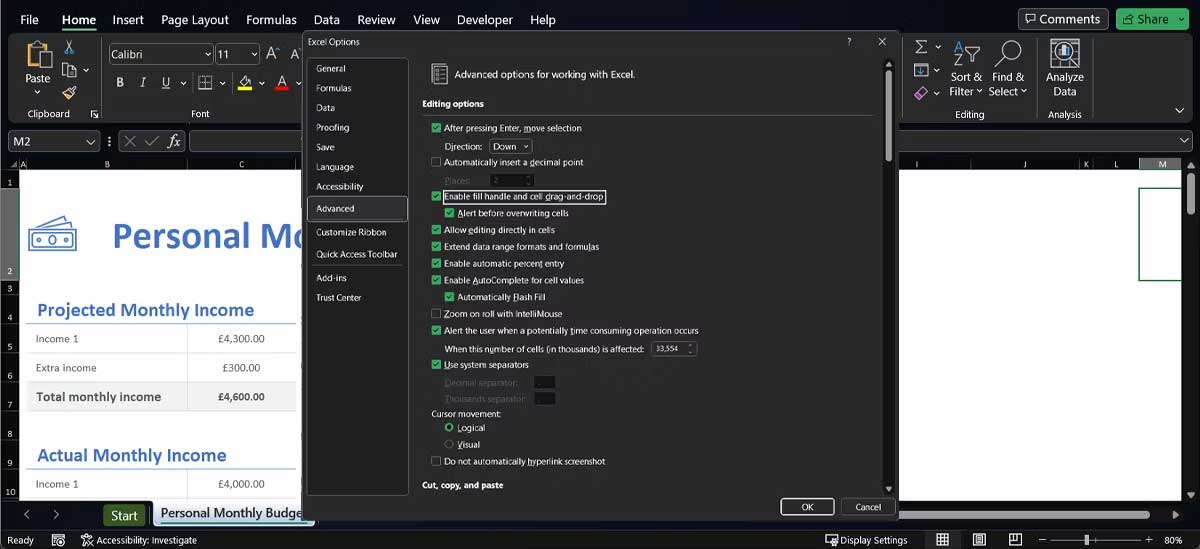
Thỉnh thoảng, tính năng AutoFill của Excel có thể dừng hoạt động mà không có bầy kỳ thông báo nào. Khi điều này xảy ra, bước đầu tiên bạn nên kiểm tra là liệu lựa chọn chọn AutoFill đã được kích hoạt hay chưa.
Thỉnh thoảng, AutoFill không hoạt động như dự tính nếu bạn không cung cấp đủ dữ liệu cho công cụ này để phát hiện thuật toán. Hãy thử chọn nhiều ô hơn trước khi dùng AutoFill hoặc tự tay nhập nhiều dữ liệu hơn trước khi kích hoạt nút điều khiển AutoFill.
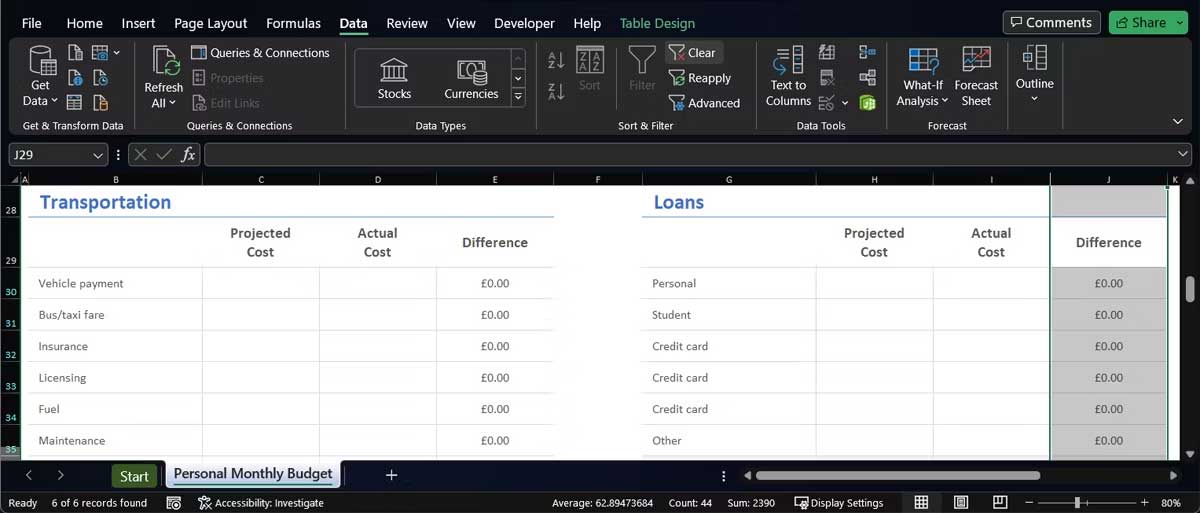
Tính năng AutoFill có thể dừng hoạt động nếu có xung đột với công cụ Excel khác. Ví dụ, nếu đã thêm một bộ lọc để phân loại dữ liệu Excel, AutoFill không thể phát hiện thuật toán mà nó nên dùng.
Các cột hoạt hàng được áp dụng bộ lọc thường có icon Filter ở ô phía trên cùng. Để xóa bộ lọc, hãy làm theo những bước bên dưới:
Tính năng AutoFill hoạt động khác nhau mỗi lần bạn nhấn & giữ Ctrl hoặc Cmd khi dùng nó. Nếu nhấn & giữ phím trong khi điền dữ liệu vào ô, AutoFill sẽ lặp lại dữ liệu thay vì mở rộng chuỗi số, text hoặc ngày tháng.
Bây giờ, nếu không chủ động nhấn phím Ctrl hoặc Cmd nhưng nó vẫn chạy, khả năng phím bị kẹt. Trong trường hợp này, bạn có thể thử một số lựa chọn:
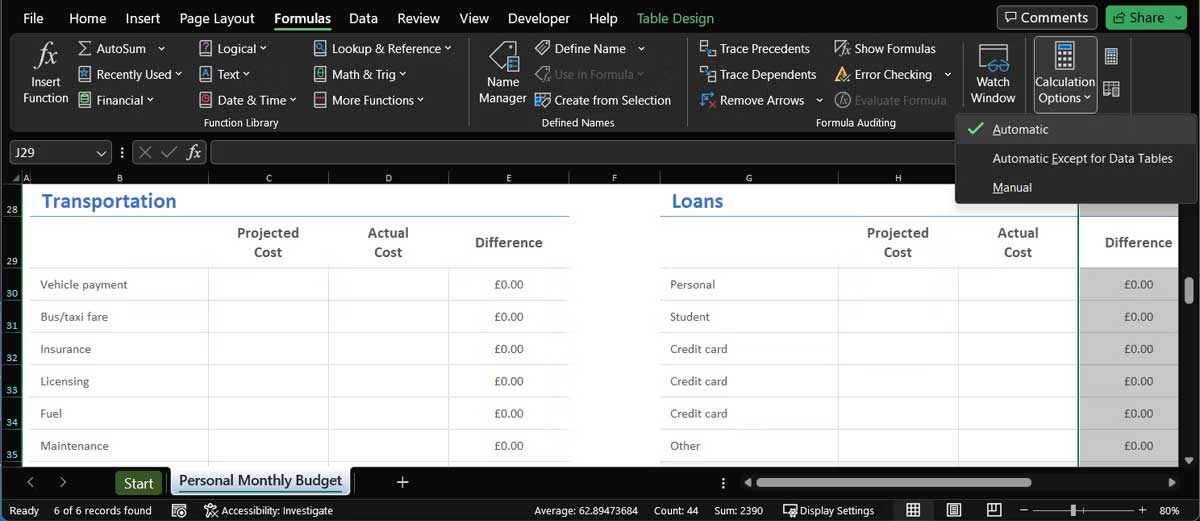
Cài đặt khác có thể chặn tính năng AutoFill hoạt động là lựa chọn tính toán. Trong Excel, mở tab Formulas > menu Calculation Options. Tại đây, chọn Automatic.
Trên đây là những cách đơn giản nhất khắc lỗi AutoFill không hoạt động trên Microsoft Excel 2019. Hi vọng bài viết hữu ích với các bạn.
Nguồn tin: Quantrimang.com
Ý kiến bạn đọc
Những tin mới hơn
 Khi gặp thất bại, hãy nhớ đến những câu nói này (18/07/2023)
  7 cách khắc phục lỗi Windows Updates không hoạt động (18/07/2023)
  Windows Active Directory là gì? (18/07/2023)
 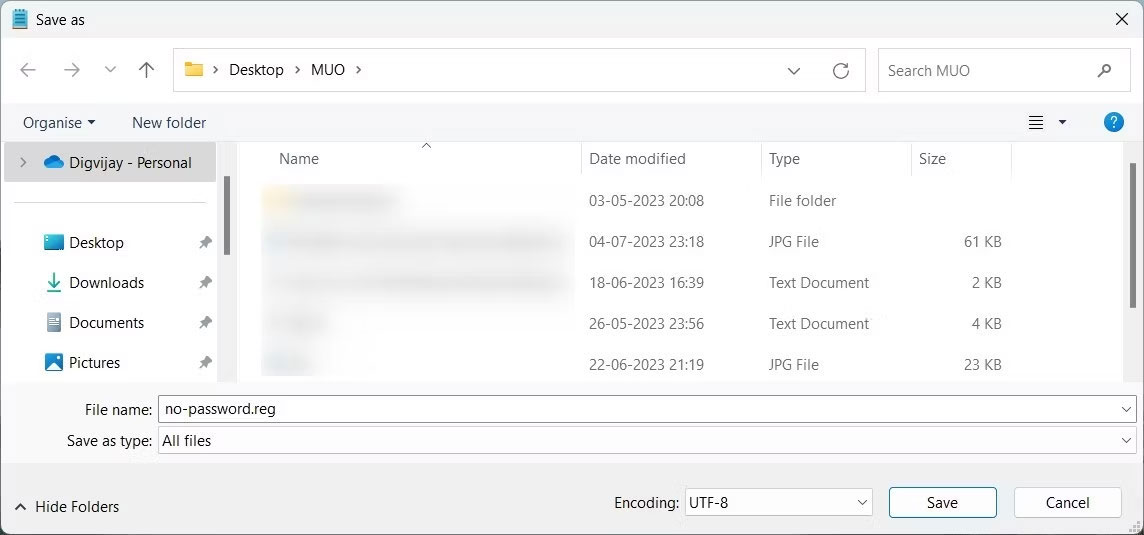 Cách kết nối Remote Desktop không cần mật khẩu trong Windows 11 (18/07/2023)
  Chỉ mục (INDEX) trong SQL (20/07/2023)
  Sau Đắng Có Ngọt (Blog Radio 841) (24/07/2023)
  Có những ngày nỗi nhớ ngỡ quên đi (24/07/2023) Cách sửa lỗi Autofill trong Excel (24/07/2023)
 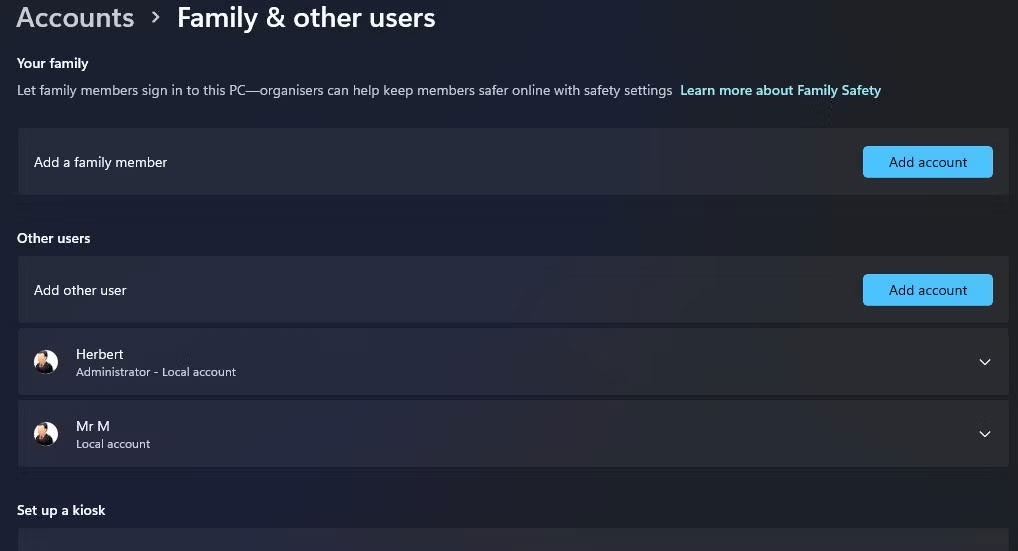 Cách khắc phục lỗi 740 “Requested Operation Requires Elevation” trên Windows 10/11 (24/07/2023)
  PowerPoint 2016: Định dạng hình ảnh trong PowerPoint (24/07/2023)
 Những tin cũ hơn
 Xác thực schema trong Node.js bằng Joi (17/07/2023)
  12 điều cần hiểu trong thế giới của người trưởng thành (17/07/2023)
  Cách xóa thư mục Windows.old trong Windows 11 (15/07/2023)
  Giá trị NULL trong SQL (14/07/2023)
 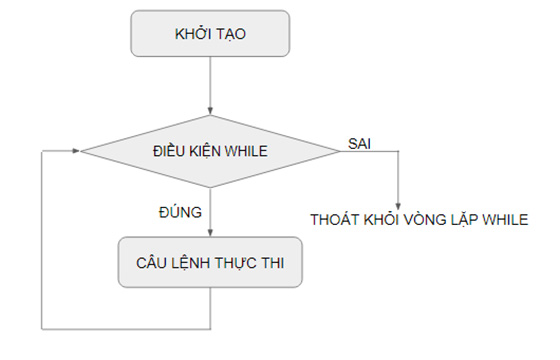 Vòng lặp WHILE trong SQL Server (14/07/2023)
  Cách khắc phục lỗi Snap Layouts không hoạt động trong Windows 11 (13/07/2023)
  Cách cài đặt và chạy Nginx Server trên Windows (13/07/2023)
  7 cách dọn dẹp dữ liệu trong Microsoft Excel (13/07/2023)
  Hướng dẫn chèn checkbox trong PowerPoint (13/07/2023)
  Cách viết lệnh, thụt lề và chú thích trong Python (13/07/2023)
  TOP công cụ AI viết truyện ma, truyện kinh dị hay nhất
 Hướng dẫn kết nối Claude với ElevenLabs xây dựng trợ lý giọng nói
 Cách sử dụng tiện ích ChatGPT trên Chrome hiệu quả
 Dùng tiện ích ChatGPT trong Chrome để so sánh bảng giá và gom tab
 So sánh Gemini CLI và Claude Code: Nên sử dụng CLI hỗ trợ lập trình bằng AI nào?
 Các biến động (Dynamic variable) trong ElevenAgents
 Cách khắc phục sự cố click chuột trái trên Windows
 Cách sử dụng Adobe trong Claude tạo thiết kế
 Hướng dẫn kết nối Google Docs với Claude phân tích tài liệu
 Hướng dẫn ngắt kết nối ứng dụng trên Canva AI
 10 nền tảng Agentic AI tốt nhất cho doanh nghiệp năm 2026
 Canvas trong Google Search: Viết, lập kế hoạch và lập trình ứng dụng
 GitHub Copilot vs Claude Code: So sánh tính năng, giá và khả năng AI coding
 Các workflow và giới hạn thực tế trong OpenAI Decisions API
 6 trình duyệt có những tính năng AI tốt nhất
 TOP những trợ lý email AI tốt nhất
 TOP phần mềm quay màn hình có hỗ trợ AI
 Cách cá nhân hóa hành vi agent trong ElevenAgents
 Hướng dẫn tìm lịch sử trò chuyện với Canva AI
 Hướng dẫn dùng HyperFrames & ChatGPT tạo kịch bản làm video từ dữ liệu tải lên
 Hướng dẫn cài đặt và sử dụng n8n trên Windows 11
 Cách lập trình chuyên nghiệp hơn, dễ dàng hơn với tính năng Tệp trên Grok
 Công thức tính diện tích hình Elip
 Hướng dẫn ngắt kết nối ứng dụng trên ChatGPT
 Hướng dẫn tạo đoạn hội thoại cho topic trên Twee
 Bức tranh tổng quan về hỗ trợ khách hàng tích hợp AI
 Cách sửa lỗi There Are Currently No Power Options Available Windows
 Hướng dẫn 8 cách mở bàn phím ảo trên Windows 10
 Hướng dẫn tạo flashcard trên Canva AI
 Claude Code thực sự có giá bao nhiêu?






















