
Thông tin liên hệ
- 036.686.3943
- admin@nguoicodonvn2008.info

Cập nhật là một phần quan trọng của bất kỳ máy tính Windows nào. Vì vậy, nếu có điều gì đó không ổn với các bản cập nhật, tốt nhất bạn nên giải quyết chúng càng sớm càng tốt.
Vì Windows Updates rất quan trọng đối với nhiều thứ, chẳng hạn như cập nhật thông tin về phần mềm độc hại thường xuyên, sửa lỗi, v.v..., nếu bạn không thể cài đặt bản cập nhật mới, nghĩa là bạn đang sử dụng Windows của mình theo cách rất tệ.
Vì vậy, đây là những cách tốt nhất để khắc phục lỗi Windows Updates không hoạt động.
Driver thiết bị là phần mềm làm cho các thành phần khác nhau trong phần cứng Windows của bạn hoạt động. Nếu driver thiết bị của bạn đã lỗi thời trong một thời gian, nó có thể gây ra xung đột không thể tránh khỏi với các bản cập nhật mới.
Nói chung, driver thiết bị được cập nhật tự động cùng với các bản cập nhật Windows khác. Tuy nhiên, trong trường hợp điều đó không xảy ra, bạn nên tìm và cập nhật driver thiết bị của mình theo cách thủ công.
Windows Update là ứng dụng giám sát tất cả các quá trình cập nhật Windows của bạn. Giống như bất kỳ công cụ nào khác trên Windows, nó cũng thỉnh thoảng bị lỗi hoặc trục trặc.
Nếu đây không phải là sự cố lặp lại với Windows, trình khắc phục sự cố có thể giúp bạn thoát khỏi lỗi này. Trình khắc phục sự cố Windows là một ứng dụng khắc phục sự cố tất cả trong một có thể giúp bạn nhanh chóng loại bỏ các lỗi nhẹ.
Để chạy trình khắc phục sự cố Windows Update, hãy làm theo các bước bên dưới:
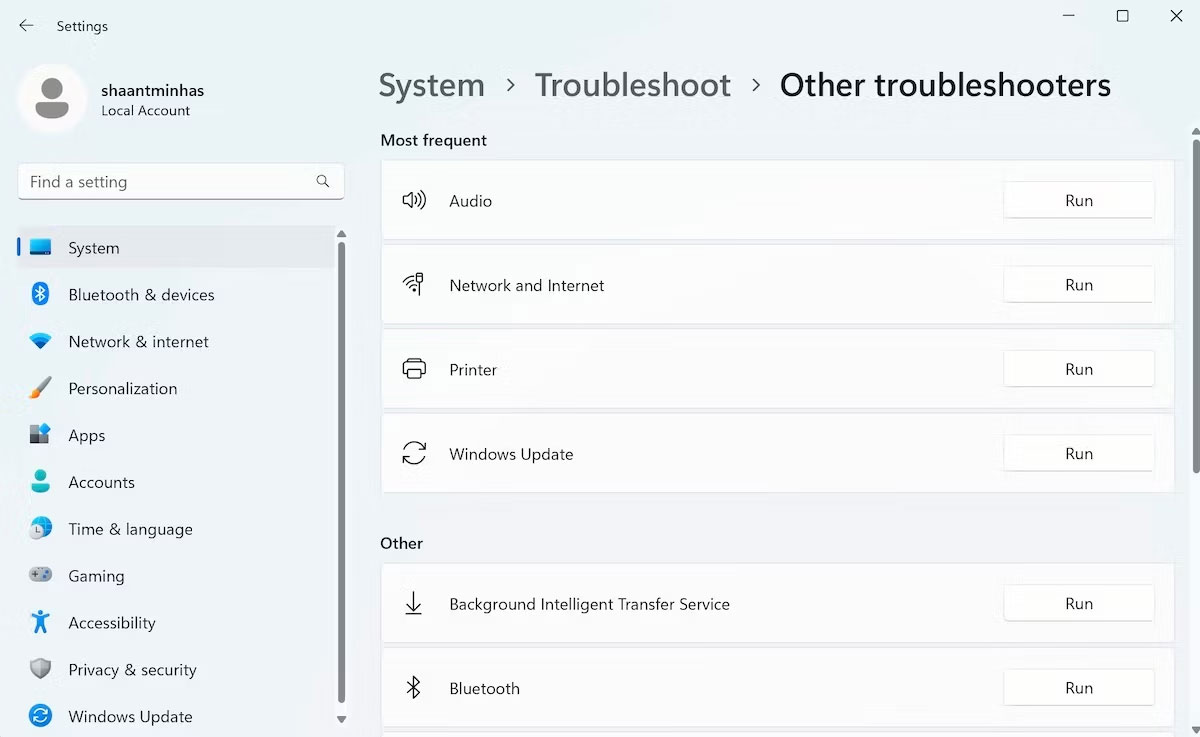
Ngay sau khi bạn thực hiện việc này, công cụ sẽ tìm ra tất cả các sự cố với bản cập nhật PC của bạn. Nếu tìm thấy bất kỳ vấn đề nào, công cụ sẽ tự động khắc phục chúng.
Bạn đã tải xuống một lúc nhưng không thấy nhiều tiến triển. Mặc dù không có hộp thoại báo lỗi chính thức, nhưng bạn cũng không thấy các bản cập nhật tải xuống.
Trong trường hợp như thế này, có thể kết nối Internet của bạn đã bị hỏng. Tốt nhất trước tiên bạn nên kiểm tra và khắc phục kết nối Internet trên PC của mình. Sau khi bạn đã xác nhận hoặc thiết lập một mạng Internet hoạt động bình thường, hãy chuyển đến công cụ cập nhật và thử lại các bản cập nhật.
Nếu bạn vẫn gặp lỗi với các bản cập nhật Windows, đừng hoảng sợ! Hãy chuyển sang phương pháp tiếp theo bên dưới.
Hãy kiểm tra cài đặt ngày và giờ trên PC của bạn. Nếu có gì đó không ổn với các cài đặt này, chắc chắn bạn sẽ gặp sự cố khi cập nhật PC Windows của mình.
Lý do là các bản cập nhật Windows cần có thông tin ngày giờ chính xác của bạn trước khi tải xuống và cài đặt những bản cập nhật mới. Điều này rất quan trọng để giúp nó thiết lập tính toàn vẹn của các bản cập nhật và do đó tránh giả mạo hoặc truy cập trái phép.
Vì vậy, hãy thay đổi cài đặt dữ liệu và thời gian của bạn trên Windows nếu có vẻ như nó đang báo sai thời gian.
Trong hầu hết các trường hợp, nếu không đủ dung lượng ổ đĩa trên Windows, bạn sẽ nhận được một tin nhắn hoặc thông báo. Nó sẽ nói rõ rằng bạn không thể tải xuống bản cập nhật mới mà không có dung lượng trống.
Tuy nhiên, ngay cả khi bạn không nhận được bất kỳ tin nhắn nào, bạn vẫn nên giải phóng bộ nhớ Windows của mình khỏi tất cả những thứ không cần thiết làm đầy bộ nhớ.
Có rất nhiều cách để giải phóng dung lượng ổ đĩa trên máy tính Windows. Hãy thử bất cứ điều gì phù hợp với bạn và sau đó thực hiện lại các bản cập nhật và xem bạn có gặp phải bất kỳ sự cố nào không.
Mặc dù có thể không phương pháp giải quyết được tất cả các vấn đề của bạn trong thế giới thực, nhưng khi nói đến máy tính Windows, System Restore có lẽ là thứ cần đến ngay sau đó.
Là một công cụ miễn phí của Microsoft, System Restore đưa PC của bạn và các cài đặt của nó trở lại điểm mà tất cả các ứng dụng và cài đặt được sử dụng hoạt động tốt - miễn là bạn đã tạo một điểm khôi phục trước đó. Trong trường hợp này, bằng cách thực hiện khôi phục hệ thống trên Windows, bạn có thể loại bỏ lỗi Windows Update trên Windows 10 hoặc 11 của mình.
Software Distribution Folder là một thư mục đặc biệt chứa các file tạm thời cần thiết để thực hiện cập nhật Windows. Những file cũ này đôi khi có thể gây ra sự cố với các bản cập nhật Windows thông thường của bạn nếu không được chọn. Xóa các file cũ khỏi Software Distribution Folder đã được biết là có thể khắc phục tất cả các sự cố cập nhật trên PC của bạn. Vì vậy, cách này rất đáng để thử.
Bạn có thể dễ dàng xóa thư mục bằng Command Prompt. Đây là cách thực hiện:
net stop wuauserv
net stop bits
C:\Windows\SoftwareDistribution
Thế là xong, Software Distribution Folder sẽ bị xóa sau đó. Bây giờ, hãy khởi động lại Windows Update và Background Intelligent Transfer Service bằng lệnh net start wuauserv và net stop bits tương ứng. Windows của bạn sẽ được cập nhật bình thường từ đây
Nguồn tin: Quantrimang.com:
Ý kiến bạn đọc
Những tin mới hơn
 Windows Active Directory là gì? (18/07/2023)
  Cách kết nối Remote Desktop không cần mật khẩu trong Windows 11 (18/07/2023)
  Chỉ mục (INDEX) trong SQL (20/07/2023)
  Sau Đắng Có Ngọt (Blog Radio 841) (24/07/2023)
  Có những ngày nỗi nhớ ngỡ quên đi (24/07/2023)
  Cách sửa lỗi Autofill trong Excel (24/07/2023)
  Cách khắc phục lỗi 740 “Requested Operation Requires Elevation” trên Windows 10/11 (24/07/2023)
  PowerPoint 2016: Định dạng hình ảnh trong PowerPoint (24/07/2023)
  Thuộc tính class trong HTML (24/07/2023)
  Báo cáo hệ thống trong Windows là gì? Tạo và phân tích báo cáo này như thế nào? (24/07/2023)
 Những tin cũ hơn
 Khi gặp thất bại, hãy nhớ đến những câu nói này (18/07/2023)
  Cách sửa lỗi Autofill trong Excel (17/07/2023)
  Xác thực schema trong Node.js bằng Joi (17/07/2023)
  12 điều cần hiểu trong thế giới của người trưởng thành (17/07/2023)
  Cách xóa thư mục Windows.old trong Windows 11 (15/07/2023)
  Giá trị NULL trong SQL (14/07/2023)
  Vòng lặp WHILE trong SQL Server (14/07/2023)
  Cách khắc phục lỗi Snap Layouts không hoạt động trong Windows 11 (13/07/2023)
  Cách cài đặt và chạy Nginx Server trên Windows (13/07/2023)
  7 cách dọn dẹp dữ liệu trong Microsoft Excel (13/07/2023)
  TOP công cụ AI viết truyện ma, truyện kinh dị hay nhất
 Hướng dẫn kết nối Claude với ElevenLabs xây dựng trợ lý giọng nói
 Cách sử dụng tiện ích ChatGPT trên Chrome hiệu quả
 Dùng tiện ích ChatGPT trong Chrome để so sánh bảng giá và gom tab
 So sánh Gemini CLI và Claude Code: Nên sử dụng CLI hỗ trợ lập trình bằng AI nào?
 Các biến động (Dynamic variable) trong ElevenAgents
 Cách khắc phục sự cố click chuột trái trên Windows
 Cách sử dụng Adobe trong Claude tạo thiết kế
 Hướng dẫn kết nối Google Docs với Claude phân tích tài liệu
 Hướng dẫn ngắt kết nối ứng dụng trên Canva AI
 10 nền tảng Agentic AI tốt nhất cho doanh nghiệp năm 2026
 Canvas trong Google Search: Viết, lập kế hoạch và lập trình ứng dụng
 GitHub Copilot vs Claude Code: So sánh tính năng, giá và khả năng AI coding
 Các workflow và giới hạn thực tế trong OpenAI Decisions API
 6 trình duyệt có những tính năng AI tốt nhất
 TOP những trợ lý email AI tốt nhất
 TOP phần mềm quay màn hình có hỗ trợ AI
 Cách cá nhân hóa hành vi agent trong ElevenAgents
 Hướng dẫn tìm lịch sử trò chuyện với Canva AI
 Hướng dẫn dùng HyperFrames & ChatGPT tạo kịch bản làm video từ dữ liệu tải lên
 Hướng dẫn cài đặt và sử dụng n8n trên Windows 11
 Cách lập trình chuyên nghiệp hơn, dễ dàng hơn với tính năng Tệp trên Grok
 Công thức tính diện tích hình Elip
 Hướng dẫn ngắt kết nối ứng dụng trên ChatGPT
 Hướng dẫn tạo đoạn hội thoại cho topic trên Twee
 Bức tranh tổng quan về hỗ trợ khách hàng tích hợp AI
 Cách sửa lỗi There Are Currently No Power Options Available Windows
 Hướng dẫn 8 cách mở bàn phím ảo trên Windows 10
 Hướng dẫn tạo flashcard trên Canva AI
 Claude Code thực sự có giá bao nhiêu?






















