Thông tin liên hệ
- 036.686.3943
- admin@nguoicodonvn2008.info

Theo mặc định, Windows sẽ mở tất cả các công cụ dòng lệnh trong môi trường Windows Console cũ. Tuy nhiên, bạn có thể đặt Windows Terminal làm ứng dụng Terminal mặc định của mình bất cứ khi nào bạn khởi chạy Command Prompt hoặc PowerShell.
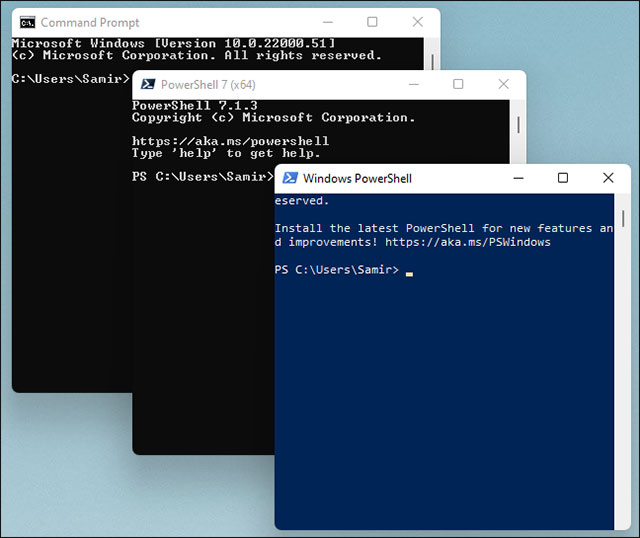
Khi bạn mở Command Prompt hoặc PowerShell trên Windows 10, mỗi phiên sẽ bắt đầu trong một cửa sổ riêng biệt. Tuy nhiên, điều này có thể khiến màn hình Windows của bạn trở thành một mớ lộn xộn với nhiều cửa sổ làm việc đang mở đồng loạt, chẳng hạn như trong hình minh họa bên dưới.
Trái lại, theo mặc định, ứng dụng Windows Terminal sẽ mở ở dạng xem theo thẻ (tab) để giúp bạn có thể quản lý các cửa sổ dòng lệnh dễ dàng và khoa học hơn. Ngoài ra, bạn cũng có thể chạy PowerShell và CMD trong các tab riêng biệt.
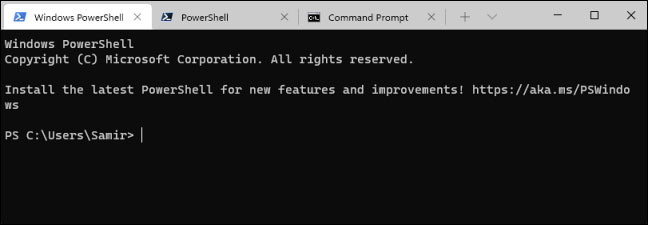
Chuyển sang ứng dụng Windows Terminal cũng cho phép bạn tiếp cận với các tính năng phong phú hơn tùy chỉnh chủ đề, hỗ trợ biểu tượng cảm xúc kết xuất GPU và nhiều tính năng tùy chỉnh khác…
Các tính năng như vậy sẽ không xuất hiện trên Windows Console. Đó là lý do tại sao việc chuyển ứng dụng Terminal mặc định sang Windows Terminal là một ý tưởng hay, và sẽ mang đến cho bạn trải nghiệm tuyệt vời hơn.
Ngoài ra, Windows 11 sử dụng ứng dụng Windows Terminal làm môi trường dòng lệnh mặc định để mở CMD, PowerShell và Windows Subsystem for Linux (WSL). Cho đến khi Windows 11 bắt đầu ra mắt chính thức vào cuối năm 2021, bạn có thể bắt đầu sử dụng Windows Terminal làm mặc định trên PC Windows 10 của mình ngay bây giờ.
Trước khi bắt đầu, bạn cần tải xuống và cài đặt ứng dụng Windows Terminal nếu chưa có ứng dụng này trên máy tính của mình: quantrimang.com/cong-nghe/cach-tuy-chinh-windows-terminal-164775
Cách nhanh nhất để biến Windows Terminal thành ứng dụng mặc định nhằm thực hiện các thao tác dòng lệnh là thông qua ứng dụng Windows Settings. Dưới đây là các bước để làm điều đó:
1. Nhấn phím Win + I để khởi chạy ứng dụng Settings.
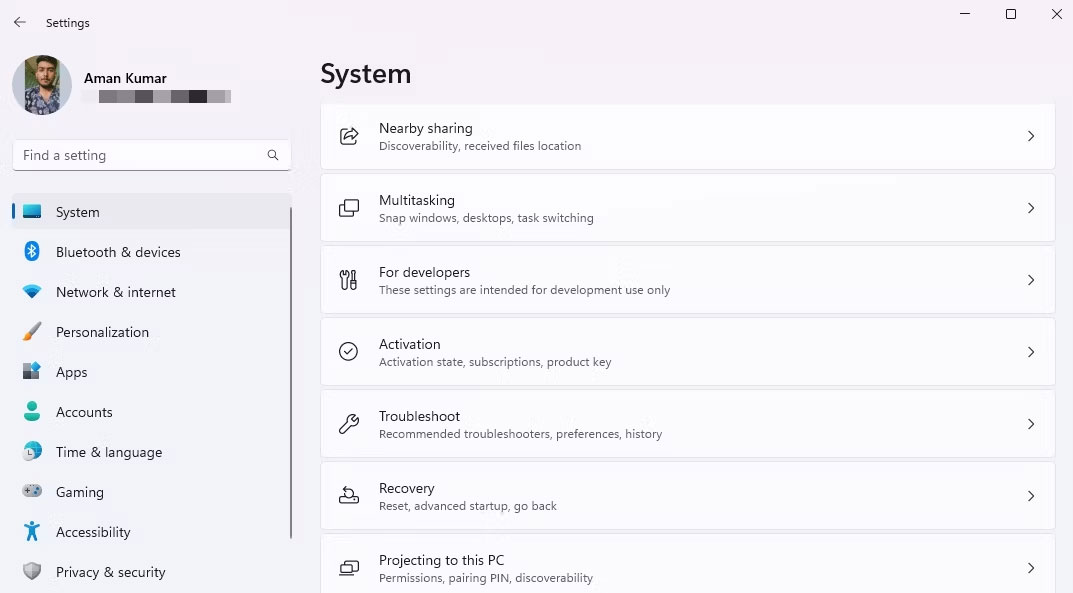
2. Chọn System từ thanh bên trái và chọn tùy chọn For developers ở ngăn bên phải.
3. Nhấp vào biểu tượng drop-down bên cạnh tùy chọn Terminal và chọn Windows Terminal từ menu xuất hiện.
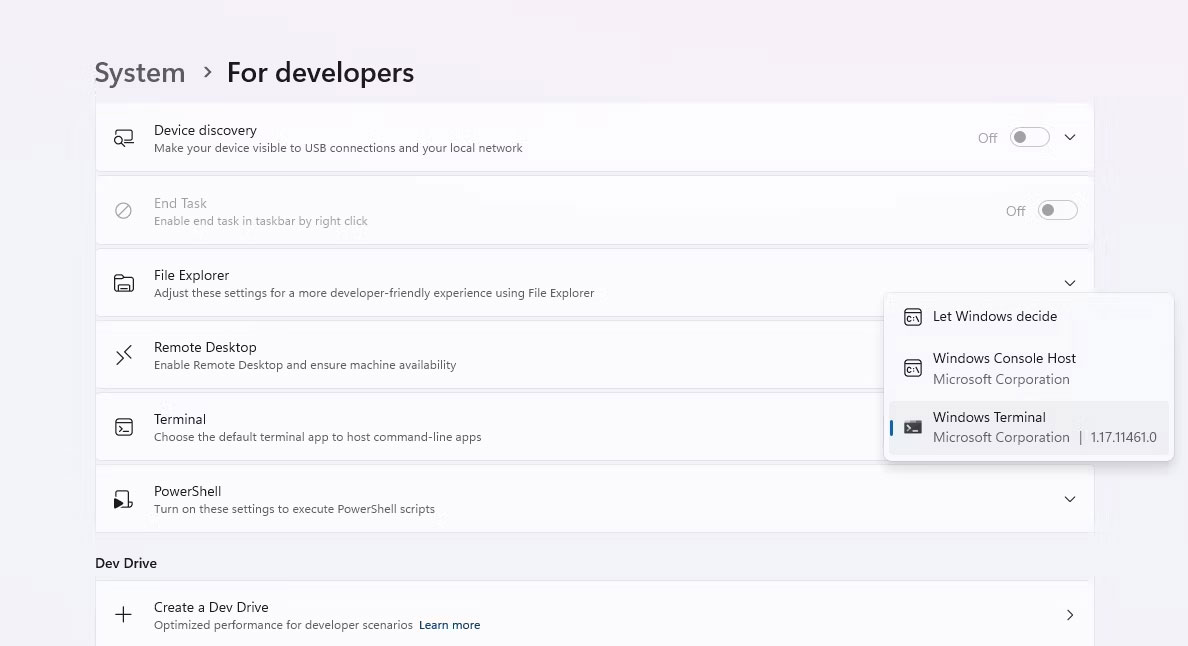
Bây giờ, bất cứ khi nào bạn cố gắng mở một chương trình dòng lệnh, nó sẽ được khởi chạy thông qua ứng dụng Windows Terminal.
Một cách nhanh chóng khác để cấu hình ứng dụng Terminal mặc định là thông qua cài đặt Windows Terminal. Đây là cách thực hiện:
1. Nhấn phím Win để mở menu Start, nhập Terminal vào thanh tìm kiếm và nhấn Enter.
2. Nhấp vào biểu tượng drop-down bên cạnh biểu tượng dấu cộng và chọn Settings từ menu ngữ cảnh.
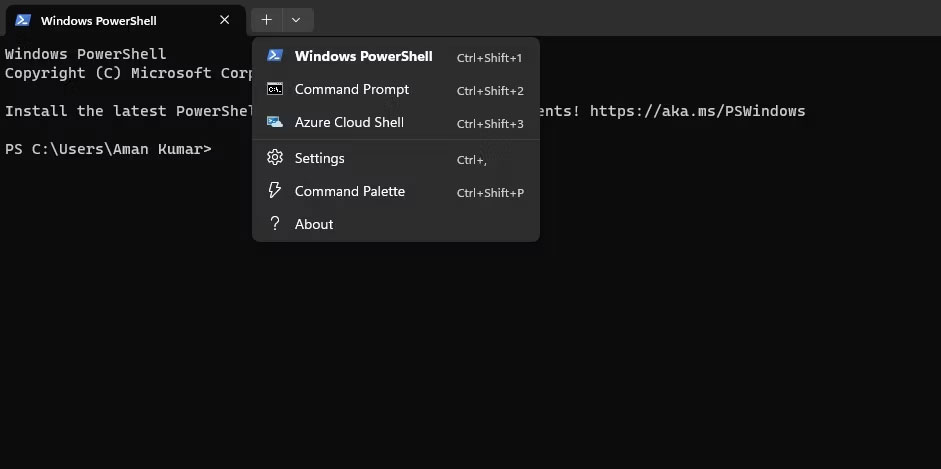
3. Chọn Startup từ thanh bên trái, nhấp vào biểu tượng drop-down bên cạnh Default terminal application và chọn Windows Terminal từ menu.
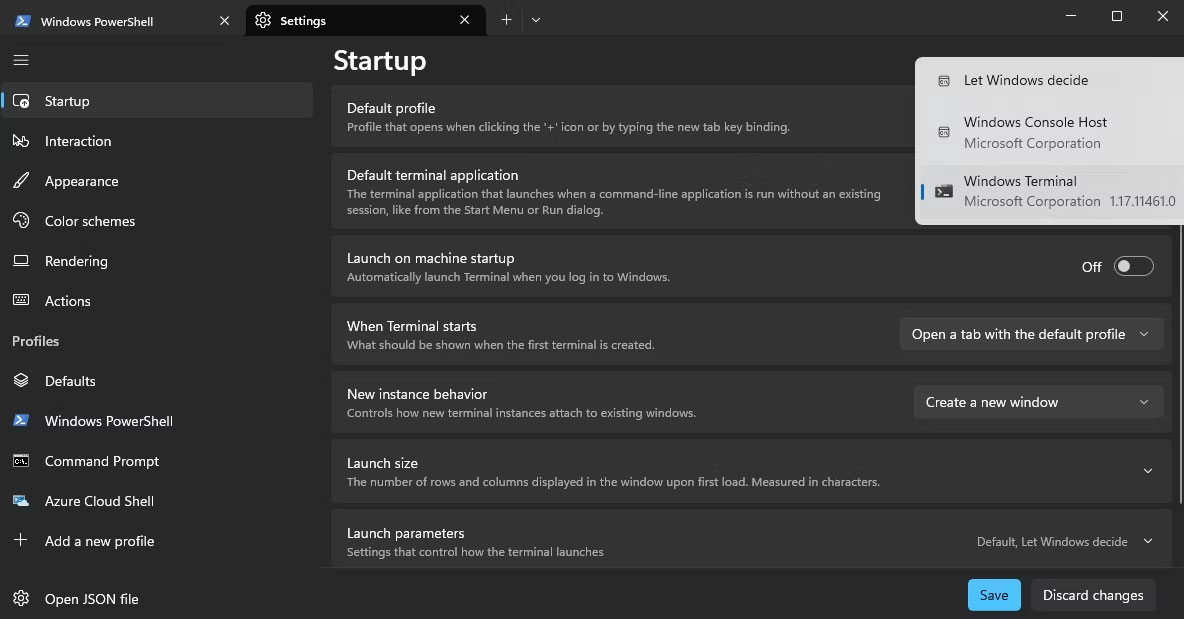
4. Nhấp vào nút Save.
Cửa sổ thuộc tính Command Prompt cho phép bạn cấu hình nhiều tính năng Command Prompt khác nhau. Trong cửa sổ này, bạn có thể cá nhân hóa bố cục, màu sắc, phông chữ, v.v...
Ngoài ra, nó cho phép bạn chọn ứng dụng Terminal mặc định để lưu trữ các ứng dụng dòng lệnh. Thực hiện theo các hướng dẫn bên dưới để cấu hình cài đặt này:
1. Mở menu Start, nhập Command Prompt vào thanh tìm kiếm và chọn Run as administrator từ ngăn bên phải.
2. Nhấp chuột phải vào thanh tiêu đề Command Prompt và chọn Properties.
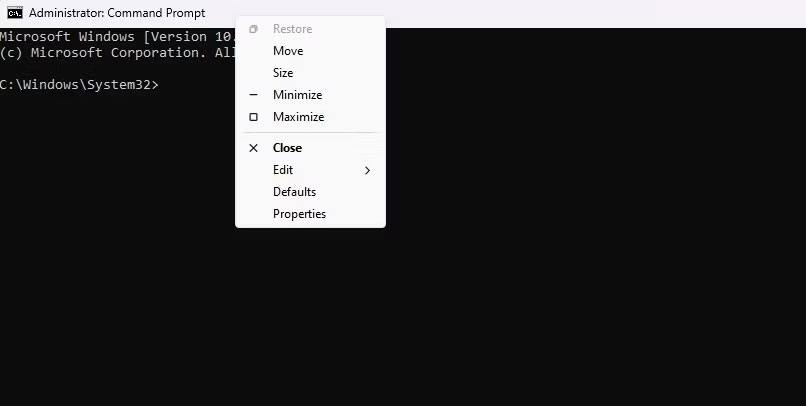
3. Chuyển sang tab Terminal.
4. Chọn Windows Terminal từ menu drop-down Default Terminal Application.
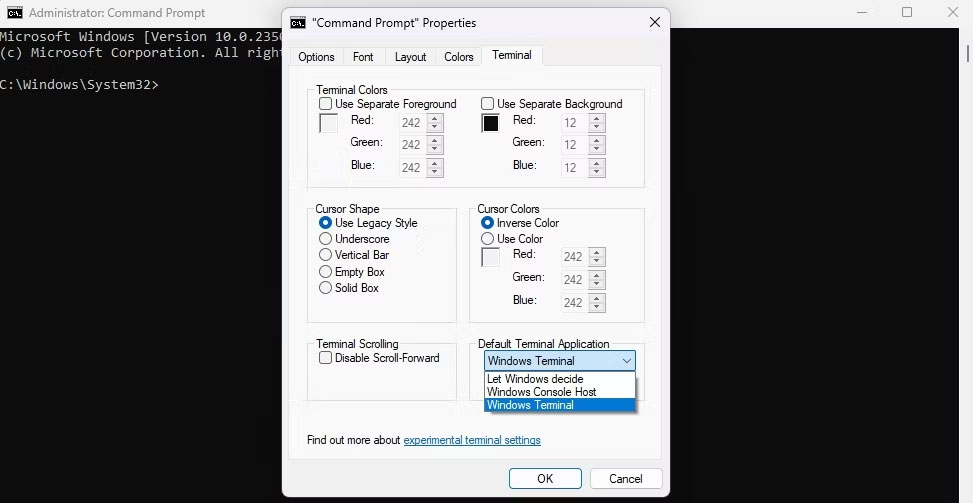
5. Nhấn OK để lưu các thay đổi.
Tất cả chỉ có vậy! Từ bây giờ, bất cứ khi nào bạn mở Command Prompt hoặc PowerShell, Windows sẽ chạy ứng dụng Windows Terminal và bạn cũng có thể tùy chỉnh giao diện của nó.
Nguồn tin: Quantrimang.com
Ý kiến bạn đọc
Những tin mới hơn
 Hướng dẫn căn giữa trong Excel không cần gộp ô (03/08/2023)
  Toán tử INTERSECT trong SQL Server (03/08/2023)
  Cách dùng vòng lặp for each trong Excel VBA (03/08/2023)
  5 cách ghi chú trên Windows 11 không cần tải phần mềm (03/08/2023)
  8 cách kiểm tra thế hệ bộ xử lý Intel trên Windows (04/08/2023)
  5 thủ thuật cần thiết để tìm kiếm tốt hơn trên Windows 11 (04/08/2023)
  Cách định dạng dữ liệu dựa trên điều kiện ô khác trong Excel (04/08/2023)
  Cách cài đặt Qt để phát triển ứng dụng GUI trên Linux (05/08/2023)
  So sánh USB4 và Thunderbolt 4 (07/08/2023)
  Cách cài đặt Microsoft PowerToys trên Windows 11 (07/08/2023)
 Những tin cũ hơn
 Cách khôi phục các service mặc định trong Windows 11 (31/07/2023)
  TOP IDE tốt nhất cho Linux (31/07/2023)
  Cách chuyển dữ liệu giữa các máy tính (26/07/2023)
  Cách triển khai kiểm soát quyền truy cập theo vai trò trong API Express.js REST bằng Passport.js và JWT (26/07/2023)
  Hàm input() trong Python (25/07/2023)
  Mệnh đề PIVOT trong SQL Server (25/07/2023)
  Cách kích hoạt Dynamic Lighting trên Windows 11 (25/07/2023)
  Báo cáo hệ thống trong Windows là gì? Tạo và phân tích báo cáo này như thế nào? (24/07/2023)
  Thuộc tính class trong HTML (24/07/2023)
  PowerPoint 2016: Định dạng hình ảnh trong PowerPoint (24/07/2023)
  Google Flow sử dụng những model AI tạo video nào?
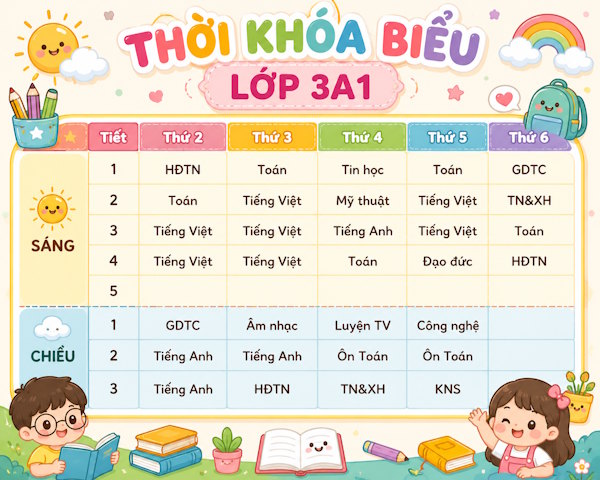 Hướng dẫn tạo ảnh thời khóa biểu chỉ bằng 1 câu lệnh
 Hướng dẫn tạo giọng đọc Adam lồng tiếng video
 Hướng dẫn chỉnh câu trả lời Gemini theo ý bạn
 Cách sử dụng Gemini để tạo ảnh trực tiếp trong Google Sheets
 30+ cheat codes Gemini tăng gấp đôi hiệu quả AI
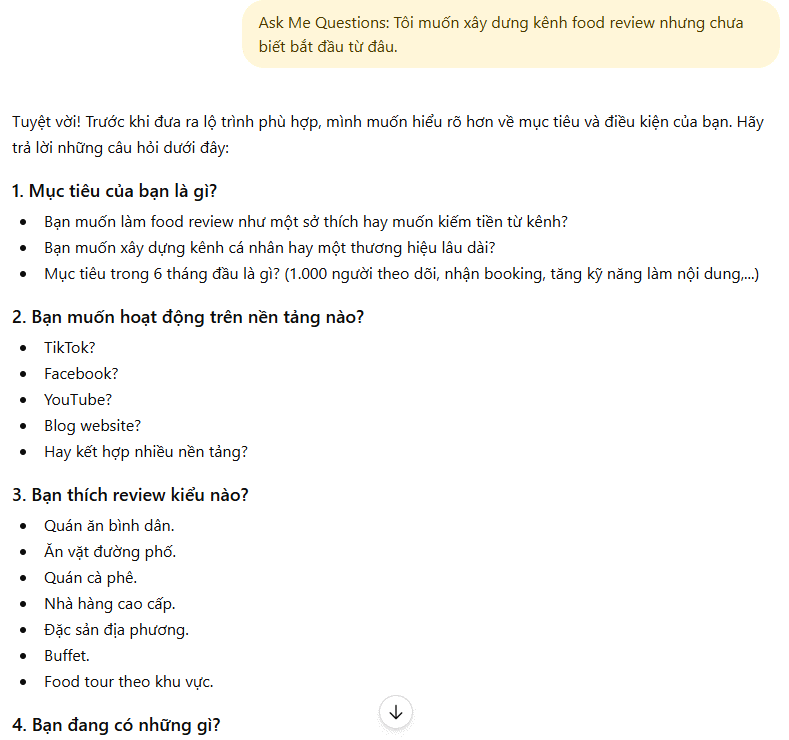 10 cheat code giúp bạn vắt kiệt ChatGPT
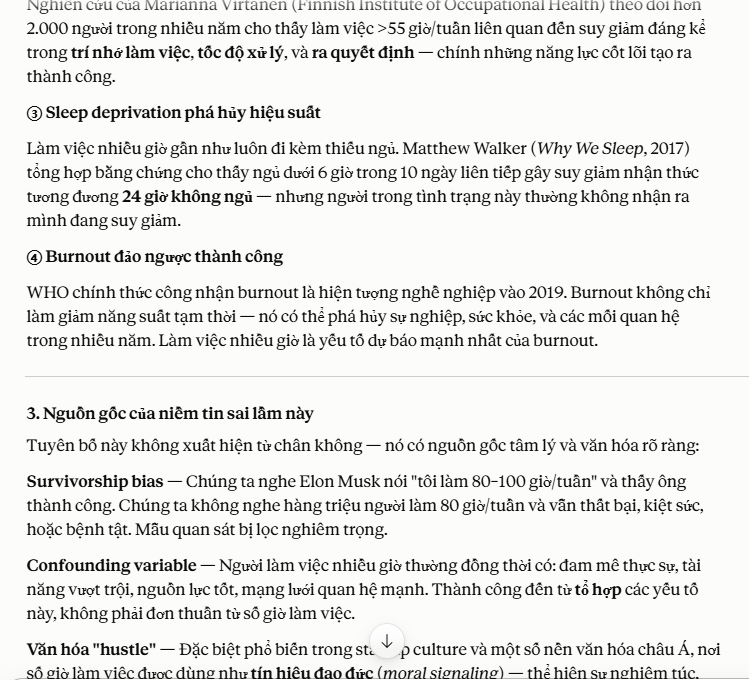 150+ mã lệnh biến Claude thành trợ lý cho mọi công việc
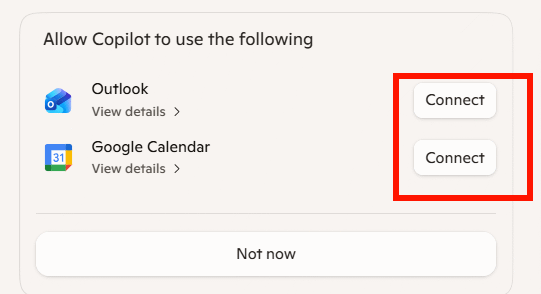 Cách dùng Copilot tạo nhắc nhở và sự kiện lịch
 Hướng dẫn chỉnh sửa ảnh bằng Canva ngay trên Gemini
 Cách dùng Meta-Prompting để ChatGPT tự nâng cấp câu lệnh của bạn
 Kết nối các công cụ an toàn với Claude for Small Business
 15 workflow trong Claude for Small Business : Lựa chọn 4 quy trình cốt lõi
 Cách xử lý khi ChatGPT phản hồi chậm
 TOP công cụ tạo video AI cho Instagram Reels
 TOP website AI chỉnh sửa video trực tuyến, làm video online
 Workflow tài chính trong Claude for Small Business: Trả lương và chốt sổ cuối tháng
 Cách chỉnh sửa ảnh bằng AI trong Google Slides
 Cách tạo tài khoản ChatGPT trên điện thoại, máy tính
Workflow thúc đẩy tăng trưởng: Các chiến dịch và quy trình nhắc nợ thanh toán
Cách tạo tài khoản ChatGPT trên điện thoại, máy tính
Workflow thúc đẩy tăng trưởng: Các chiến dịch và quy trình nhắc nợ thanh toán