Thông tin liên hệ
- 036.686.3943
- admin@nguoicodonvn2008.info

Để tìm ra thông tin về thế hệ vi xử lý Intel trên thiết bị Windows, bạn chỉ cần vài cú nhấp chuột là đủ. Trong bài viết này, Quản Trị Mạng sẽ hướng dẫn bạn cách tìm thông tin về vi xử lý và giải thích các thông số. Nếu bạn muốn biết cách xem cấu hình máy tính chi tiết thì có thể tham khảo bài viết này: 4 cách đơn giản để kiểm tra cấu hình, thông tin phần cứng máy tính, laptop
Trên Windows, bạn có thể nhanh chóng kiểm tra thế hệ bộ xử lý Intel của mình thông qua System Settings. Để thực hiện việc này, hãy mở Settings.
Trong cửa sổ Settings, nhấp vào tùy chọn System để mở. Tiếp theo, trên bảng điều khiển bên phải, cuộn xuống và nhấp vào About để xem System Information của bạn.
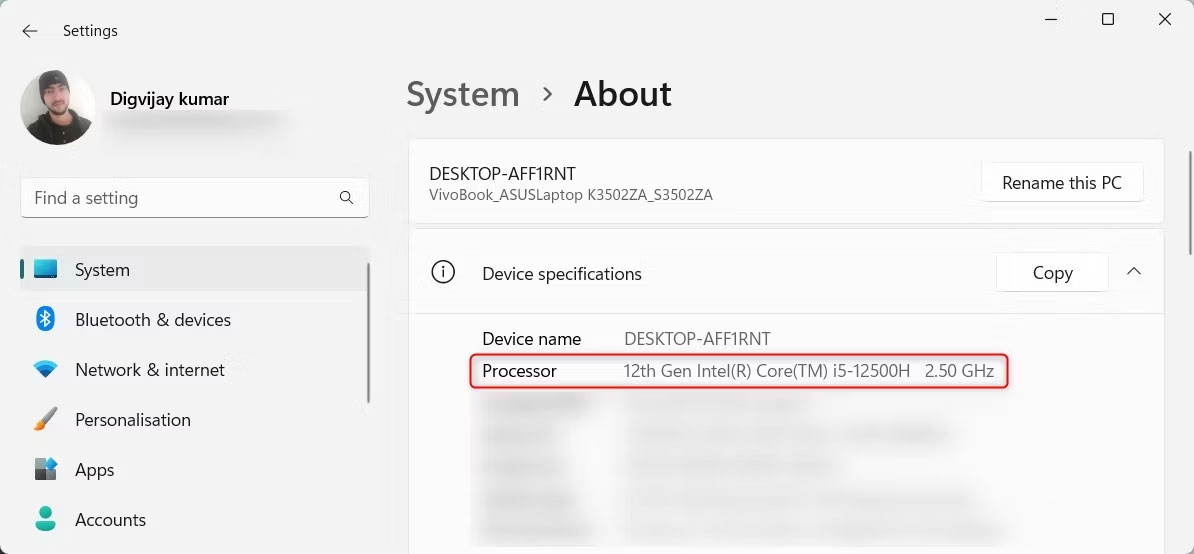
Tại đây, bạn sẽ tìm thấy tên bộ xử lý và thế hệ bộ xử lý Intel. Bạn cũng có thể kiểm tra các thông số kỹ thuật bổ sung như phiên bản RAM và hệ điều hành tại đây.
Một cách khác để kiểm tra thế hệ bộ xử lý Intel của bạn là thông qua Device Manager. Để thực hiện việc này, nhấp chuột phải vào Start và chọn Device Manager từ danh sách tùy chọn. Bạn sẽ tìm thấy danh sách các thiết bị và phần cứng khác nhau trong cửa sổ Device Manager. Mở rộng phần Processors để xem tên và thế hệ bộ xử lý Intel.
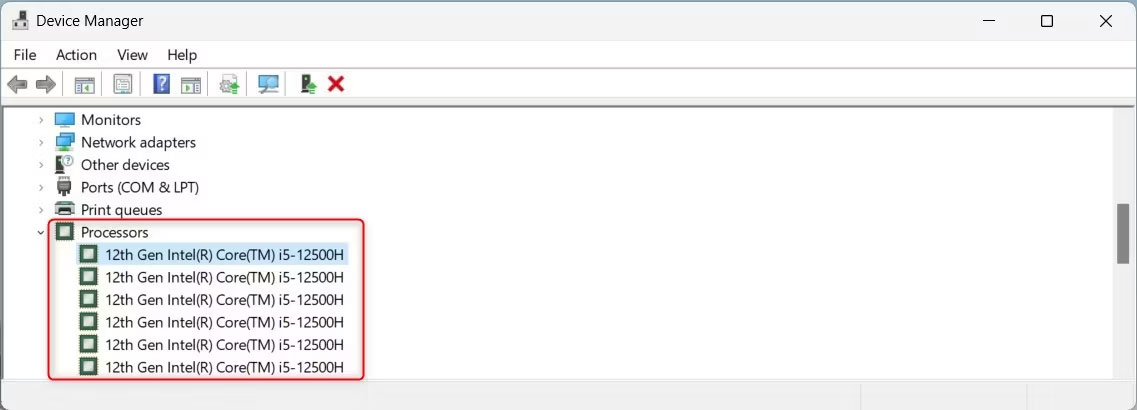
Tại đây, bạn cũng có thể kiểm tra các chi tiết khác như ID phần cứng, nhà sản xuất và nhà cung cấp driver. Để xem chúng, nhấp chuột phải vào bộ xử lý của bạn và chọn Properties. Sau đó chuyển sang tab Details và nhấp vào menu drop-down Property.
Bạn có thể sử dụng công cụ System Information để có báo cáo toàn diện về hệ thống. Công cụ này không chỉ cung cấp thông tin thế hệ bộ xử lý Intel. Nó cung cấp thông tin chuyên sâu chi tiết về driver đã cài đặt, mô hình hệ thống, phiên bản BIOS, phiên bản Windows, bộ nhớ, v.v...
Để mở công cụ này, hãy nhập System Information vào thanh tìm kiếm của Windows. Sau đó chọn nó từ kết quả tìm kiếm. Bạn cũng có thể sử dụng Win + R để mở lệnh Run, nhập msinfo32 và nhấn Enter.
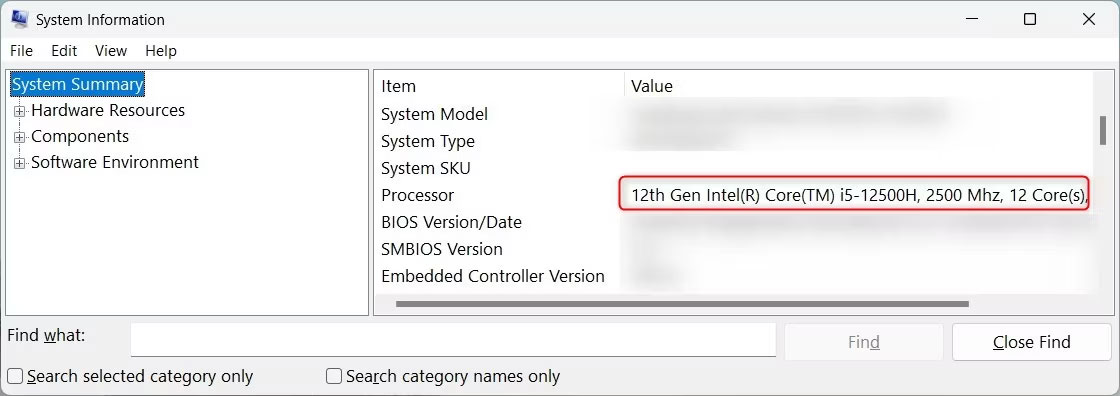
Tên bộ xử lý của bạn nằm trong phần System Summary trên bảng điều khiển bên phải.
Nếu đang sử dụng Windows File Explorer, bạn cũng có thể kiểm tra thế hệ bộ xử lý Intel ngay tại đây. Bạn có thể kiểm tra thế hệ bộ xử lý Intel của mình ngay từ cửa sổ File Explorer.
Để thực hiện việc này, nhấp vào This PC từ bảng điều khiển bên trái, sau đó chọn Properties.
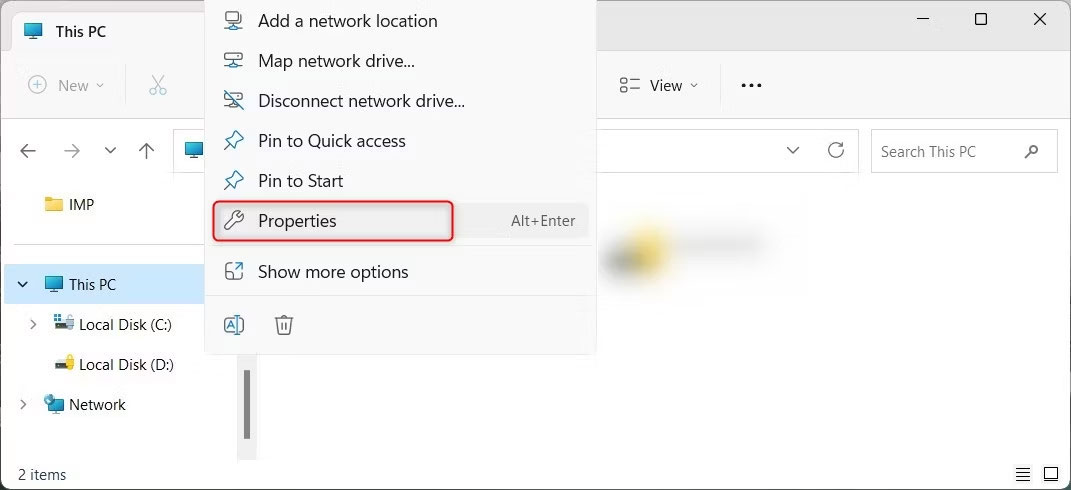
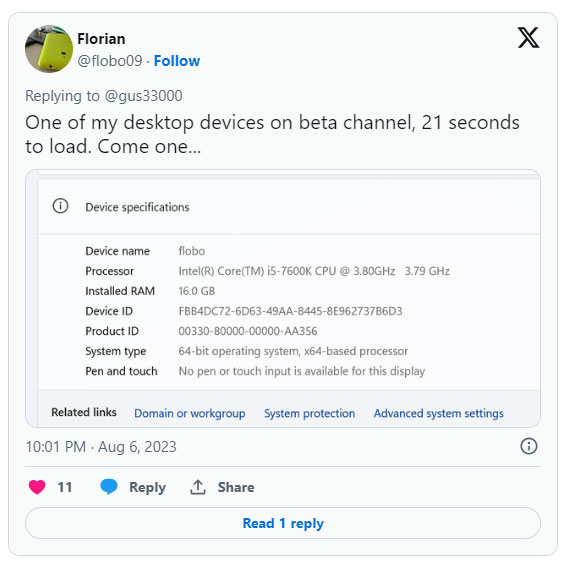
Bạn sẽ tìm thấy thế hệ bộ xử lý Intel trong phần Device specifications.
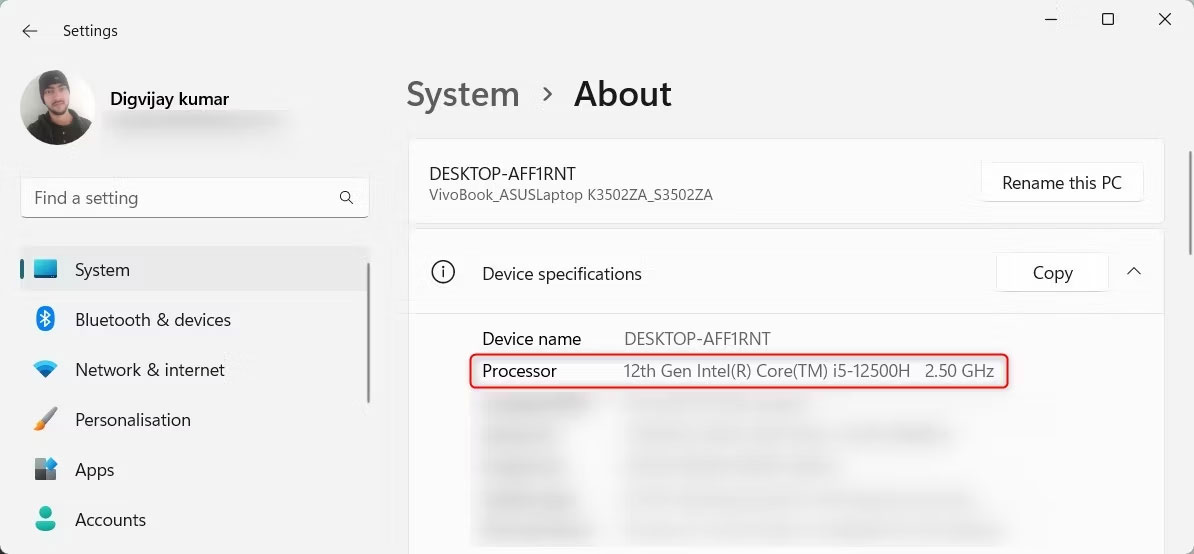
Màn hình này cũng hiển thị phiên bản Windows, bản build hệ điều hành, loại hệ thống và các chi tiết khác.
Task Manager là một công cụ gốc của Windows hiển thị những chương trình và dịch vụ nào đang chạy trên máy tính của bạn. Để mở nó, nhấp chuột phải vào một khoảng trống trên thanh tác vụ và chọn Task Manager từ menu xuất hiện. Ngoài ra, có thể nhấn tổ hợp phím Ctrl + Shift + Esc để mở trực tiếp.
Bạn sẽ thấy nhiều tab trong cửa sổ Task Manager như Processes, Performance, App history, v.v... Nhấp vào tab Performance và mở rộng phần CPU.
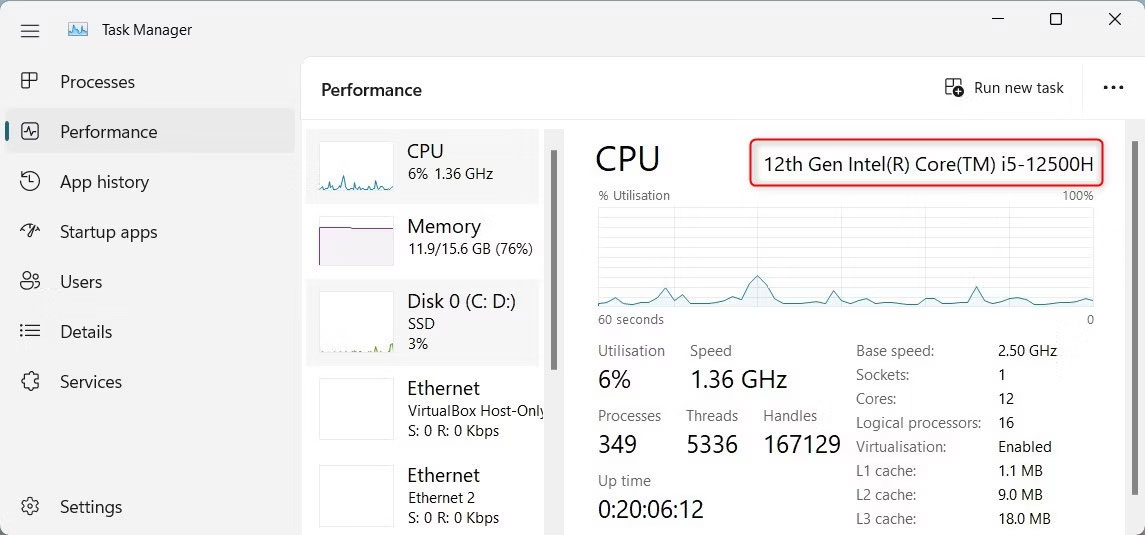
Tại đây, bạn sẽ tìm thấy tên bộ xử lý và thế hệ bộ xử lý Intel. Ví dụ, nếu bạn thấy Intel(R) Core(TM) i5-12500H thế hệ thứ 12, thì bạn có bộ xử lý Intel Core i5 thế hệ thứ 12.
DirectX Diagnostic Tool là một tiện ích Windows khác cung cấp thông tin chi tiết về cấu hình và phần cứng hệ thống. Công cụ này được thiết kế để khắc phục sự cố âm thanh và video DirectX, nhưng bạn cũng có thể kiểm tra thế hệ bộ xử lý Intel của mình.
Để mở công cụ này, nhấp chuột phải vào Start và chọn Run. Nhập dxdiag vào trường nhập và nhấp vào OK hoặc nhấn Enter. Lệnh này mở DirectX Diagnostic Tool.
Trong cửa sổ DirectX Diagnostic Tool, bấm vào tab System. Tìm dòng Processor trong phần System Information, bạn sẽ tìm thấy tên và thế hệ bộ xử lý của mình.
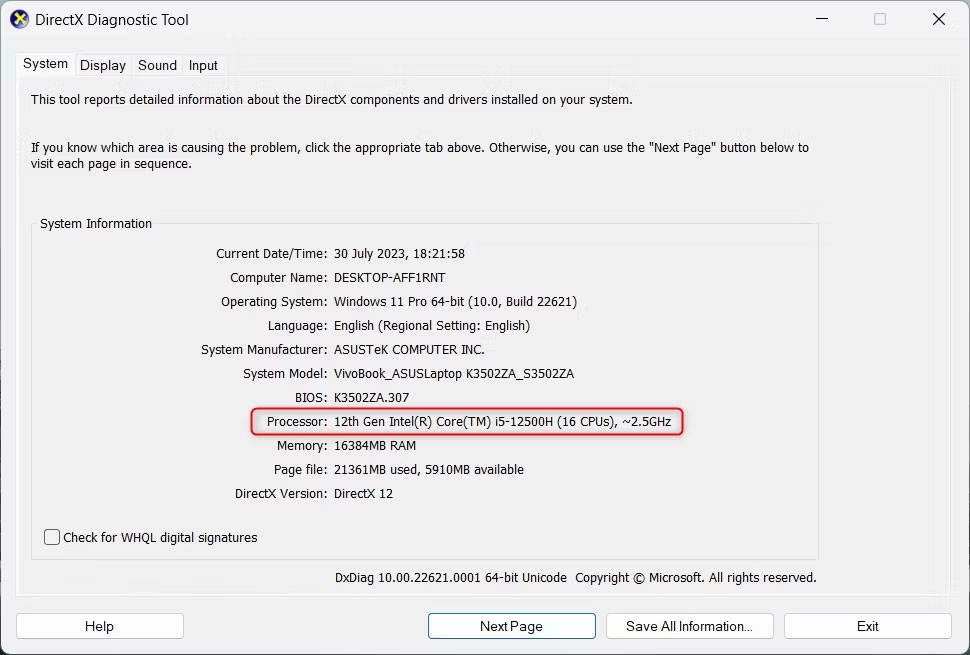
Ảnh chụp nhanh ở trên cho thấy hệ thống ví dụ có bộ xử lý Intel Core i5-12500H thế hệ thứ 12.
Thông tin này rất quan trọng khi khắc phục sự cố và nâng cấp các thành phần máy tính. Bạn cũng có thể so sánh sự khác biệt về hiệu suất giữa các thế hệ bộ xử lý Intel khác nhau.
Nếu là người am hiểu công nghệ, bạn cũng có thể sử dụng Command Prompt để kiểm tra thế hệ bộ xử lý Intel của mình. Để thực hiện việc này, hãy nhập CMD vào thanh tìm kiếm của Windows và chọn ứng dụng Command Prompt từ kết quả tìm kiếm.
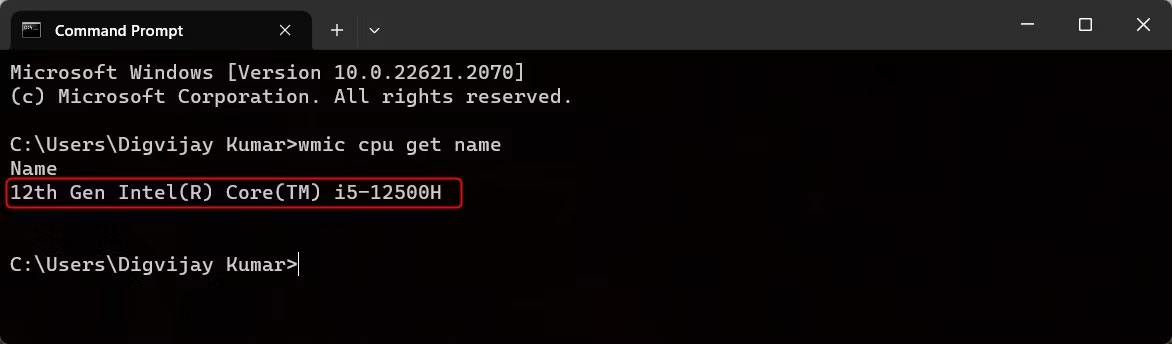
Trong cửa sổ Command Prompt, nhập wmic cpu get name và nhấn Enter. Bạn sẽ thấy tên bộ xử lý của mình cùng với thế hệ bộ xử lý Intel của nó.
PowerShell tương tự như Command Prompt nhưng có thêm các tính năng và chức năng. Vì vậy, nếu bạn muốn có một báo cáo hệ thống nâng cao hơn bao gồm thế hệ bộ xử lý Intel của bạn, sử dụng PowerShell là lựa chọn tốt nhất.
Để mở PowerShell, nhấp chuột phải vào nút Start và chọn Terminal từ danh sách tùy chọn. Thay vào đó, nếu Command Prompt mở, hãy nhấp vào mũi tên xuống và chọn Windows PowerShell từ danh sách. Ngoài ra, bạn có thể sử dụng các phím Ctrl + Shift + 1 để mở trực tiếp cửa sổ PowerShell.
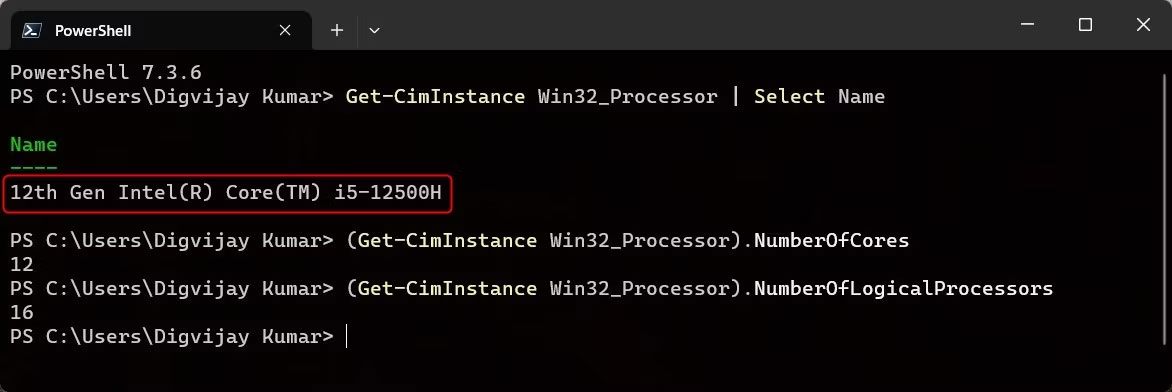
Trong cửa sổ PowerShell, nhập lệnh sau và nhấn Enter. Bạn sẽ nhận được tên bộ xử lý và thế hệ bộ xử lý Intel.
Get-CimInstance Win32_Processor | Select Name
Để tìm tổng số lõi và luồng trong bộ xử lý của bạn, hãy nhập lệnh sau vào cửa sổ PowerShell và nhấn Enter. Bạn sẽ thấy số lõi hiện tại cho CPU của mình.
(Get-CimInstance Win32_Processor).NumberOfCores
Tương tự, gõ các lệnh sau và nhấn Enter để lấy thông tin tổng số luồng.
(Get-CimInstance Win32_Processor).NumberOfLogicalProcessors
Đây là một số cách để kiểm tra thế hệ bộ xử lý Intel của bạn. Giờ đây, bạn có thể sử dụng các mẹo này trước khi mua CPU mới hoặc nâng cấp CPU cũ để kiểm tra thế hệ bộ xử lý Intel.
Nguồn tin: Quantrimang.com
Ý kiến bạn đọc
Những tin mới hơn
 5 thủ thuật cần thiết để tìm kiếm tốt hơn trên Windows 11 (04/08/2023)
  Cách định dạng dữ liệu dựa trên điều kiện ô khác trong Excel (04/08/2023)
  Cách cài đặt Qt để phát triển ứng dụng GUI trên Linux (05/08/2023)
  So sánh USB4 và Thunderbolt 4 (07/08/2023)
  Cách cài đặt Microsoft PowerToys trên Windows 11 (07/08/2023)
  Cách reset power plan về mặc định trong Windows (07/08/2023)
  Cách sửa lỗi Excel chạy chậm trên Windows (08/08/2023)
  Hướng dẫn gạch đầu dòng trong Excel (08/08/2023)
  File Explorer có thể là lý do khiến bạn không muốn nâng cấp lên Windows 11 23H2 (08/08/2023)
  4 trình quản lý mật khẩu tốt nhất cho Windows 11 (08/08/2023)
 Những tin cũ hơn
 5 cách ghi chú trên Windows 11 không cần tải phần mềm (03/08/2023)
  Cách dùng vòng lặp for each trong Excel VBA (03/08/2023)
  Toán tử INTERSECT trong SQL Server (03/08/2023)
  Hướng dẫn căn giữa trong Excel không cần gộp ô (03/08/2023)
  Cách đặt Windows Terminal làm ứng dụng Terminal mặc định và những lợi ích có được (03/08/2023) Cách khôi phục các service mặc định trong Windows 11 (31/07/2023)
  TOP IDE tốt nhất cho Linux (31/07/2023)
  Cách chuyển dữ liệu giữa các máy tính (26/07/2023)
  Cách triển khai kiểm soát quyền truy cập theo vai trò trong API Express.js REST bằng Passport.js và JWT (26/07/2023)
  Hàm input() trong Python (25/07/2023)
  TOP công cụ AI viết truyện ma, truyện kinh dị hay nhất
 Hướng dẫn kết nối Claude với ElevenLabs xây dựng trợ lý giọng nói
 Cách sử dụng tiện ích ChatGPT trên Chrome hiệu quả
 Dùng tiện ích ChatGPT trong Chrome để so sánh bảng giá và gom tab
 So sánh Gemini CLI và Claude Code: Nên sử dụng CLI hỗ trợ lập trình bằng AI nào?
 Các biến động (Dynamic variable) trong ElevenAgents
 Cách khắc phục sự cố click chuột trái trên Windows
 Cách sử dụng Adobe trong Claude tạo thiết kế
 Hướng dẫn kết nối Google Docs với Claude phân tích tài liệu
 Hướng dẫn ngắt kết nối ứng dụng trên Canva AI
 10 nền tảng Agentic AI tốt nhất cho doanh nghiệp năm 2026
 Canvas trong Google Search: Viết, lập kế hoạch và lập trình ứng dụng
 GitHub Copilot vs Claude Code: So sánh tính năng, giá và khả năng AI coding
 Các workflow và giới hạn thực tế trong OpenAI Decisions API
 6 trình duyệt có những tính năng AI tốt nhất
 TOP những trợ lý email AI tốt nhất
 TOP phần mềm quay màn hình có hỗ trợ AI
 Cách cá nhân hóa hành vi agent trong ElevenAgents
 Hướng dẫn tìm lịch sử trò chuyện với Canva AI
 Hướng dẫn dùng HyperFrames & ChatGPT tạo kịch bản làm video từ dữ liệu tải lên
 Hướng dẫn cài đặt và sử dụng n8n trên Windows 11
 Cách lập trình chuyên nghiệp hơn, dễ dàng hơn với tính năng Tệp trên Grok
 Công thức tính diện tích hình Elip
 Hướng dẫn ngắt kết nối ứng dụng trên ChatGPT
 Hướng dẫn tạo đoạn hội thoại cho topic trên Twee
 Bức tranh tổng quan về hỗ trợ khách hàng tích hợp AI
 Cách sửa lỗi There Are Currently No Power Options Available Windows
Hướng dẫn 8 cách mở bàn phím ảo trên Windows 10
Cách sửa lỗi There Are Currently No Power Options Available Windows
Hướng dẫn 8 cách mở bàn phím ảo trên Windows 10
 Hướng dẫn tạo flashcard trên Canva AI
 Claude Code thực sự có giá bao nhiêu?