<!DOCTYPE html>
    <html lang="vi" xmlns="http://www.w3.org/1999/xhtml" prefix="og: http://ogp.me/ns#">
    <head>
<title>8 cách kiểm tra thế hệ bộ xử lý Intel trên Windows</title>
<meta name="description" content="8 cách kiểm tra thế hệ bộ xử lý Intel trên Windows - Savefile - Tin Tức -...">
<meta name="author" content=".: Nguoicodonvn2008.info - Cõi lòng người cô đơn :.">
<meta name="copyright" content=".: Nguoicodonvn2008.info - Cõi lòng người cô đơn :. [admin@nguoicodonvn2008.info]">
<meta name="robots" content="index, archive, follow, noodp">
<meta name="googlebot" content="index,archive,follow,noodp">
<meta name="msnbot" content="all,index,follow">
<meta name="generator" content="NukeViet v4.5">
<meta http-equiv="Content-Type" content="text/html; charset=utf-8">
<meta property="og:title" content="8 cách kiểm tra thế hệ bộ xử lý Intel trên Windows">
<meta property="og:type" content="website">
<meta property="og:description" content="Savefile - Tin Tức - https&#x3A;&#x002F;&#x002F;www.nguoicodonvn2008.info&#x002F;vi&#x002F;news&#x002F;savefile&#x002F;kien-thuc-may-tinh&#x002F;8-cach-kiem-tra-the-he-bo-xu-ly-intel-tren-windows-7350.html">
<meta property="og:site_name" content=".&#x3A; Nguoicodonvn2008.info - Cõi lòng người cô đơn &#x3A;.">
<meta property="og:url" content="https://www.nguoicodonvn2008.info/vi/news/savefile/kien-thuc-may-tinh/8-cach-kiem-tra-the-he-bo-xu-ly-intel-tren-windows-7350.html">
<link rel="shortcut icon" href="https://www.nguoicodonvn2008.info/favicon.ico">
<link rel="canonical" href="https://www.nguoicodonvn2008.info/vi/news/savefile/kien-thuc-may-tinh/8-cach-kiem-tra-the-he-bo-xu-ly-intel-tren-windows-7350.html">
<link rel="alternate" href="https://www.nguoicodonvn2008.info/vi/news/rss/" title="Tin Tức" type="application/rss+xml">
<link rel="alternate" href="https://www.nguoicodonvn2008.info/vi/news/rss/karaoke-dual/" title="Tin Tức - Karaoke Dual" type="application/rss+xml">
<link rel="alternate" href="https://www.nguoicodonvn2008.info/vi/news/rss/nhac-tre/" title="Tin Tức - Nhạc trẻ" type="application/rss+xml">
<link rel="alternate" href="https://www.nguoicodonvn2008.info/vi/news/rss/tru-tinh/" title="Tin Tức - Trữ tình" type="application/rss+xml">
<link rel="alternate" href="https://www.nguoicodonvn2008.info/vi/news/rss/nuoc-ngoai/" title="Tin Tức - Nước ngoài" type="application/rss+xml">
<link rel="alternate" href="https://www.nguoicodonvn2008.info/vi/news/rss/remix/" title="Tin Tức - Remix" type="application/rss+xml">
<link rel="alternate" href="https://www.nguoicodonvn2008.info/vi/news/rss/tam-su-tinh-yeu/" title="Tin Tức - Tâm sự tình yêu" type="application/rss+xml">
<link rel="alternate" href="https://www.nguoicodonvn2008.info/vi/news/rss/tho-suu-tam/" title="Tin Tức - Thơ sưu tầm" type="application/rss+xml">
<link rel="alternate" href="https://www.nguoicodonvn2008.info/vi/news/rss/cuoc-song/" title="Tin Tức - Cuộc sống" type="application/rss+xml">
<link rel="alternate" href="https://www.nguoicodonvn2008.info/vi/news/rss/phan-mem/" title="Tin Tức - Phần mềm" type="application/rss+xml">
<link rel="alternate" href="https://www.nguoicodonvn2008.info/vi/news/rss/kien-thuc-may-tinh/" title="Tin Tức - Kiến thức máy tính" type="application/rss+xml">
<link rel="alternate" href="https://www.nguoicodonvn2008.info/vi/news/rss/hoc-tap/" title="Tin Tức - Học tập" type="application/rss+xml">
<link rel="alternate" href="https://www.nguoicodonvn2008.info/vi/news/rss/tai-lieu/" title="Tin Tức - Tài liệu" type="application/rss+xml">
<link rel="alternate" href="https://www.nguoicodonvn2008.info/vi/news/rss/de-thi/" title="Tin Tức - Đề thi" type="application/rss+xml">
<link rel="preload" as="style" href="https://www.nguoicodonvn2008.info/assets/css/font-awesome.min.css" type="text/css">
<link rel="preload" as="style" href="https://www.nguoicodonvn2008.info/themes/default/css/bootstrap.non-responsive.css" type="text/css">
<link rel="preload" as="style" href="https://www.nguoicodonvn2008.info/themes/default/css/style.css" type="text/css">
<link rel="preload" as="style" href="https://www.nguoicodonvn2008.info/themes/default/css/style.non-responsive.css" type="text/css">
<link rel="preload" as="style" href="https://www.nguoicodonvn2008.info/themes/default/css/news.css" type="text/css">
<link rel="preload" as="style" href="https://www.nguoicodonvn2008.info/themes/default/css/custom.css" type="text/css">
<link rel="preload" as="script" href="https://www.nguoicodonvn2008.info/assets/js/jquery/jquery.min.js" type="text/javascript">
<link rel="preload" as="script" href="https://www.nguoicodonvn2008.info/assets/js/language/vi.js" type="text/javascript">
<link rel="preload" as="script" href="https://www.nguoicodonvn2008.info/assets/js/DOMPurify/purify3.js" type="text/javascript">
<link rel="preload" as="script" href="https://www.nguoicodonvn2008.info/assets/js/global.js" type="text/javascript">
<link rel="preload" as="script" href="https://www.nguoicodonvn2008.info/assets/js/site.js" type="text/javascript">
<link rel="preload" as="script" href="https://www.nguoicodonvn2008.info/themes/default/js/news.js" type="text/javascript">
<link rel="preload" as="script" href="https://www.nguoicodonvn2008.info/themes/default/js/main.js" type="text/javascript">
<link rel="preload" as="script" href="https://www.nguoicodonvn2008.info/themes/default/js/custom.js" type="text/javascript">
<link rel="preload" as="script" href="https://www.nguoicodonvn2008.info/themes/default/js/bootstrap.min.js" type="text/javascript">
<link rel="stylesheet" href="https://www.nguoicodonvn2008.info/assets/css/font-awesome.min.css">
<link rel="stylesheet" href="https://www.nguoicodonvn2008.info/themes/default/css/bootstrap.non-responsive.css">
<link rel="stylesheet" href="https://www.nguoicodonvn2008.info/themes/default/css/style.css">
<link rel="stylesheet" href="https://www.nguoicodonvn2008.info/themes/default/css/style.non-responsive.css">
<link rel="StyleSheet" href="https://www.nguoicodonvn2008.info/themes/default/css/news.css">
<link rel="stylesheet" href="https://www.nguoicodonvn2008.info/themes/default/css/custom.css">
<style type="text/css">
	body{background: #fff;}
</style>
    </head>
    <body>
<div id="print">
	<div id="hd_print">
		<h2 class="pull-left">.&#x3A; Nguoicodonvn2008.info - Cõi lòng người cô đơn &#x3A;.</h2>
		<p class="pull-right"><a title=".&#x3A; Nguoicodonvn2008.info - Cõi lòng người cô đơn &#x3A;." href="https://www.nguoicodonvn2008.info/">https://www.nguoicodonvn2008.info</a></p>
	</div>
	<div class="clear"></div>
	<hr />
	<div id="content">
		<h1>8 cách kiểm tra thế hệ bộ xử lý Intel trên Windows</h1>
		<ul class="list-inline">
			<li>Thứ sáu - 04/08/2023 10:09</li>
			<li class="hidden-print txtrequired"><em class="fa fa-print">&nbsp;</em><a title="In ra" href="javascript:;" onclick="window.print()">In ra</a></li>
			<li class="hidden-print txtrequired"><em class="fa fa-power-off">&nbsp;</em><a title="Đóng cửa sổ này" href="javascript:;" onclick="window.close()">Đóng cửa sổ này</a></li>
		</ul>
		<div class="clear"></div>
		<div id="hometext">
		</div>
				<div class="imghome">
			<img alt="8 cách kiểm tra thế hệ bộ xử lý Intel trên Windows" src="https://st.quantrimang.com/photos/image/2023/08/04/xem-the-he-vi-xu-ly-intel-9.jpg" width="460" class="img-thumbnail" />
		</div>
		<div class="clear"></div>
		<div id="bodytext" class="clearfix">
			<p style="text-align: justify;">Để tìm ra thông tin về thế hệ vi xử lý Intel trên thiết bị Windows, bạn chỉ cần vài cú nhấp chuột là đủ. Trong bài viết này, Quản Trị Mạng sẽ hướng dẫn bạn cách tìm thông tin về vi xử lý và giải thích các thông số. Nếu bạn muốn biết cách xem cấu hình máy tính chi tiết thì có thể tham khảo bài viết này:&nbsp;4 cách đơn giản để kiểm tra cấu hình, thông tin phần cứng máy tính, laptop</p>

<div style="text-align: justify;">&nbsp;</div>

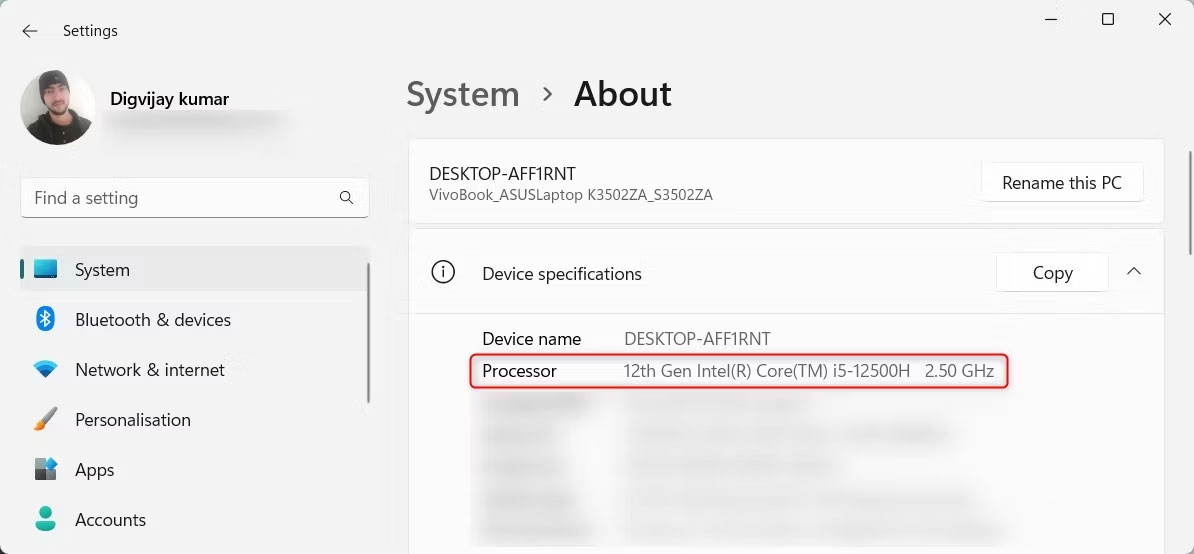
<h2 style="text-align: justify;">1. Cách kiểm tra thế hệ bộ xử lý Intel bằng System Settings</h2>

<p style="text-align: justify;">Trên Windows, bạn có thể nhanh chóng kiểm tra thế hệ bộ xử lý Intel của mình thông qua System Settings. Để thực hiện việc này, hãy&nbsp;mở Settings.</p>

<p style="text-align: justify;">Trong cửa sổ Settings, nhấp vào tùy chọn&nbsp;<strong>System</strong>&nbsp;để mở. Tiếp theo, trên bảng điều khiển bên phải, cuộn xuống và nhấp vào&nbsp;<strong>About</strong>&nbsp;để xem System Information của bạn.</p>

<figure>
<div style="text-align: justify;"><img alt="Kiểm tra thế hệ bộ xử lý Intel bằng System Settings" data-i="0" data-src="https://st.quantrimang.com/photos/image/2023/08/04/xem-the-he-vi-xu-ly-intel-1.jpg" data-was-processed="true" height="554" src="https://st.quantrimang.com/photos/image/2023/08/04/xem-the-he-vi-xu-ly-intel-1.jpg" width="1194" /></div>

<figcaption>
<div style="text-align: justify;">Kiểm tra thế hệ bộ xử lý Intel bằng System Settings</div>
</figcaption>
</figure>

<p style="text-align: justify;">Tại đây, bạn sẽ tìm thấy tên bộ xử lý và thế hệ bộ xử lý Intel. Bạn cũng có thể kiểm tra các thông số kỹ thuật bổ sung như phiên bản RAM và hệ điều hành tại đây.</p>

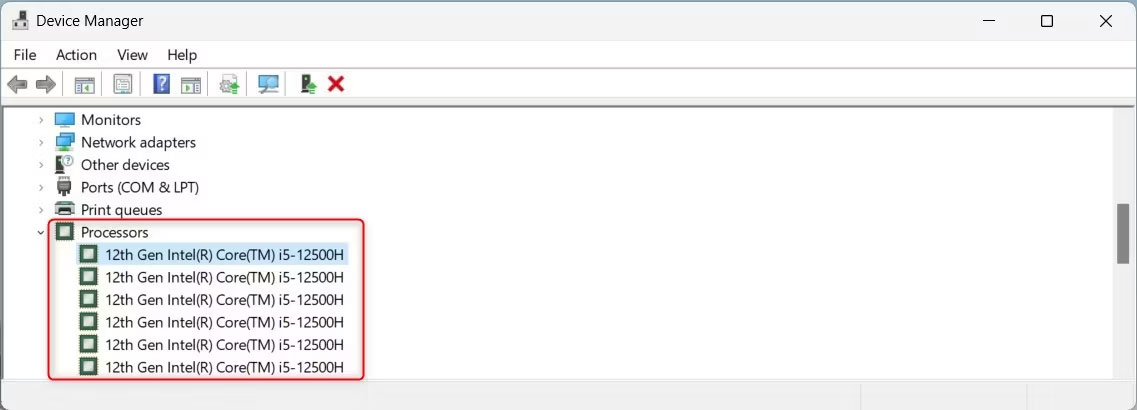
<h2 style="text-align: justify;">2. Cách kiểm tra thế hệ bộ xử lý Intel bằng Device Manager</h2>

<p style="text-align: justify;">Một cách khác để kiểm tra thế hệ bộ xử lý Intel của bạn là thông qua&nbsp;<a data-type="internal" href="https://quantrimang.com/cong-nghe/windows-device-manager-la-gi-cach-su-dung-the-nao-97114" title="Windows Device Manager là gì? Cách sử dụng thế nào?">Device Manager</a>. Để thực hiện việc này, nhấp chuột phải vào&nbsp;<strong>Start</strong>&nbsp;và chọn&nbsp;<strong>Device Manager</strong>&nbsp;từ danh sách tùy chọn. Bạn sẽ tìm thấy danh sách các thiết bị và phần cứng khác nhau trong cửa sổ Device Manager. Mở rộng phần&nbsp;<strong>Processors</strong>&nbsp;để xem tên và thế hệ bộ xử lý Intel.</p>

<figure>
<div style="text-align: justify;"><img alt="Kiểm tra thế hệ bộ xử lý Intel bằng Device Manager" data-i="1" data-src="https://st.quantrimang.com/photos/image/2023/08/04/xem-the-he-vi-xu-ly-intel-2.jpg" data-was-processed="true" height="410" src="https://st.quantrimang.com/photos/image/2023/08/04/xem-the-he-vi-xu-ly-intel-2.jpg" width="1137" /></div>

<figcaption>
<div style="text-align: justify;">Kiểm tra thế hệ bộ xử lý Intel bằng Device Manager</div>
</figcaption>
</figure>

<p style="text-align: justify;">Tại đây, bạn cũng có thể kiểm tra các chi tiết khác như ID phần cứng, nhà sản xuất và nhà cung cấp driver. Để xem chúng, nhấp chuột phải vào bộ xử lý của bạn và chọn&nbsp;<strong>Properties</strong>. Sau đó chuyển sang tab&nbsp;<strong>Details</strong>&nbsp;và nhấp vào menu drop-down&nbsp;<strong>Property</strong>.</p>

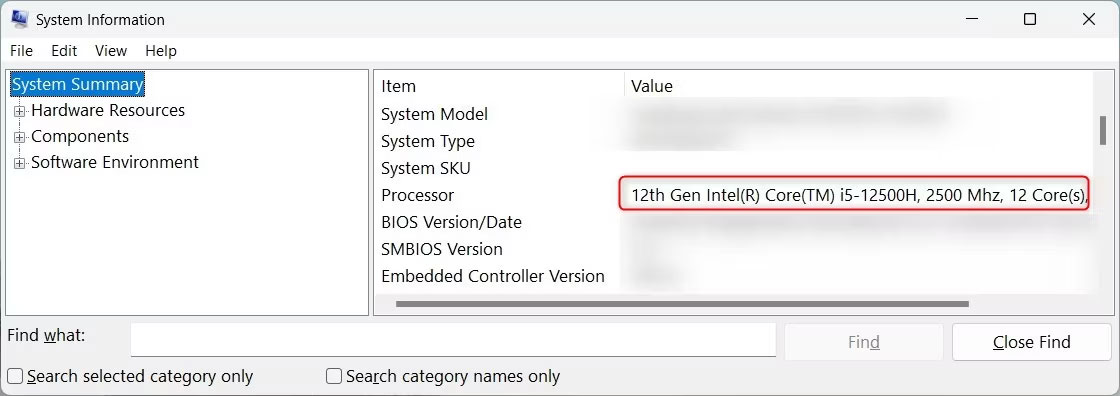
<h2 style="text-align: justify;">3. Cách kiểm tra thế hệ bộ xử lý Intel bằng công cụ System Information</h2>

<p style="text-align: justify;">Bạn có thể sử dụng công cụ System Information để có báo cáo toàn diện về hệ thống. Công cụ này không chỉ cung cấp thông tin thế hệ bộ xử lý Intel. Nó cung cấp thông tin chuyên sâu chi tiết về driver đã cài đặt, mô hình hệ thống, phiên bản BIOS, phiên bản Windows, bộ nhớ, v.v...</p>

<p style="text-align: justify;">Để mở công cụ này, hãy nhập&nbsp;<strong>System Information</strong>&nbsp;vào thanh tìm kiếm của Windows. Sau đó chọn nó từ kết quả tìm kiếm. Bạn cũng có thể sử dụng&nbsp;<strong>Win + R</strong>&nbsp;để&nbsp;<a data-type="internal" href="https://quantrimang.com/cong-nghe/cach-mo-hop-thoai-run-trong-windows-187019" title="7 cách mở hộp thoại Run trong Windows">mở lệnh Run</a>, nhập&nbsp;<strong>msinfo32</strong>&nbsp;và nhấn&nbsp;<strong>Enter.</strong></p>

<figure>
<div style="text-align: justify;"><img alt="Kiểm tra thế hệ bộ xử lý Intel bằng System Information" data-i="2" data-src="https://st.quantrimang.com/photos/image/2023/08/04/xem-the-he-vi-xu-ly-intel-3.jpg" data-was-processed="true" height="396" src="https://st.quantrimang.com/photos/image/2023/08/04/xem-the-he-vi-xu-ly-intel-3.jpg" width="1120" /></div>

<figcaption>
<div style="text-align: justify;">Kiểm tra thế hệ bộ xử lý Intel bằng System Information</div>
</figcaption>
</figure>

<p style="text-align: justify;">Tên bộ xử lý của bạn nằm trong phần&nbsp;<strong>System Summary</strong>&nbsp;trên bảng điều khiển bên phải.</p>

<h2 style="text-align: justify;">4. Cách kiểm tra thế hệ bộ xử lý Intel bằng File Explorer</h2>

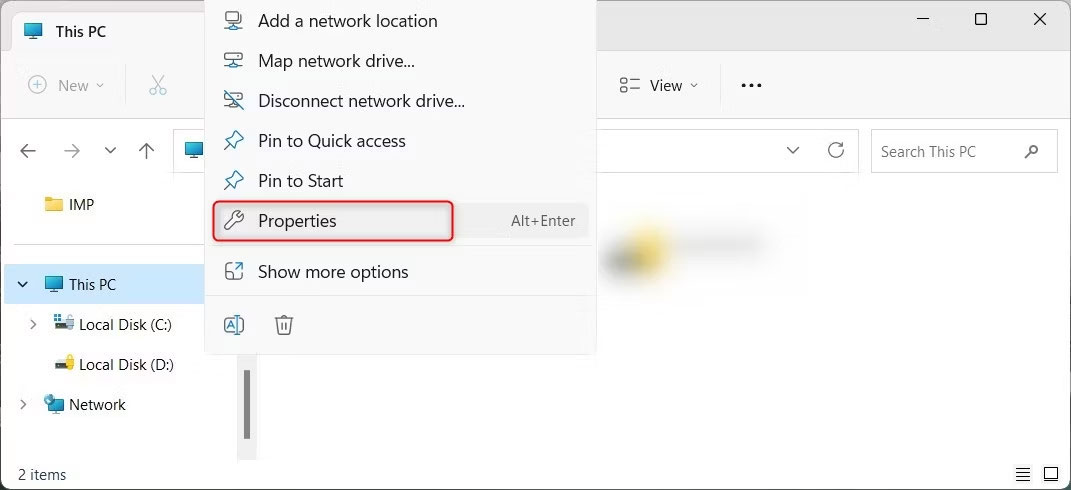
<p style="text-align: justify;">Nếu đang sử dụng Windows File Explorer, bạn cũng có thể kiểm tra thế hệ bộ xử lý Intel ngay tại đây. Bạn có thể kiểm tra thế hệ bộ xử lý Intel của mình ngay từ cửa sổ File Explorer.</p>

<p style="text-align: justify;">Để thực hiện việc này, nhấp vào&nbsp;<strong>This PC</strong>&nbsp;từ bảng điều khiển bên trái, sau đó chọn&nbsp;<strong>Properties</strong>.</p>

<figure>
<div style="text-align: justify;"><img alt="Kiểm tra thế hệ bộ xử lý Intel bằng File Explorer" data-i="3" data-src="https://st.quantrimang.com/photos/image/2023/08/04/xem-the-he-vi-xu-ly-intel-4.jpg" data-was-processed="true" height="490" src="https://st.quantrimang.com/photos/image/2023/08/04/xem-the-he-vi-xu-ly-intel-4.jpg" width="1071" /></div>

<figcaption>
<div style="text-align: justify;">Kiểm tra thế hệ bộ xử lý Intel bằng File Explorer</div>
</figcaption>
</figure>

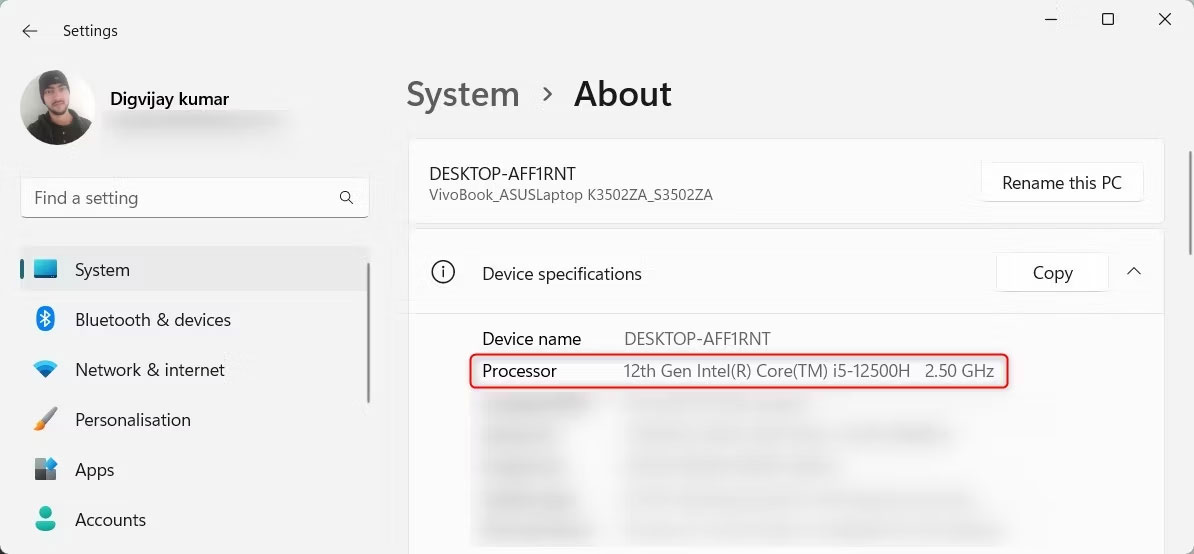
<p style="text-align: justify;">Bạn sẽ tìm thấy thế hệ bộ xử lý Intel trong phần&nbsp;<strong>Device specifications</strong>.</p>

<figure>
<div style="text-align: justify;"><img alt="Kiểm tra thế hệ bộ xử lý Intel bằng System Settings" data-i="4" data-src="https://st.quantrimang.com/photos/image/2023/08/04/xem-the-he-vi-xu-ly-intel-5.jpg" data-was-processed="true" height="554" src="https://st.quantrimang.com/photos/image/2023/08/04/xem-the-he-vi-xu-ly-intel-5.jpg" width="1194" /></div>

<figcaption>
<div style="text-align: justify;">Kiểm tra thế hệ bộ xử lý Intel bằng System Settings</div>
</figcaption>
</figure>

<p style="text-align: justify;">Màn hình này cũng hiển thị phiên bản Windows, bản build hệ điều hành, loại hệ thống và các chi tiết khác.</p>

<h2 style="text-align: justify;">5. Cách kiểm tra thế hệ bộ xử lý Intel bằng Task Manager</h2>

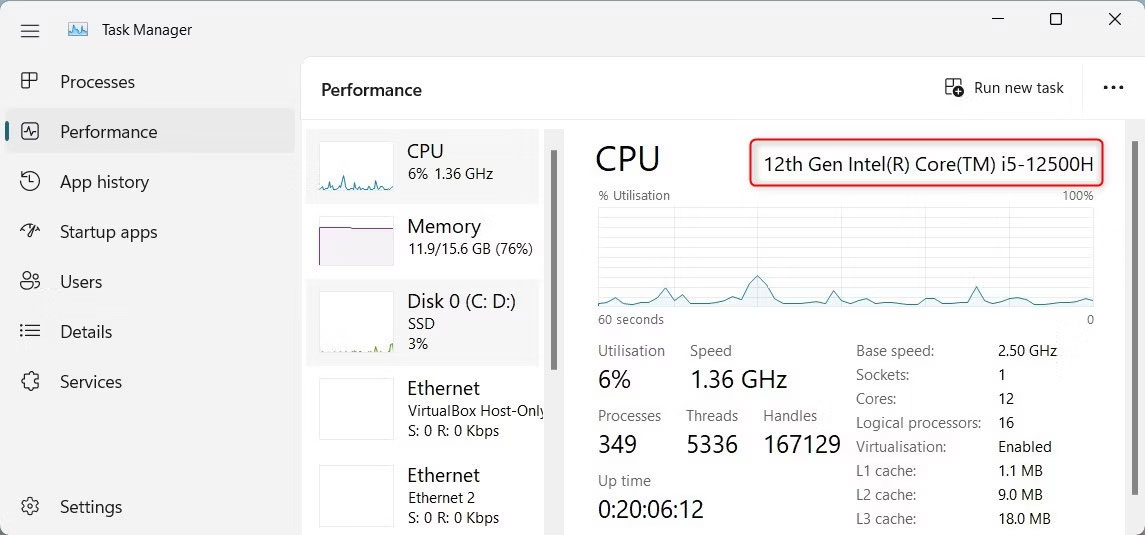
<p style="text-align: justify;">Task Manager&nbsp;là một công cụ gốc của Windows hiển thị những chương trình và dịch vụ nào đang chạy trên máy tính của bạn. Để mở nó, nhấp chuột phải vào một khoảng trống trên thanh tác vụ và chọn&nbsp;<strong>Task Manager</strong>&nbsp;từ menu xuất hiện. Ngoài ra, có thể nhấn tổ hợp phím&nbsp;<strong>Ctrl + Shift + Esc</strong>&nbsp;để mở trực tiếp.</p>

<p style="text-align: justify;">Bạn sẽ thấy nhiều tab trong cửa sổ Task Manager như Processes, Performance, App history, v.v... Nhấp vào tab&nbsp;<strong>Performance</strong>&nbsp;và mở rộng phần&nbsp;<strong>CPU.</strong></p>

<figure>
<div style="text-align: justify;"><img alt="Kiểm tra thế hệ bộ xử lý Intel bằng Task Manager" data-i="5" data-src="https://st.quantrimang.com/photos/image/2023/08/04/xem-the-he-vi-xu-ly-intel-6.jpg" data-was-processed="true" height="535" src="https://st.quantrimang.com/photos/image/2023/08/04/xem-the-he-vi-xu-ly-intel-6.jpg" width="1145" /></div>

<figcaption>
<div style="text-align: justify;">Kiểm tra thế hệ bộ xử lý Intel bằng Task Manager</div>
</figcaption>
</figure>

<p style="text-align: justify;">Tại đây, bạn sẽ tìm thấy tên bộ xử lý và thế hệ bộ xử lý Intel. Ví dụ, nếu bạn thấy Intel(R) Core(TM) i5-12500H thế hệ thứ 12, thì bạn có bộ xử lý Intel Core i5 thế hệ thứ 12.</p>

<h2 style="text-align: justify;">6. Cách kiểm tra thế hệ bộ xử lý Intel bằng DirectX Diagnostic Tool</h2>

<p style="text-align: justify;">DirectX Diagnostic Tool là một tiện ích Windows khác cung cấp thông tin chi tiết về cấu hình và phần cứng hệ thống. Công cụ này được thiết kế để khắc phục sự cố âm thanh và video DirectX, nhưng bạn cũng có thể kiểm tra thế hệ bộ xử lý Intel của mình.</p>

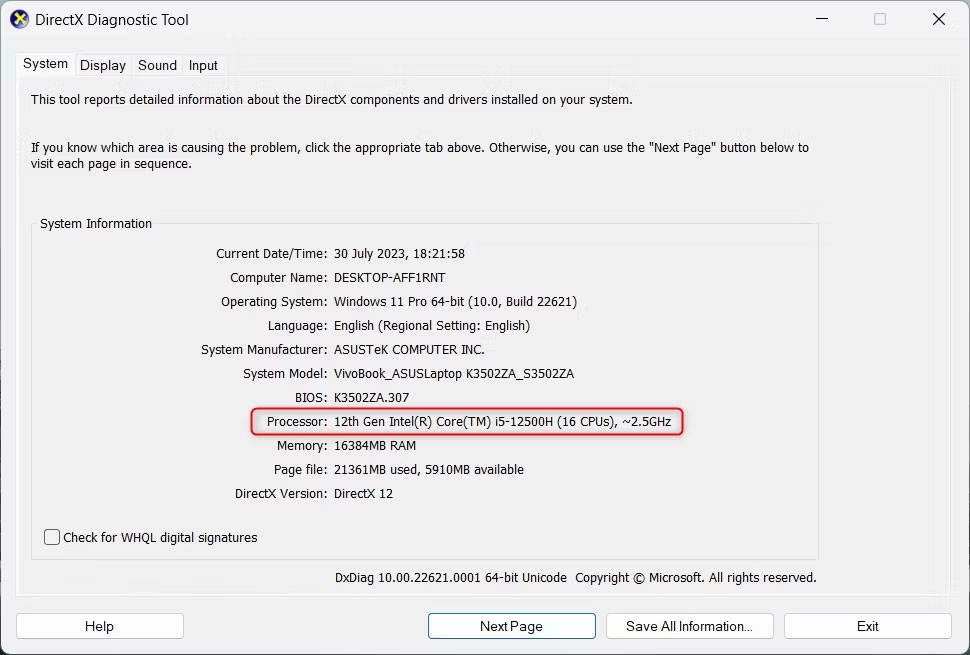
<p style="text-align: justify;">Để mở công cụ này, nhấp chuột phải vào&nbsp;<strong>Start</strong>&nbsp;và chọn&nbsp;<strong>Run</strong>. Nhập&nbsp;<strong>dxdiag</strong>&nbsp;vào trường nhập và nhấp vào&nbsp;<strong>OK</strong>&nbsp;hoặc nhấn&nbsp;<strong>Enter.</strong>&nbsp;Lệnh này mở DirectX Diagnostic Tool.</p>

<p style="text-align: justify;">Trong cửa sổ DirectX Diagnostic Tool, bấm vào tab&nbsp;<strong>System</strong>. Tìm dòng&nbsp;<strong>Processor</strong>&nbsp;trong phần&nbsp;<strong>System Information</strong>, bạn sẽ tìm thấy tên và thế hệ bộ xử lý của mình.</p>

<figure>
<div style="text-align: justify;"><img alt="Kiểm tra thế hệ bộ xử lý Intel bằng DirectX Diagnostic Tool" data-i="6" data-src="https://st.quantrimang.com/photos/image/2023/08/04/xem-the-he-vi-xu-ly-intel-7.jpg" data-was-processed="true" height="655" src="https://st.quantrimang.com/photos/image/2023/08/04/xem-the-he-vi-xu-ly-intel-7.jpg" width="970" /></div>

<figcaption>
<div style="text-align: justify;">Kiểm tra thế hệ bộ xử lý Intel bằng DirectX Diagnostic Tool</div>
</figcaption>
</figure>

<p style="text-align: justify;">Ảnh chụp nhanh ở trên cho thấy hệ thống ví dụ có bộ xử lý Intel Core i5-12500H thế hệ thứ 12.</p>

<p style="text-align: justify;">Thông tin này rất quan trọng khi khắc phục sự cố và nâng cấp các thành phần máy tính. Bạn cũng có thể so sánh sự khác biệt về hiệu suất giữa các thế hệ bộ xử lý Intel khác nhau.</p>

<h2 style="text-align: justify;">7. Cách kiểm tra thế hệ bộ xử lý Intel bằng Command Prompt</h2>

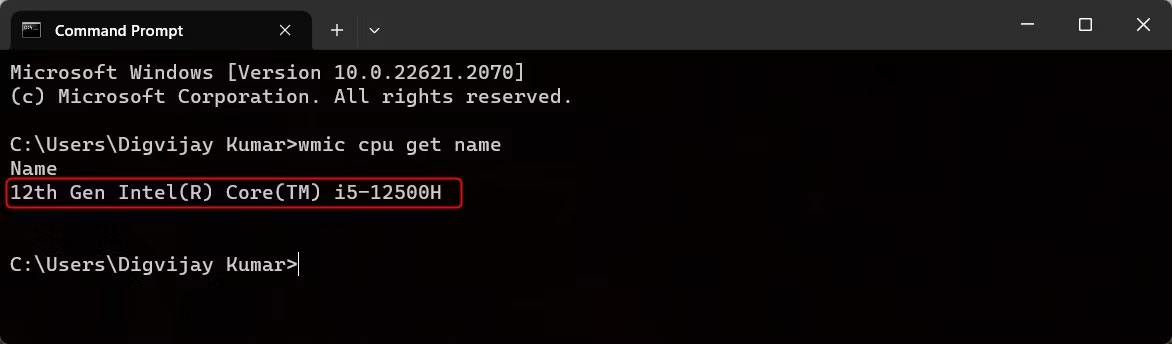
<p style="text-align: justify;">Nếu là người am hiểu công nghệ, bạn cũng có thể&nbsp;sử dụng Command Prompt&nbsp;để kiểm tra thế hệ bộ xử lý Intel của mình. Để thực hiện việc này, hãy nhập&nbsp;<strong>CMD</strong>&nbsp;vào thanh tìm kiếm của Windows và chọn ứng dụng&nbsp;<strong>Command Prompt</strong>&nbsp;từ kết quả tìm kiếm.</p>

<figure>
<div style="text-align: justify;"><img alt="Kiểm tra thế hệ bộ xử lý Intel của bạn bằng Command Prompt" data-i="7" data-src="https://st.quantrimang.com/photos/image/2023/08/04/xem-the-he-vi-xu-ly-intel-8.jpg" data-was-processed="true" height="344" src="https://st.quantrimang.com/photos/image/2023/08/04/xem-the-he-vi-xu-ly-intel-8.jpg" width="1172" /></div>

<figcaption>
<div style="text-align: justify;">Kiểm tra thế hệ bộ xử lý Intel của bạn bằng Command Prompt</div>
</figcaption>
</figure>

<p style="text-align: justify;">Trong cửa sổ Command Prompt, nhập&nbsp;<strong>wmic cpu get name</strong>&nbsp;và nhấn&nbsp;<strong>Enter.</strong>&nbsp;Bạn sẽ thấy tên bộ xử lý của mình cùng với thế hệ bộ xử lý Intel của nó.</p>

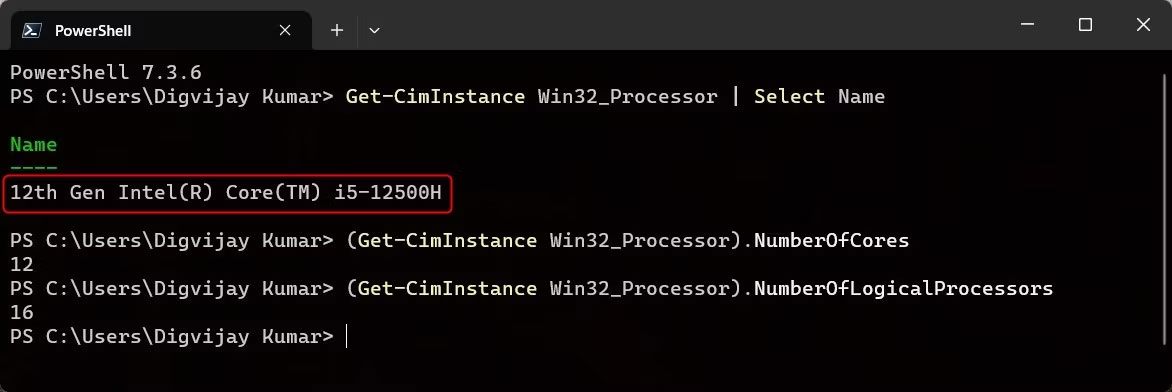
<h2 style="text-align: justify;">8. Cách kiểm tra thế hệ bộ xử lý Intel bằng Windows PowerShell</h2>

<p style="text-align: justify;">PowerShell&nbsp;tương tự như Command Prompt nhưng có thêm các tính năng và chức năng. Vì vậy, nếu bạn muốn có một báo cáo hệ thống nâng cao hơn bao gồm thế hệ bộ xử lý Intel của bạn, sử dụng PowerShell là lựa chọn tốt nhất.</p>

<p style="text-align: justify;">Để mở PowerShell, nhấp chuột phải vào nút Start và chọn&nbsp;<strong>Terminal</strong>&nbsp;từ danh sách tùy chọn. Thay vào đó, nếu Command Prompt mở, hãy nhấp vào mũi tên xuống và chọn&nbsp;<strong>Windows PowerShell</strong>&nbsp;từ danh sách. Ngoài ra, bạn có thể sử dụng các phím&nbsp;<strong>Ctrl + Shift + 1</strong>&nbsp;để mở trực tiếp cửa sổ PowerShell.</p>

<figure>
<div style="text-align: justify;"><img alt="Kiểm tra thế hệ bộ xử lý Intel bằng PowerShell" data-i="8" data-src="https://st.quantrimang.com/photos/image/2023/08/04/xem-the-he-vi-xu-ly-intel-9.jpg" data-was-processed="true" height="392" src="https://st.quantrimang.com/photos/image/2023/08/04/xem-the-he-vi-xu-ly-intel-9.jpg" width="1172" /></div>

<figcaption>
<div style="text-align: justify;">Kiểm tra thế hệ bộ xử lý Intel bằng PowerShell</div>
</figcaption>
</figure>

<p style="text-align: justify;">Trong cửa sổ PowerShell, nhập lệnh sau và nhấn&nbsp;<strong>Enter.</strong>&nbsp;Bạn sẽ nhận được tên bộ xử lý và thế hệ bộ xử lý Intel.</p>

<pre id="pre0">
<code>Get-CimInstance Win32_Processor | Select Name</code></pre>

<p style="text-align: justify;">Để tìm tổng số lõi và luồng trong bộ xử lý của bạn, hãy nhập lệnh sau vào cửa sổ PowerShell và nhấn&nbsp;<strong>Enter.</strong>&nbsp;Bạn sẽ thấy số lõi hiện tại cho CPU của mình.</p>

<pre id="pre1">
<code>(Get-CimInstance Win32_Processor).NumberOfCores</code></pre>

<p style="text-align: justify;">Tương tự, gõ các lệnh sau và nhấn&nbsp;<strong>Enter</strong>&nbsp;để lấy thông tin tổng số luồng.</p>

<pre id="pre2">
<code>(Get-CimInstance Win32_Processor).NumberOfLogicalProcessors</code></pre>

<p style="text-align: justify;">Đây là một số cách để kiểm tra thế hệ bộ xử lý Intel của bạn. Giờ đây, bạn có thể sử dụng các mẹo này trước khi mua CPU mới hoặc nâng cấp CPU cũ để kiểm tra thế hệ bộ xử lý Intel.</p>
		</div>
				<div id="author">
						<p>
				<strong>Nguồn tin:</strong>
				Quantrimang.com
			</p>
		</div>
	</div>
	<div id="footer" class="clearfix">
		<div id="url">
			<strong>URL của bản tin này: </strong><a href="https://www.nguoicodonvn2008.info/vi/news/savefile/kien-thuc-may-tinh/8-cach-kiem-tra-the-he-bo-xu-ly-intel-tren-windows-7350.html" title="8 cách kiểm tra thế hệ bộ xử lý Intel trên Windows">https://www.nguoicodonvn2008.info/vi/news/savefile/kien-thuc-may-tinh/8-cach-kiem-tra-the-he-bo-xu-ly-intel-tren-windows-7350.html</a>

		</div>
		<div class="clear"></div>
		<div class="copyright">
			&copy; .&#x3A; Nguoicodonvn2008.info - Cõi lòng người cô đơn &#x3A;.
		</div>
		<div id="contact">
			<a href="mailto:admin@nguoicodonvn2008.info">admin@nguoicodonvn2008.info</a>
		</div>
	</div>
</div>
        <div id="timeoutsess" class="chromeframe">
            Bạn đã không sử dụng Site, <a onclick="timeoutsesscancel();" href="https://www.nguoicodonvn2008.info/#">Bấm vào đây để duy trì trạng thái đăng nhập</a>. Thời gian chờ: <span id="secField"> 60 </span> giây
        </div>
        <div id="openidResult" class="nv-alert" style="display:none"></div>
        <div id="openidBt" data-result="" data-redirect=""></div>
		</script>
		<div class="car-top">
  <span><img src="https://www.nguoicodonvn2008.info/themes/default/images/car.png" alt=""></span>
</div>
<div id="run_cronjobs" style="visibility:hidden;display:none;"><img alt="cron" src="/index.php?second=cronjobs&amp;p=p7HMJntC" width="1" height="1" /></div>
<script src="https://www.nguoicodonvn2008.info/assets/js/jquery/jquery.min.js"></script>
<script>var nv_base_siteurl="/",nv_lang_data="vi",nv_lang_interface="vi",nv_name_variable="nv",nv_fc_variable="op",nv_lang_variable="language",nv_module_name="news",nv_func_name="savefile",nv_is_user=0, nv_my_ofs=-4,nv_my_abbr="EDT",nv_cookie_prefix="nv4c_e856T",nv_check_pass_mstime=1738000,nv_area_admin=0,nv_safemode=0,theme_responsive=0,nv_recaptcha_ver=2,nv_recaptcha_sitekey="",nv_recaptcha_type="image",XSSsanitize=1;</script>
<script src="https://www.nguoicodonvn2008.info/assets/js/language/vi.js"></script>
<script src="https://www.nguoicodonvn2008.info/assets/js/DOMPurify/purify3.js"></script>
<script src="https://www.nguoicodonvn2008.info/assets/js/global.js"></script>
<script src="https://www.nguoicodonvn2008.info/assets/js/site.js"></script>
<script src="https://www.nguoicodonvn2008.info/themes/default/js/news.js"></script>
<script src="https://www.nguoicodonvn2008.info/themes/default/js/main.js"></script>
<script src="https://www.nguoicodonvn2008.info/themes/default/js/custom.js"></script>
<script type="application/ld+json">
        {
            "@context": "https://schema.org",
            "@type": "Organization",
            "url": "https://www.nguoicodonvn2008.info",
            "logo": "https://www.nguoicodonvn2008.info/uploads/angel.gif"
        }
        </script>
<script src="https://www.nguoicodonvn2008.info/themes/default/js/bootstrap.min.js"></script>
<script type="text/javascript">
var $scrolltop = $('.car-top');
$scrolltop.on('click', function () {
    $('html,body').animate({
        scrollTop: 0
    }, 800);
    $(this).addClass("car-run");
    setTimeout(function(){ $scrolltop.removeClass('car-run');}, 1000);
    return false;
});
$(window).on('scroll', function ()
{ 
    if($(window).scrollTop() >= 200)
    {
        $scrolltop.addClass("show");
        $scrolltop.addClass("car-down");
    }
    else
    {
       $scrolltop.removeClass("show");
       setTimeout(function(){ $scrolltop.removeClass('car-down');}, 300);
    }
});
</script>
</body>
</html>