
Thông tin liên hệ
- 036.686.3943
- admin@nguoicodonvn2008.info

Thao tác gạch đầu dòng trong Excel không giống như khi bạn nhập nội dung trong Word sử dụng phím - trên bàn phím là xong. Khi chúng ta nhập phím - ở bàn phím thì sẽ có báo lỗi #NAME?. Nếu muốn gạch đầu dòng trong Excel thì bạn cần thực hiện theo phương pháp khác, rất đơn giản không cần tới công cụ hỗ trợ. Bài viết dưới đây sẽ hướng dẫn bạn gạch đầu dòng trong Excel.
Để gạch đầu dòng trong Excel bằng phím tắt, chúng ta phải kết hợp phím dấu nháy đơn (‘) trước dấu - thì mới hiển thị dấu gạch ngang cho nội dung.
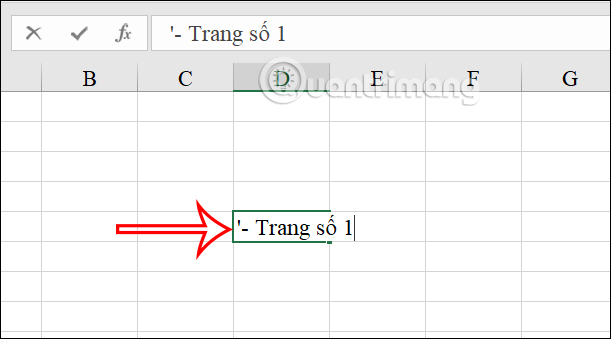
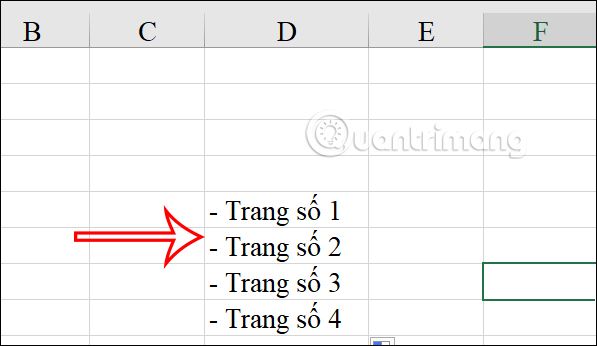
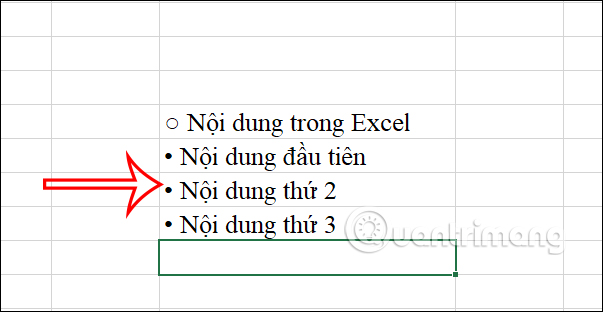
Sau đó bạn nhập nội dung như bình thường và nhấn Enter để kết thúc nội dung. Kết quả chúng ta đã có được gạch đầu dòng như hình dưới đây.
Windows cung cấp bảng ký tự với các ký tự khác nhau, trong đó có dấu gạch dòng. Đầu tiên bạn nhấn tổ hợp phím Windows + ; để mở bảng ký tự đặc biệt trong máy tính.
Lúc này chúng ta chọn vào biểu tượng Symbols rồi nhấn vào ký tự Toán học ở bên dưới. Lúc này bạn nhấn vào gạch ngang đầu dòng dài để hiển thị dấu gạch ngang đầu dòng trong Excel. Ngoài ra còn nhiều ký tự khác bạn có thể dụng để làm ký hiệu đầu dòng.
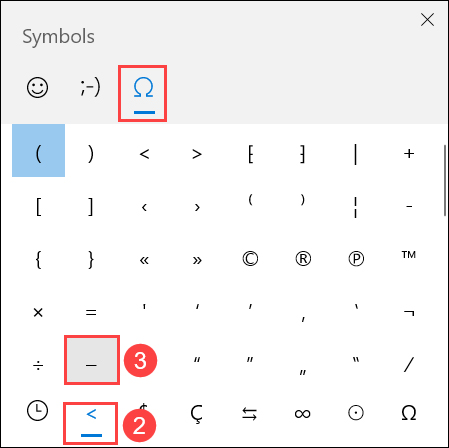
Bạn phải chú ý lựa chọn biểu tượng gạch ngang dài đầu dòng, nếu chọn biểu tượng gạch ngang ngắn thì sẽ báo lỗi #NAME? trong Excel.
Ngoài dấu gạch ngang đầu dòng trong Excel thì bạn có thể tạo dấu chấm dòng Excel bằng phím tắt.
Nếu muốn chèn dấu chấm trắng đầu dòng Excel, bạn nhập tổ hợp phím Alt + 9 (hoặc Alt + Function + 9).
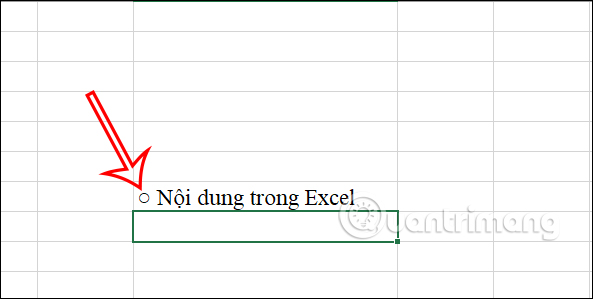
Để chèn dấu chấm đen đầu dòng trong Excel thì bạn nhấn tổ hợp phím Alt + 7 (hoặc Alt + Function + 7).
Nguồn tin: Quantrimang.com
Ý kiến bạn đọc
Những tin mới hơn
 File Explorer có thể là lý do khiến bạn không muốn nâng cấp lên Windows 11 23H2 (08/08/2023)
  4 trình quản lý mật khẩu tốt nhất cho Windows 11 (08/08/2023)
 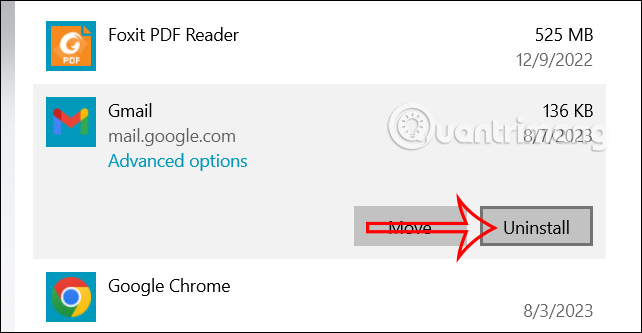 Cách biến Gmail thành ứng dụng trên desktop (08/08/2023)
  5 nhược điểm của đầu nối USB-C bạn nên biết (08/08/2023)
  5 cách sống giúp trẻ trung bất chấp tuổi tác, ung dung tận hưởng hạnh phúc (09/08/2023)
  Độ dài cáp Ethernet tối đa là bao nhiêu để không bị mất tín hiệu? (09/08/2023)
  Thứ đã mất xin đừng tìm mải miết (10/08/2023)
  Cách khắc phục vấn đề đồng bộ OneDrive trên Windows (11/08/2023)
  Cách tạo chữ ký cho tài liệu PDF trên PC (11/08/2023)
  Lệnh DROP TABLE hay DELETE TABLE trong SQL (11/08/2023)
 Những tin cũ hơn
 Cách sửa lỗi Excel chạy chậm trên Windows (08/08/2023)
  Cách reset power plan về mặc định trong Windows (07/08/2023)
  Cách cài đặt Microsoft PowerToys trên Windows 11 (07/08/2023)
  So sánh USB4 và Thunderbolt 4 (07/08/2023)
  Cách cài đặt Qt để phát triển ứng dụng GUI trên Linux (05/08/2023)
  Cách định dạng dữ liệu dựa trên điều kiện ô khác trong Excel (04/08/2023)
  5 thủ thuật cần thiết để tìm kiếm tốt hơn trên Windows 11 (04/08/2023)
  8 cách kiểm tra thế hệ bộ xử lý Intel trên Windows (04/08/2023)
  5 cách ghi chú trên Windows 11 không cần tải phần mềm (03/08/2023)
  Cách dùng vòng lặp for each trong Excel VBA (03/08/2023)
  TOP công cụ AI viết truyện ma, truyện kinh dị hay nhất
 Hướng dẫn kết nối Claude với ElevenLabs xây dựng trợ lý giọng nói
 Cách sử dụng tiện ích ChatGPT trên Chrome hiệu quả
 Dùng tiện ích ChatGPT trong Chrome để so sánh bảng giá và gom tab
 So sánh Gemini CLI và Claude Code: Nên sử dụng CLI hỗ trợ lập trình bằng AI nào?
 Các biến động (Dynamic variable) trong ElevenAgents
 Cách khắc phục sự cố click chuột trái trên Windows
 Cách sử dụng Adobe trong Claude tạo thiết kế
 Hướng dẫn kết nối Google Docs với Claude phân tích tài liệu
 Hướng dẫn ngắt kết nối ứng dụng trên Canva AI
 10 nền tảng Agentic AI tốt nhất cho doanh nghiệp năm 2026
 Canvas trong Google Search: Viết, lập kế hoạch và lập trình ứng dụng
 GitHub Copilot vs Claude Code: So sánh tính năng, giá và khả năng AI coding
 Các workflow và giới hạn thực tế trong OpenAI Decisions API
 6 trình duyệt có những tính năng AI tốt nhất
 TOP những trợ lý email AI tốt nhất
 TOP phần mềm quay màn hình có hỗ trợ AI
 Cách cá nhân hóa hành vi agent trong ElevenAgents
 Hướng dẫn tìm lịch sử trò chuyện với Canva AI
 Hướng dẫn dùng HyperFrames & ChatGPT tạo kịch bản làm video từ dữ liệu tải lên
 Hướng dẫn cài đặt và sử dụng n8n trên Windows 11
 Cách lập trình chuyên nghiệp hơn, dễ dàng hơn với tính năng Tệp trên Grok
 Công thức tính diện tích hình Elip
 Hướng dẫn ngắt kết nối ứng dụng trên ChatGPT
 Hướng dẫn tạo đoạn hội thoại cho topic trên Twee
 Bức tranh tổng quan về hỗ trợ khách hàng tích hợp AI
 Cách sửa lỗi There Are Currently No Power Options Available Windows
Hướng dẫn 8 cách mở bàn phím ảo trên Windows 10
Cách sửa lỗi There Are Currently No Power Options Available Windows
Hướng dẫn 8 cách mở bàn phím ảo trên Windows 10
 Hướng dẫn tạo flashcard trên Canva AI
 Claude Code thực sự có giá bao nhiêu?






















