Thông tin liên hệ
- 036.686.3943
- admin@nguoicodonvn2008.info

Gmail là dịch vụ email phổ biến nhất hiện nay được nhiều người sử dụng. Để thuận tiện hơn trong quá trình sử dụng Gmail, bạn có thể đưa Gmail thành ứng dụng trên máy tính mà không cần phải thực hiện truy cập với những thao tác thủ công nữa. Những thao tác biến Gmail thành ứng dụng trên máy tính rất đơn giản, và bạn có thể thực hiện theo một số cách khác nhau như bài hướng dẫn dưới đây.
Bước 1:
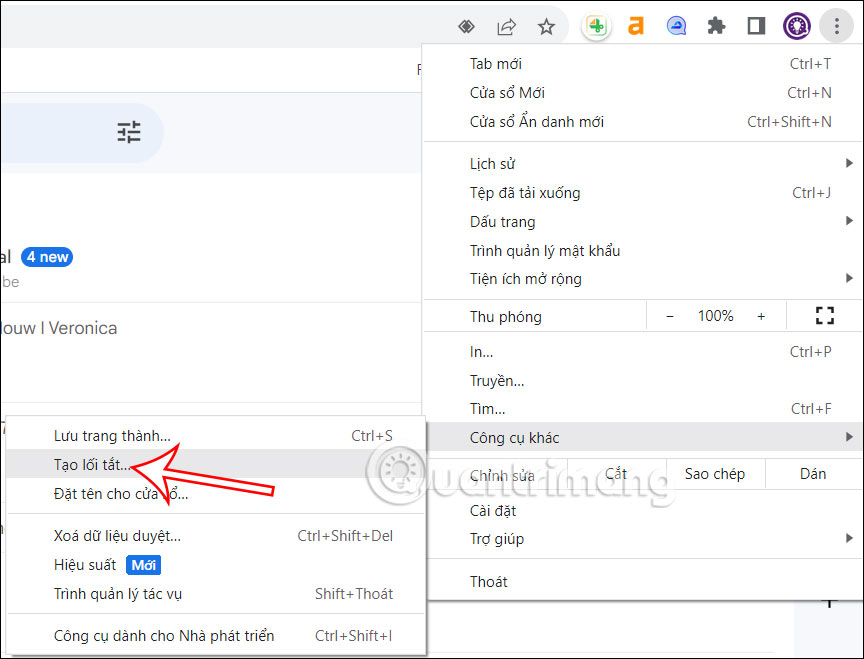
Đầu tiên bạn truy cập Gmail trên trình duyệt Chrome của mình. Tiếp đến, tại Gmail trên Chrome bạn nhấn vào biểu tượng 3 chấm rồi chọn Công cụ khác. Lúc này hiển thị thêm một số tùy chọn, bạn nhấn vào Tạo lối tắt.
Bước 2:
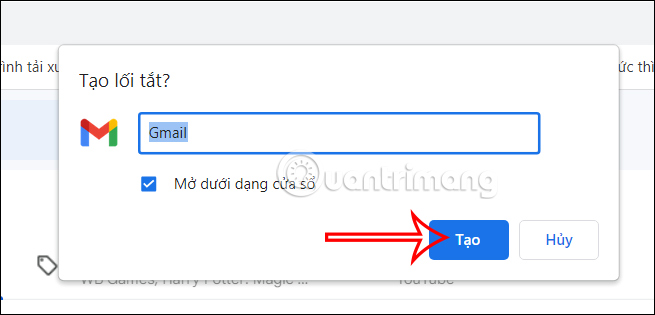
Lúc này hiển thị pop-up để bạn đặt tên cho shortcut này nếu muốn. Tiếp đến tích chọn vào Mở dưới dạng cửa sổ rồi nhấn nút Tạo ở bên dưới.
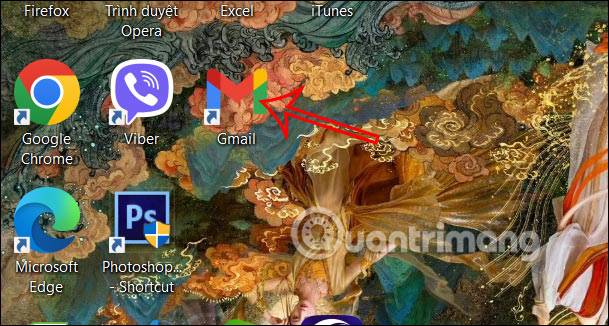
Ngay sau đó bạn sẽ nhìn thấy biểu tượng của Gmail hiển thị trên màn hình máy tính như những ứng dụng khác. Khi bạn click chuột vào biểu tượng Gmail này sẽ truy cập ngay vào Gmail dưới dạng cửa sổ như bình thường.
Bước 1:
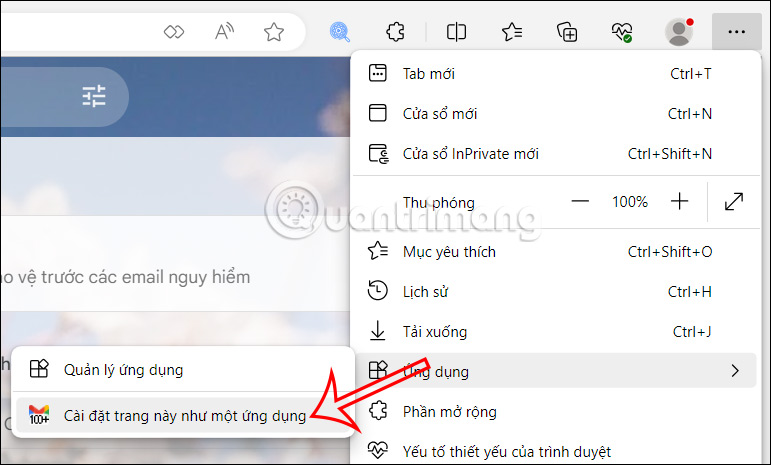
Đầu tiên bạn cũng đăng nhập Gmail trên trình duyệt Microsoft Edge. Sau đó tại giao diện của Gmail, bạn nhấn vào biểu tượng 3 chấm trên trình duyệt rồi chọn mục Ứng dụng. Lúc này hiển thị thêm tùy chọn, bạn nhấn vào Cài đặt trang này như một ứng dụng.
Bước 2:
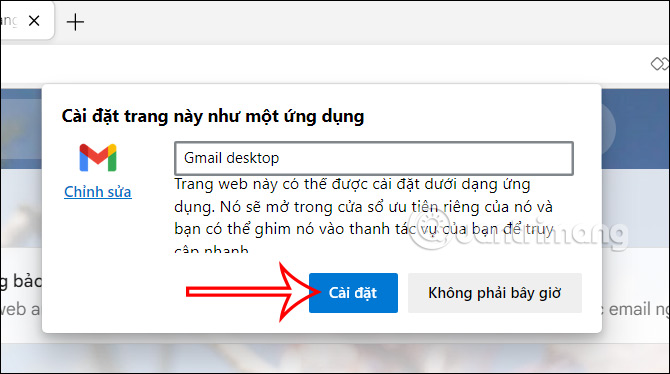
Khi đó hiển thị giao diện để bạn nhập tên cho ứng dụng này nếu muốn thay đổi, rồi nhấn vào Cài đặt để tạo.
Bước 3:
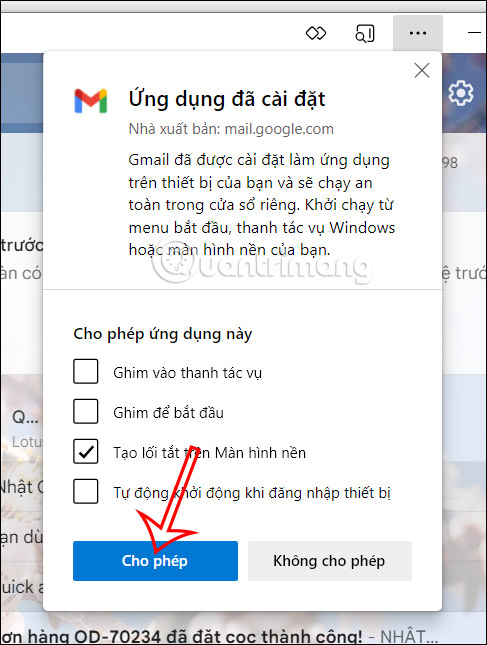
Sau đó hiển thị giao diện tùy chỉnh cho ứng dụng Gmail trên máy tính. Bạn muốn dùng thiết lập nào thì tích chọn hoặc bỏ tích chọn nếu không muốn, nhưng phải tích chọn vào Tạo lối tắt trên Màn hình nền. Chọn xong thì nhấn vào nút Cho phép để lưu lại thiết lập cho ứng dụng Gmail này.
Kết quả cũng hiển thị biểu tượng Gmail trên màn hình máy tính.
Bước 1:
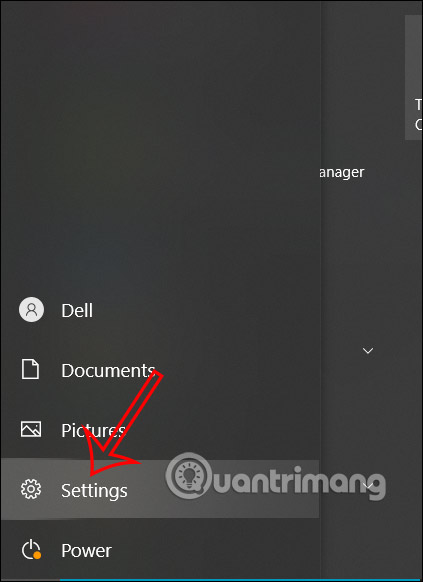
Đầu tiên bạn nhấn vào biểu tượng Windows rồi chọn Settings trong danh sách hiển thị.
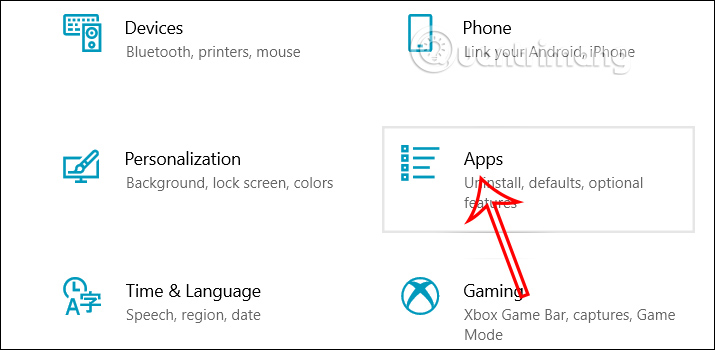
Xuất hiện giao diện mới, người dùng nhấn vào mục Apps.
Bước 2:
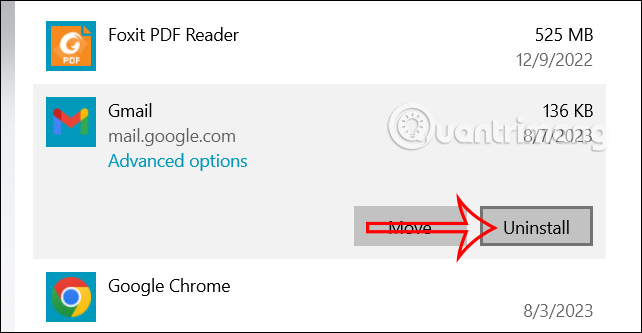
Hiển thị danh sách các ứng dụng cài đặt trên máy tính, bạn tìm tới ứng dụng Gmail rồi nhấn chọn Uninstall để gỡ ứng dụng Gmail này.
Sau đó bạn quay lại giao diện trên máy tính rồi xóa biểu tượng của ứng dụng Gmail là được.
Nguồn tin: Quantrimang.com
Ý kiến bạn đọc
Những tin mới hơn
 5 nhược điểm của đầu nối USB-C bạn nên biết (08/08/2023)
  5 cách sống giúp trẻ trung bất chấp tuổi tác, ung dung tận hưởng hạnh phúc (09/08/2023)
  Độ dài cáp Ethernet tối đa là bao nhiêu để không bị mất tín hiệu? (09/08/2023)
  Thứ đã mất xin đừng tìm mải miết (10/08/2023)
  Cách khắc phục vấn đề đồng bộ OneDrive trên Windows (11/08/2023)
  Cách tạo chữ ký cho tài liệu PDF trên PC (11/08/2023)
  Lệnh DROP TABLE hay DELETE TABLE trong SQL (11/08/2023)
  8 điều bạn nên tránh làm trên Windows 11 (11/08/2023)
  6 cách khắc phục lỗi checksum trong WinRAR (11/08/2023)
  Cách kích hoạt tính năng tải xuống song song trên trình duyệt (11/08/2023)
 Những tin cũ hơn
 4 trình quản lý mật khẩu tốt nhất cho Windows 11 (08/08/2023)
  File Explorer có thể là lý do khiến bạn không muốn nâng cấp lên Windows 11 23H2 (08/08/2023)
  Hướng dẫn gạch đầu dòng trong Excel (08/08/2023)
  Cách sửa lỗi Excel chạy chậm trên Windows (08/08/2023)
  Cách reset power plan về mặc định trong Windows (07/08/2023)
  Cách cài đặt Microsoft PowerToys trên Windows 11 (07/08/2023)
 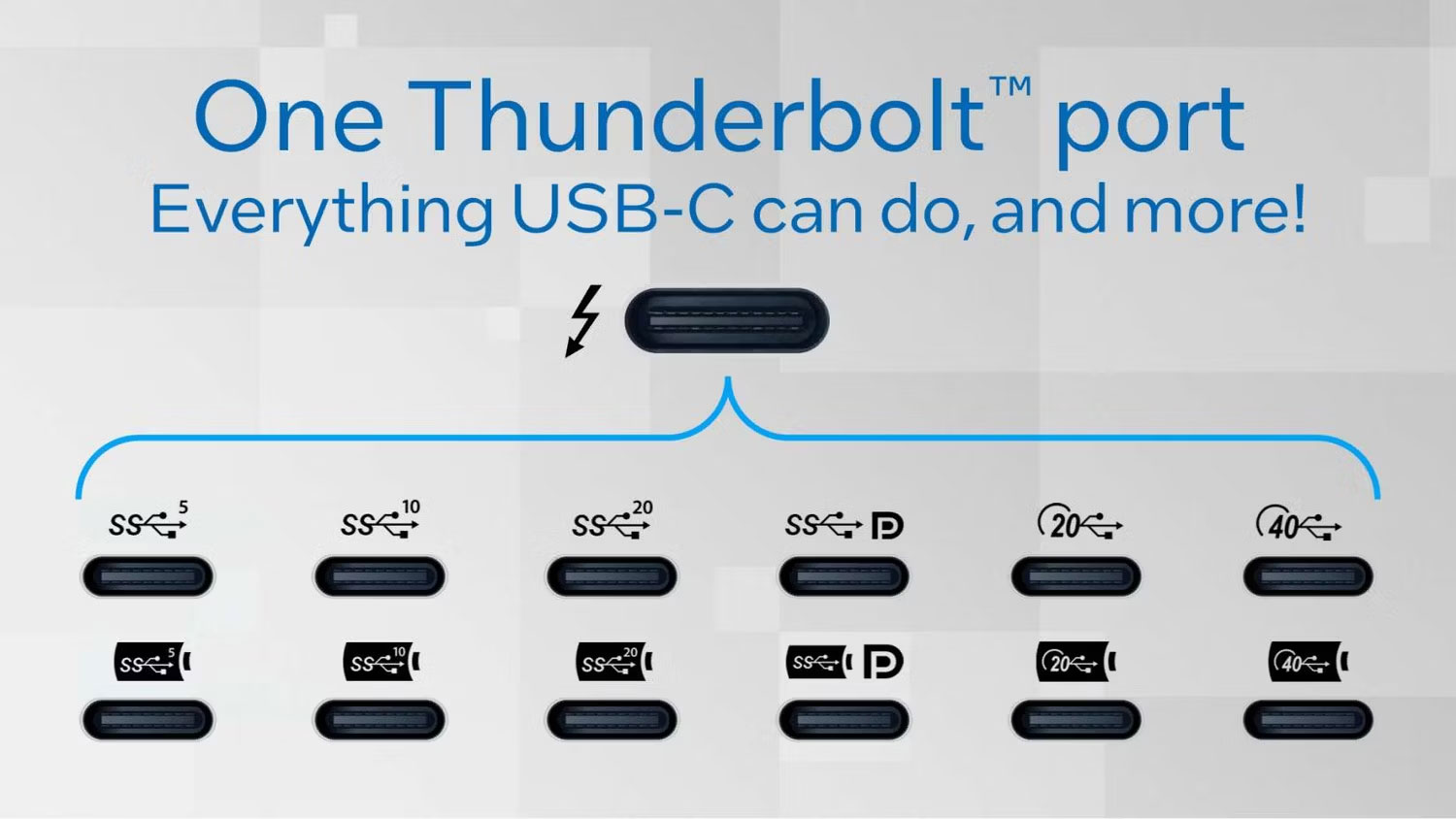 So sánh USB4 và Thunderbolt 4 (07/08/2023)
  Cách cài đặt Qt để phát triển ứng dụng GUI trên Linux (05/08/2023)
  Cách định dạng dữ liệu dựa trên điều kiện ô khác trong Excel (04/08/2023)
  5 thủ thuật cần thiết để tìm kiếm tốt hơn trên Windows 11 (04/08/2023)
  TOP công cụ AI viết truyện ma, truyện kinh dị hay nhất
 Hướng dẫn kết nối Claude với ElevenLabs xây dựng trợ lý giọng nói
 Cách sử dụng tiện ích ChatGPT trên Chrome hiệu quả
 Dùng tiện ích ChatGPT trong Chrome để so sánh bảng giá và gom tab
 So sánh Gemini CLI và Claude Code: Nên sử dụng CLI hỗ trợ lập trình bằng AI nào?
 Các biến động (Dynamic variable) trong ElevenAgents
 Cách khắc phục sự cố click chuột trái trên Windows
 Cách sử dụng Adobe trong Claude tạo thiết kế
 Hướng dẫn kết nối Google Docs với Claude phân tích tài liệu
 Hướng dẫn ngắt kết nối ứng dụng trên Canva AI
 10 nền tảng Agentic AI tốt nhất cho doanh nghiệp năm 2026
 Canvas trong Google Search: Viết, lập kế hoạch và lập trình ứng dụng
 GitHub Copilot vs Claude Code: So sánh tính năng, giá và khả năng AI coding
 Các workflow và giới hạn thực tế trong OpenAI Decisions API
 6 trình duyệt có những tính năng AI tốt nhất
 TOP những trợ lý email AI tốt nhất
 TOP phần mềm quay màn hình có hỗ trợ AI
 Cách cá nhân hóa hành vi agent trong ElevenAgents
 Hướng dẫn tìm lịch sử trò chuyện với Canva AI
 Hướng dẫn dùng HyperFrames & ChatGPT tạo kịch bản làm video từ dữ liệu tải lên
 Hướng dẫn cài đặt và sử dụng n8n trên Windows 11
 Cách lập trình chuyên nghiệp hơn, dễ dàng hơn với tính năng Tệp trên Grok
 Công thức tính diện tích hình Elip
 Hướng dẫn ngắt kết nối ứng dụng trên ChatGPT
 Hướng dẫn tạo đoạn hội thoại cho topic trên Twee
 Bức tranh tổng quan về hỗ trợ khách hàng tích hợp AI
 Cách sửa lỗi There Are Currently No Power Options Available Windows
Hướng dẫn 8 cách mở bàn phím ảo trên Windows 10
Cách sửa lỗi There Are Currently No Power Options Available Windows
Hướng dẫn 8 cách mở bàn phím ảo trên Windows 10
 Hướng dẫn tạo flashcard trên Canva AI
 Claude Code thực sự có giá bao nhiêu?