
Thông tin liên hệ
- 036.686.3943
- admin@nguoicodonvn2008.info

Ngày nay, ngày càng có nhiều giấy tờ chính thức được chuyển thành tài liệu PDF. Trên thực tế, giấy tờ bản cứng đang nhanh chóng trở nên lỗi thời. Tuy nhiên, ngay cả các tài liệu kỹ thuật số cũng phải được ký. Bạn có thể thực hiện theo cách truyền thống - in các tài liệu đó ra, ký tên rồi scan lại vào máy tính - hoặc bạn có thể tạo chữ ký điện tử và đặt chữ ký trực tiếp trên file PDF.
Windows không cung cấp tính năng ký PDF tích hợp giống như máy Mac. Tuy nhiên, bạn có thể sử dụng trình duyệt tích hợp sẵn của Windows, Microsoft Edge, để ký tài liệu PDF. Ngoài ra còn có các ứng dụng của bên thứ ba mà bạn có thể tải xuống sẽ cung cấp cho bạn khả năng tương tự.
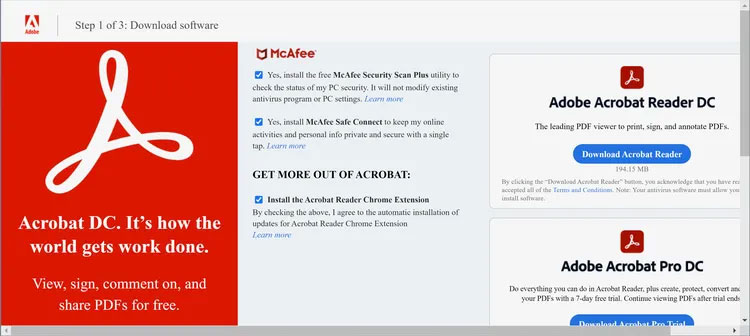
Trong bài viết này, trước tiên, hãy tìm hiểu cách sử dụng Edge để thêm chữ ký, sau đó là thực hiện việc tương tự bằng cách sử dụng Adobe Acrobat Reader DC, đây là trình đọc PDF miễn phí của Adobe.
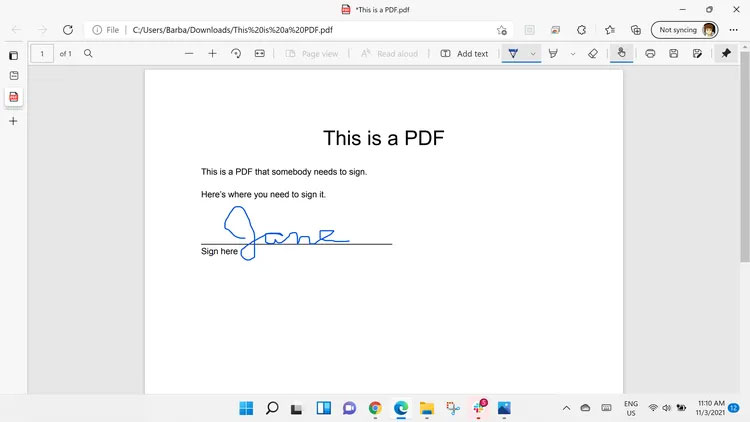
Mặc dù đây là một cách hay và nhanh chóng để ký tài liệu PDF, nhưng điều đó có nghĩa là bạn phải thực hiện lại cùng một quy trình mỗi lần. Sẽ đơn giản hơn rất nhiều nếu bạn chỉ cần đưa chữ ký của mình vào tài liệu.
Một cách để làm điều này là viết chữ ký, chụp ảnh và tải xuống dưới dạng file PDF hoặc file đồ họa.
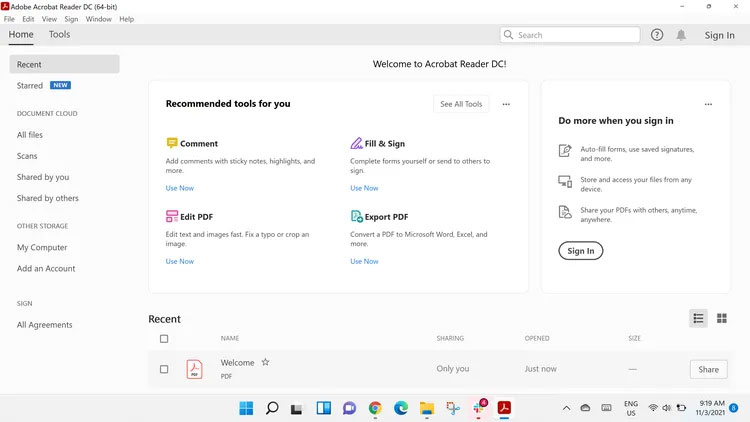
Sau khi được cài đặt, Acrobat Reader sẽ mở ra. Sẽ có một danh sách bất kỳ file PDF nào bạn có thể đã mở gần đây. Nếu file bạn muốn sử dụng nằm trong số đó, hãy highlight file đó. Ở bên phải, bây giờ sẽ có một cột có hình thu nhỏ của tài liệu, cùng với một số chức năng, một trong số đó sẽ là Fill & Sign. Chọn mục đó và tài liệu của bạn sẽ mở trong tính năng Fill & Sign.
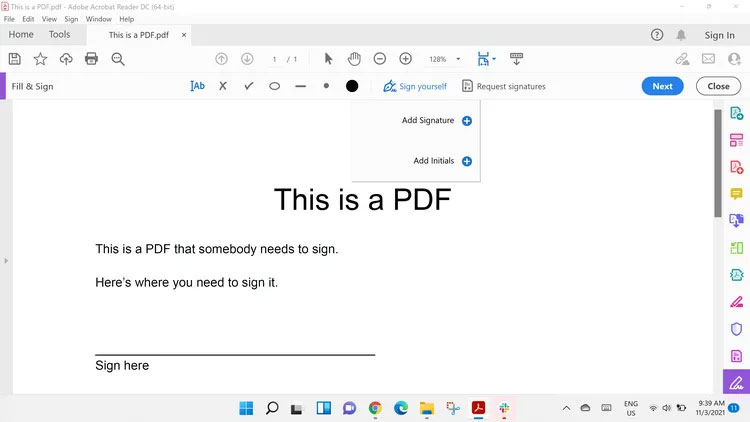
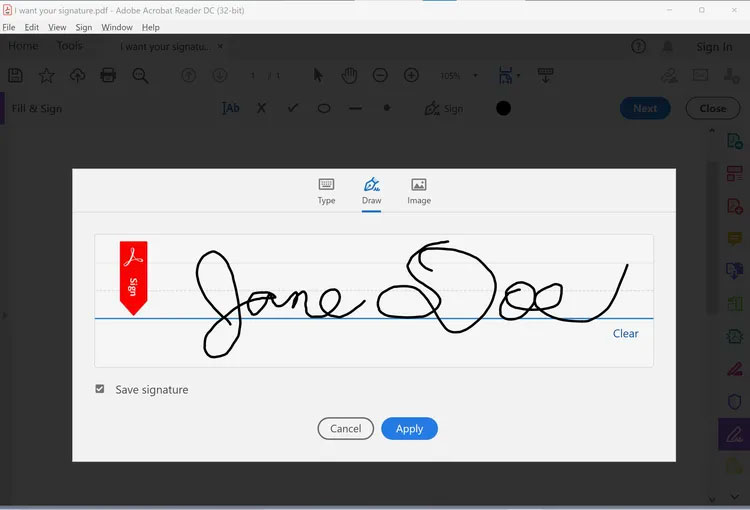
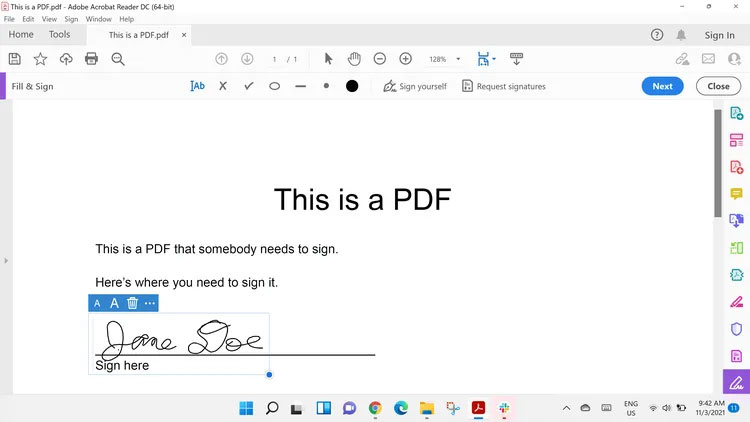
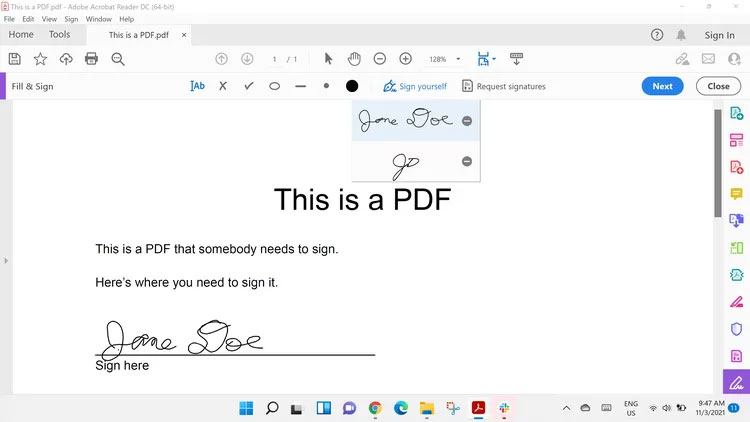
Mọi thứ đã hoàn tất! Bây giờ, nếu bạn muốn thêm chữ ký của mình vào file PDF, chỉ cần mở tài liệu của bạn bằng Adobe Acrobat Reader và nhấp vào biểu tượng Sign yourself. Sau đó, bạn có thể chọn chữ ký đã lưu của mình và đặt nó ở nơi bạn cần trên tài liệu PDF của mình. (Tùy chọn Add Initials hoạt động giống như vậy nhưng cung cấp cho bạn ít không gian hơn, vì vậy bạn chỉ có thể thêm tên viết tắt) Nếu bạn muốn thay đổi chữ ký của mình, chỉ cần nhấp vào dấu trừ bên cạnh chữ ký và thử lại.
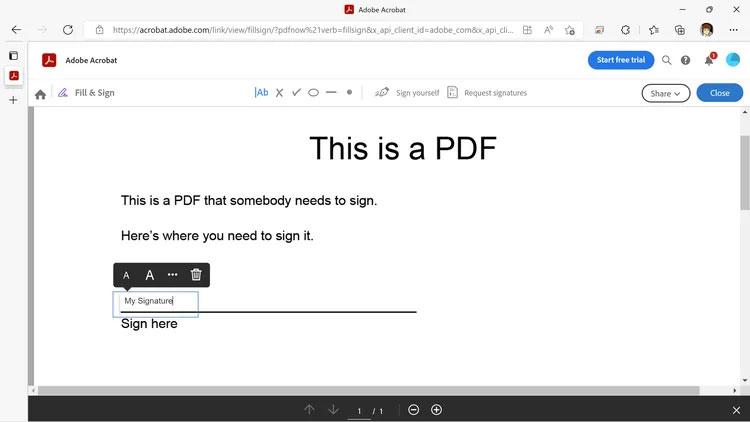
Adobe cũng đã cung cấp một ứng dụng trực tuyến cho phép bạn điền và ký một file PDF. Đưa nó lên trình duyệt, kéo và thả file PDF vào cửa sổ hoặc nhấp vào nút Select a file. Tại thời điểm đó, bạn sẽ được yêu cầu đăng nhập hoặc đăng ký bằng tài khoản Adobe, Facebook, Apple hoặc Google. Sau đó, bạn có thể nhập hoặc ký vào tài liệu của mình giống như cách bạn làm với ứng dụng dành cho desktop.
Nguồn tin: Quantrimang.com::
Ý kiến bạn đọc
Những tin mới hơn
 Lệnh DROP TABLE hay DELETE TABLE trong SQL (11/08/2023)
  8 điều bạn nên tránh làm trên Windows 11 (11/08/2023)
 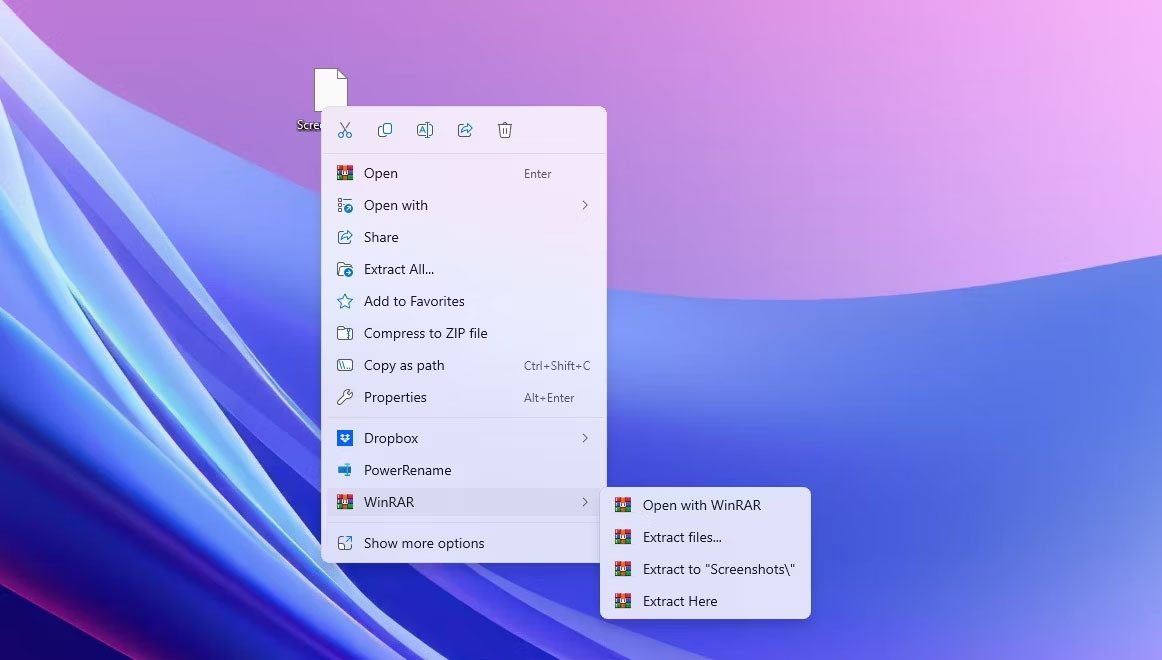 6 cách khắc phục lỗi checksum trong WinRAR (11/08/2023)
 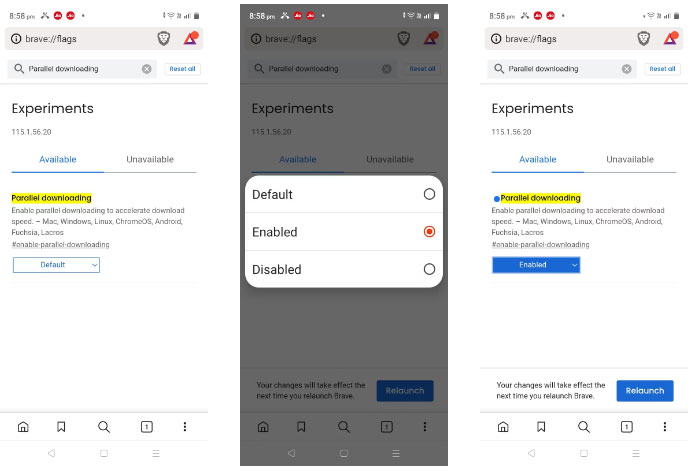 Cách kích hoạt tính năng tải xuống song song trên trình duyệt (11/08/2023)
 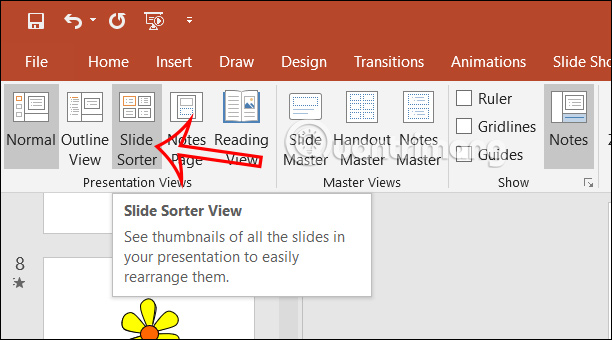 Cách xóa slide trùng nhau trên PowerPoint rất đơn giản (11/08/2023)
  Vẽ nên cuộc đời chính mình (14/08/2023) Vẽ nên cuộc đời chính mình (14/08/2023)
  Hàm SUBSTRING trong SQL Server (14/08/2023)
  Hướng dẫn tạo hiệu ứng Bounce trong PowerPoint (14/08/2023)
  Tạo Button trong CSS (14/08/2023)
 Những tin cũ hơn
 Cách khắc phục vấn đề đồng bộ OneDrive trên Windows (11/08/2023)
  Thứ đã mất xin đừng tìm mải miết (10/08/2023)
  Độ dài cáp Ethernet tối đa là bao nhiêu để không bị mất tín hiệu? (09/08/2023)
  5 cách sống giúp trẻ trung bất chấp tuổi tác, ung dung tận hưởng hạnh phúc (09/08/2023)
  5 nhược điểm của đầu nối USB-C bạn nên biết (08/08/2023)
  Cách biến Gmail thành ứng dụng trên desktop (08/08/2023)
  4 trình quản lý mật khẩu tốt nhất cho Windows 11 (08/08/2023)
  File Explorer có thể là lý do khiến bạn không muốn nâng cấp lên Windows 11 23H2 (08/08/2023)
  Hướng dẫn gạch đầu dòng trong Excel (08/08/2023)
  Cách sửa lỗi Excel chạy chậm trên Windows (08/08/2023)
  TOP công cụ AI viết truyện ma, truyện kinh dị hay nhất
 Hướng dẫn kết nối Claude với ElevenLabs xây dựng trợ lý giọng nói
 Cách sử dụng tiện ích ChatGPT trên Chrome hiệu quả
 Dùng tiện ích ChatGPT trong Chrome để so sánh bảng giá và gom tab
 So sánh Gemini CLI và Claude Code: Nên sử dụng CLI hỗ trợ lập trình bằng AI nào?
 Các biến động (Dynamic variable) trong ElevenAgents
 Cách khắc phục sự cố click chuột trái trên Windows
 Cách sử dụng Adobe trong Claude tạo thiết kế
 Hướng dẫn kết nối Google Docs với Claude phân tích tài liệu
 Hướng dẫn ngắt kết nối ứng dụng trên Canva AI
 10 nền tảng Agentic AI tốt nhất cho doanh nghiệp năm 2026
 Canvas trong Google Search: Viết, lập kế hoạch và lập trình ứng dụng
 GitHub Copilot vs Claude Code: So sánh tính năng, giá và khả năng AI coding
 Các workflow và giới hạn thực tế trong OpenAI Decisions API
 6 trình duyệt có những tính năng AI tốt nhất
 TOP những trợ lý email AI tốt nhất
 TOP phần mềm quay màn hình có hỗ trợ AI
 Cách cá nhân hóa hành vi agent trong ElevenAgents
 Hướng dẫn tìm lịch sử trò chuyện với Canva AI
 Hướng dẫn dùng HyperFrames & ChatGPT tạo kịch bản làm video từ dữ liệu tải lên
 Hướng dẫn cài đặt và sử dụng n8n trên Windows 11
 Cách lập trình chuyên nghiệp hơn, dễ dàng hơn với tính năng Tệp trên Grok
 Công thức tính diện tích hình Elip
 Hướng dẫn ngắt kết nối ứng dụng trên ChatGPT
 Hướng dẫn tạo đoạn hội thoại cho topic trên Twee
 Bức tranh tổng quan về hỗ trợ khách hàng tích hợp AI
 Cách sửa lỗi There Are Currently No Power Options Available Windows
Hướng dẫn 8 cách mở bàn phím ảo trên Windows 10
Cách sửa lỗi There Are Currently No Power Options Available Windows
Hướng dẫn 8 cách mở bàn phím ảo trên Windows 10
 Hướng dẫn tạo flashcard trên Canva AI
 Claude Code thực sự có giá bao nhiêu?






















