Thông tin liên hệ
- 036.686.3943
- admin@nguoicodonvn2008.info

Các phím chức năng Fn cung cấp cho bạn cách nhanh chóng và dễ dàng hơn để kiểm soát một số tính năng phần cứng. Sử dụng các phím Fn, bạn có thể điều chỉnh độ sáng màn hình, âm lượng loa hoặc bật và tắt chế độ máy bay, cùng nhiều chức năng khác.
Nhưng đôi khi những phím này ngừng hoạt động và bây giờ bạn phải mở Action Center hoặc Settings mỗi khi cần điều chỉnh cài đặt máy tính. Nếu điều này xảy ra với bạn, hướng dẫn sau đây của Quantrimang.com sẽ giúp bạn khắc phục vấn đề.
Trong hầu hết mọi trường hợp, các phím Fn ngừng hoạt động do ai đó vô tình nhấn phím Fn lock. Phím Fn lock cũng tác động đến các phím khác như Caps Lock hoặc Num Lock, do đó có thể dễ dàng tìm ra liệu các phím Fn có bị khóa hay không.
Trên bàn phím, hãy tìm phím Fn, F lock hoặc F Mode. Tùy thuộc vào laptop đang sử dụng, bạn sẽ cần nhấn một lần hoặc nhấn và giữ trong vài giây. Nếu cách này không hiệu quả, hãy nhấn các phím Fn và Esc cùng một lúc.
Sau đó, hãy thử sử dụng một trong các phím chức năng.
Nếu một số phím Fn nhất định vẫn hoạt động, đó có thể là dấu hiệu cần vệ sinh bàn phím. Nếu không thường xuyên vệ sinh, bàn phím có thể bám nhiều bụi và cản trở các phím hoạt động như bình thường. Nếu đủ kiến thức, bạn có thể tự vệ sinh laptop, miễn là có dụng cụ phù hợp.
Ngoài ra, nếu bạn đã kết nối bàn phím rời với máy tính, hãy thử các bản sửa lỗi nhanh sau:
Trên các phiên bản Windows cũ hơn, bạn có thể đã truy cập trình khắc phục sự cố Hardware and Device thông qua Control Panel. Đây là cách bạn có thể làm điều đó:
Bước 1: Trong thanh tìm kiếm của menu Start, hãy nhập command prompt và chọn kết quả phù hợp nhất.
Bước 2: Nhập:
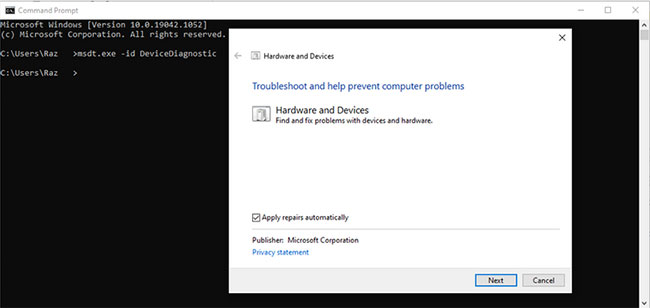
msdt.exe -id DeviceDiagnostic
Bước 3: Nhấn nút Enter.
Bước 4: Thao tác này sẽ hiển thị trình khắc phục sự cố Hardware and Device. Trên cửa sổ này, nhấp vào Next để bắt đầu quá trình khắc phục sự cố.
Nếu trình khắc phục sự cố Hardware and Devices không đủ để khắc phục sự cố và làm cho các phím Fn hoạt động trở lại, có một công cụ Windows khác mà bạn có thể sử dụng. Lần này, bạn có thể truy cập nó thông qua Settings.
Bước 1: Mở Settings và đi tới Update & Security.
Bước 2: Từ bên trái, chọn Troubleshoot.
Bước 3: Nhấp vào Additional troubleshooters.
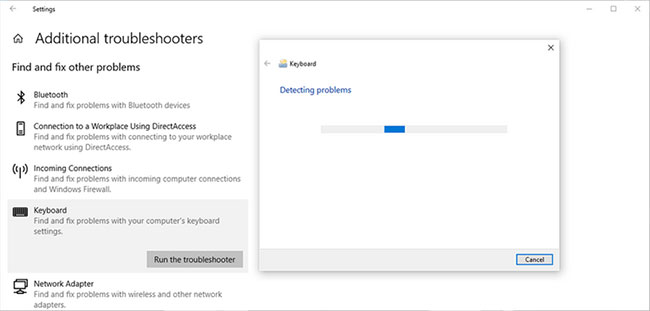
Bước 4: Từ Find and fix other problems, hãy nhấp vào Keyboard > Run the troubleshooter.
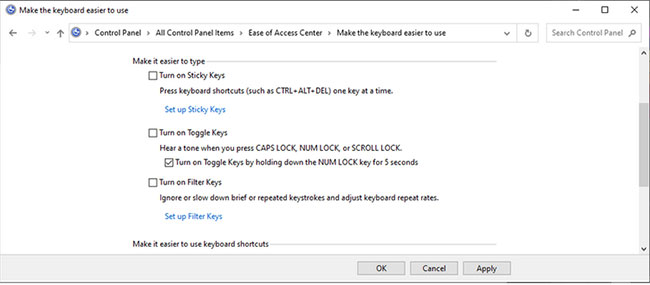
Trong Windows, tính năng Filter Keys được thiết kế để dừng các thao tác gõ phím lặp lại. Tuy nhiên, việc vô hiệu hóa Filter Keys có thể có tác động tích cực đến chức năng của các phím Fn.
Bước 1: Mở Control Panel.
Bước 2: Đi tới View by và chọn Large Icons and Small icons.
Bước 3: Nhấp vào Ease of Access Center.
Bước 4: Từ danh sách Explore all settings, hãy chọn Make the keyboard easier to use.
Bước 5: Đi tới phần Make it easier to type và bỏ chọn tùy chọn Turn on Filter Keys.
Bước 6: Nhấp vào Apply > OK để lưu các thay đổi mới.
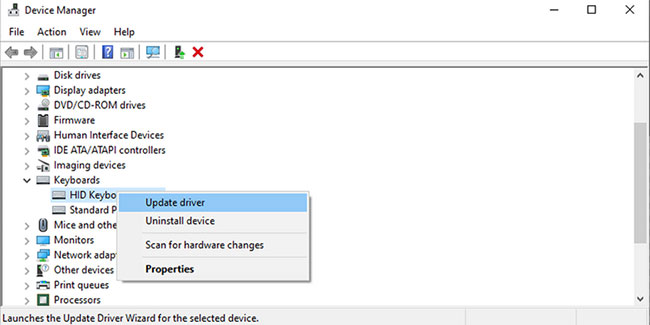
Có khả năng các phím Fn ngừng hoạt động do driver lỗi thời, bị hỏng hoặc gặp sự cố. Trong trường hợp này, cập nhật driver bàn phím sẽ khắc phục được sự cố. Tham khảo phần 4 bài: Sửa lỗi bàn phím không hoạt động trên Windows 10 để biết cách chi tiết cách thực hiện.
Nếu bạn muốn tải xuống driver bàn phím từ trang web của nhà sản xuất, hãy đảm bảo chọn đúng driver phù hợp cho phiên bản Windows và loại bộ xử lý. Nếu không, nó sẽ dẫn đến nhiều vấn đề hơn.
Trên đây là danh sách các giải pháp nhanh chóng và dễ dàng để khắc phục tình trạng các phím chức năng không hoạt động trong Windows 10.
Chúc bạn khắc phục sự cố thành công!
Nguồn tin: Quantrimang.com:
Ý kiến bạn đọc
Những tin mới hơn
 Lý do nên nâng cấp lên Windows 11 ngay bây giờ (29/04/2025)
 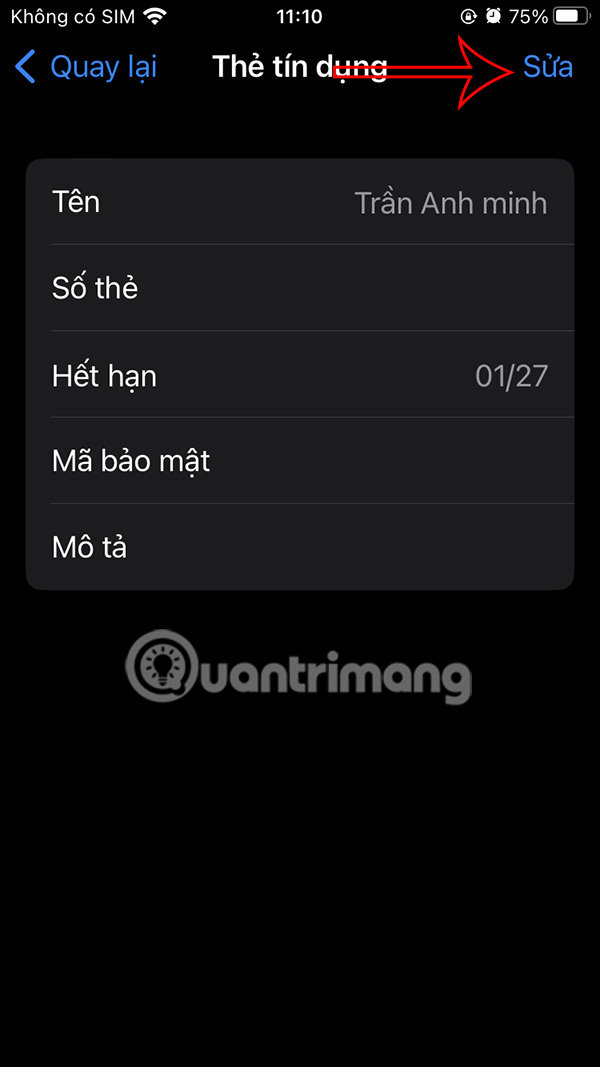 Cách thêm, xóa thẻ tín dụng lưu trong Safari (29/04/2025)
 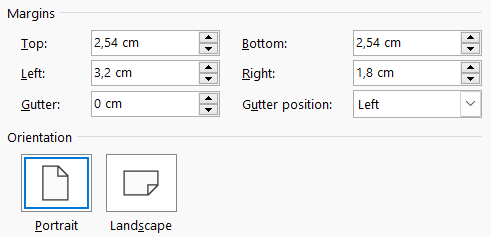 Cách căn lề trong Word cực chuẩn chỉ (29/04/2025)
 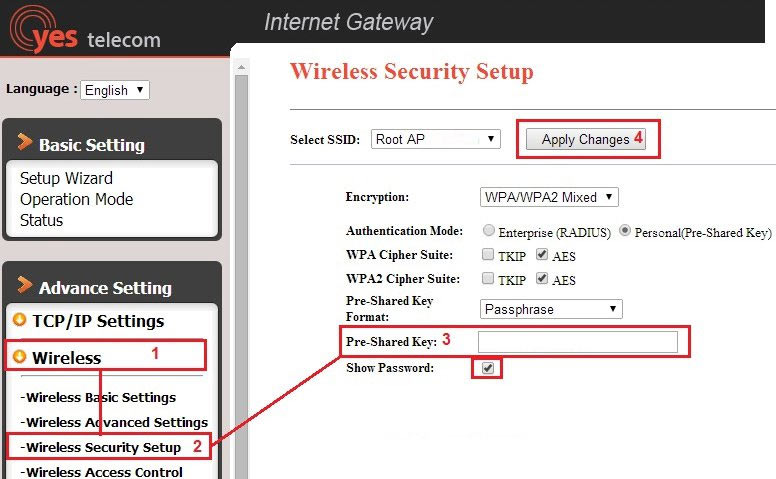 Cách đổi mật khẩu Wifi, đổi pass wifi VNPT, FPT, Tenda, TP-Link, Viettel trên máy tính, điện thoại (29/04/2025)
 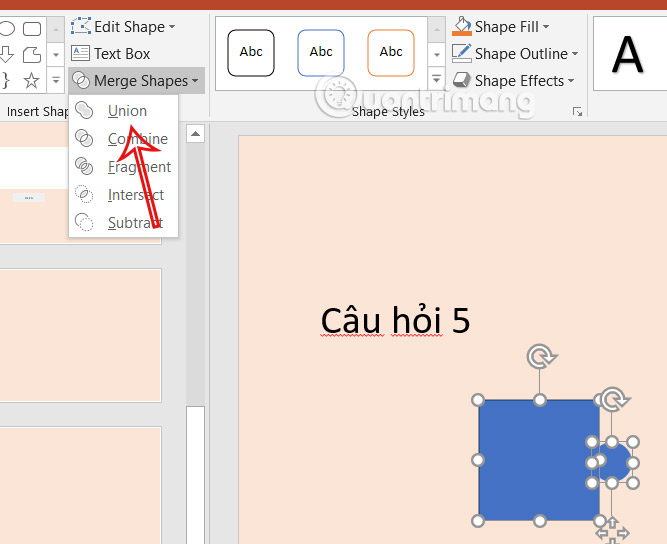 Cách tạo mảnh ghép hình trong PowerPoint (01/05/2025)
  Hướng dẫn 4 cách xem trước tệp không cần mở trên Windows 11 (01/05/2025)
  Hướng dẫn chèn caption cho ảnh trong Word (01/05/2025)
  Cách cấu hình địa chỉ IP tĩnh trên Ubuntu 22.04 LTS và 22.10 (01/05/2025)
  Cách thiết lập các ảnh nền khác nhau trên mỗi màn hình Windows 10/11 (01/05/2025)
  Tại sao không nên tin tưởng router Wi-Fi của ISP? (03/05/2025)
 Những tin cũ hơn
 Cách quản lý mật khẩu đã lưu trên Microsoft Edge: Xem, xóa, sửa, xuất (29/04/2025)
  Hướng dẫn đổi màu xanh khoanh vùng trên Windows (29/04/2025)
  Tất cả các cách để tắt máy tính Windows (29/04/2025)
  Hướng dẫn khóa chuột vào 1 màn hình máy tính (29/04/2025)
  5 cài đặt giúp tối ưu hóa dung lượng lưu trữ trên Windows (29/04/2025)
  Cách biến Google Chrome thành trình duyệt đẹp và tối giản (29/04/2025)
  Tải font chữ Tiểu học, font chữ viết tay tiếng Việt và cài trên máy tính (27/04/2025)
  File ADP là gì? (27/04/2025)
 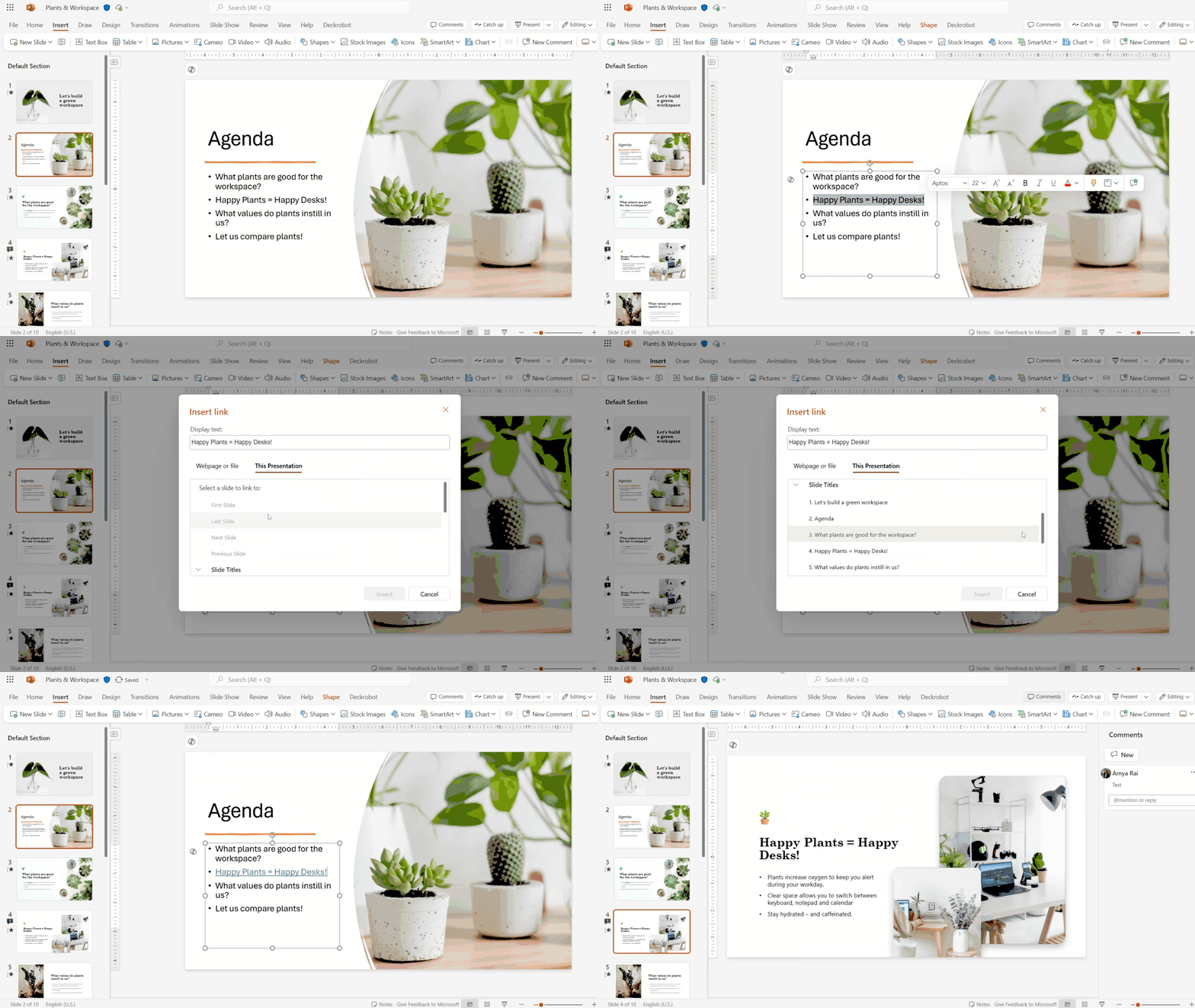 Microsoft bổ sung tính năng liên kết slide trong PowerPoint trên web (27/04/2025)
  Cách kích hoạt/vô hiệu hóa thiết bị di động trong Windows 11 (27/04/2025)
  Làm sạch và chuẩn bị dữ liệu bảng tính với AI
 Sử dụng hàm VLOOKUP, INDEX/MATCH và các kỹ thuật tra cứu nâng cao với AI
 Cách sử dụng Claude Cowork để tự động kiểm tra và cải thiện kỹ năng làm việc với AI
 Cách chế độ Voice Mode của ChatGPT giúp bạn hoàn thiện một ý tưởng mới
 Hướng dẫn dùng plugin Remotion trên ChatGPT tạo video
 Pivot Table và tóm tắt dữ liệu bảng tính với AI
 Hướng dẫn thiết kế logo động bằng LogoAI
 TOP các khóa học AI miễn phí có cấp chứng chỉ đáng tham gia
 7 cách ứng dụng Gemini giúp sinh viên học tập hiệu quả
 12 mẹo viết prompt tốt hơn cho Claude
 TOP khóa học NotebookLM bổ ích đáng tham gia
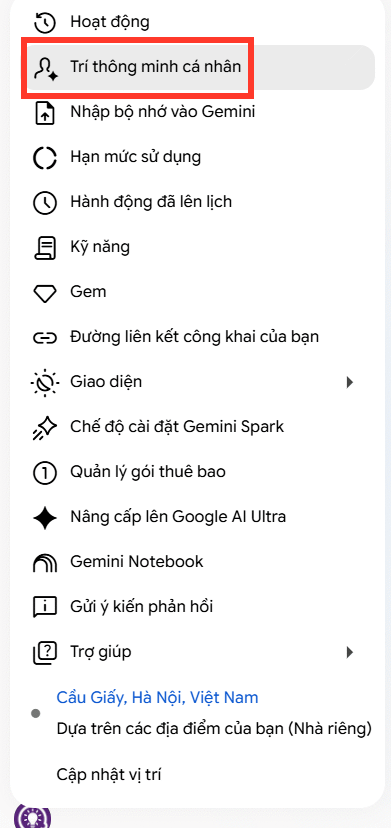 Hướng dẫn dùng Hồ sơ doanh nghiệp Google trên Gemini
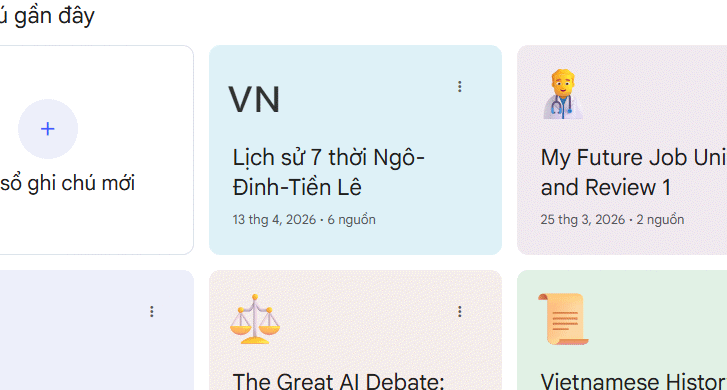 Cách tạo sổ ghi chú mới ngay trong Gemini
 Cách viết hướng dẫn hiệu quả cho GPT tùy chỉnh
 Các khả năng và thiết kế hội thoại khi xây dựng GPT tùy chỉnh
 Các khả năng và thiết kế hội thoại khi xây dựng GPT tùy chỉnh
 GPT Actions: Kết nối với các dịch vụ bên ngoài
 TOP những cách tận dụng AI để tạo bài đăng trên mạng xã hội
 TOP cách dùng Agentic AI hiệu quả trong thương mại điện tử và bán lẻ
 Cách tạo video AI bằng Seedance 2.5 trên Dola AI
 Công thức tính diện tích hình Elip
 Cách lập trình chuyên nghiệp hơn, dễ dàng hơn với tính năng Tệp trên Grok
 Hướng dẫn ngắt kết nối ứng dụng trên ChatGPT
 Hướng dẫn cài đặt và sử dụng n8n trên Windows 11
 8 ứng dụng Microsoft Store miễn phí giúp Windows tốt hơ
 Hướng dẫn tạo đoạn hội thoại cho topic trên Twee
 Bức tranh tổng quan về hỗ trợ khách hàng tích hợp AI
 Đừng chia sẻ ảnh cho đến khi bạn chạy kiểm tra siêu dữ liệu này!
 6 cách mở Computer/System Properties trong Windows 10
 Cách sửa lỗi There Are Currently No Power Options Available Windows