Thông tin liên hệ
- 036.686.3943
- admin@nguoicodonvn2008.info

Để tài liệu Word chuyên nghiệp hơn thì việc chỉnh bố cục trang cũng như định dạng lại nội dung rất cần thiết. Chẳng hạn như bạn nên tạo mục lục liệu trong Word để người xem dễ dàng theo dõi nội dung, bao gồm danh mục cho ảnh, bảng biểu trong Word, thêm caption cho hình ảnh. Khi bạn thêm caption cho hình ảnh sẽ giúp cho hình ảnh rõ ràng hơn, nội dung chuyên nghiệp hơn. Bài viết dưới đây sẽ hướng dẫn bạn chèn caption cho ảnh trong Word.
Bước 1:
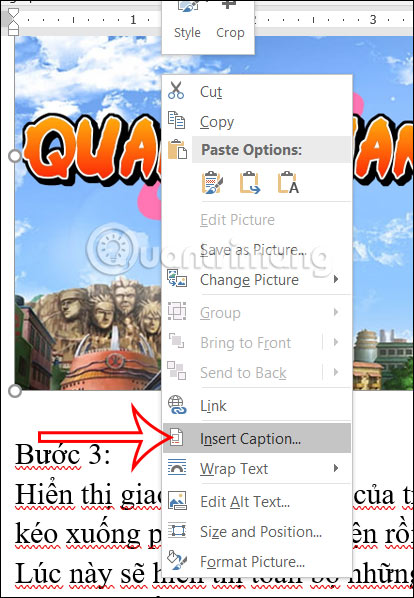
Tại giao diện tài liệu Word, người dùng nhấn vào hình ảnh. Tiếp đến bạn click chuột phải vào ảnh rồi chọn Insert Caption trong danh sách hiển thị.
Bước 2:
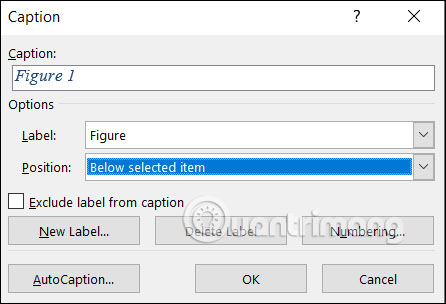
Lúc này hiển thị giao diện để người dùng nhập caption cho ảnh. Tại Label bạn nhấn Figure, tại Position bạn chọn vị trí hiển thị caption cho hình ảnh.
Nếu bạn muốn bỏ nhãn Figure khỏi hình ảnh thì chúng ta tích chọn vào ô Exclude label from caption.
Bước 3:
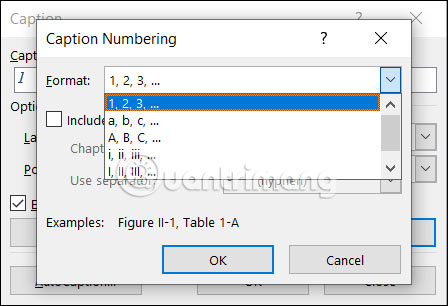
Nếu bạn muốn thay đổi kiểu thứ tự hiển thị cho caption thì bạn nhấn vào Numbering để thay đổi. Sau đó nhấn vào Format để thay đổi lại kiểu định dạng thứ tự hiển thị cho caption dạng chữ hay dạng số.
Bước 4:
Chúng ta cũng có thể tự thay đổi lại kiểu hiển thị caption khác khi nhấn chọn vào New Label ở bên dưới như hình.
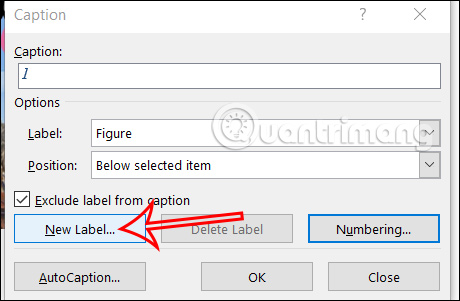
Sau đó bạn nhập kiểu hiển thị caption mới mà bạn muốn dùng, rồi nhấn Ok để lưu lại. Chúng ta có thể tạo nhiều kiểu hiển thị caption khác nhau với cách làm bên trên.
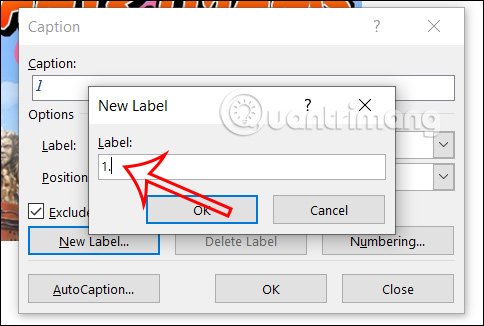
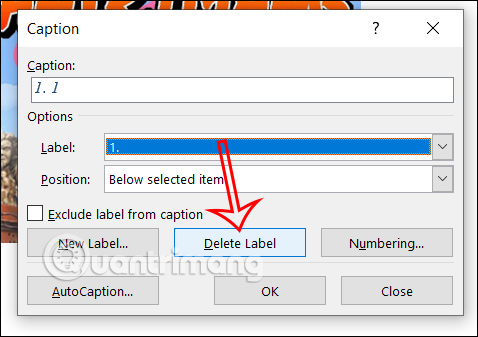
Trong trường hợp bạn không muốn dùng kiểu nhãn hiển thị đó nữa thì tại mục Label, nhấn vào nhãn muốn xóa rồi nhấn Delete Label ở bên dưới.
Bước 5:
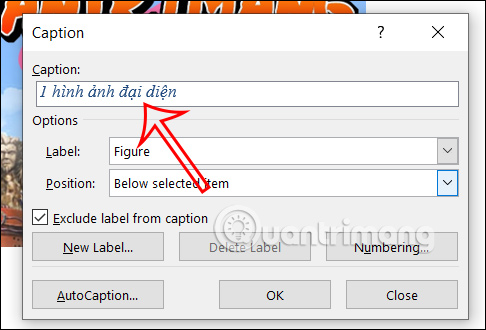
Cuối cùng bạn điền nội dung caption cho hình ảnh rồi nhấn OK để lưu lại là được.
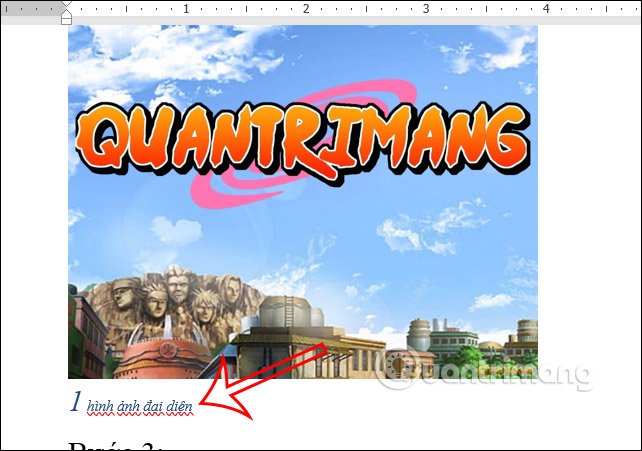
Kết quả hình ảnh đã được chèn thêm caption như dưới đây.
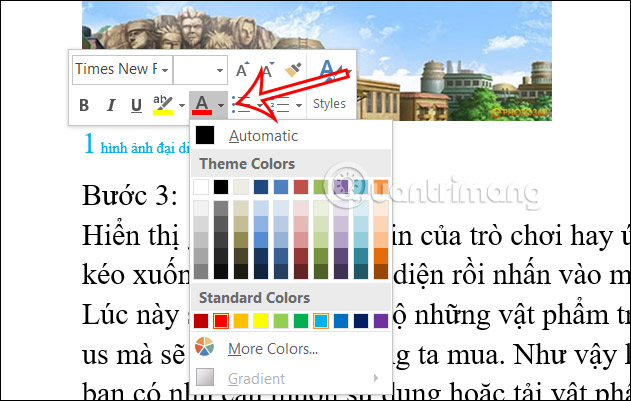
Bạn cũng có thể bôi đen nội dung caption đó để thay đổi lại định dạng nếu muốn.
Nguồn tin: Quantrimang.com:
Ý kiến bạn đọc
Những tin mới hơn
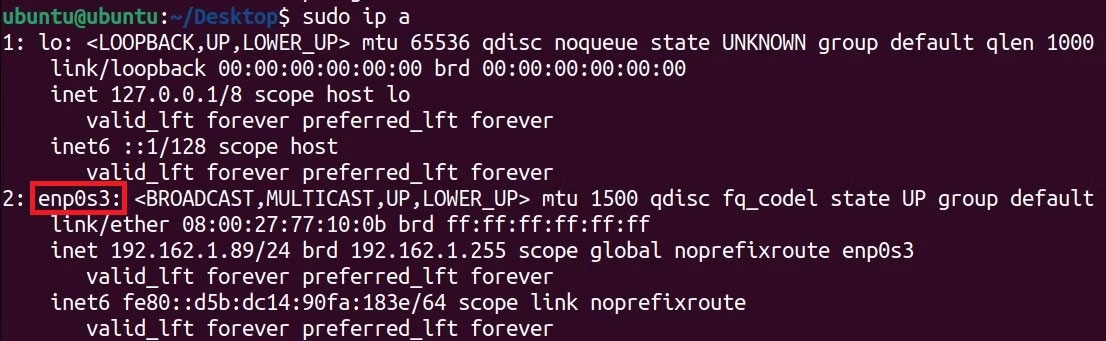 Cách cấu hình địa chỉ IP tĩnh trên Ubuntu 22.04 LTS và 22.10 (01/05/2025)
 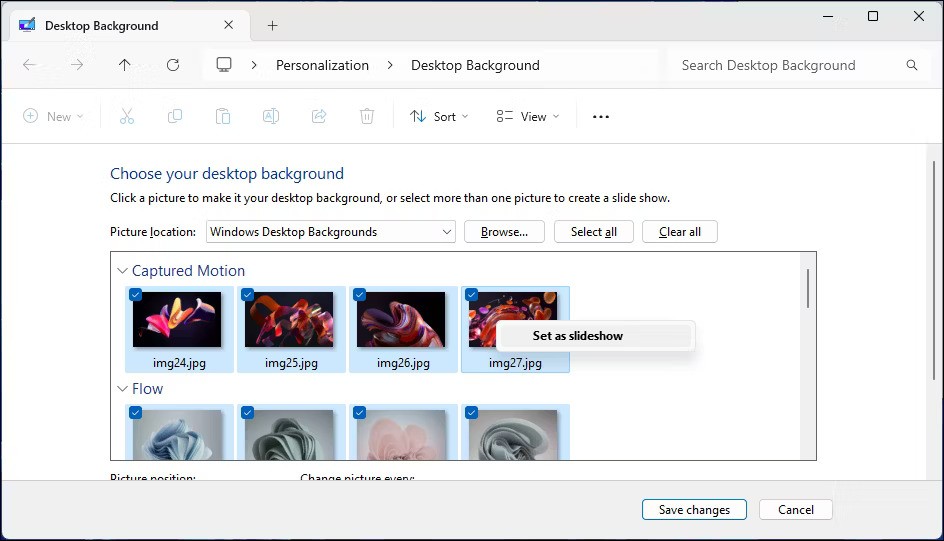 Cách thiết lập các ảnh nền khác nhau trên mỗi màn hình Windows 10/11 (01/05/2025)
  Tại sao không nên tin tưởng router Wi-Fi của ISP? (03/05/2025)
 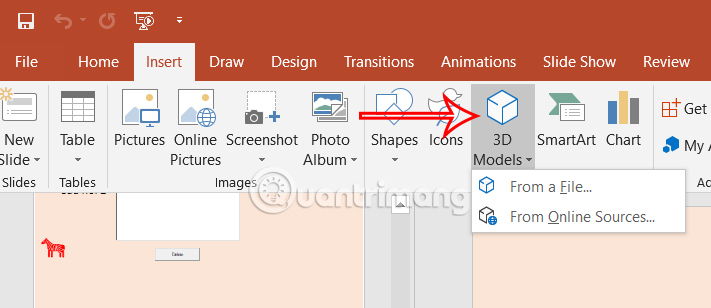 Cách kết hợp mô hình 3D và Morph trong PowerPoint (03/05/2025)
  Hướng dẫn tạo phím tắt tắt máy tính Windows 11 (03/05/2025)
  Hướng dẫn xóa lịch sử clipboard trên Windows 11 (03/05/2025)
  Tại sao không nên sử dụng tài khoản Windows cục bộ nữa? (03/05/2025)
  Cách chỉnh khoảng cách giữa thanh và cột trong biểu đồ Excel (03/05/2025)
 Những tin cũ hơn
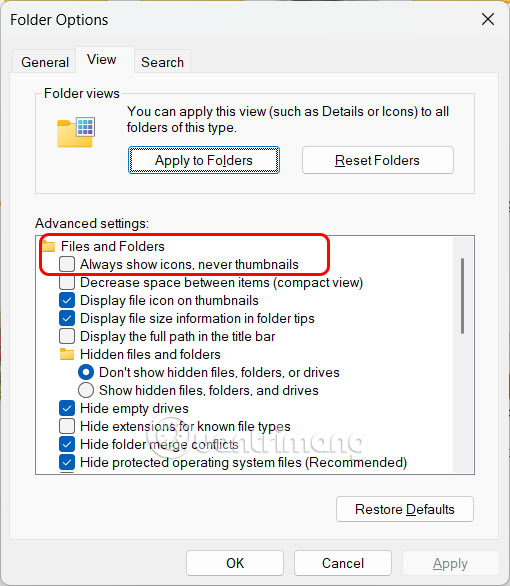 Hướng dẫn 4 cách xem trước tệp không cần mở trên Windows 11 (01/05/2025)
 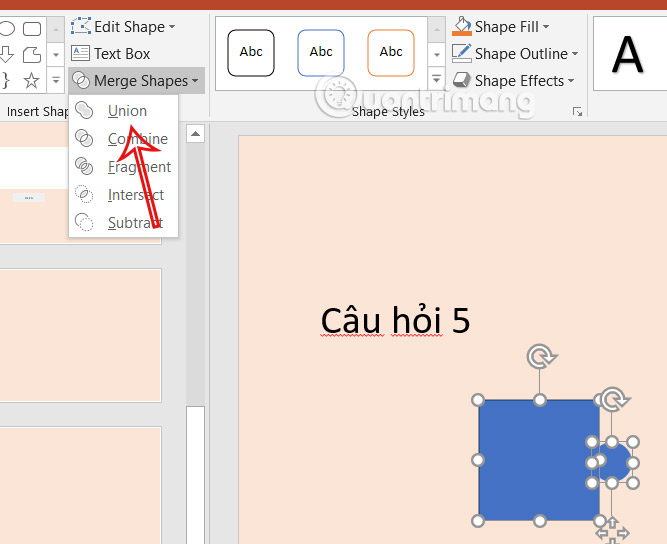 Cách tạo mảnh ghép hình trong PowerPoint (01/05/2025)
 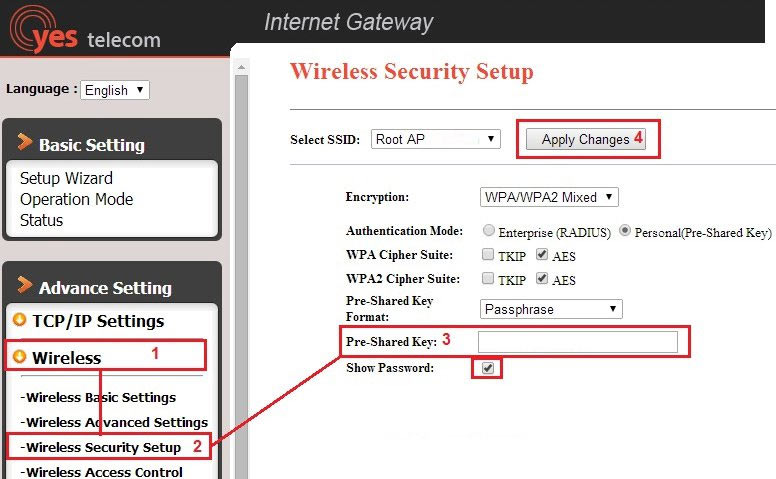 Cách đổi mật khẩu Wifi, đổi pass wifi VNPT, FPT, Tenda, TP-Link, Viettel trên máy tính, điện thoại (29/04/2025)
 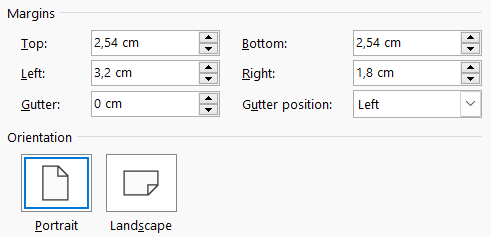 Cách căn lề trong Word cực chuẩn chỉ (29/04/2025)
  Cách thêm, xóa thẻ tín dụng lưu trong Safari (29/04/2025)
  Lý do nên nâng cấp lên Windows 11 ngay bây giờ (29/04/2025)
  Khắc phục tình trạng các phím chức năng không hoạt động trong Windows 10 (29/04/2025)
  Cách quản lý mật khẩu đã lưu trên Microsoft Edge: Xem, xóa, sửa, xuất (29/04/2025)
  Hướng dẫn đổi màu xanh khoanh vùng trên Windows (29/04/2025)
  Tất cả các cách để tắt máy tính Windows (29/04/2025)
  Làm sạch và chuẩn bị dữ liệu bảng tính với AI
 Sử dụng hàm VLOOKUP, INDEX/MATCH và các kỹ thuật tra cứu nâng cao với AI
 Cách sử dụng Claude Cowork để tự động kiểm tra và cải thiện kỹ năng làm việc với AI
 Cách chế độ Voice Mode của ChatGPT giúp bạn hoàn thiện một ý tưởng mới
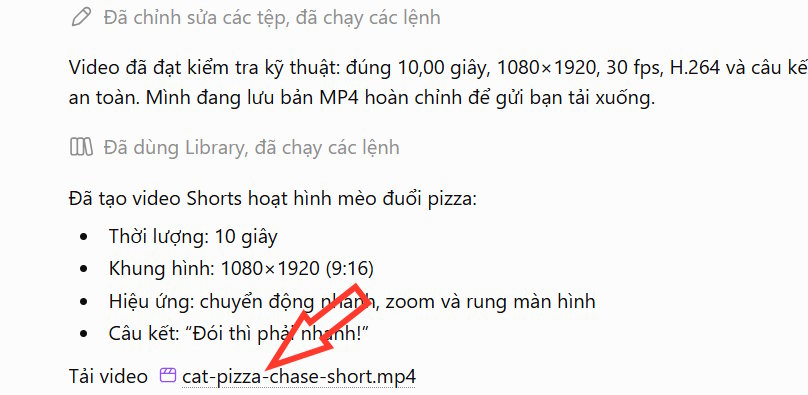 Hướng dẫn dùng plugin Remotion trên ChatGPT tạo video
 Pivot Table và tóm tắt dữ liệu bảng tính với AI
 Hướng dẫn thiết kế logo động bằng LogoAI
 TOP các khóa học AI miễn phí có cấp chứng chỉ đáng tham gia
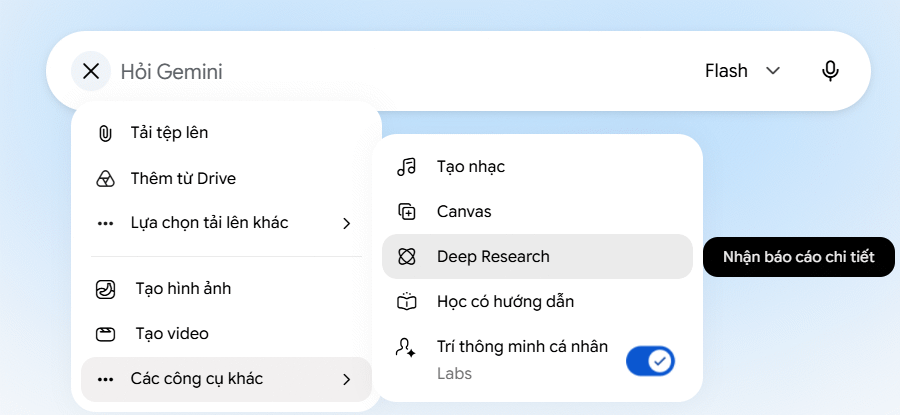 7 cách ứng dụng Gemini giúp sinh viên học tập hiệu quả
 12 mẹo viết prompt tốt hơn cho Claude
 TOP khóa học NotebookLM bổ ích đáng tham gia
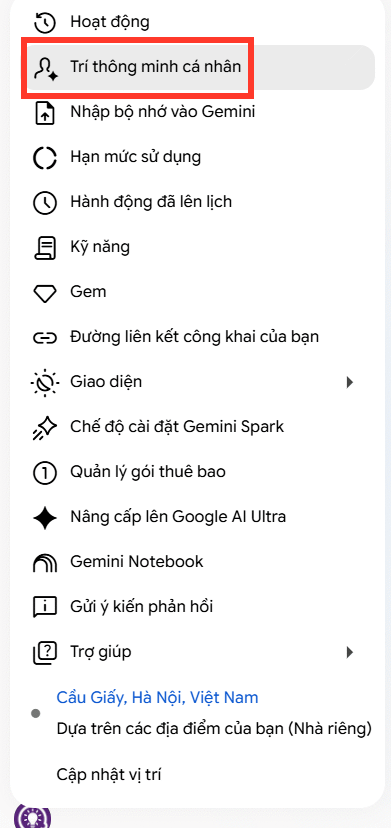 Hướng dẫn dùng Hồ sơ doanh nghiệp Google trên Gemini
 Cách tạo sổ ghi chú mới ngay trong Gemini
 Cách viết hướng dẫn hiệu quả cho GPT tùy chỉnh
 Các khả năng và thiết kế hội thoại khi xây dựng GPT tùy chỉnh
 Các khả năng và thiết kế hội thoại khi xây dựng GPT tùy chỉnh
 GPT Actions: Kết nối với các dịch vụ bên ngoài
 TOP những cách tận dụng AI để tạo bài đăng trên mạng xã hội
 TOP cách dùng Agentic AI hiệu quả trong thương mại điện tử và bán lẻ
 Cách tạo video AI bằng Seedance 2.5 trên Dola AI
 Công thức tính diện tích hình Elip
 Hướng dẫn ngắt kết nối ứng dụng trên ChatGPT
 Hướng dẫn cài đặt và sử dụng n8n trên Windows 11
 Cách lập trình chuyên nghiệp hơn, dễ dàng hơn với tính năng Tệp trên Grok
 8 ứng dụng Microsoft Store miễn phí giúp Windows tốt hơ
 Hướng dẫn tạo đoạn hội thoại cho topic trên Twee
 Bức tranh tổng quan về hỗ trợ khách hàng tích hợp AI
 Đừng chia sẻ ảnh cho đến khi bạn chạy kiểm tra siêu dữ liệu này!
 6 cách mở Computer/System Properties trong Windows 10
 Cách sửa lỗi There Are Currently No Power Options Available Windows