Thông tin liên hệ
- 036.686.3943
- admin@nguoicodonvn2008.info

Căn lề trong Word đều có kích thước chuẩn theo quy định để người soạn thảo văn bản Word thực hiện theo, đảm bảo tài liệu được trình bày theo những quy định chuẩn. Đặc biệt với những kiểu tài liệu như sách giáo khoa, sách tham khảo, sách hướng dẫn, đề án,... được in ấn và công khai thì rất cần thực hiện căn lề.
Nếu bạn lần đầu làm quen với Word thì nên sử dụng khung căn lề trong Word để dễ thực hiện căn lề hơn. Sau khi thực hiện căn lề Word theo kích thước chuẩn thì tài liệu có được bố cục đẹp mắt và rất chuyên nghiệp. Dưới đây là hướng dẫn căn lề Word theo các phiên bản khác nhau.
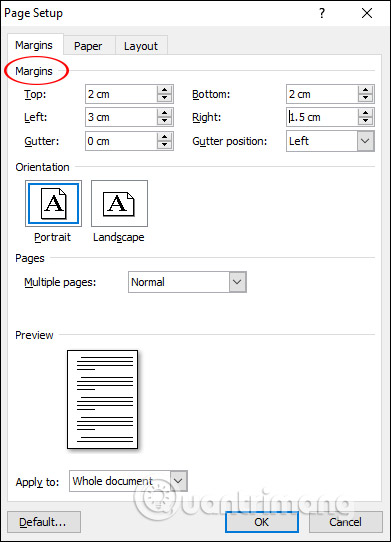
Theo quy định, thông tư của Bộ nội vụ về thể thức và kỹ thuật trình bày văn bản hành chính hướng dẫn trình bày trên khổ giấy A4 (210mmx297mm) hoặc trên mẫu in sẵn khổ A5, văn bản trình bày theo chiều dài của trang giấy khổ A4, được định lề trang văn bản là:
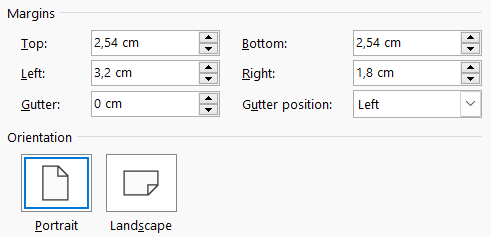
Giao diện Word 2013 đến Word 2021 sẽ khác với giao diện của Word 2007, nên thao tác chỉnh lề trong trang Word cũng sẽ khác ở một số mục.
Bước 1:
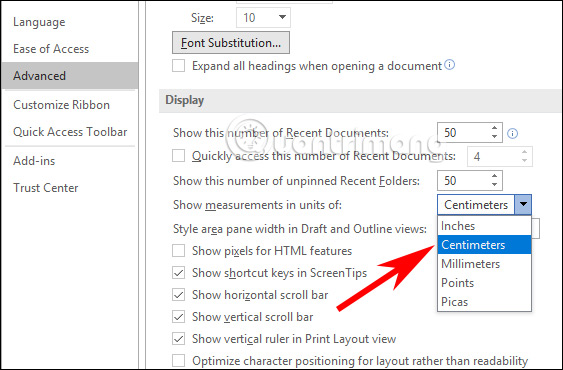
Trước hết chúng ta cần điều chỉnh lại đơn vị kích thước đo lề trong Word từ inch sang cm. Tại giao diện Word bạn nhấn vào mục File rồi chọn Options.
Trong giao diện thiết lập Word bạn nhấn vào mục Advanced rồi nhìn sang bên phải tìm tới phần Display. Lúc này bạn sẽ thấy mục Show measurements in units of rồi chuyển sang đơn vị cm.
Bước 2:
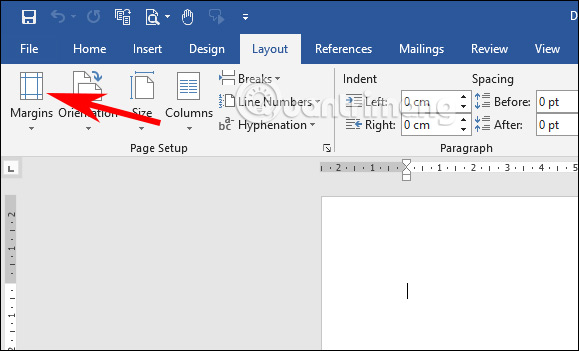
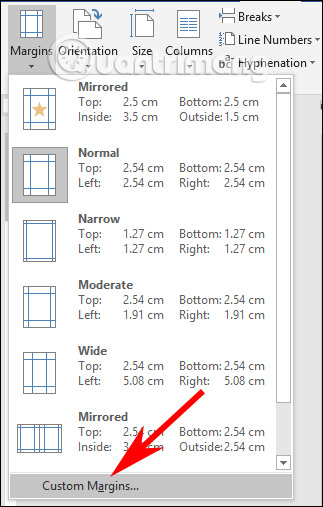
Quay lại giao diện trên Word, chúng ta nhấn vào mục Layout trên thanh công cụ. Sau đó nhấn tiếp vào biểu tượng Margins như hình dưới đây.
Bước 3:
Hiển thị giao diện mới, bạn nhấn tiếp vào Custom Margins ở phía cuối danh sách hiển thị để chiều chỉnh lại lề trong Word.
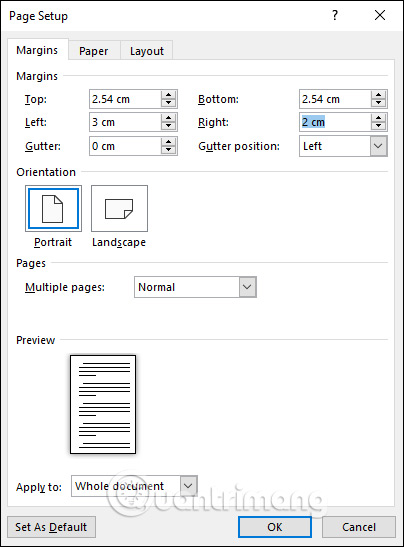
Lúc này hiển thị giao diện để chúng ta căn chỉnh lề. Bạn sẽ điền lề chuẩn theo quy định như dưới đây.
Để thiết lập kích thước lề này làm chuẩn trong Word, bạn nhấn vào Set As Default rồi nhấn OK để lưu lại và áp dụng lề mới cho tài liệu Word hiện tại.
Bước 4:
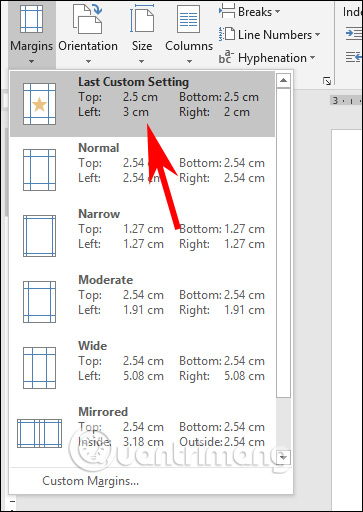
Với những tài liệu Word sau này khi bạn muốn chuyển về kích thước lề mặc định, bạn nhấn vào mục Margins rồi chọn Last Custom Settings với biểu tượng ngôi sao. Ngay sau đó tài liệu tự động đổi về kích thước căn lề mặc định mà bạn đã chọn.
Trước hết bạn cần đổi đơn vị trong Word sang cm để điều chỉnh kích thước của lề. Các bước điều chỉnh đơn vị trong Word bạn thực hiện theo bài viết Hướng dẫn cách đổi Inch sang cm trong Word 2007.
Bước 1:
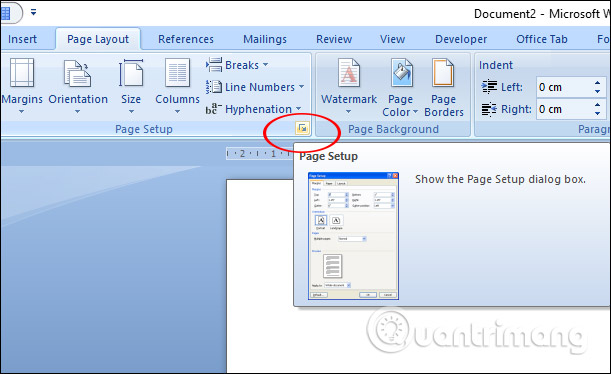
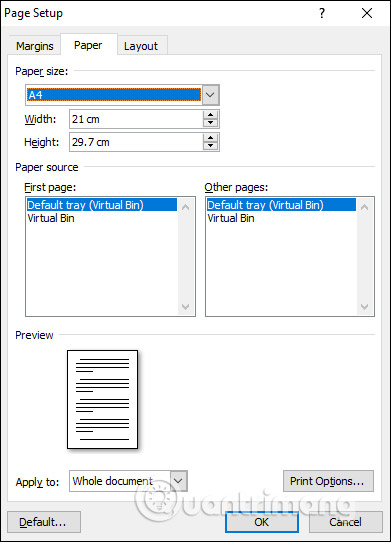
Trước hết chúng ta sẽ chọn khổ giấy A4. Nhấn vào tab Page Layout hoặc Layout rồi nhìn xuống nhóm Page Setup bạn nhấn vào biểu tượng mũi tên để mở giao diện thiết lập.
Nhấn vào mục Paper, tại đây các bạn chọn Paper size là A4, nhấn OK để lưu lại.
Bước 2:
Tiếp đến mở lại giao diện hộp thoại Page Setup nhưng chọn mục Margins và bạn điều chỉnh các giá trị như sau:
Nếu muốn chọn kích thước căn lề nay làm lề chuẩn cho những tài liệu tiếp theo nhấn Set As Default.
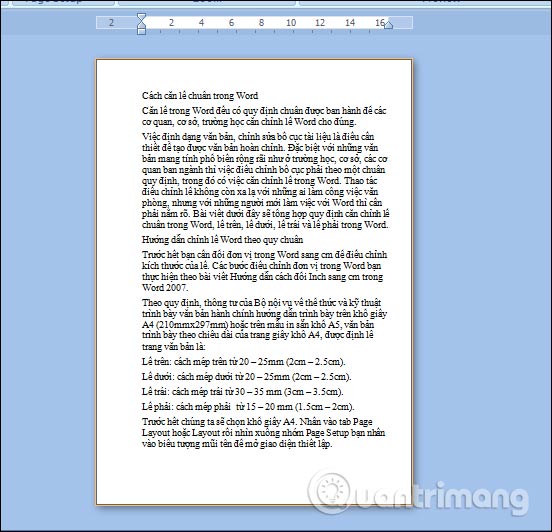
Cuối cùng chúng ta nhập nội dung và định dạng tài liệu. Sau khi nhập và chỉnh định dạng, bạn nhấn Print > Print Preview để xem lại văn bản trước khi in.
Nguồn tin: Quantrimang.com:
Ý kiến bạn đọc
Những tin mới hơn
 Cách đổi mật khẩu Wifi, đổi pass wifi VNPT, FPT, Tenda, TP-Link, Viettel trên máy tính, điện thoại (29/04/2025)
  Cách tạo mảnh ghép hình trong PowerPoint (01/05/2025)
  Hướng dẫn 4 cách xem trước tệp không cần mở trên Windows 11 (01/05/2025)
  Hướng dẫn chèn caption cho ảnh trong Word (01/05/2025)
  Cách cấu hình địa chỉ IP tĩnh trên Ubuntu 22.04 LTS và 22.10 (01/05/2025)
  Cách thiết lập các ảnh nền khác nhau trên mỗi màn hình Windows 10/11 (01/05/2025)
  Tại sao không nên tin tưởng router Wi-Fi của ISP? (03/05/2025)
  Cách kết hợp mô hình 3D và Morph trong PowerPoint (03/05/2025)
 Những tin cũ hơn
 Cách thêm, xóa thẻ tín dụng lưu trong Safari (29/04/2025)
  Lý do nên nâng cấp lên Windows 11 ngay bây giờ (29/04/2025)
  Khắc phục tình trạng các phím chức năng không hoạt động trong Windows 10 (29/04/2025)
  Cách quản lý mật khẩu đã lưu trên Microsoft Edge: Xem, xóa, sửa, xuất (29/04/2025)
  Hướng dẫn đổi màu xanh khoanh vùng trên Windows (29/04/2025)
  Tất cả các cách để tắt máy tính Windows (29/04/2025)
  Hướng dẫn khóa chuột vào 1 màn hình máy tính (29/04/2025)
  5 cài đặt giúp tối ưu hóa dung lượng lưu trữ trên Windows (29/04/2025)
  Cách biến Google Chrome thành trình duyệt đẹp và tối giản (29/04/2025)
  Tải font chữ Tiểu học, font chữ viết tay tiếng Việt và cài trên máy tính (27/04/2025)
  Nên chọn giao diện nào cho AI Coding Agent? Kinh nghiệm tối ưu năng suất làm việc với AI
 5 tài liệu miễn phí giúp học AI Agent từ cơ bản đến nâng cao
 Karaoke chảng trai dễ thương- (Beat Midi )
 3 việc bạn chỉ có thể làm với ChatGPT Work, còn ChatGPT thông thường thì không
 Hướng dẫn dùng tính năng "Đã lên lịch" trên Meta AI
 Cách tắt overview AI trong phụ đề video TikTok
 TOP trợ lý AI cho CEO, quản lý và founder tốt nhất
 6 prompt Gemini biến ảnh chân dung thành sticker pastel
TOP trợ lý AI cho CEO, quản lý và founder tốt nhất
6 prompt Gemini biến ảnh chân dung thành sticker pastel
TOP trợ lý AI cho CEO, quản lý và founder tốt nhất
 TOP công cụ AI quản lý chiến dịch PPC tốt nhất
 8 website chuyển văn bản thành giọng nói tốt nhất
 Tổng quan về Microsoft IQ cho agent trong Copilot Studio
 Prompt thiết kế banner khai giảng năm học mới các cấp học
 Hướng dẫn tạo emoji AI cho thiết kế Canva
 Vì sao AI Agent vẫn cần Machine Learning truyền thống?
 10 phần mềm tạo nhạc bằng AI tốt nhất năm 2026
 Llama vs ChatGPT: Nền tảng AI nào tốt hơn?
 AI Voice Agent là gì? Tìm hiểu cách thức hoạt động của trợ lý thoại AI
 Hướng dẫn tạo câu hỏi trắc nghiệm trên Gemini
 TOP trang web tạo ảnh AI tốt nhất