
Thông tin liên hệ
- 036.686.3943
- admin@nguoicodonvn2008.info

Tối ưu hóa dung lượng lưu trữ giúp máy tính Windows chạy mượt mà và hiệu quả hơn, đồng thời tạo không gian cho các tệp quan trọng. Dưới đây là 5 cài đặt đơn giản giúp bạn làm điều đó!

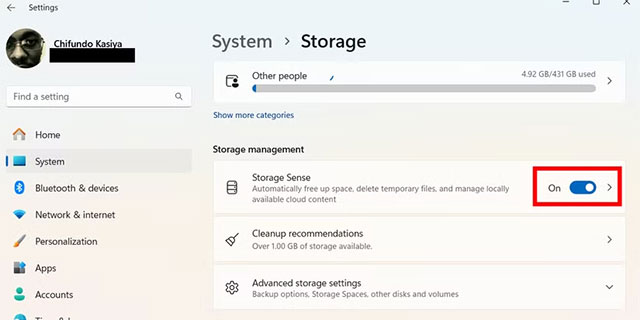
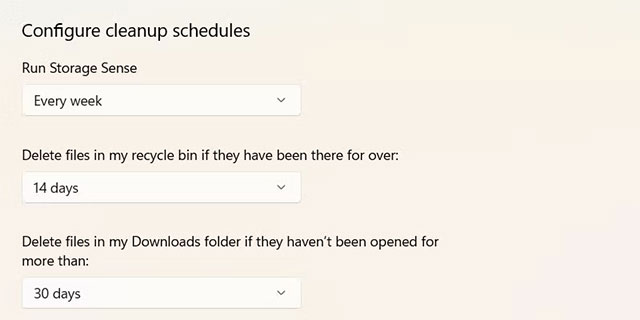
Các tệp tạm, bản tải xuống cũ hoặc thùng rác thường chiếm nhiều dung lượng. Thay vì dùng công cụ Disk Cleanup thủ công, hãy để Storage Sense tự động dọn dẹp.
Cách thực hiện:
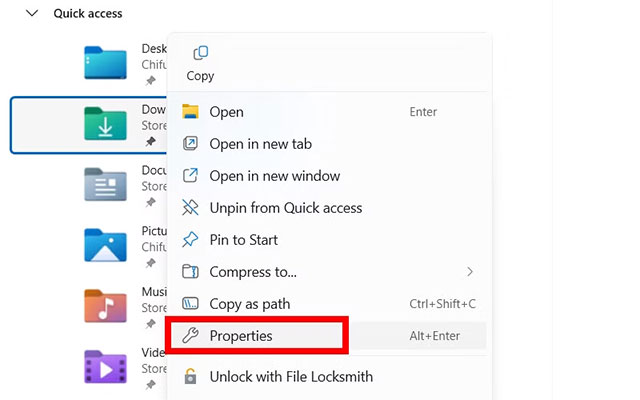
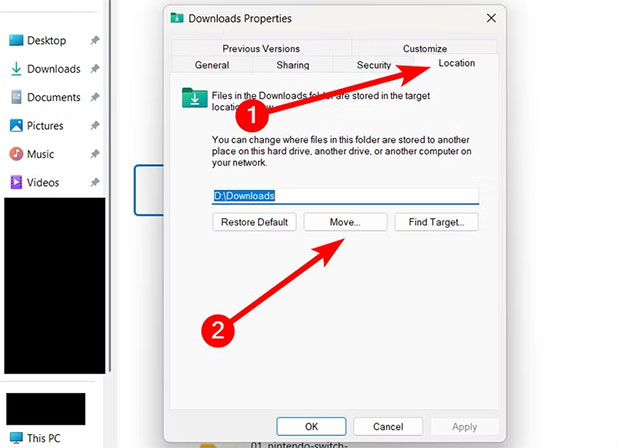
Để phân bổ dung lượng hiệu quả, bạn có thể chuyển thư mục mặc định (như Downloads, Videos) sang ổ đĩa khác (ví dụ: từ ổ C: sang D:).
Cách thực hiện:
Nếu không dùng chế độ ngủ đông, bạn có thể tắt nó để xóa tệp hiberfil.sys (thường chiếm vài GB).
Cách thực hiện:
Mở Command Prompt với quyền admin > Nhập lệnh:
powercfg -h off
Để kích hoạt lại sau này, dùng lệnh:
powercfg -h on
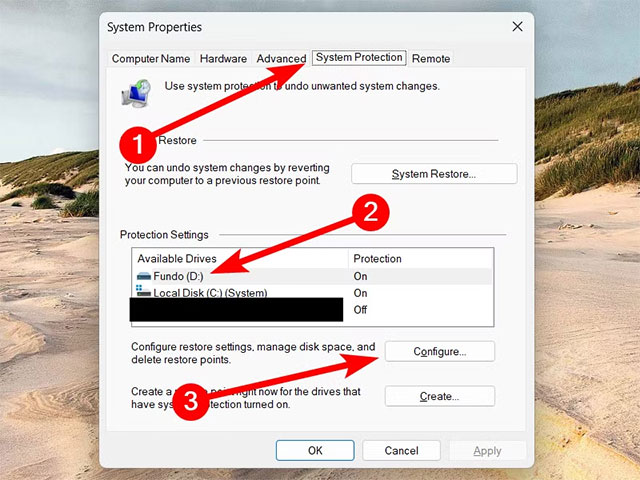
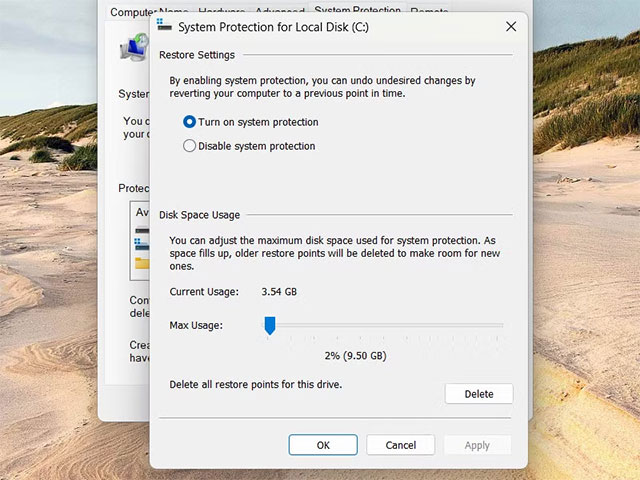
System Restore có thể chiếm tới 10% dung lượng ổ đĩa. Bạn có thể điều chỉnh lại để tiết kiệm không gian:
Nhấn Win + S > Tìm System Restore > Chọn Create a Restore Point.
Trong tab System Protection, chọn ổ đĩa với System Restore đang bật > nhấn vào Configure > kéo thanh trượt Max Usage xuống 1-2%.
Nếu ổ cứng của bạn nhỏ (dưới 128GB), kích hoạt Compact OS để nén các tệp hệ thống, tiết kiệm 2-3GB.
Cách thực hiện:
1. Mở Command Prompt với quyền admin > kiểm tra trạng thái Compact OS:
compact /compactos:query
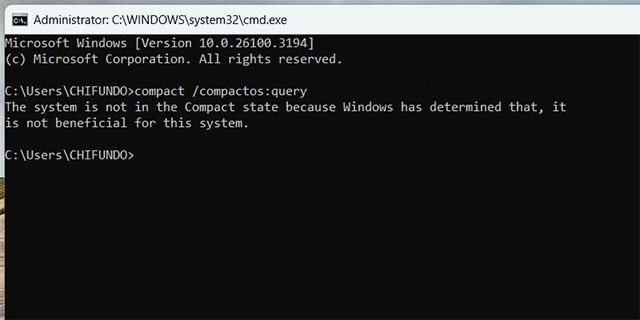
Nếu được đề xuất, kích hoạt bằng lệnh:
COMPACT.EXE /CompactOS:always
Để tắt sau này (nếu nâng cấp ổ cứng), dùng lệnh:
COMPACT.EXE /CompactOS:never
Ngoài ra, bạn cũng có thể:
Chúc bạn thực hiện thành công!
Nguồn tin: Quantrimang.com:
Ý kiến bạn đọc
Những tin mới hơn
 Hướng dẫn khóa chuột vào 1 màn hình máy tính (29/04/2025)
 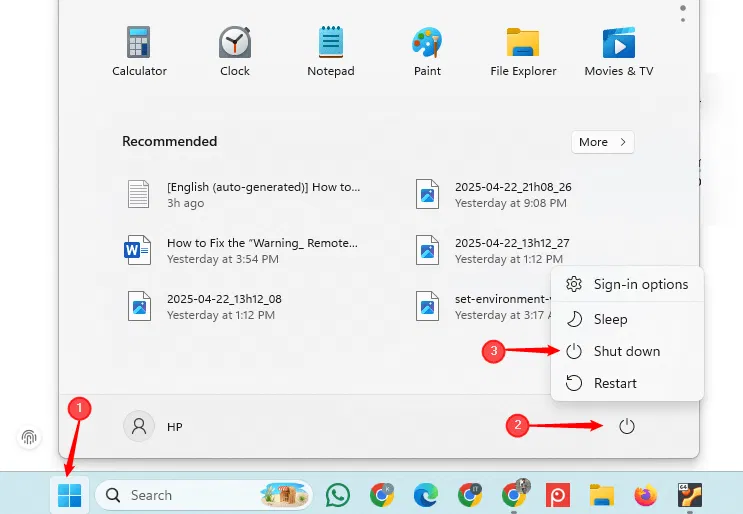 Tất cả các cách để tắt máy tính Windows (29/04/2025)
 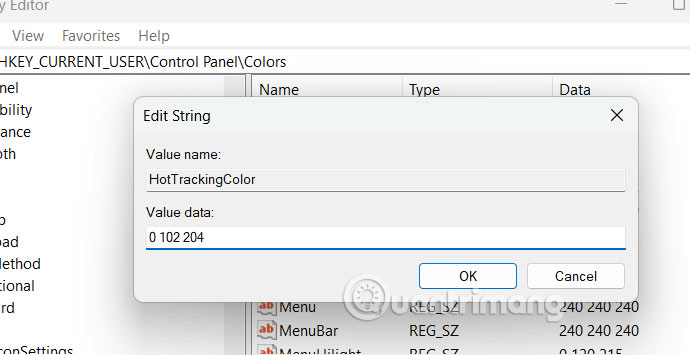 Hướng dẫn đổi màu xanh khoanh vùng trên Windows (29/04/2025)
 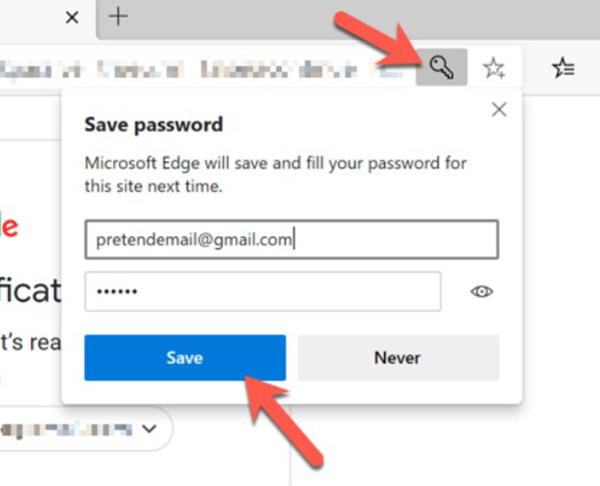 Cách quản lý mật khẩu đã lưu trên Microsoft Edge: Xem, xóa, sửa, xuất (29/04/2025)
 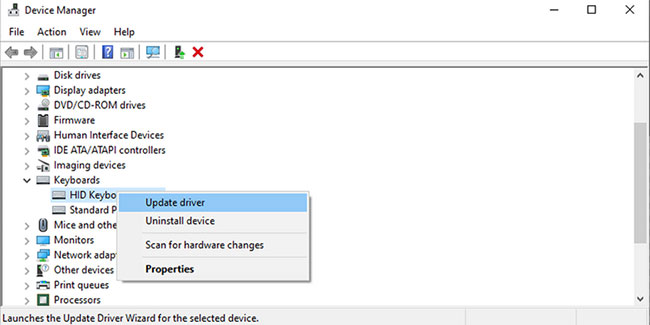 Khắc phục tình trạng các phím chức năng không hoạt động trong Windows 10 (29/04/2025)
  Lý do nên nâng cấp lên Windows 11 ngay bây giờ (29/04/2025)
  Cách thêm, xóa thẻ tín dụng lưu trong Safari (29/04/2025)
  Cách căn lề trong Word cực chuẩn chỉ (29/04/2025)
  Cách đổi mật khẩu Wifi, đổi pass wifi VNPT, FPT, Tenda, TP-Link, Viettel trên máy tính, điện thoại (29/04/2025)
  Cách tạo mảnh ghép hình trong PowerPoint (01/05/2025)
 Những tin cũ hơn
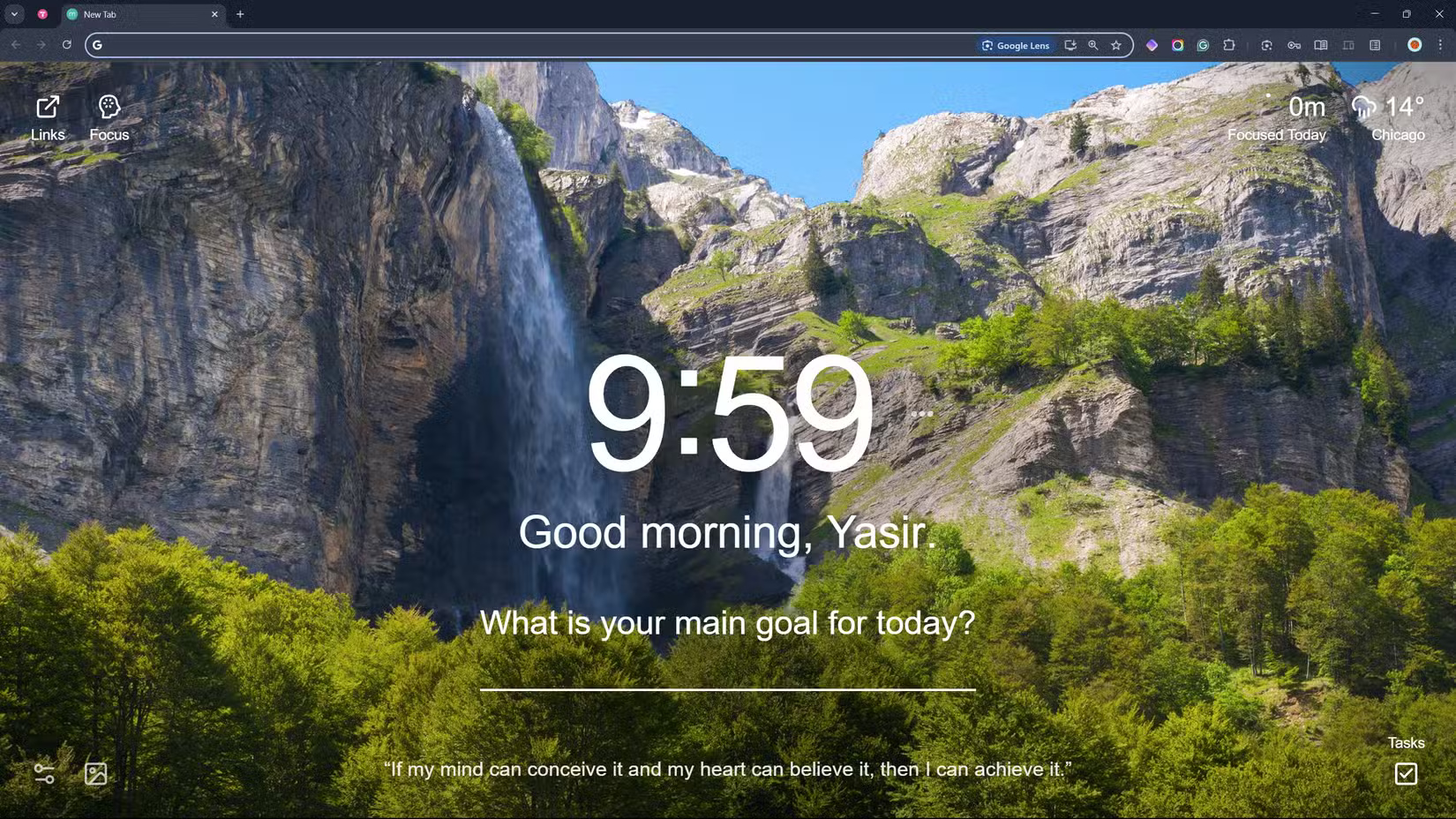 Cách biến Google Chrome thành trình duyệt đẹp và tối giản (29/04/2025)
 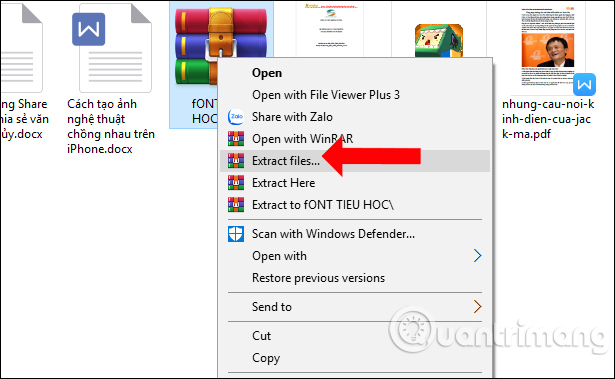 Tải font chữ Tiểu học, font chữ viết tay tiếng Việt và cài trên máy tính (27/04/2025)
 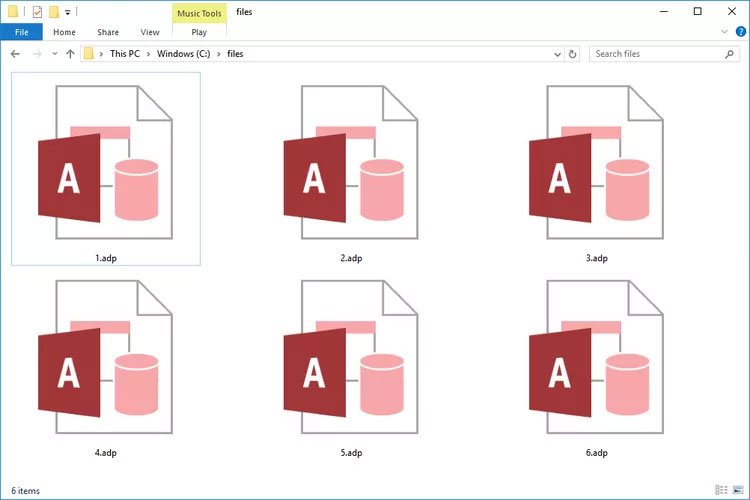 File ADP là gì? (27/04/2025)
 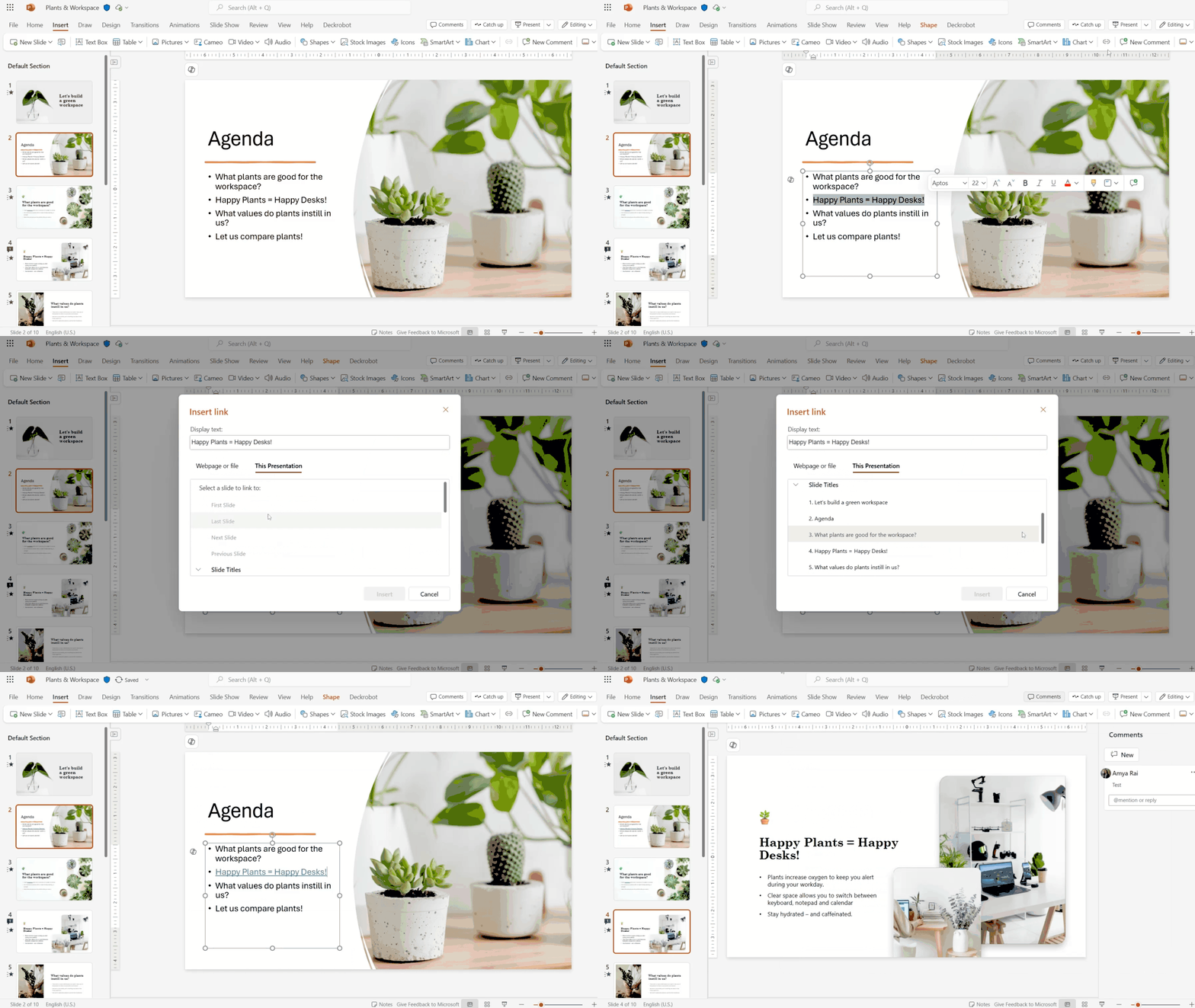 Microsoft bổ sung tính năng liên kết slide trong PowerPoint trên web (27/04/2025)
  Cách kích hoạt/vô hiệu hóa thiết bị di động trong Windows 11 (27/04/2025)
  Cách cài đặt NTP server và client trên Ubuntu 24.04 (27/04/2025)
  Hướng dẫn từng bước để xóa lịch sử router (27/04/2025)
  Tiny10 là gì? Cài đặt như thế nào? (27/04/2025)
  Hàm RIGHT, cách dùng hàm cắt chuỗi ký tự bên phải trong Excel (25/04/2025)
  Cách khắc phục màn hình ngoài bị mờ (25/04/2025)
  Cách viết hướng dẫn hiệu quả cho GPT tùy chỉnh
 Các khả năng và thiết kế hội thoại khi xây dựng GPT tùy chỉnh
 Các khả năng và thiết kế hội thoại khi xây dựng GPT tùy chỉnh
 GPT Actions: Kết nối với các dịch vụ bên ngoài
 TOP những cách tận dụng AI để tạo bài đăng trên mạng xã hội
 TOP cách dùng Agentic AI hiệu quả trong thương mại điện tử và bán lẻ
 Cách tạo video AI bằng Seedance 2.5 trên Dola AI
 Quy trình kiểm thử, gỡ lỗi và tinh chỉnh GPT tùy chỉnh
 TOP công cụ phát hiện nội dung AI chính xác nhất
 TOP công cụ phát hiện nội dung AI chính xác nhất
 TOP mẹo dùng NotebookLM để làm chủ mọi dự án
 Cách tạo và chỉnh sửa ảnh bằng AI với Dola
 TOP cách sử dụng Claude Cowork để tối đa hóa hiệu suất
 Chào ngày mới thứ 6, lời chúc thứ 6 vui vẻ
 5 công cụ AI giúp bạn thay đổi màu tóc
 TOP công cụ AI xóa nền ảnh tốt nhất
 TOP công cụ AI hỗ trợ Microsoft Word tốt nhất
 TOP công cụ AI quản lý mật khẩu tốt nhất
 Cách tự động quản lý chi phí từ Gmail sang Google Sheets bằng Claude For Chrome
 Cách cắt giảm 40% chi phí sử dụng Claude Code bằng subagent






















