Hướng dẫn chèn nhạc nền AI cho video trên Canva
Bước 1:
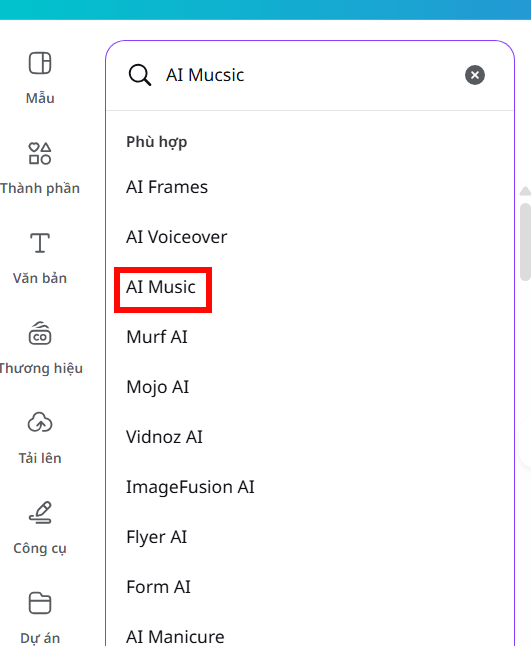
Tại giao diện Canva bạn thêm video, hoặc tạo video mới. Sau đó nhấn vào mục Ứng dụng ở cột bên cạnh. Tiếp đến nhập từ khóa AI Music rồi nhấn vào kết quả bên dưới.
Bước 2:
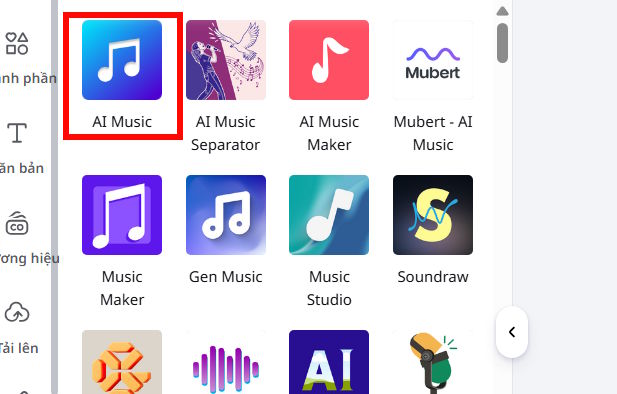
Lúc này bạn nhấn vào ứng dụng AI Music như hình để sử dụng.
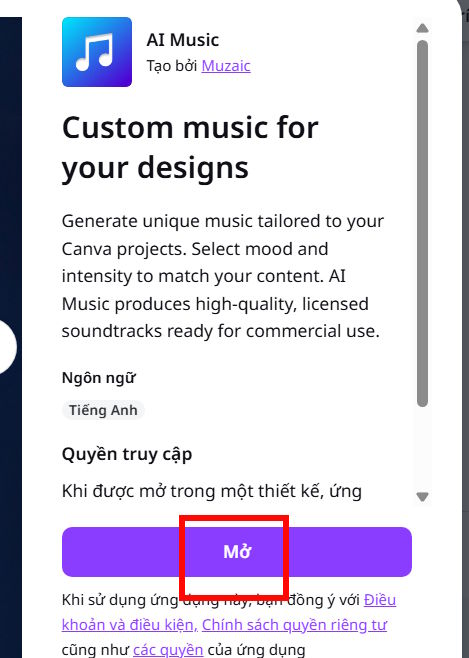
Tiếp đến bạn nhấn vào Mở để mở ứng dụng trên Cava.
Bước 3:
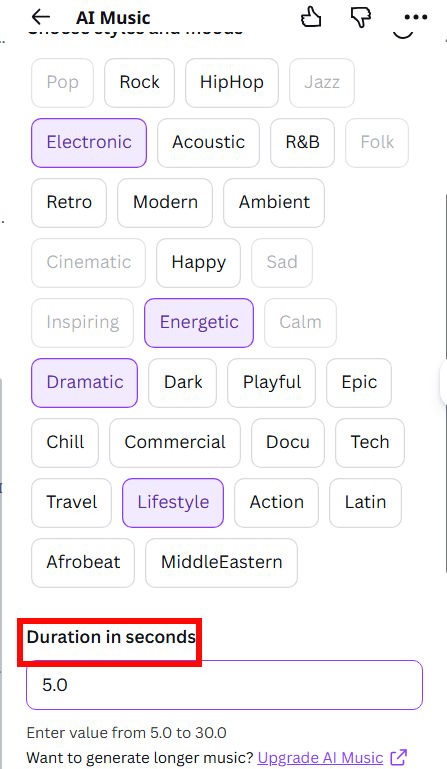
Chuyển vào giao diện tạo nhạc AI Music, với tài khoản miễn phí của ứng dụng thì bạn sẽ chỉ được chọn nhạc trong mục Basic. Trước hết chúng ta lựa chọn phong cách nhạc mà mình thích.
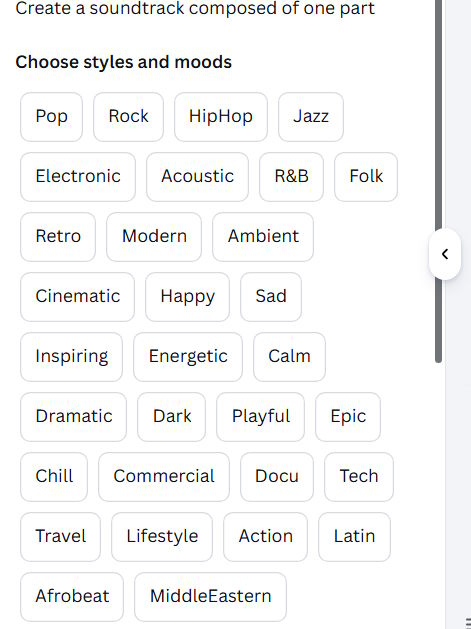
Tiếp đến bạn lựa chọn thời gian nhạc cho video. Bạn hãy nhập thủ công và lựa chọn thời lượng đoạn nhạc phù hợp với thời lượng của video. Có thể chọn nhiều phong cách để tạo nhạc. Sau đó nhấn Compose để tạo nhạc AI.
Bước 4:
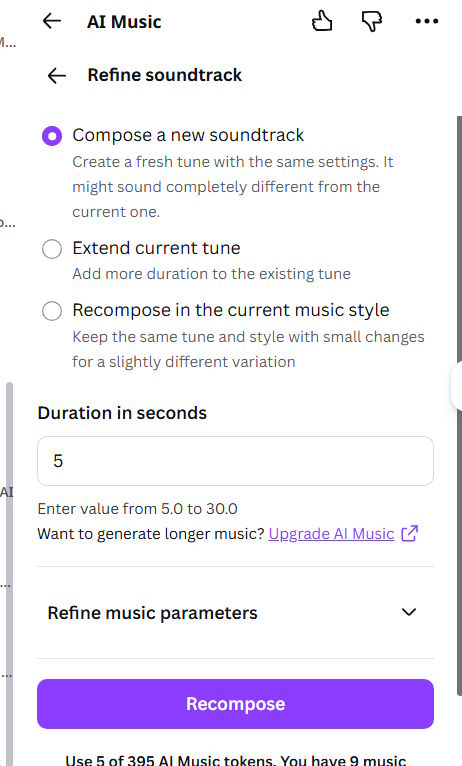
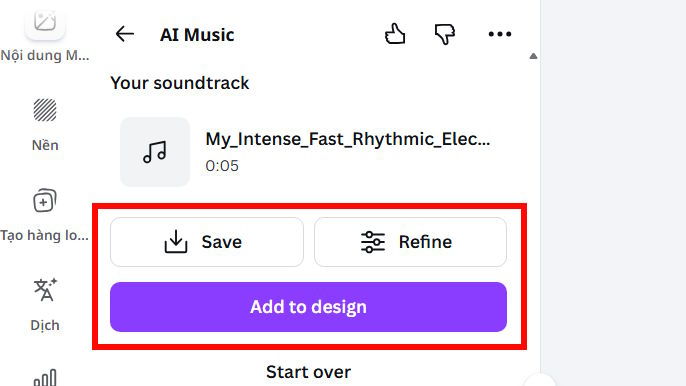
Ngay sau đó chúng ta có được đoạn nhạc nền để chèn vào video. Bạn nhấn nghe nếu không ưng ý thì nhấn Refine. Trong giao diện này bạn điều chỉnh lại yêu cầu để tiến hành tạo lại nhạc.
Nếu ưng ý thì bạn nhấn luôn vào Add to desgin để chèn vào trong video của mình là xong. Nhấn Save để lưu nhạc dùng cho những video khác.
Bạn tham khảo 1 đoạn video ngắn được chèn nhạc nền AI tạo trên Canva dưới đây.
Cách chèn nhạc vào video trong Canva
Bước 1:
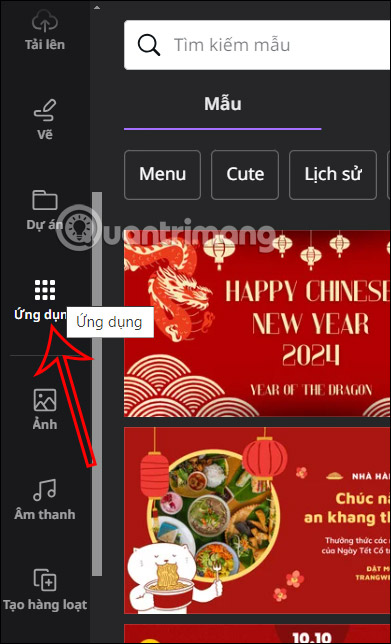
Đầu tiên bạn tải video lên Canva như bình thường. Sau đó, bạn nhấn vào mục Ứng dụng ở cạnh trái giao diện màn hình.
Bước 2:
Chúng ta nhấn vào mục Âm thanh để lựa chọn âm thanh chèn vào video trên Canva.
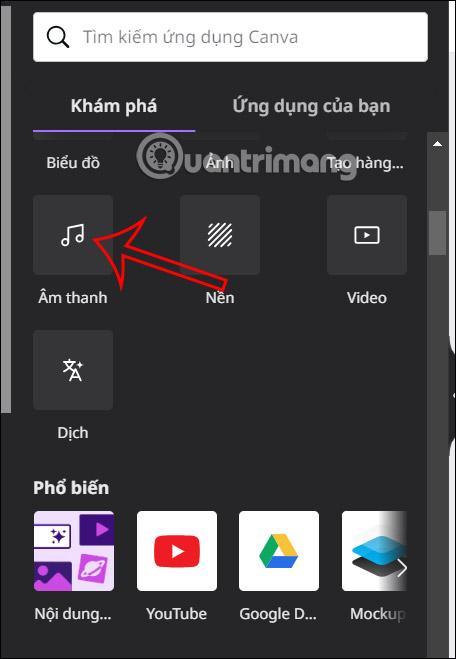
Lúc này hiển thị kho âm thanh trên ứng dụng Canva để bạn lựa chọn chèn nhạc vào video. Chúng ta có thể lựa chọn phong cách nhạc có sẵn trên Canva để tìm bài hát.
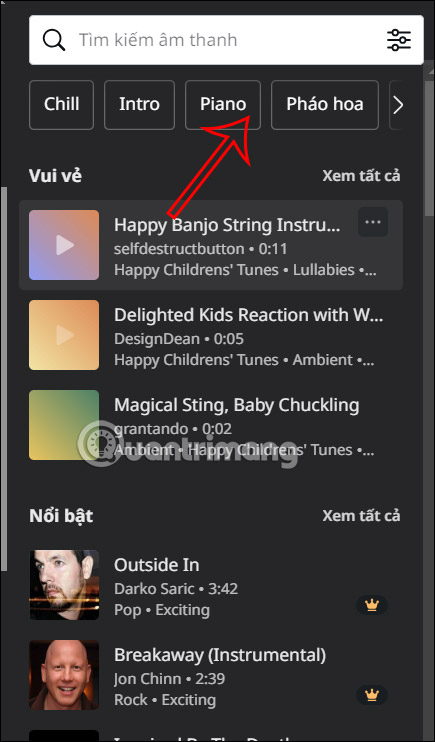
Bước 3:
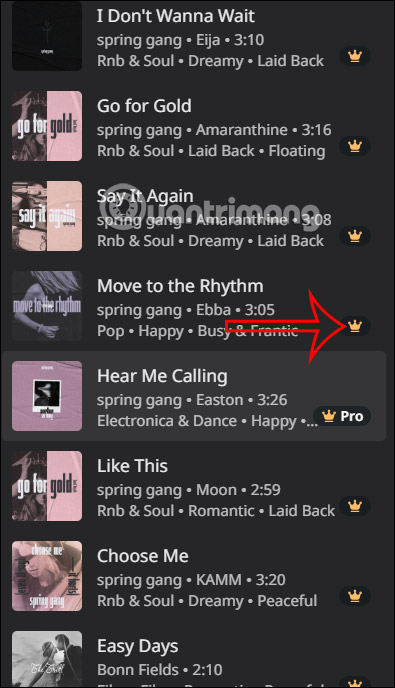
Để tìm bài hát mình thích thì bạn nhập tên bài hát vào khung để tìm kiếm. Ngay sau đó sẽ hiển thị bài hát mà bạn tìm. Lưu ý, những bài hát có biểu tượng như hình dành cho bản mất phí Canva Pro.
Bước 4:
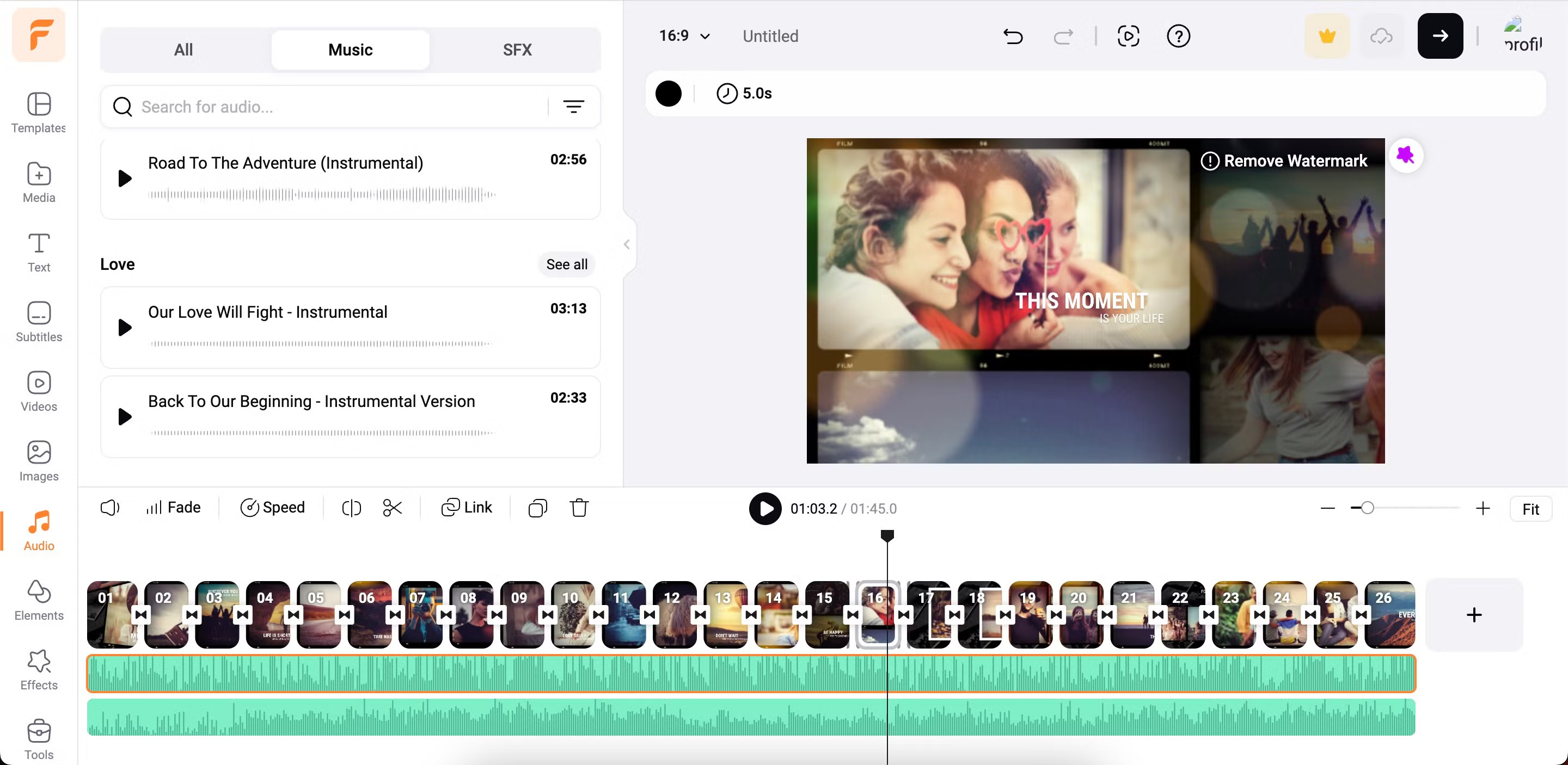
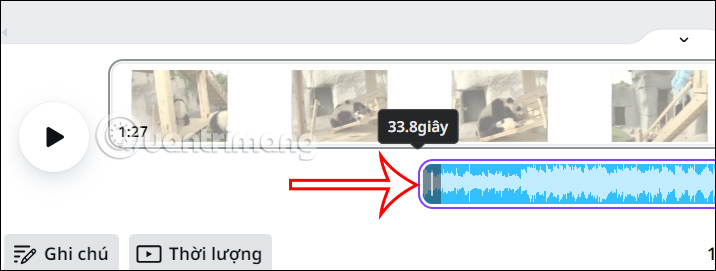
Bạn muốn dùng âm thanh nào thì kéo âm thanh vào video bên cạnh để chèn âm thanh vào video trên Canva. Nhấn vào nút Thời lượng để kiểm tra âm thanh và video đã được lồng với nhau.
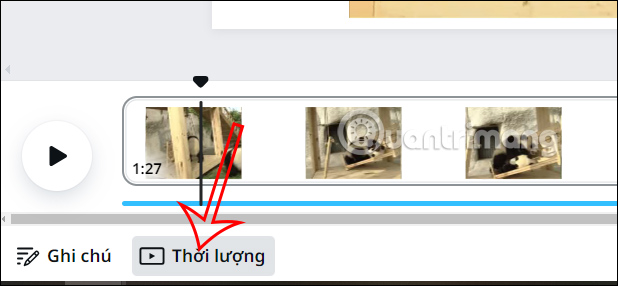
Khi đó bạn có thể điều chỉnh lại đoạn video hiển thị nhạc, bằng cách di chuyển khung âm thanh. Cuối cùng bạn tải video đã chèn nhạc trên Canva.
Cách tải nhạc chèn vào video Canva
Bước 1:
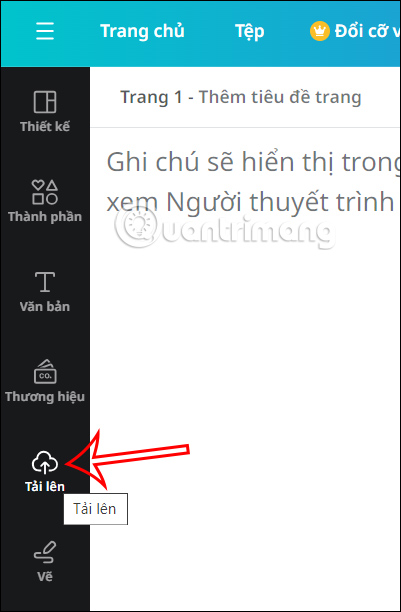
Để tải nhạc chèn vào video Canva, bạn nhấn vào mục Tải lên.
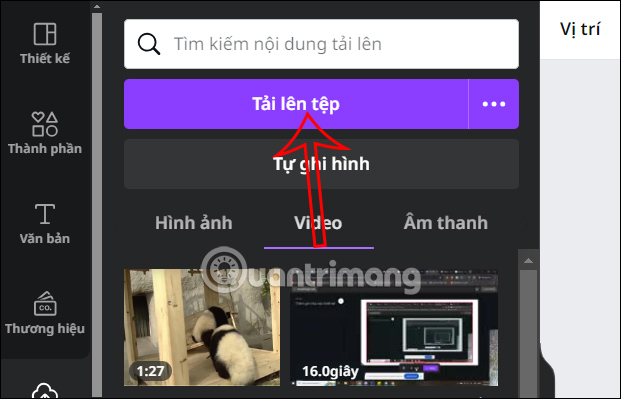
Tiếp đến chúng ta nhấn vào Tải lên tệp để tải nhạc cá nhân lên Canva. Bạn click vào file âm thanh muốn chèn vào video để tải lên Canva.
Bước 2:
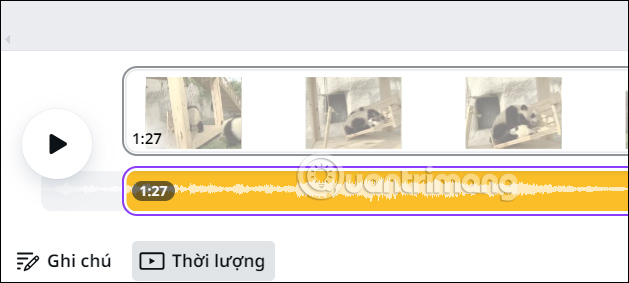
Ngay lập tức bạn sẽ nhìn thấy nhạc đã tải lên Canva. Chúng ta cũng chỉ cần kéo bài hát đó vào video của bạn để chèn là xong. Bạn cũng điều chỉnh vị trí hiển thị nhạc mà mình muốn.
 Cách xuất file Canva trò chơi, bài giảng,... dưới dạng HTML, iframe
 Cách tạo dàn ý bài giảng bằng Perplexity AI hiệu quả
 Cách đổi kích thước ảnh hàng loạt bằng Canva AI
 Hướng dẫn tạo phiếu bài tập trên Google Flow
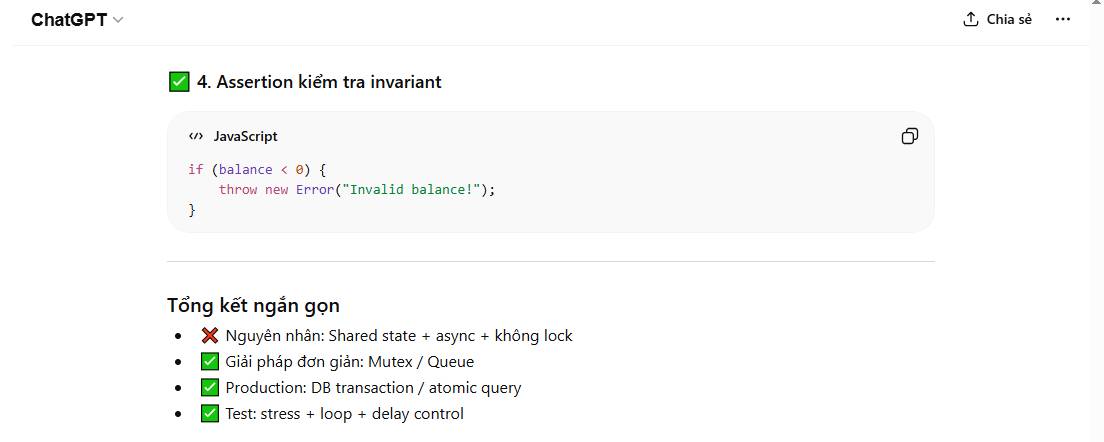 Mẫu prompt gỡ lỗi điều kiện tranh chấp (race condition)
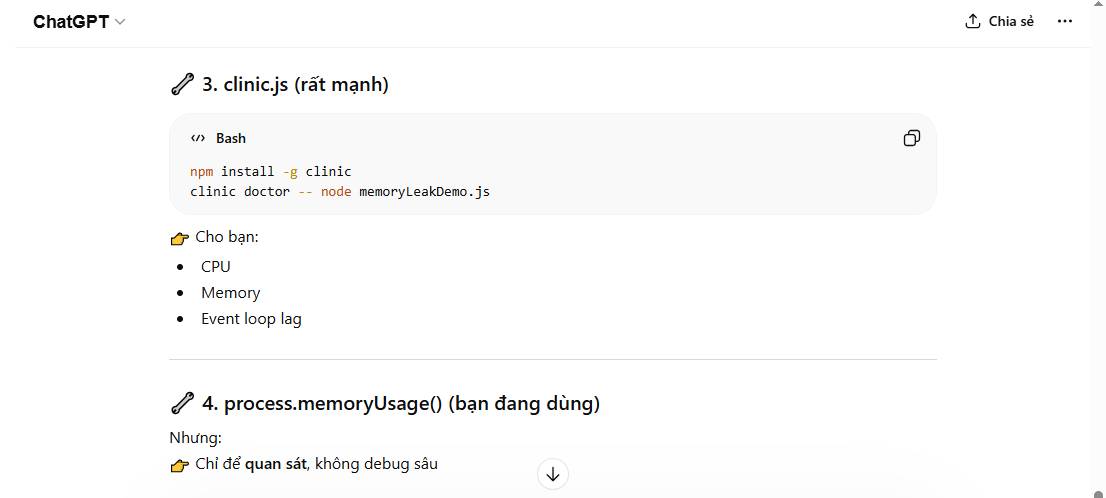 Mẫu prompt giúp phát hiện sự cố rò rỉ bộ nhớ
 Cách viết Prompt AI hiệu quả cho người mới bắt đầu
 Hướng dẫn tạo ảnh thẻ từ ảnh chân dung trên Copilot
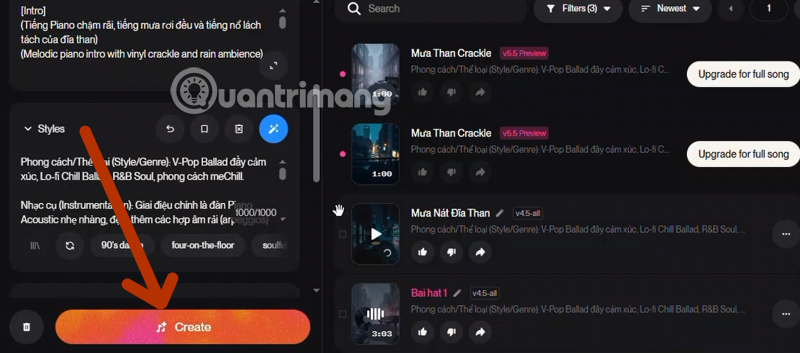 Hướng dẫn tự tạo bài hát trên Suno AI
 Hướng dẫn chuyển văn bản thành giọng nói cảm xúc trên Copilot
 Hướng dẫn tách các thành phần trong ảnh trên Canva
 6 mẹo viết prompt cho Lyria 3 để tạo nhạc AI trong Gemini
 Hướng dẫn xây dựng mục tiêu bài học trên NotebookLM
 Tạo, chỉnh sửa và chia sẻ video miễn phí với Google Vids
 Hướng dẫn dùng chế độ ẩn danh trên Perplexity
 Cách tắt AI Gemini trên tài khoản Google
 Hướng dẫn tạo video với Arena AI miễn phí
 Cách sử dụng Obsidian với AI cục bộ để trực quan hóa mọi thứ
 6 mẹo giúp tận dụng tối đa Gemini Deep Research









![[Video] Cách kết nối Plugin Notion trên ChatGPT và sử dụng cơ bản](https://st.quantrimang.com/photos/image/2026/10/22/Video-Huong-dan-kich-hoat-Notion-ChatGPT-1.png)