Cách xây dựng mục tiêu bài học trên NotebookLM
Bước 1:
Trước hết thầy cô cần phải xác định được mục tiêu mà mình muốn xây dựng cho bài giảng là gì, chẳng hạn mục tiêu gồm Kiến thức (Học sinh biết gì?), Kỹ năng (Học sinh làm được gì?), Thái độ/Năng lực (Học sinh phát triển gì?).
Bước 2:
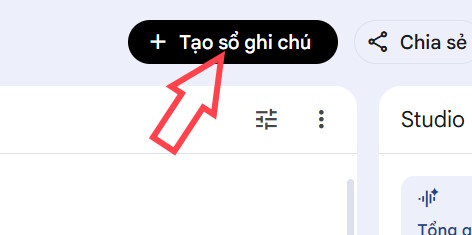
Trong giao diện NotebookLM chúng ta tiến hành tạo sổ ghi chú mới.
Tiếp tục tải tài liệu để làm nội dung tham khảo như SGK, giáo án hay tài liệu tham khảo. Lúc này NotebookLM sẽ tóm tắt nội dung từ ảnh tải lên, hoặc thầy cô nhập lệnh dưới đây để tóm tắt nội dung.
Tóm tắt nội dung chính của tài liệu nàyBước 3:
Sau đó trong khung nhập nội dung thầy cô dựa theo prompt gốc dưới đây để xây dựng mục tiêu bài học dựa trên tài liệu đã tải lên NotebookLM.
Dựa trên tài liệu đã cung cấp, hãy xây dựng mục tiêu bài học cho bài [tên bài], dành cho học sinh lớp [x], bao gồm: kiến thức, kỹ năng và thái độ. Yêu cầu ngắn gọn, rõ ràng, dễ hiểu.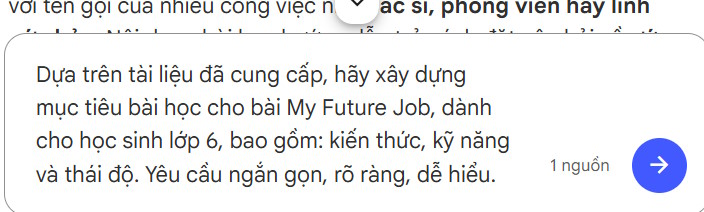
Ví dụ
Dựa vào tài liệu bài học, hãy xây dựng mục tiêu bài học môn Toán cho học sinh lớp 1 với chủ đề [phép cộng trong phạm vi 10], bao gồm: kiến thức, kỹ năng và thái độ. Viết rõ ràng, cụ thể, dễ áp dụng trong giảng dạy.Ngay sau đó thầy có đã có được nội dung mục tiêu được xây dựng trên NotebookLM.
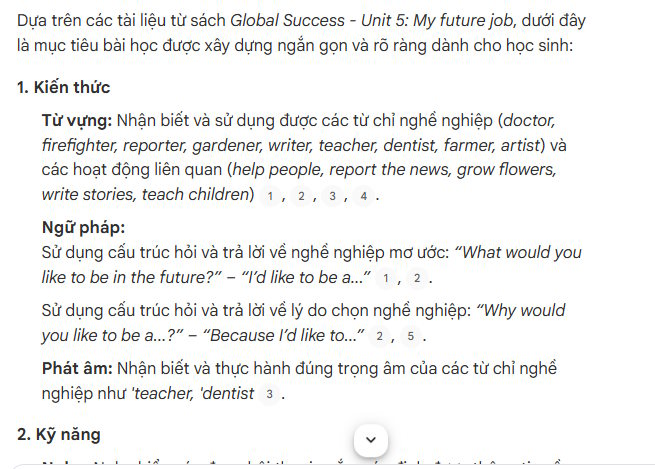
Nếu thầy cô muốn NotebookLM triển khai tiếp mục tiêu bài học cụ thể hơn, chúng ta nhập prompt dưới đây. Và ngay sau đó chúng ta cũng đã có được nội dung mục tiêu cụ thể hơn.
Hãy viết lại mục tiêu bài học trên theo hướng cụ thể hơn, ngắn gọn hơn và phù hợp với học sinh tiểu học lớp 5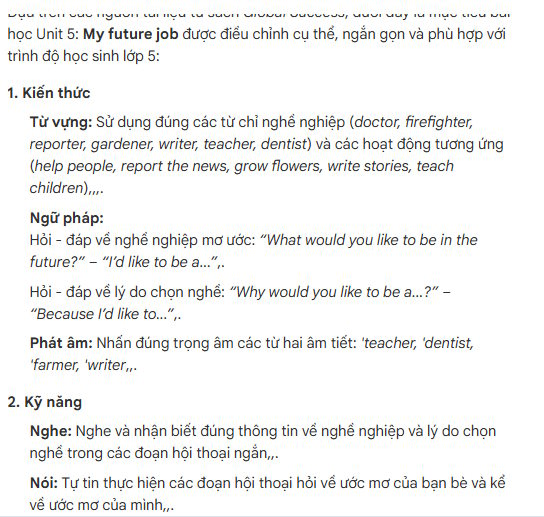
 6 mẹo viết prompt cho Lyria 3 để tạo nhạc AI trong Gemini
 Hướng dẫn tách các thành phần trong ảnh trên Canva
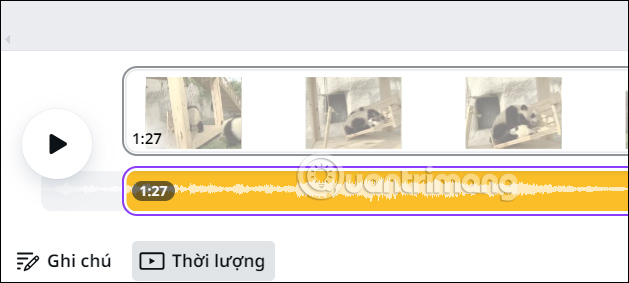 Hướng dẫn chèn nhạc AI vào video trong Canva
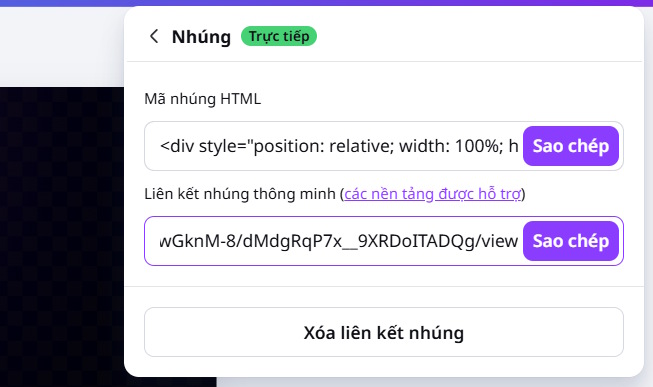 Cách xuất file Canva trò chơi, bài giảng,... dưới dạng HTML, iframe
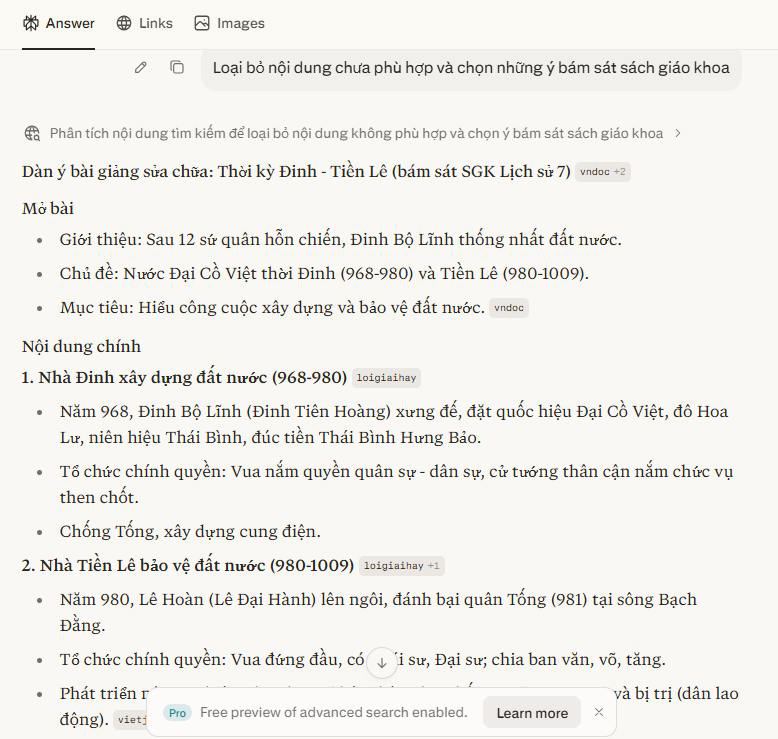 Cách tạo dàn ý bài giảng bằng Perplexity AI hiệu quả
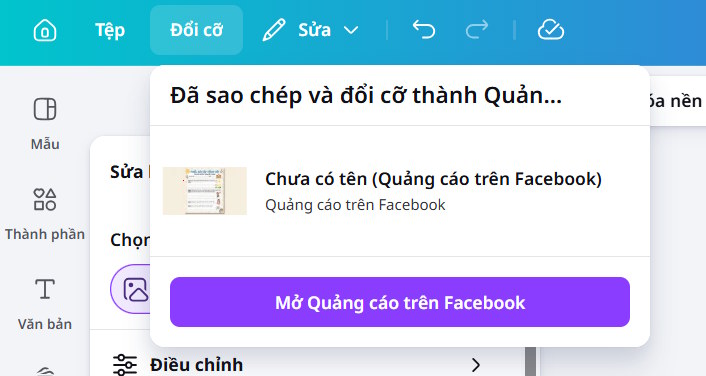 Cách đổi kích thước ảnh hàng loạt bằng Canva AI
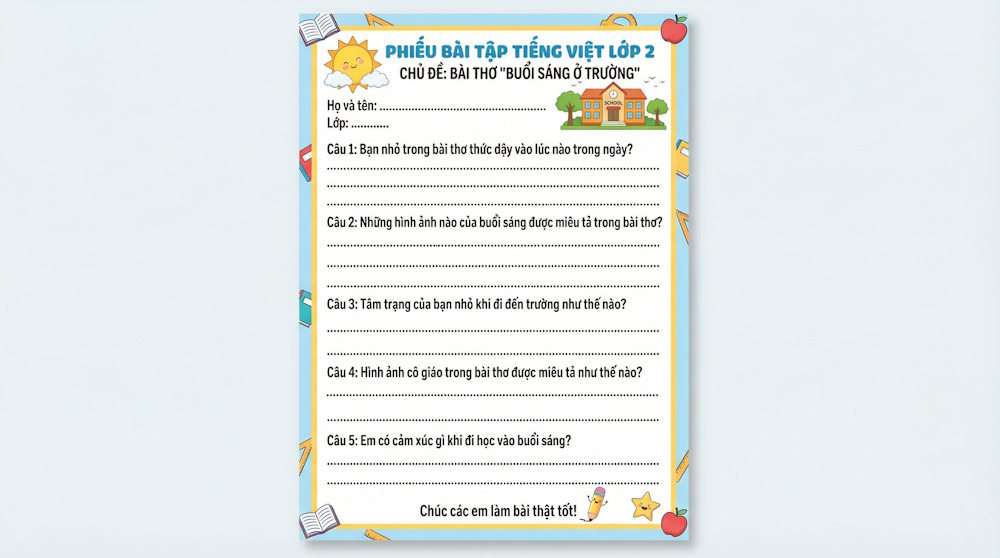 Hướng dẫn tạo phiếu bài tập trên Google Flow
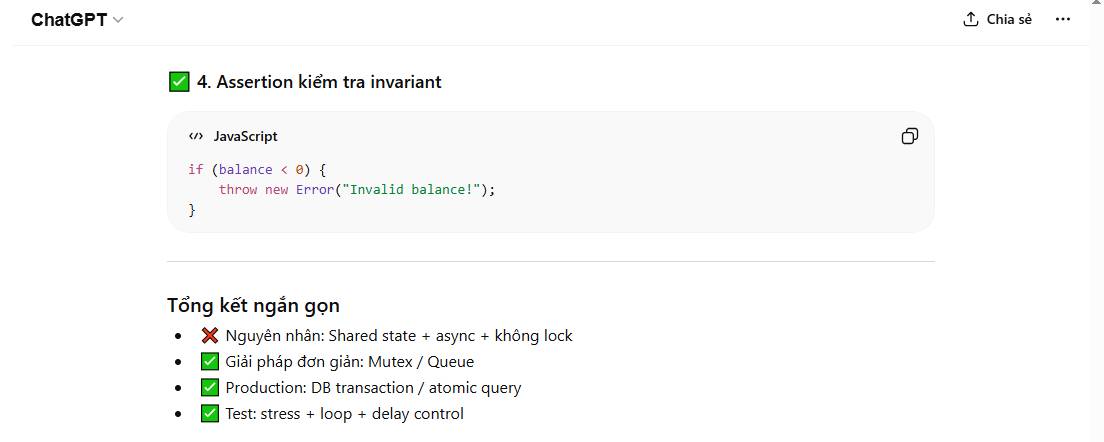 Mẫu prompt gỡ lỗi điều kiện tranh chấp (race condition)
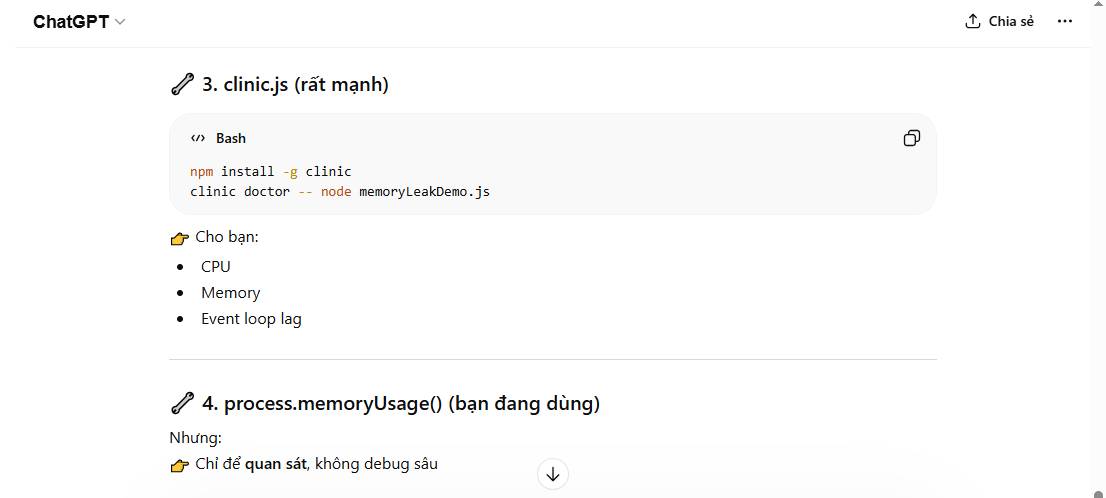 Mẫu prompt giúp phát hiện sự cố rò rỉ bộ nhớ
 Cách viết Prompt AI hiệu quả cho người mới bắt đầu
 Tạo, chỉnh sửa và chia sẻ video miễn phí với Google Vids
 Hướng dẫn dùng chế độ ẩn danh trên Perplexity
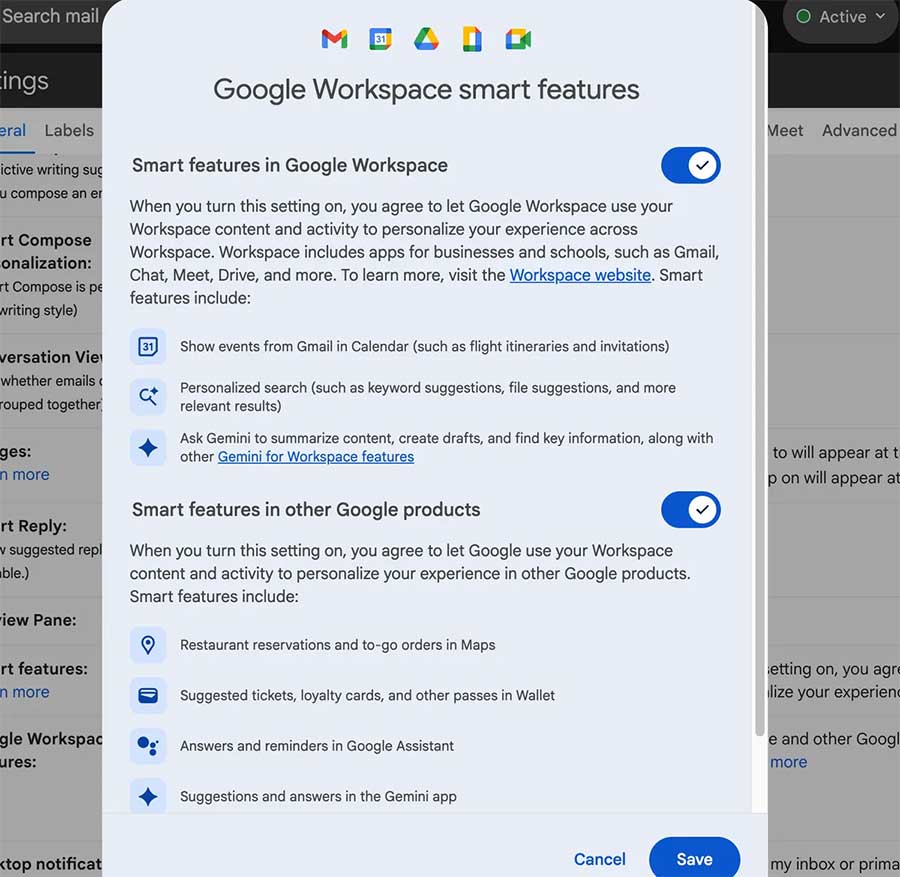 Cách tắt AI Gemini trên tài khoản Google
 Hướng dẫn tạo video với Arena AI miễn phí
 Cách sử dụng Obsidian với AI cục bộ để trực quan hóa mọi thứ
 6 mẹo giúp tận dụng tối đa Gemini Deep Research
 Mẫu prompt phân tích dấu vết ngăn xếp (stack trace)
 Mẹo tự động làm mờ nền ảnh trên Microsoft Designer
 3 công cụ AI của Google có thể giúp bạn tìm công việc mới phù hợp